軟體資訊
- 軟體名稱: 7-zip
- 官方網站: http://www.7-zip.org/
- 載點: Xun6 | 4Shared | Box.net | 官方載點
- 掃毒報告: VirusTotal
- MD5碼: e4a15d6d60c5611156e20666d2a760fd
7-zip特色
- 支援Unicode 檔案名稱(遇檔名亂碼仍可解壓縮)
- 檔案極小,只有840KB。
- 7-Zip可將檔案壓縮成:ZIP、7z、GZIP、BZIP2 和 TAR。
- 7-Zip可解壓縮的格式:ZIP、RAR、CAB、ISO、ARJ、LZH、CHM、WIM、Z、CPIO、RPM、DEB和NSIS。
一.7-zip安裝教學
1.開啟安裝檔,如果有出現安全性就按執行即可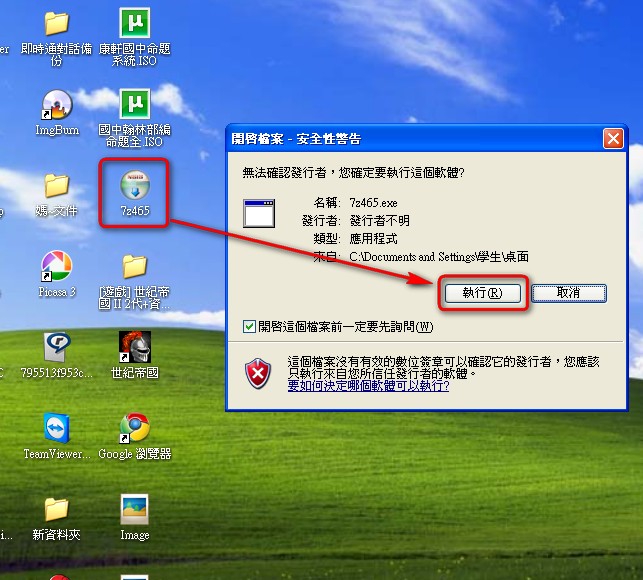
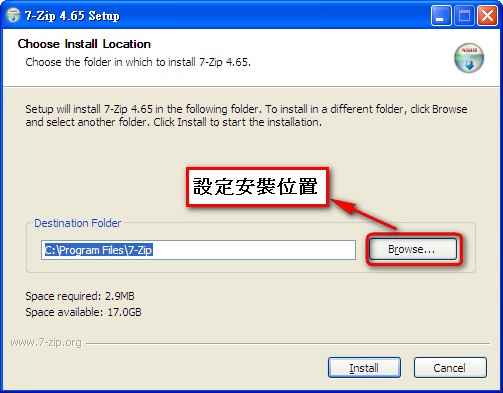
2.設定安裝位置,不過我基本上都是維持預設值讓他自己偵測,鎖以除非你有特殊需求不然直接按Install就可以了
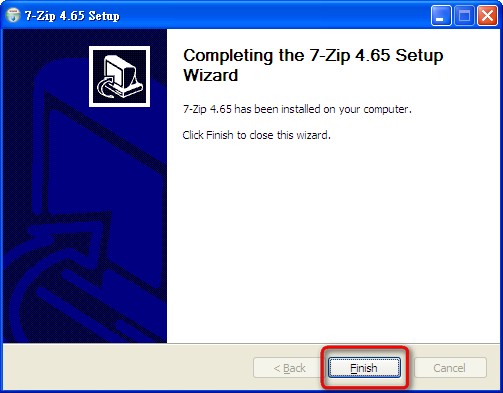
3.接下來就會開始安裝了,等出現下面這張圖時就代表安裝完成,按Finish就可以了
二.壓縮檔案
1.先選擇好要壓縮的檔案,然後對他按右鍵,選擇7-zip→加入壓縮檔...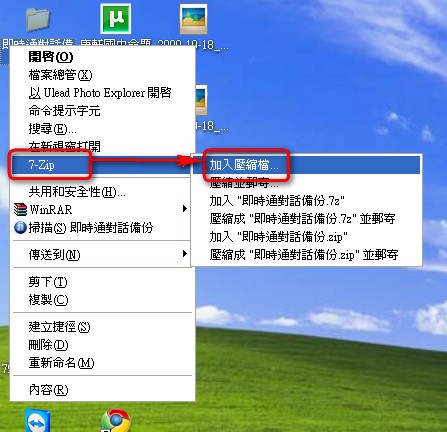
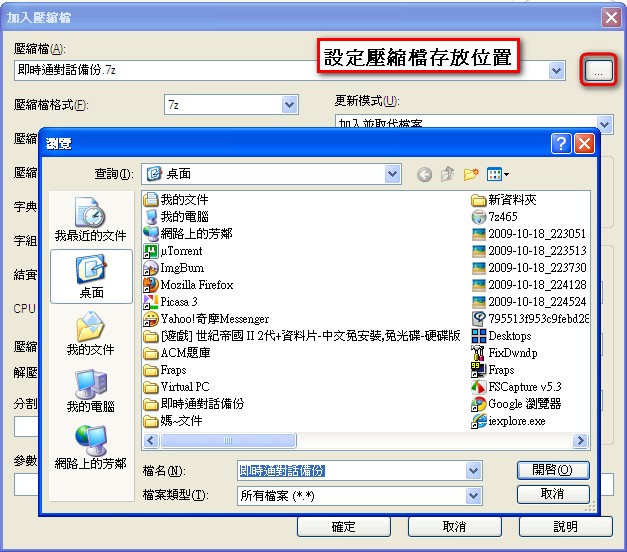
2.接下來他會跳出一個加入壓縮檔的視窗,在…那裡可以選擇壓縮出來的檔案要存放的位置,另外壓縮格式那裡可以選擇要使用的壓縮方式,基本上如果對方有裝7-zip的話再用7z這種格式,不然都建議用zip,因為zip是所有解壓縮程式都能解開的
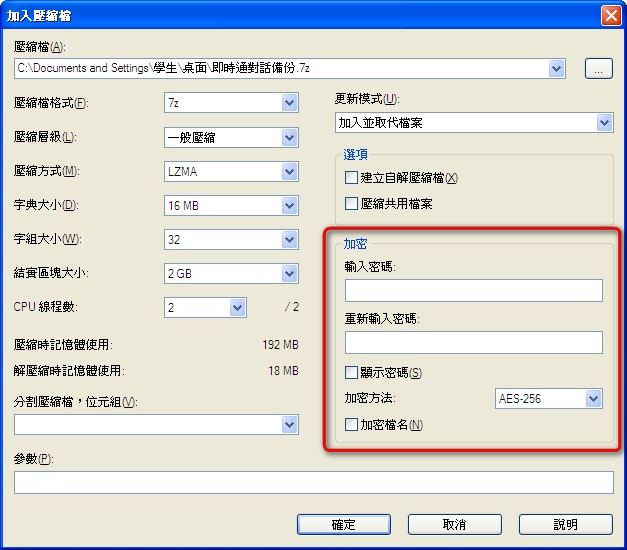
3.另外你也可以設定密碼,讓知道密碼的人才能開啟,而不是所有人都能開啟,加密檔名的選項則是說你的檔案名稱是否想讓不知道密碼的人看到,勾選的話檔名就不是會原本的,另外加密方法那裡隨便選一個即可,那是密碼學上的各種加密技術,我們不用鳥他XD
4.至於其他的設定就看你的需求來改吧!設定好以後就按確定然後就會開始壓縮嚕
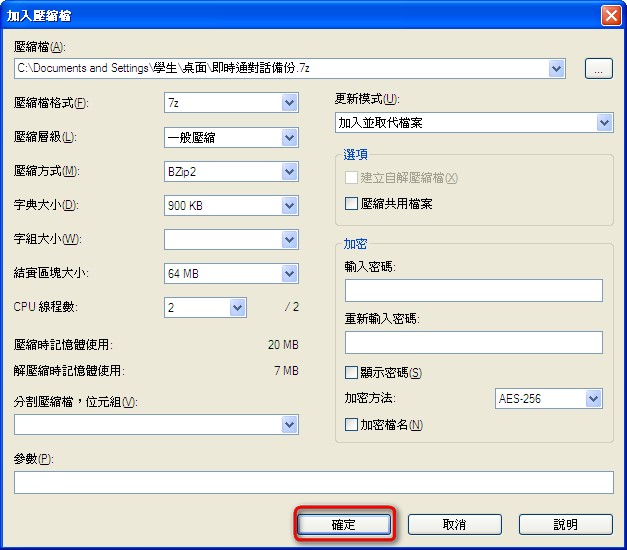
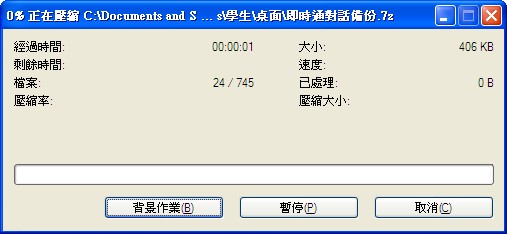
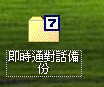
5.壓縮中and壓縮完的圖
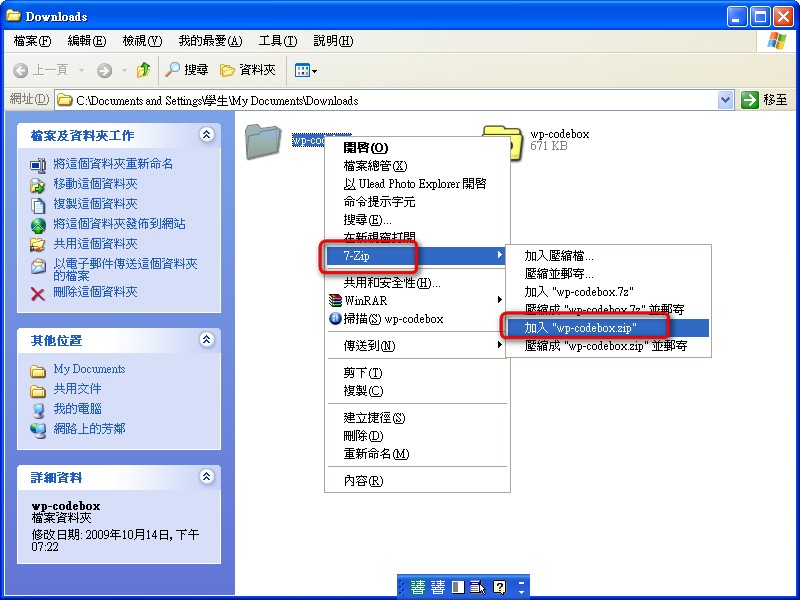
另外你如果不想要一個葛選項設定的話可以直接在檔案上按右鍵,依序點選7-zip→加入"xxxxx.7z"或加入"xxxxx.zip",就可以快速製作壓縮檔了
三.解壓縮檔案
前面講解了用7-zip來壓縮檔案的方法,而這個部分則是要敎各位解壓縮檔案,首先請對要被解壓縮的檔案按右鍵,依序點選【7-zip】 →【解壓縮至此】即可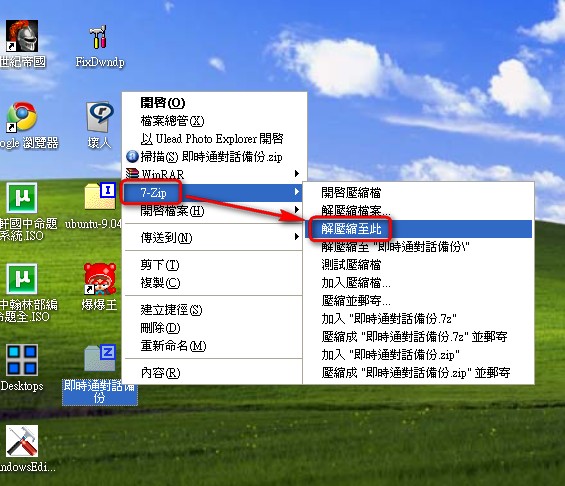
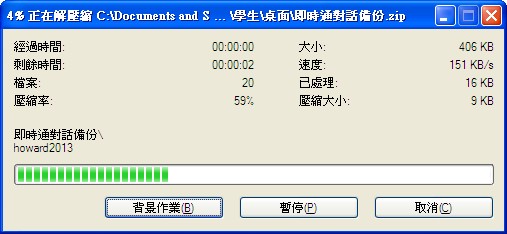
正在解壓縮檔案中↓↓↓