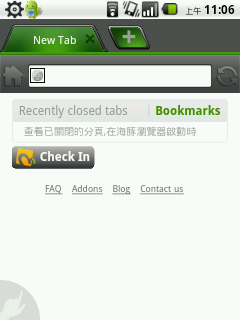
需要注意的是Dolphin分成普通版跟HD版,其中HD版需要Android2.0以上的作業系統才能使用,如果你是Android2.0以上的話建議就直接使用Dolphin HD吧~ 不然就是去Android Market下載一般的Dolphin
Dolphin特色
- 將頁籤整合在瀏覽器上方,方便
- 可以訂閱RSS
- 支援滑鼠手勢
- 可以跟Google同步書籤
- 可以更換瀏覽器主題
Dolphin資訊

第一次使用Dolphin
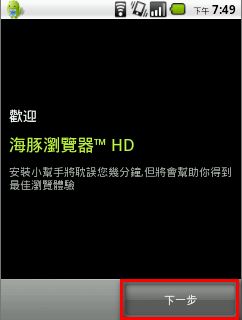
第一次使用Dolphin的話他會開啟一個小精靈,讓你快速進行設定1.按一下【下一步】
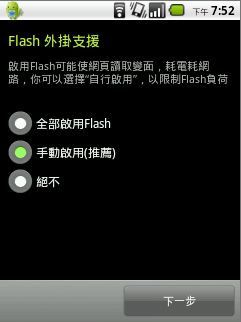
2.這裡是要設定是否啟用Flash,建議選【手動啟用】,因為啟動Flash會很耗電
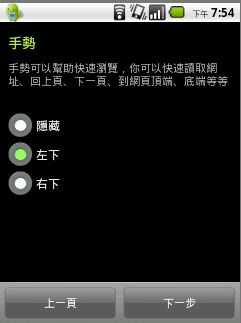
3.這裡是設定滑鼠手勢按鈕要放左下還是右下,放哪看你習慣,但就是別選隱藏(除非你用不到滑鼠手勢)
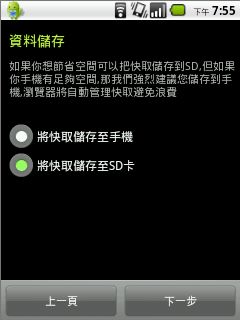
4.這裡是設定瀏覽器的快取資料要儲存在手機或是SD卡上面,如果你手機的ROM很小納建議你放在SD卡上面
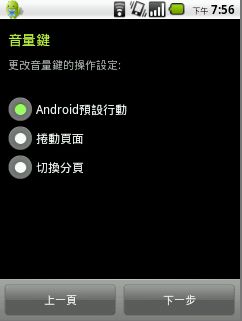
5.這裡可以調整音量鍵在Dolphin中的功用,可以拿來當作切換分頁或捲動分頁用,或是設定成預設(調整音量)
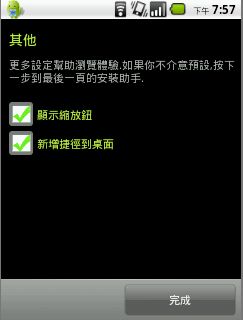
6.按一下【完成】就可以了~
新增Dolphin滑鼠手勢教學
1.開啟Dolphin瀏覽器,然後按一下『Android手機標準按鈕中的Menu按鈕』,選擇【更多】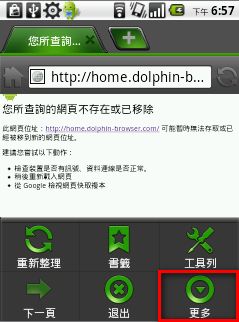
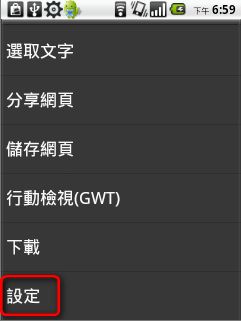
2.往下滑動,選擇【設定】
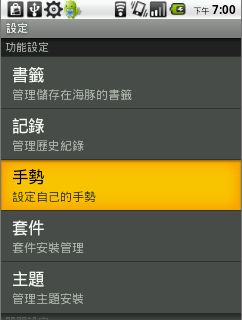
3.選擇【手勢】
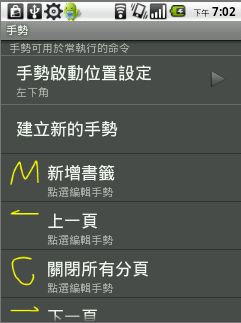
4.這裡就會列出已經有了滑鼠手勢,像新增書籤預設是一個M,你可以在這裡找到你要用的手勢然後記住他
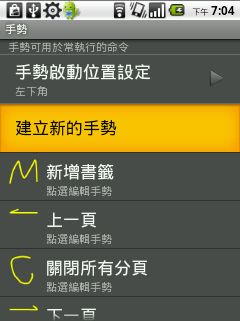
5.你也可以按一下【建立新的手勢】來製作屬於你的滑鼠手勢
6.先選擇你新增的手勢的功能
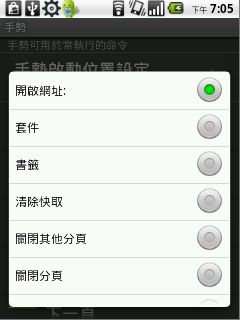
7.然後按一下【確定】
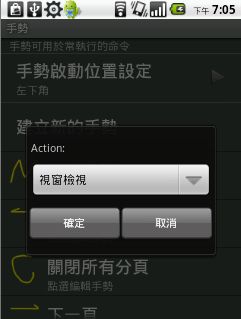
8.畫出你要的手勢,畫完之後按一下左邊的【放棄】按鈕,疑似因為翻譯的關係所以左邊的放棄實際是確認,之後如果有更新然後翻譯被修正,大家只要記得按左邊就對了~
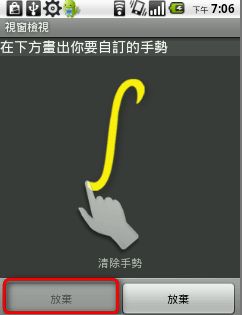
9.到這裡就設定完成囉
Dolphin滑鼠手勢使用教學
1.找一下左下或右下角應該會有一個手指的按鈕,按一下他吧~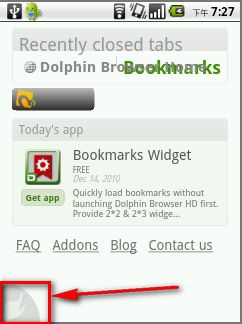
2.按下那個手指按鈕之後就可以使用滑鼠手勢了~ 之後如果要使用滑鼠手勢也是先點那個手指按鈕就可以畫手勢~