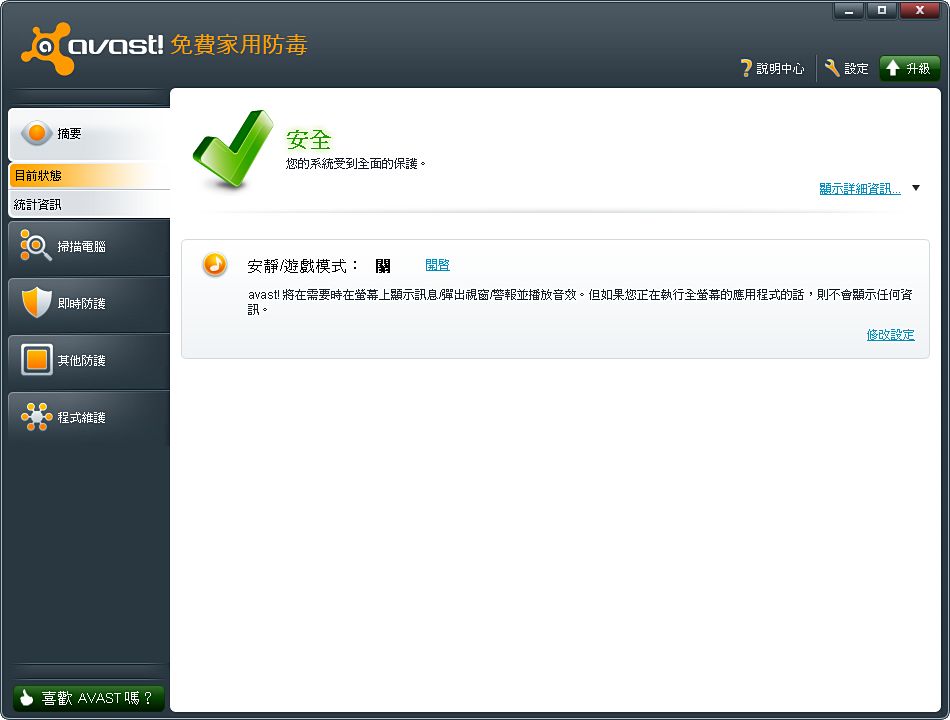
我想當你買一台新電腦時最煩惱的就是防毒軟體的部份,畢竟以一般人來講電腦沒裝防毒軟體是很危險的,但是現在的防毒軟體很多都要錢,去裝盜版的不安全,用免費的又怕不夠強大會給病毒、木馬可乘之機,這裡要跟各位介紹一套「免費」防毒軟體叫做Avast,他可以說是所有免費防毒軟體中前幾名的程式,甚至在我心中他是第一名! 甚至一些付費防毒軟體都被他打趴在地上,所以你如果想要省掉一筆買防毒軟體的錢,那你可以來試看看Avast
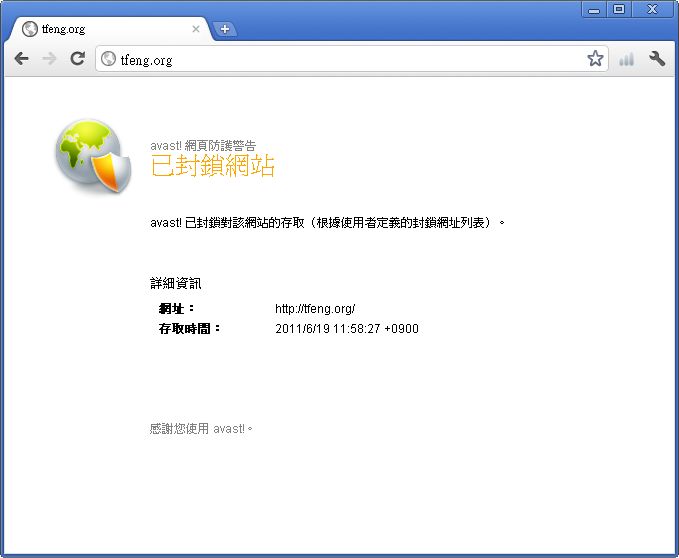
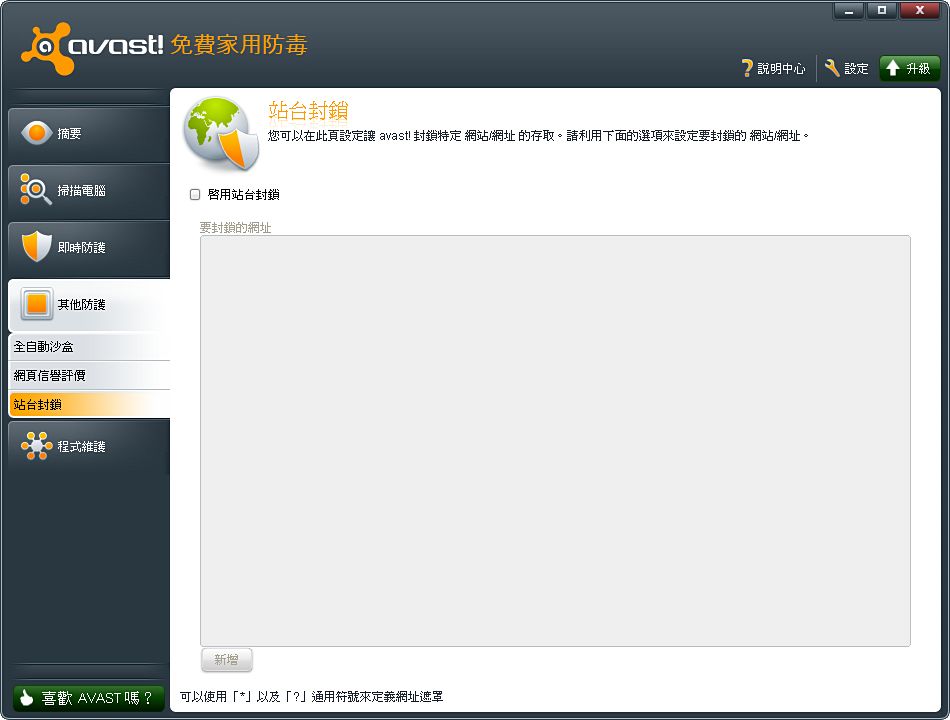
Avast這套防毒軟體雖然是免費的,但是他的功能可一點不輸付費防毒軟體,基本的掃描功能當然有,而且還可以排程掃描,或是做開機掃描,另外他還有通常只存在於付費防毒軟體的「沙盒」功能,所謂的沙盒功能就是可以指定某個程式使用沙盒開啟,然後用沙盒開啟的那個程式所做的一切變動都會在重開機之後恢復原狀,等於現在你用沙盒開啟一支病毒,那就算這隻病毒對你的電腦做什麼事,基本上你電腦在重開機之後都會恢復原狀,當然沙盒還是有可能被人找出漏洞然後加以破解的… 所以別太依賴沙盒XD 另外就是說Avast還有提供「站台封鎖」的功能,可以指定網址然後進行封鎖,這樣做的好處就是可以房子家裡的小孩子去上色情網站阿… 或是去玩Facebook阿…
▼▼站台封鎖
最後要講的就是Avast的「安靜模式」,相信很多人都有一種經驗就是玩遊戲玩到一半,卻被防毒軟體的提示訊息給叫回桌面,如果只是玩遊戲就算了,有時候是在砍Boss的時候跳回桌面!等回到遊戲視窗時人物早就死掉了… 因為這個原因導致很多防毒軟體面臨被關閉的危機… 但是現在Avast內建安靜模式,你可以去設定裡面啟用安靜模式,這樣子就部會跳出任何警告、提示訊息,並且可以設定當電腦正在執行全螢幕程式時不要跳出訊息,這樣子就可以避免被Boss殺死的遺憾了
Avast資訊
- 官方網站:http://www.avast.com/index
- 下載頁面:http://www.avast.com/free-antivirus-download
- 支援作業系統:Windows 全系列(32、64bit)
- 費用:家用版免費
Avast安裝教學
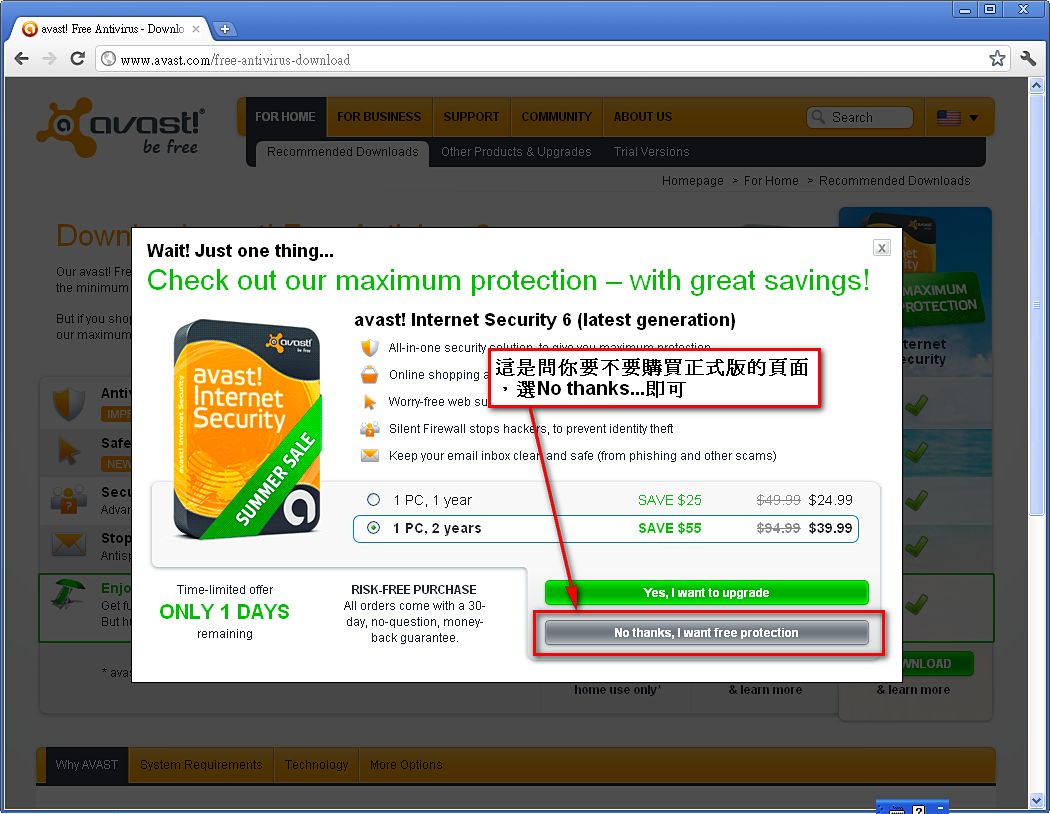
1.先到下載頁面去下載Avast,記得要下載「HOME」的版本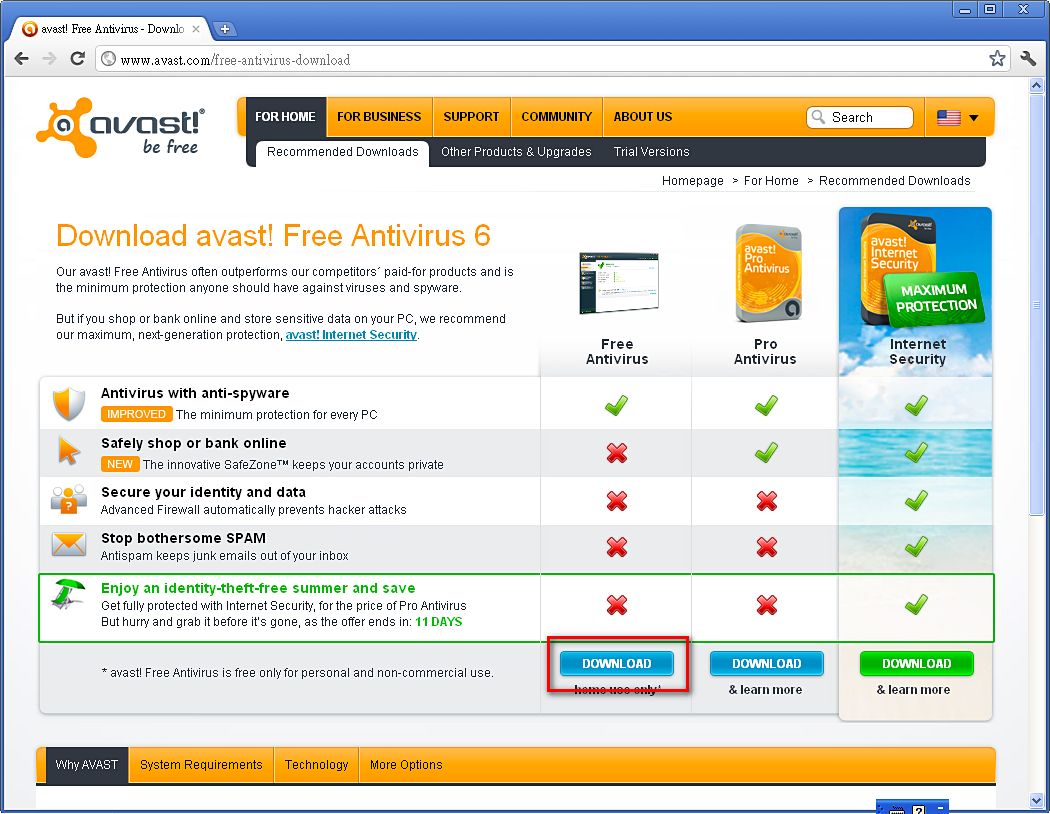
他會問你要不要買付費版的,直接按No,thanks就可以了,很多人會把這個畫面當成是Avast要錢,然後跑來罵我騙他們…
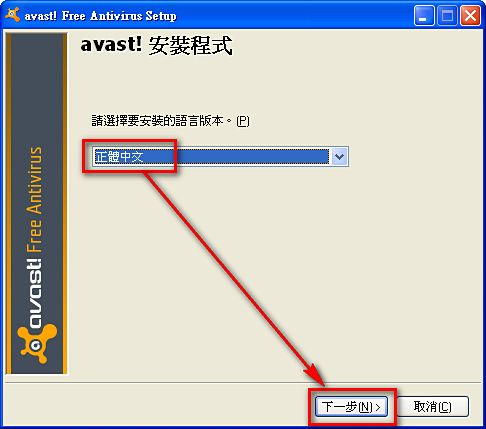
2.選擇「正體中文」然後按「下一步」
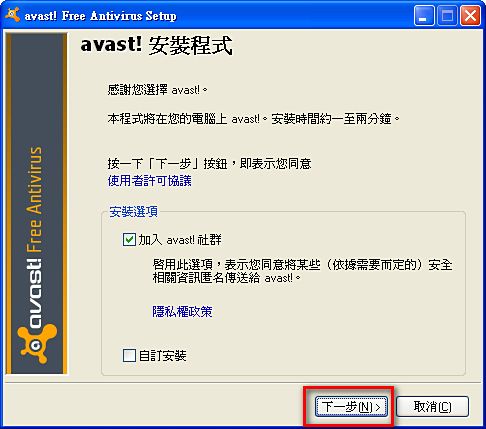
3.按「下一步」
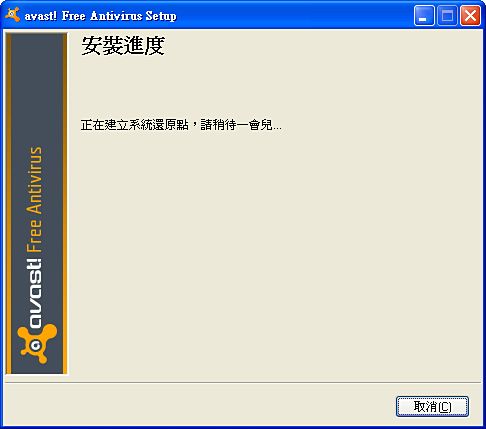
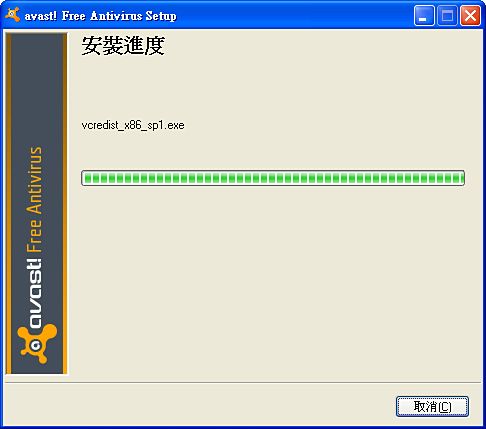
4.安裝中請稍後
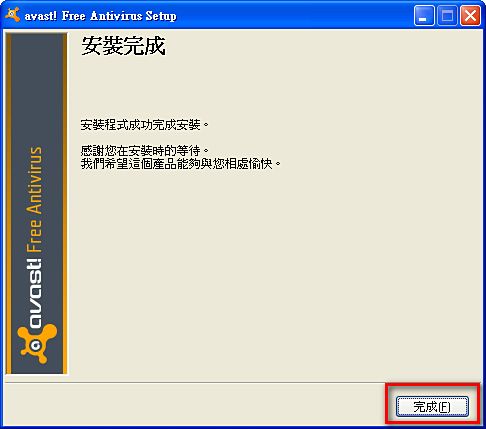
5.安裝完成了~~
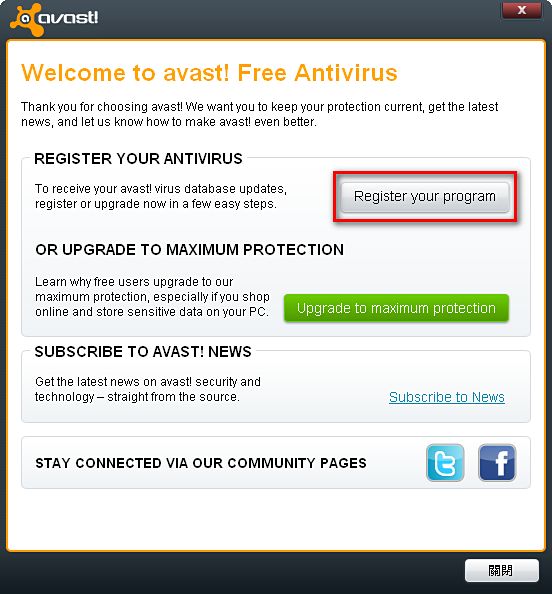
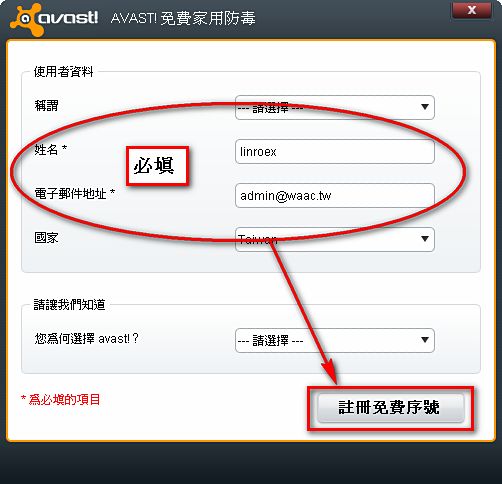
6.安裝完之後開啟Avast,你會看到下圖的視窗,這是要你註冊的意思,雖然Avast是免費的,但是他仍然需要註冊,其實就只是叫你塡一下信箱、名字而已,按「Register your program」
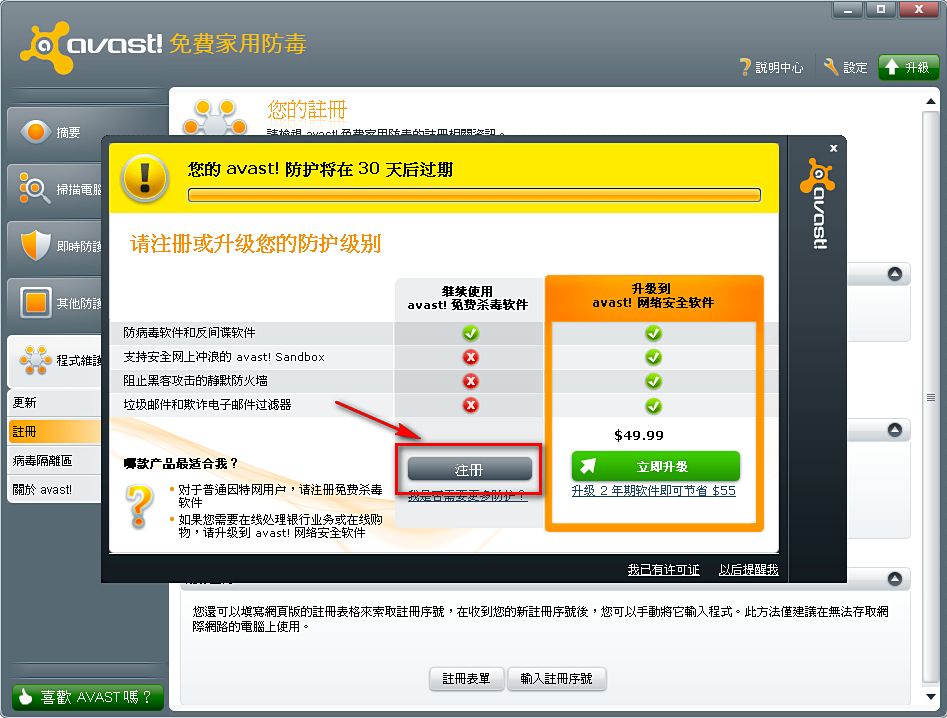
7.再次遇到廣告… 按灰色的「註冊」吧~
8.輸入姓名跟電子郵件地址然後按「註冊免費序號」就可以完成整個註冊程序囉
9.註冊成功
Avast 更新教學
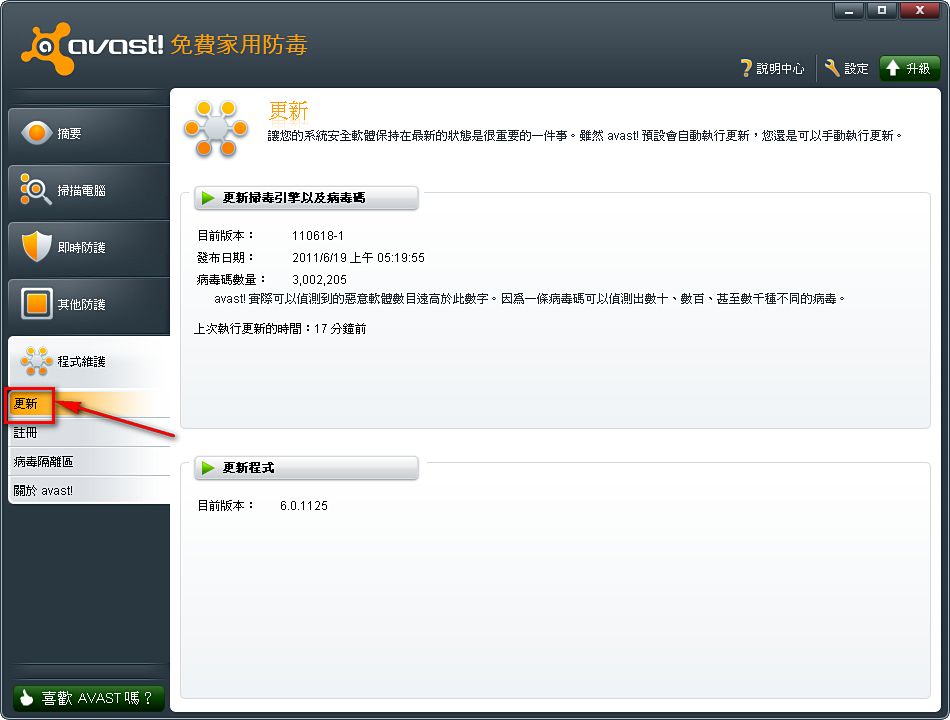
其實你可以不用手動去更新,因為在你安裝好的時後,他就會自動更新啦~1.開啟Avast主程式,然後選擇右邊的「程式維護」->「更新」
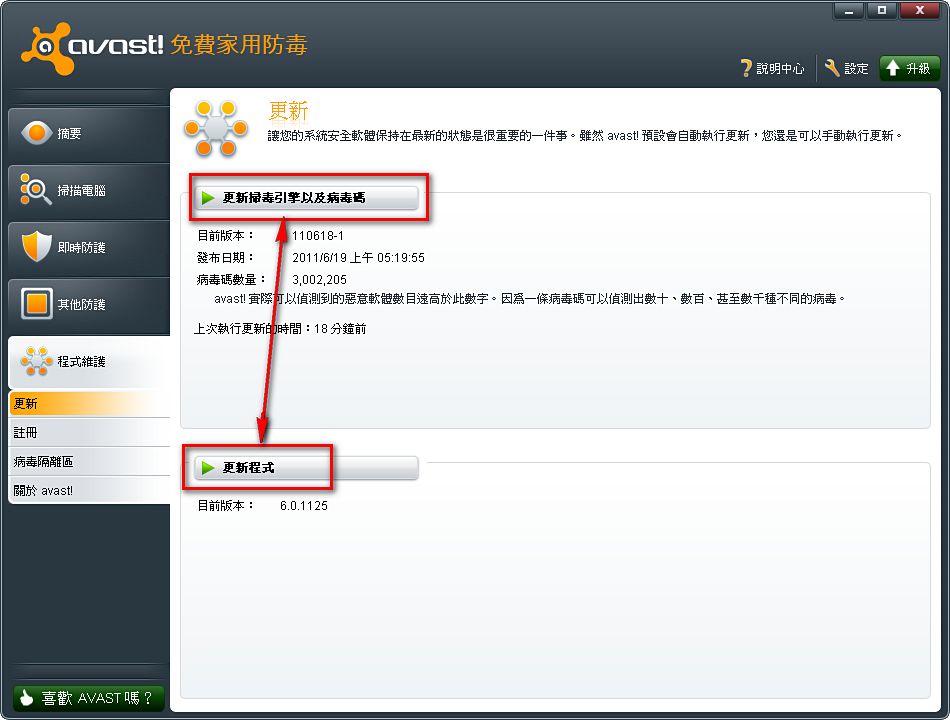
2.通常按下「更新掃毒引擎以及病毒碼」就可以了,至於更新程式的部份要很久才會有新版本,所以不用太長去按他XD
Avast掃毒教學
1.進入「掃描電腦」->「立即掃描」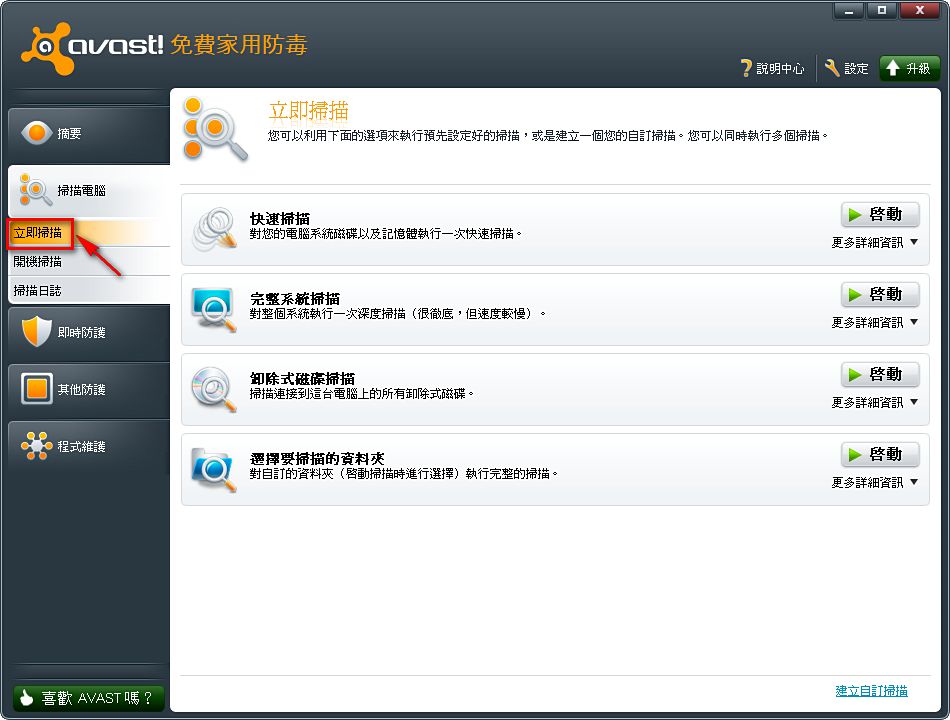
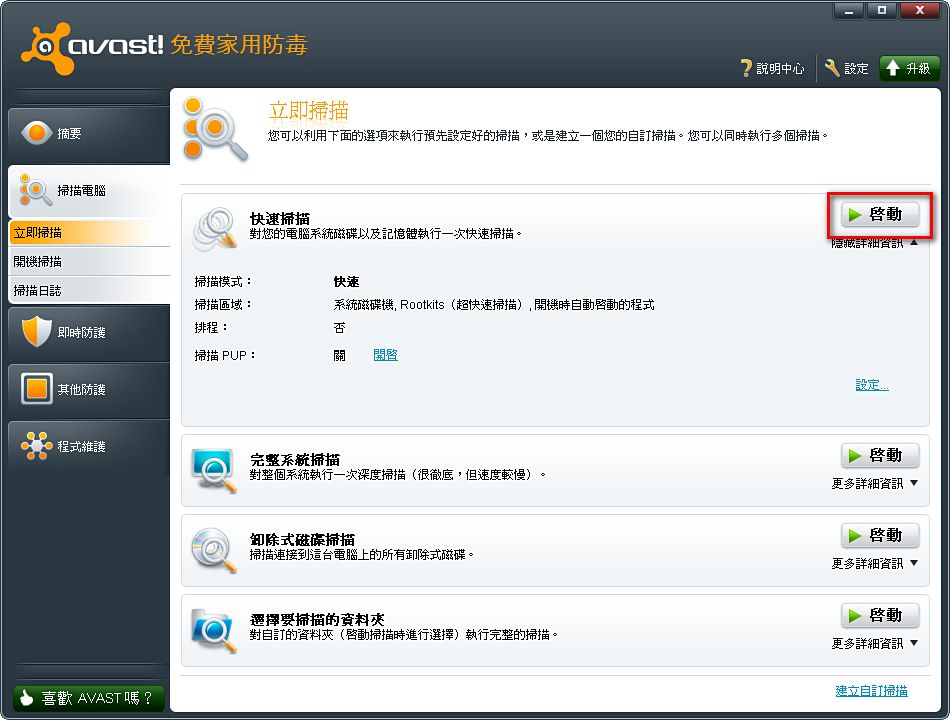
2.他有四種掃描方式,分別是「快速掃描」、「完整系統掃描」、「卸除式磁碟掃描」(掃描隨身碟、隨身硬碟用的)以及「選擇要掃描的資料夾」(可以自定要掃描的範圍),這裡我就以快速掃描做介紹,其他的掃描方式大家可以自行摸索
按下快速掃描後面的「啟動」就可以開始掃描了
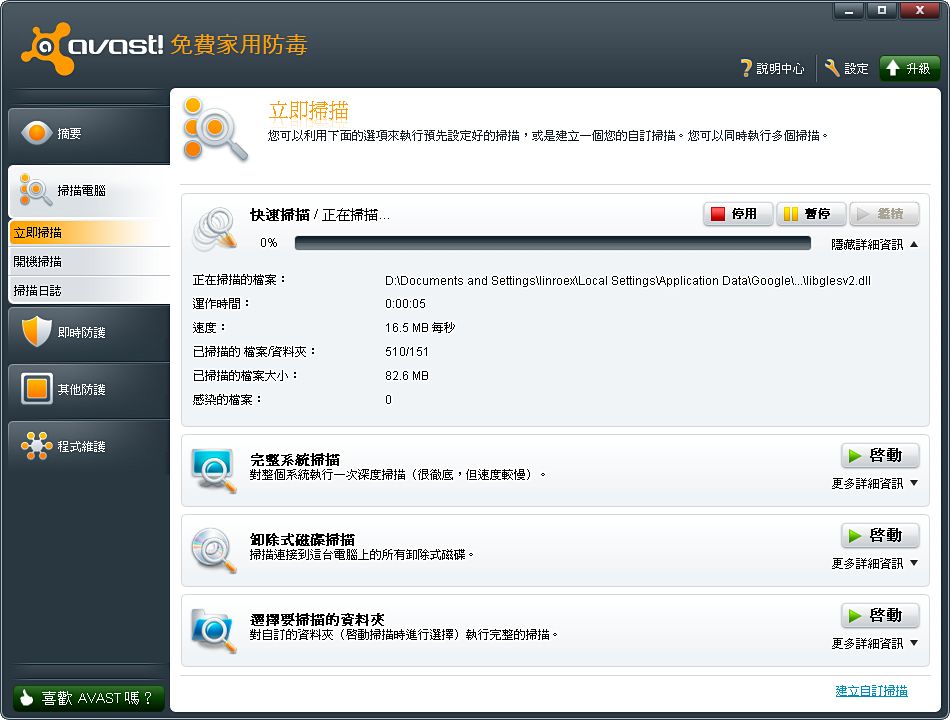
3.掃描中請稍後
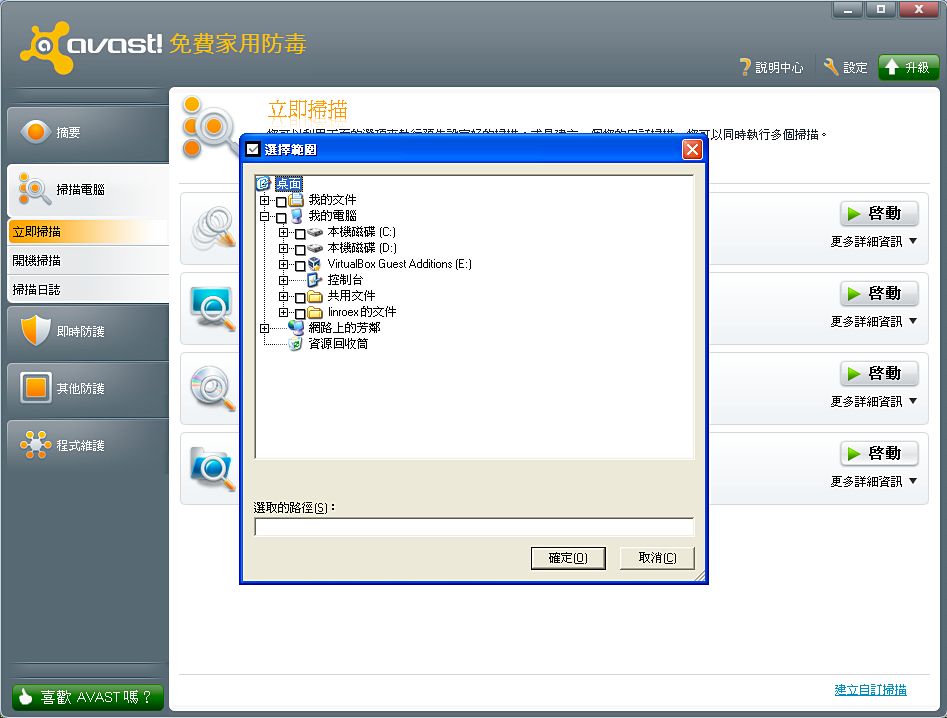
4.另外「選擇要掃描的資料夾」跟其他掃描比較不一樣,按下啟動之後,他會問你要掃描哪些資料夾
設定網站封鎖
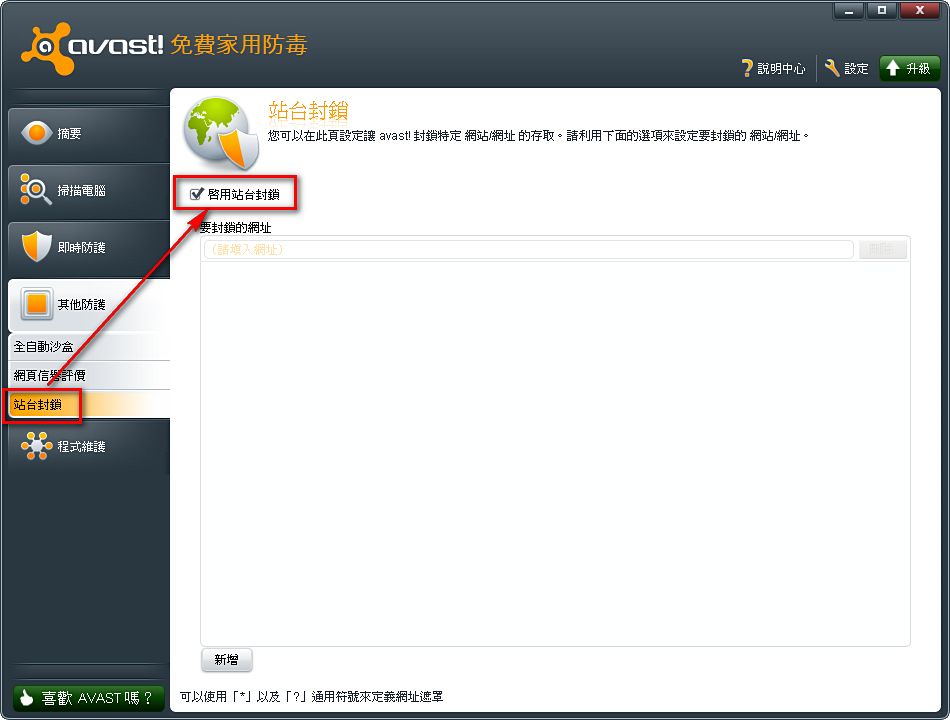
這個功能主要就是家裡有小孩的用戶設計的,你可以開啟這個功能,然後設定禁止進入某些網站,例如某些家長可能會小孩玩臉書玩太過頭,就可以把臉書的網址設定封鎖,防止小孩成癮xD1.進入到「其他防護」->「站台封鎖」然後把「啟用站台封鎖」打勾
2.按一下「新增」然後輸入你要封鎖的網址,並且可以使用萬用符號
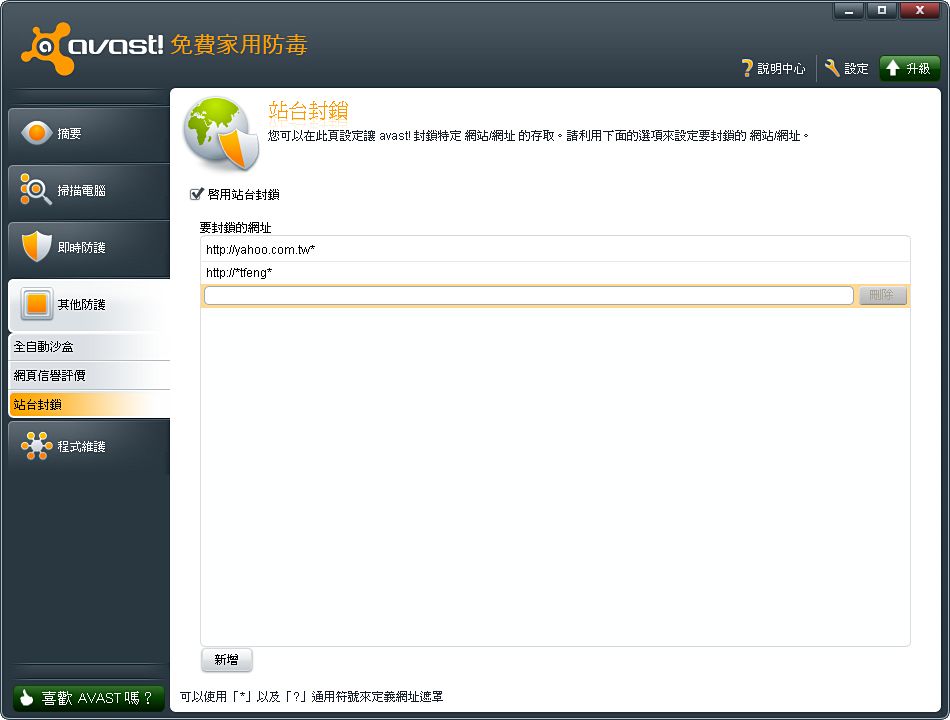
3.封鎖的結果