其實稱DropBox為網路硬碟有點太小看它了,可是目前我也只想的到這個稱呼,有人有更好的叫法的話再告訴我吧~ Dropbox這個程式主要功能就是在你的電腦中裝一支客戶端程式,當你有檔案需要上傳時只要把檔案丟給Dropbox的客戶端程式就可以上傳了,另外Dropbox提供免費用戶2GB的空間,如果推薦別人加入Dropbox的話還可以讓你的空間變大(最多到8G),我自己是覺的2G已經夠用了
當初會接觸到Dropbox是因為我媽,她一直說什麼要找個地方把他的文件備份起來,可是給他用一般的網路硬碟它又會嫌使用步驟太多,就是上傳那些的動作她會忘記,後來有個網友(我也不知道是誰= =)寄了一封Dropbox的邀請函給我,我就推薦給我媽用,後來看他用一用自己也覺得很方便的說XD,因為Dropbox除了有Windows版以外還有Mac.Linux跟iPhone版,可以讓我很方便的同步資料,不過在這裡要做一下提醒,雖然Dropbox可以讓你分享你的檔案,但是別妄想把幾百MB的檔案上傳上去,因為Dropbox比較適合用來做文件與圖片的同步,上傳遊戲的話應該要很久,而且可能傳到一半你就斷線了
Dropbox資訊
- 網站: http://www.dropbox.com/
- 客戶端程式載點: http://www.dropbox.com/downloading
- 免費用戶基本空間: 2G
安裝Dropbox客戶端程式
1.先到Dropbox官網下載主程式,點選【Download Dropbox】即可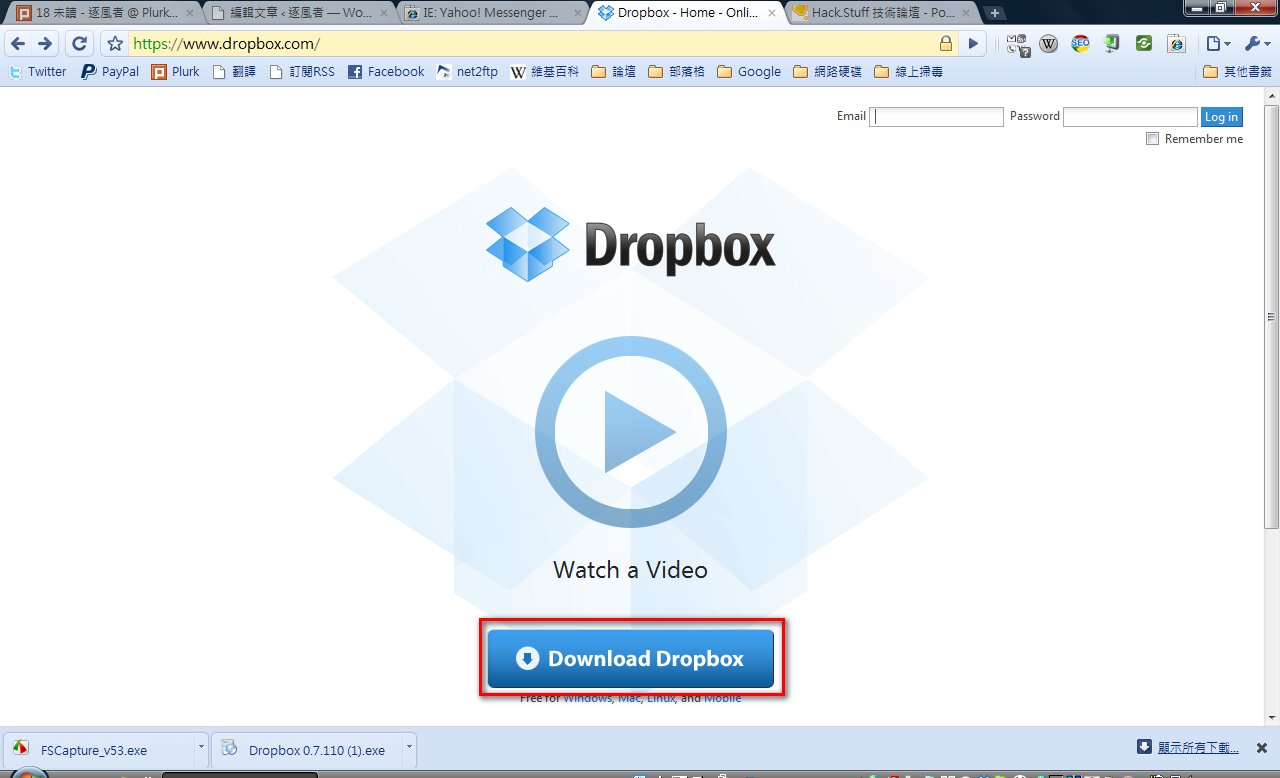
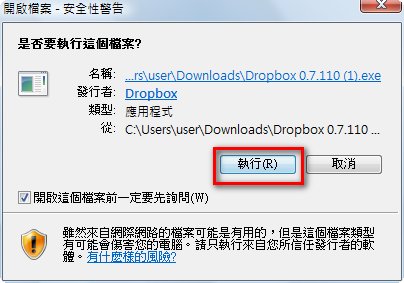
2.下載好Dropbox之後打開他的安裝檔,然後按【執行】
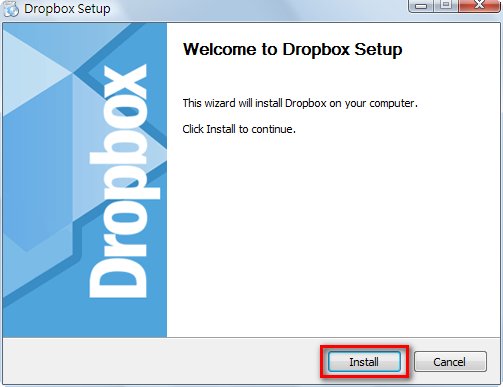
3.按一下【Install】
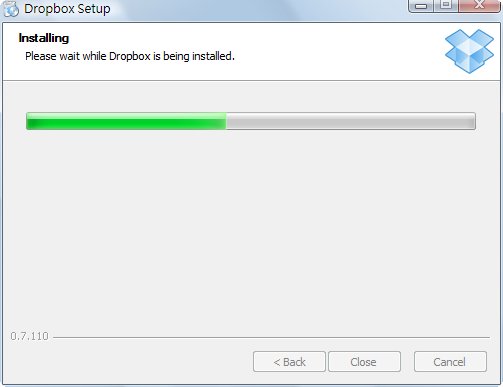
4.安裝中
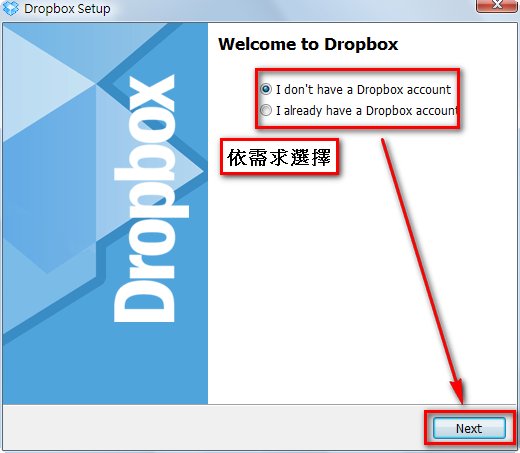
5.如果你已經有Dropbox帳號的話就按【I alreadly have a Dropbox account】,如果沒有帳號的話就按【I don"t have a Dropbox account】然後按【Next】
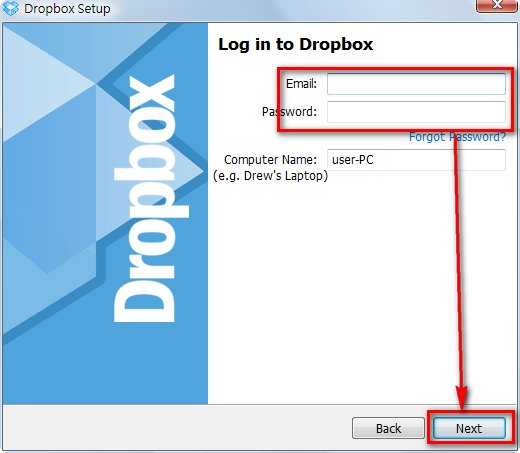
如果你剛剛選擇的是【I alreadly have a Dropbox account】,那你現在就要輸入你的帳號密碼然後按Next然後就結束囉~
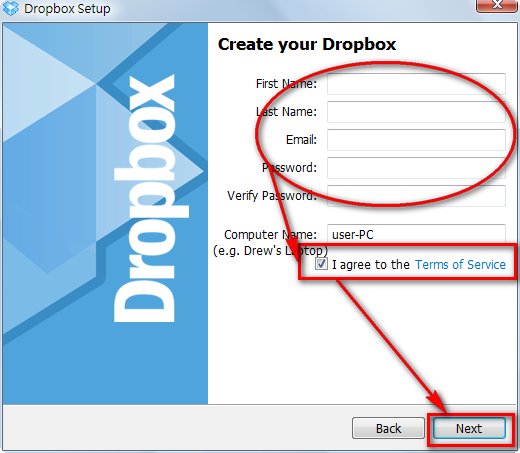
如果你剛選擇的是【I don"t have a Dropbox account】,那你就輸入你要的帳號密碼還有你的相關資訊,然後按Next再看下一步教學
以下是中翻英:First name 姓氏
Last name 名字
E-mail 信箱(帳號)
password 密碼
verify password 確認密碼(再輸入一次密碼)
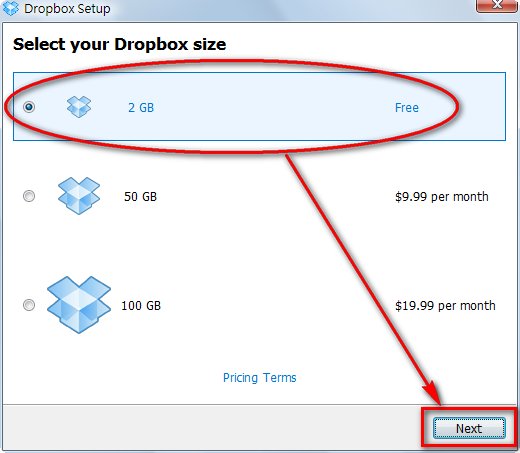
6.選擇2GB方案然後按Next
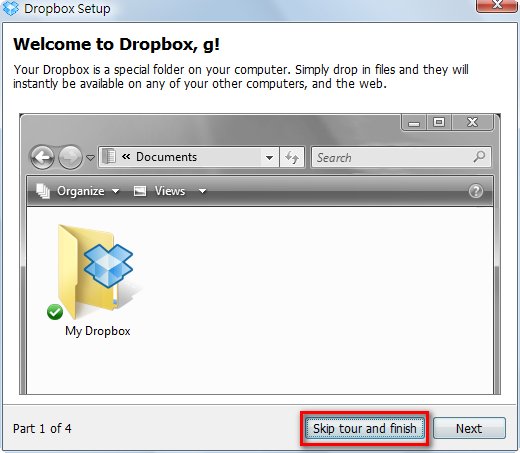
7.這部分是教學,直接按Skip tour and finish
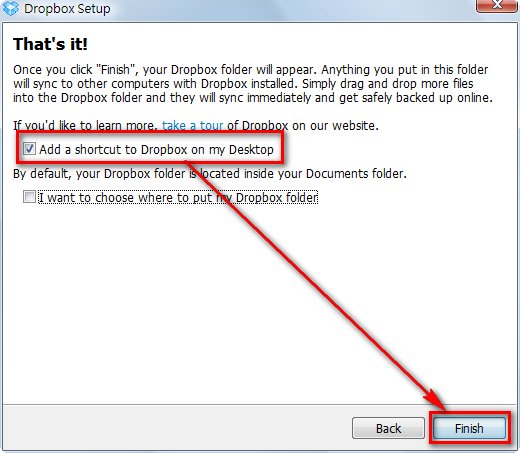
8.維持預設值然後按Finish
到這裡就完成安裝了,使用方法很簡單,先到桌面開啟Dropbox主程式,然後就可以開始用了,上傳檔案就直家把檔案丟到Dropbox的主程式(資料夾),使用方法跟Windows的檔案總管一樣
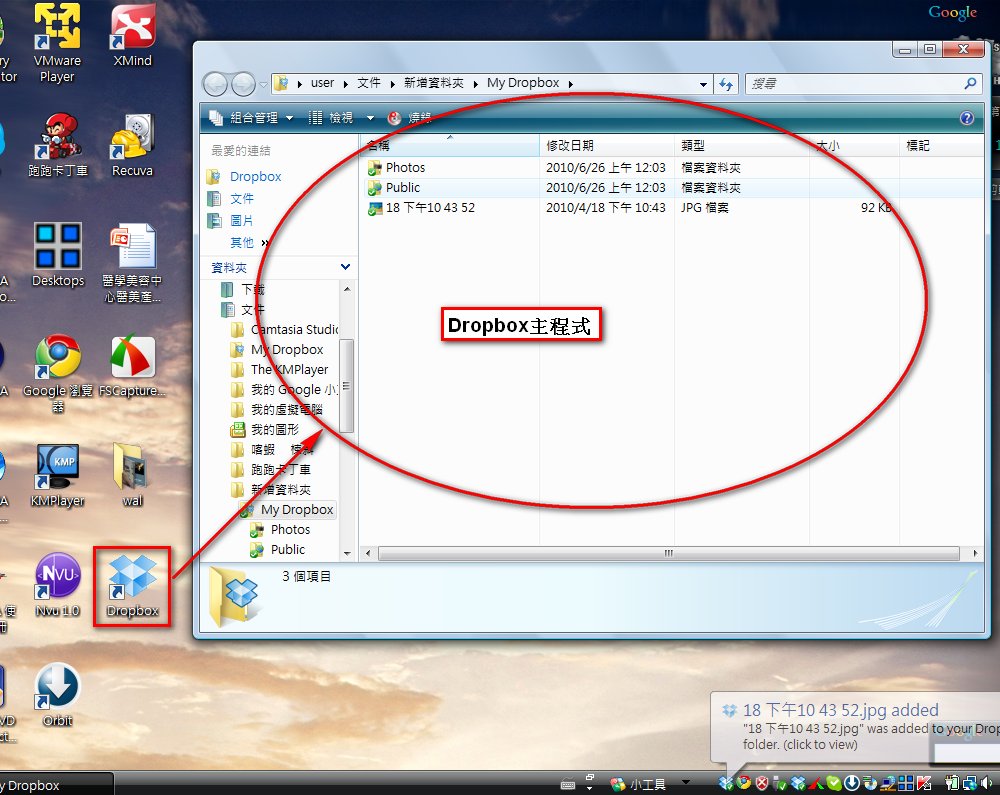
P.S.檔案總管:你每天在那裏複製.移動和刪除檔案就是在使用檔案總管
寄送Dropbox邀請函
1.先進入到Dropbox官網,然後在右上角輸入帳密在按Log in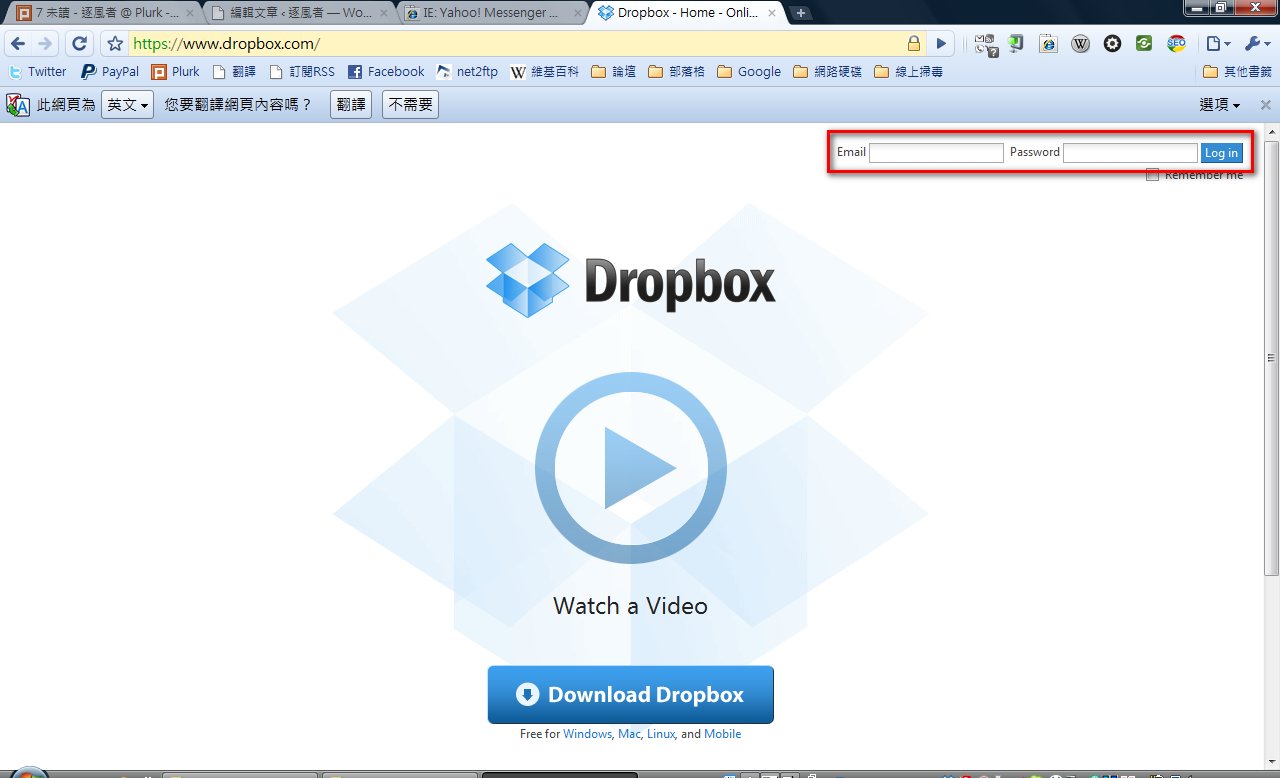
2.按一下Get Extra Space Free選項
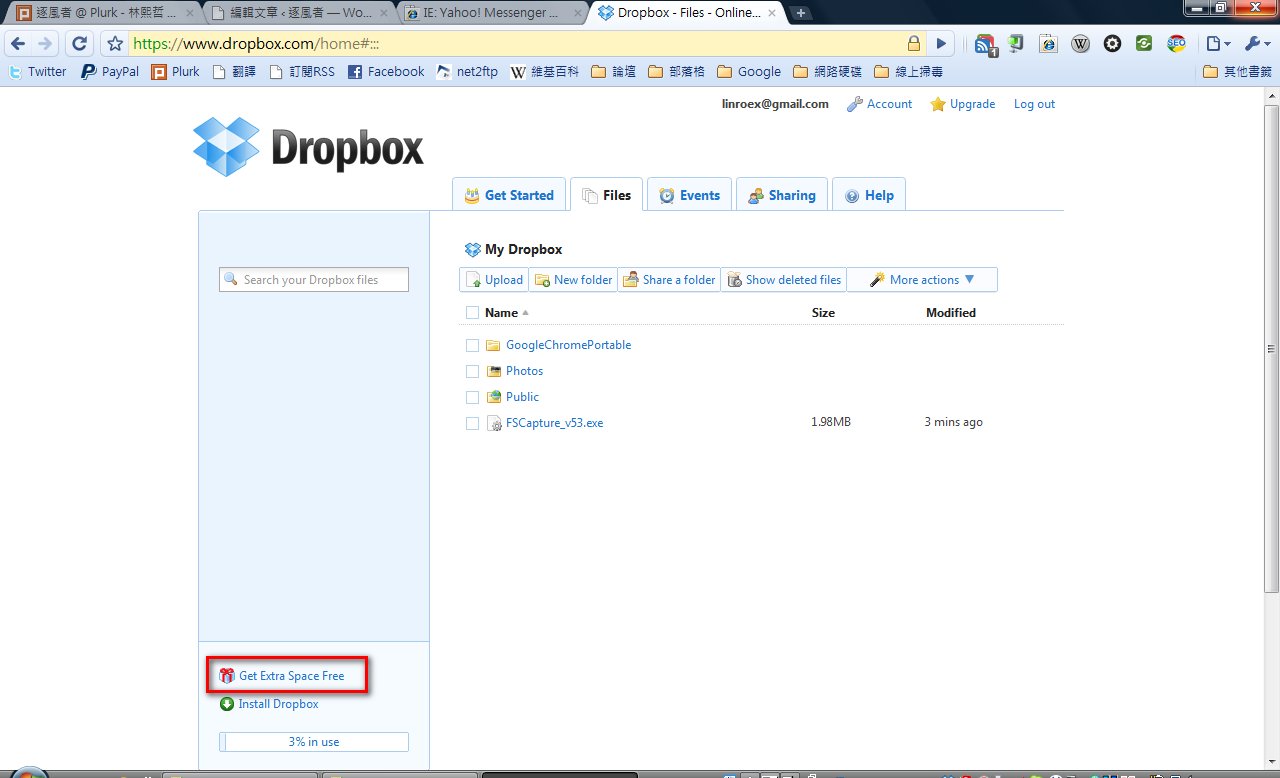
3.你有3種方式邀請別人加入Dropbox,每邀請成功一個人你就可以獲得250MB的空間
第一種(A):直接給別人連結來做邀請(此方法是用於即時通.論壇和部落格)
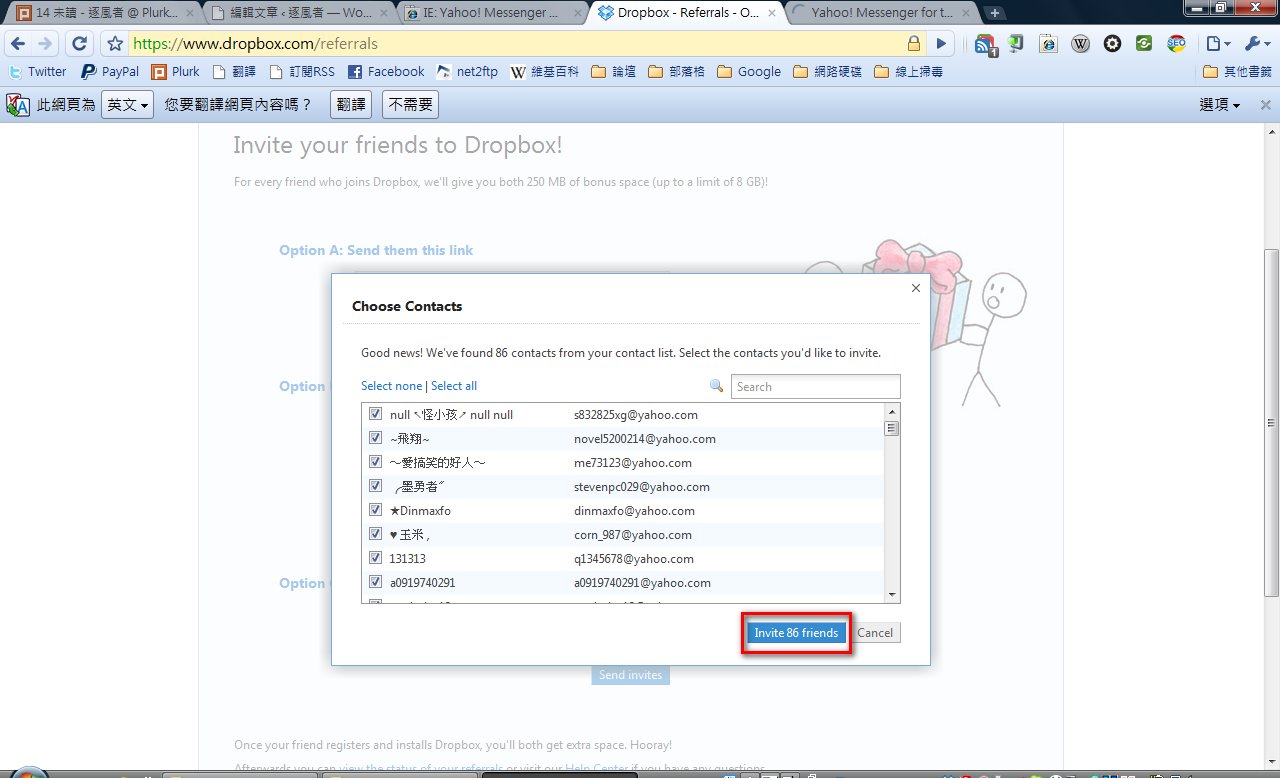
第二種(B):讓Dropbox搜尋你的通訊錄,並且對通訊錄成員發出邀請函
第三種(C):由你手動填入要收邀請函的人的信箱再寄邀請函
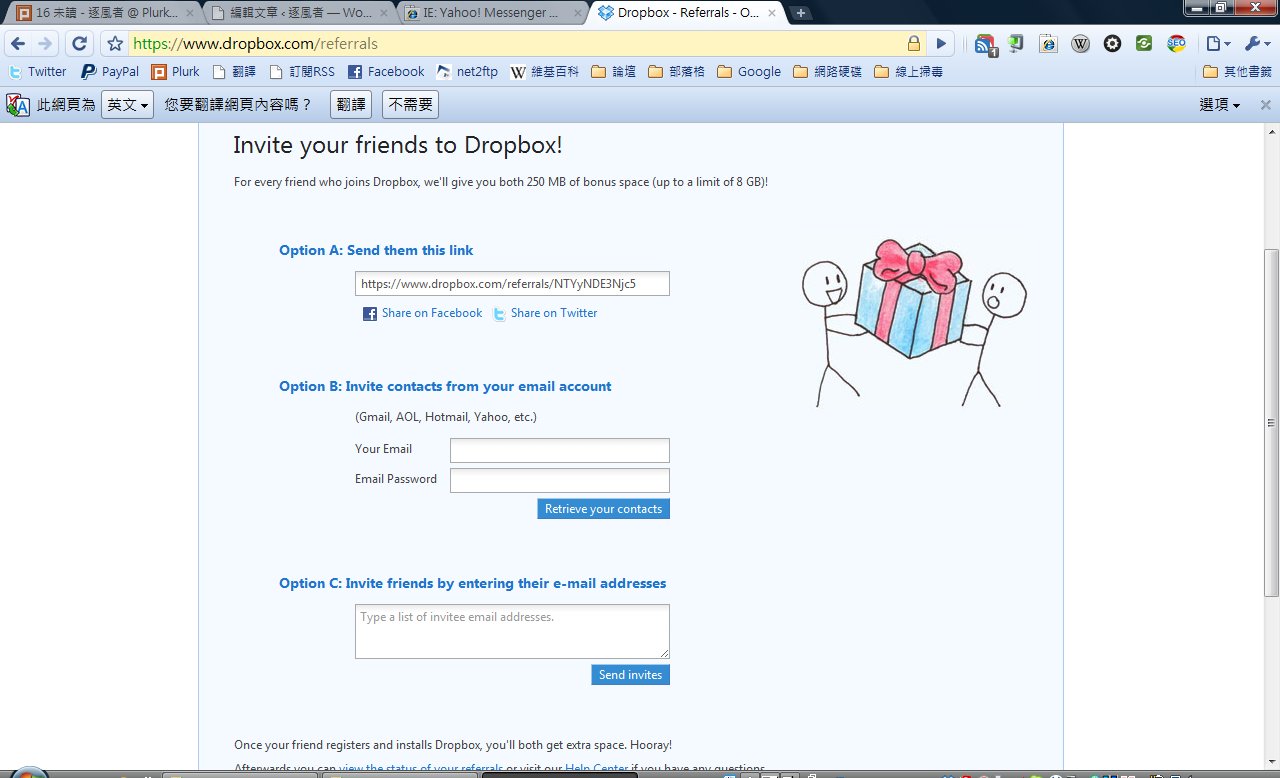
邀請方式很簡單,這裡只介紹用通訊錄寄邀請函,至於A方法我想不需要多做解釋吧= =
1.輸入你的信箱帳號跟密碼,請注意:一定要輸入完整的帳號,例如我的gmail帳號是linroex,就必須輸入linroex@gmail.com,然後按Retrieve your contacts
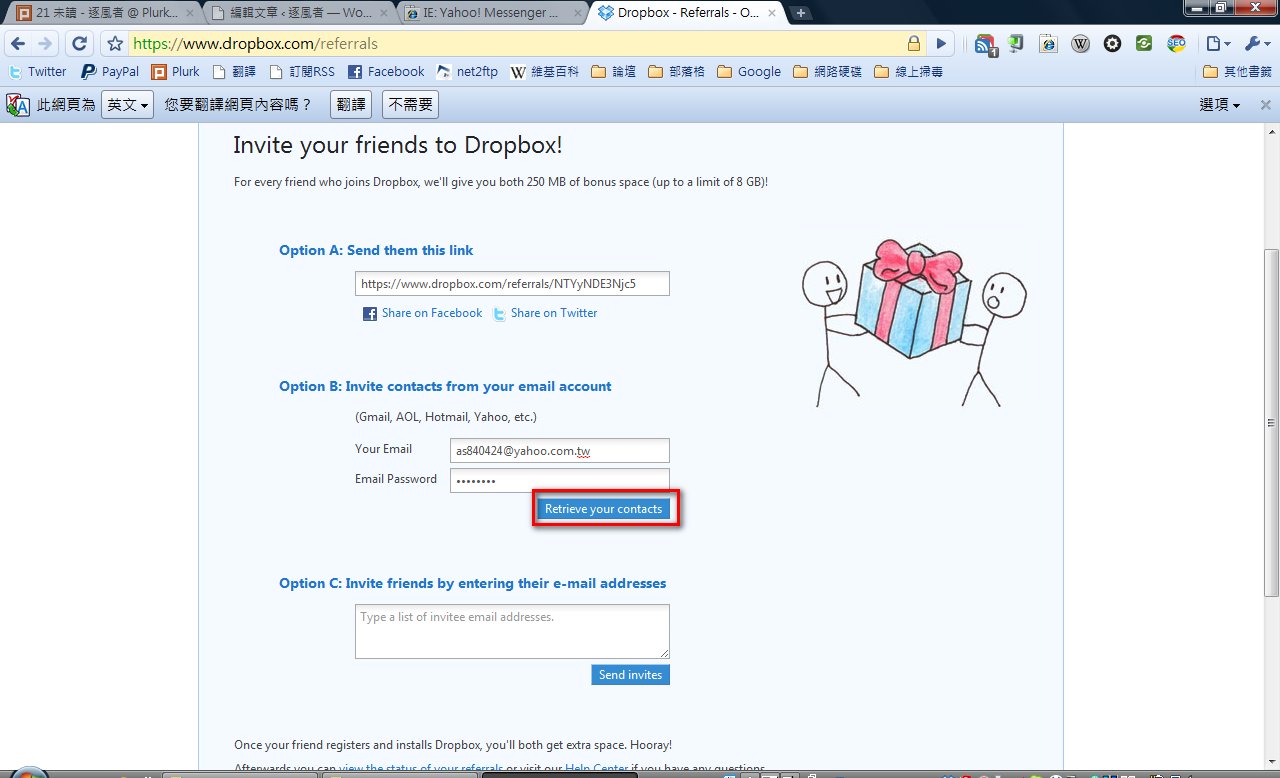
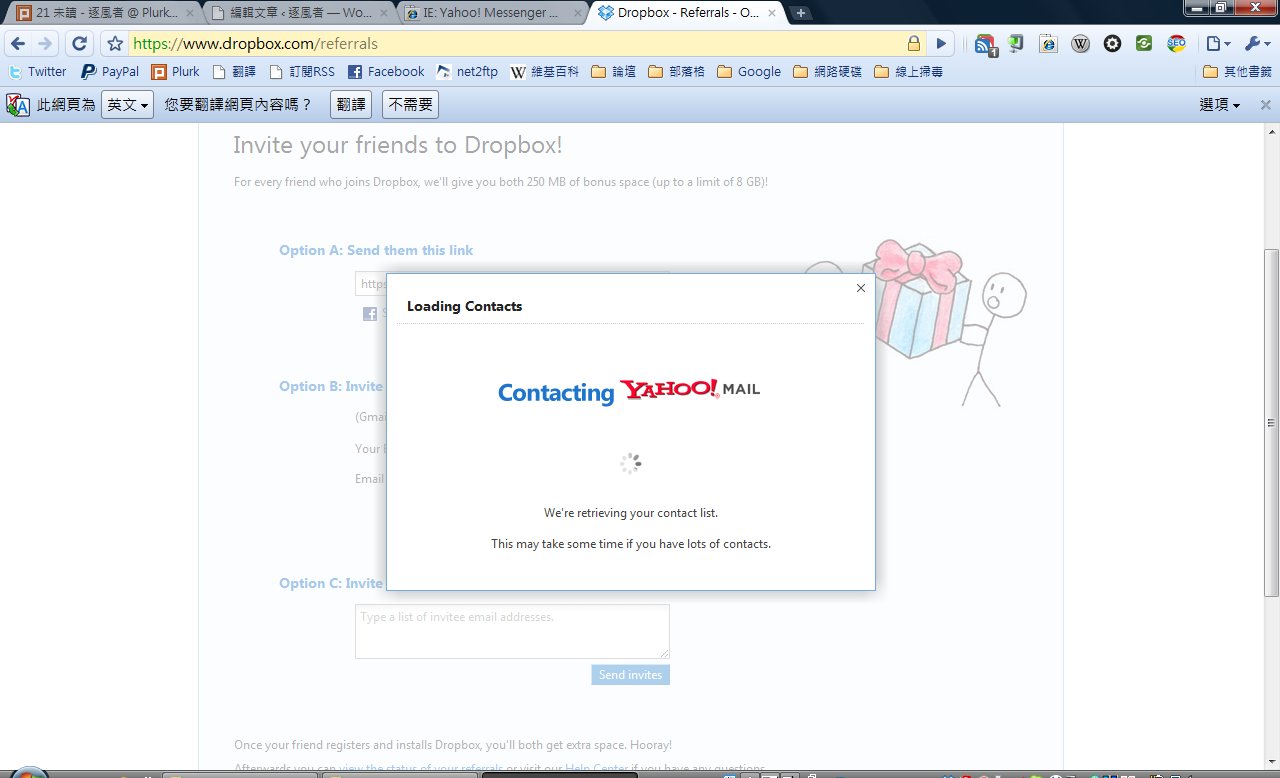
2.正在開啟你的通訊錄
3.最後,按一下Invite XX(數字) friends即可送出邀請函