(目前最新版的picpick已經支援檔名模版的功能了)
FSCapture資訊
- 載點: Xun6 | 4Shared | Box.net
- 掃毒報告: VirusTotal
- MD5碼: 627529521bee4b31a04cf5ea079a3892
程式特色:
- 可擷取活動中視窗.全螢幕.特定區域.網頁(自動捲頁)
- 內建加入浮水印與陰影功能
- 內建圖片編輯器
- 可使用檔名模版自動取名
- 內建螢幕取色器&螢幕放大鏡
- 免費,中文,綠色
- 可延時截圖
快捷鍵設定教學
快捷鍵的功用相信大家都不陌生我也不囉唆就直接講設定方法囉~1.打開FSCapture,然後點選程式作右邊的那個按鈕,並且選擇"設定"
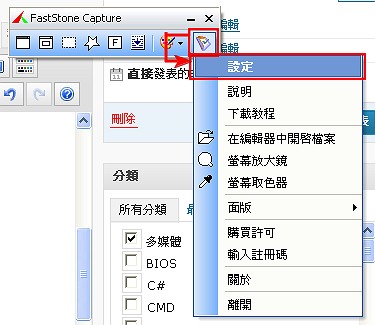
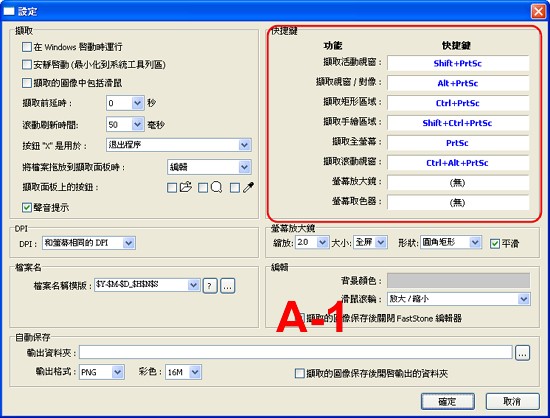
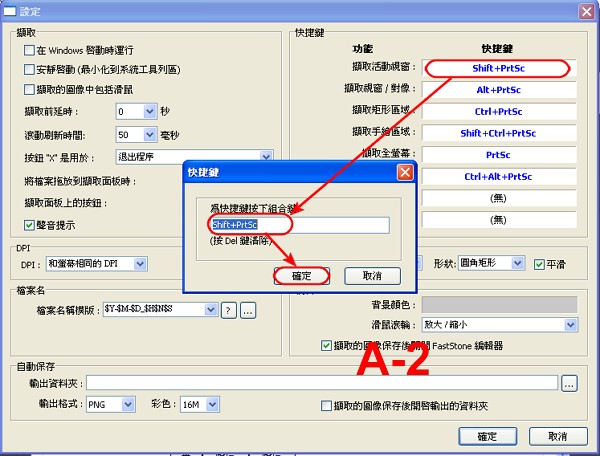
2.打開FSCapture的設定區以後,你就會看到一個區塊叫做"快捷鍵"(參圖A-1),在那裡設定就可以了,至於設定的方法也很簡單,你只要點選一下白色的部份就會跳出一個框框,然後在按一下你要使用的快捷鍵(鍵盤上的呦)(參圖A-2)
按一下你要用的按鍵他會自動偵測XD ↓↓↓↓
3.設定完以後按一下確定即可儲存設定,以下提共我個人的設定方式
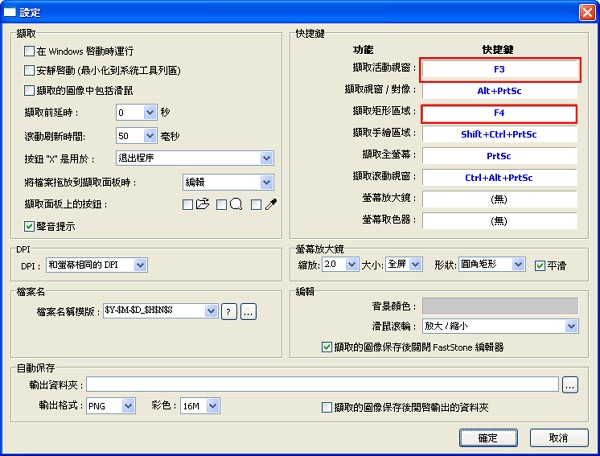
另外個人建議將開機啟動跟安靜啟動兩個選項打勾比較方便,至於擷取滑鼠的部份要不要用隨各位了,我個人是沒再用的
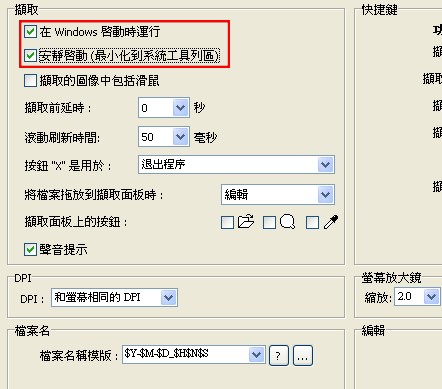
編輯器教學
這部份我們會實際帶讀者去截圖並用編輯器將它加工1.要使用FSCapture來截圖的話請先參考上一篇來設定好快捷鍵,然後點選程式右邊第二個按鈕在點選"到編輯器"(這樣子才可以截圖完自動開啟編輯器)
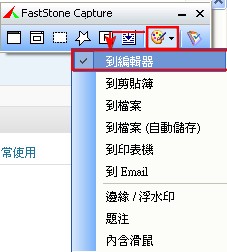
2.開啟你要截圖的程式然後按下快捷鍵截圖,截圖成功以後會開啟一個編輯器,以下介紹他的幾項主要用法
2-1.重設大小&銳化:
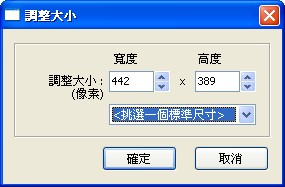
有的時候你把ˇ圖片截好以後會發現太大張不能放大網路上,這時你可以點選編輯 - 調整大小來修改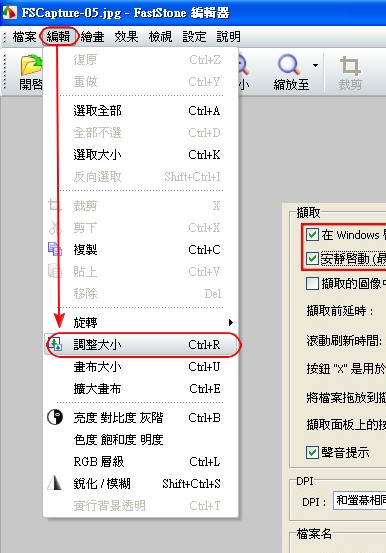
輸入寬度跟高度↓↓↓
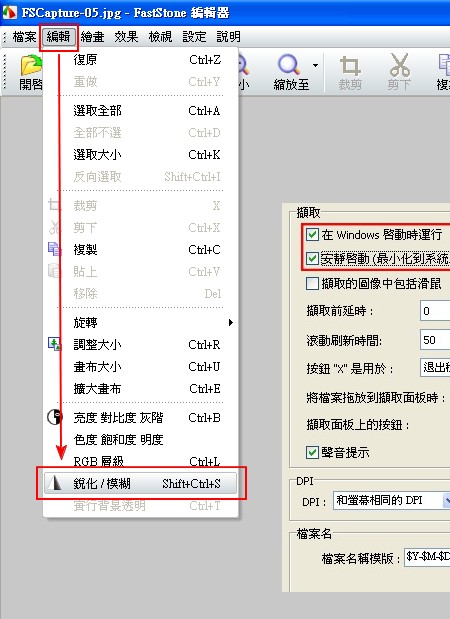
2.修改好寬度跟高度以後你可能會發現圖片變模糊了,這時候可以使用編輯 - 銳化/模糊來修改
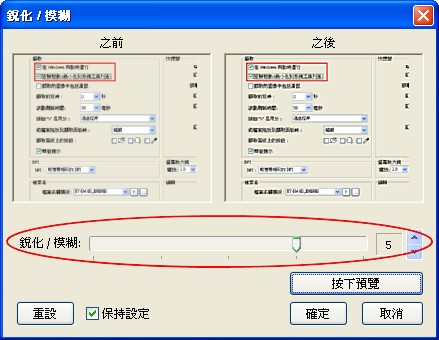
3.將拉條往右拉然後按一下預覽就可以看看銳化的程度,如果銳化過頭可以按重設來恢復狀
2-2.幫圖片加上文字.線條:
1.點選上方工具列的繪畫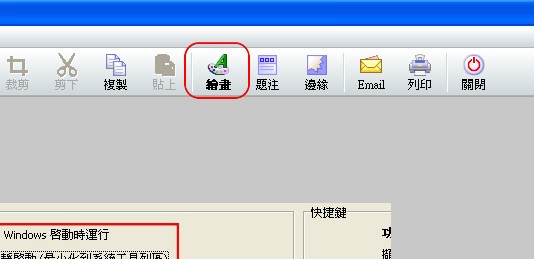
2.開始作畫XD
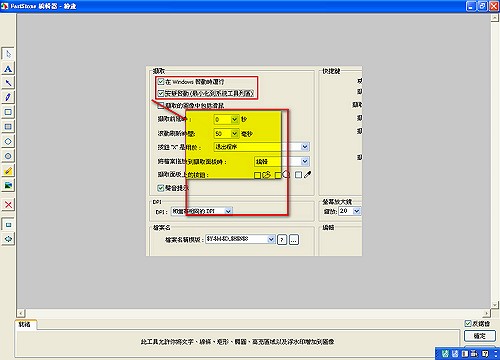
基本上FSCapture的編輯器主要就這兩個功能是我常用的,其他功能例如旋轉根調整詼諧度大家可以自己摸索,我就偷葛覽讓大家自己去試看看吧
延時截圖設定教學
延時截圖是FSCapture最大的一個特色之ㄧ,它可以讓你設定在按下截圖鍵以後多久才正式截圖,乍看之下是乎多此一舉,但經常截圖的人都知道很多程式往往會在你截圖時躲起來讓你照不到他,這時候使用延時截圖,先按下截圖的快捷鍵然後再把躲起來的程式叫出來就行了1.開啟設定區
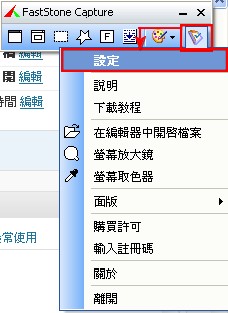
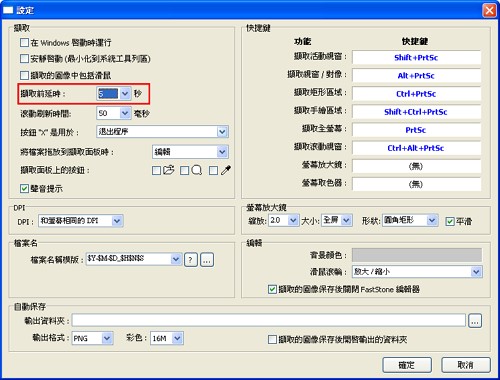
2.在"攝取前延時"那裡設定你要延時的值,設定完以後按"確定"來儲存
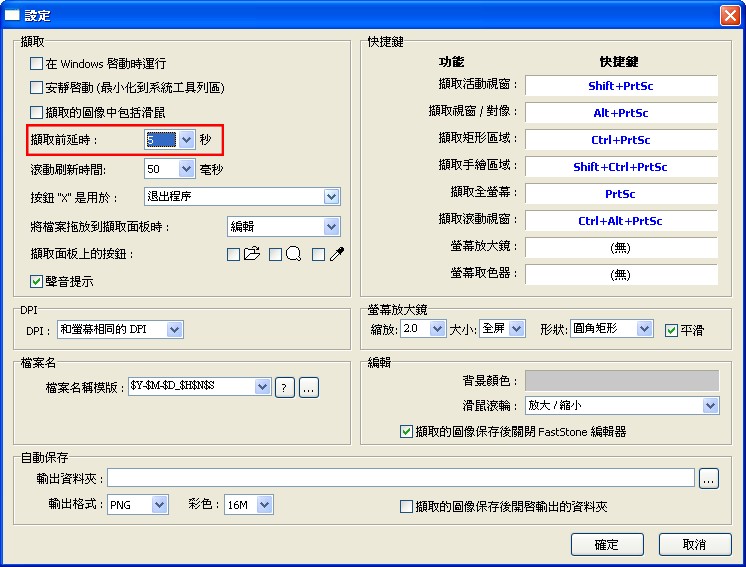
3.接下來你先開啟要截圖的程式,然後按下快捷鍵,接下來有些程式可能會自動縮小,你就再把他按出來(在你設定的時限內)就可以了
檔名模版&自動儲存設定教學
檔名模版這項功能個人建議搭配檔案自動儲存一起用,因為它可以在你照完照片以後不呼叫出編輯器就直接存檔P.S.如果沒有特殊需求的話檔名模版建議使用預設值即可
1.跟大多數設定一樣先開啟"設定"
2.在檔案名稱模版那裡輸入你想要的模式,這樣講大家可能聽不太懂,那你可以點選後面的"?“來看說明
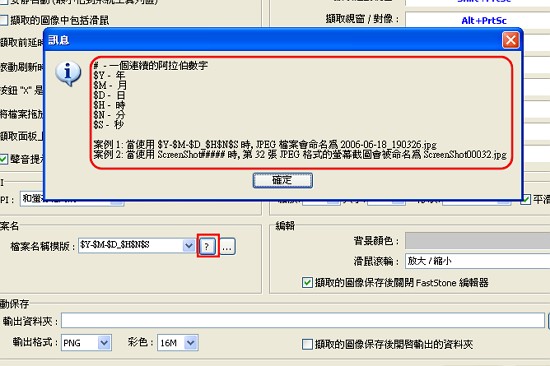
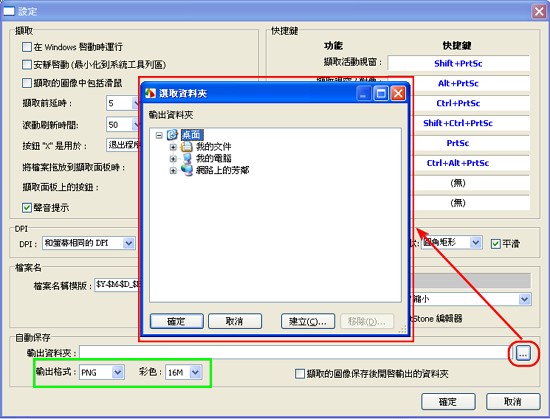
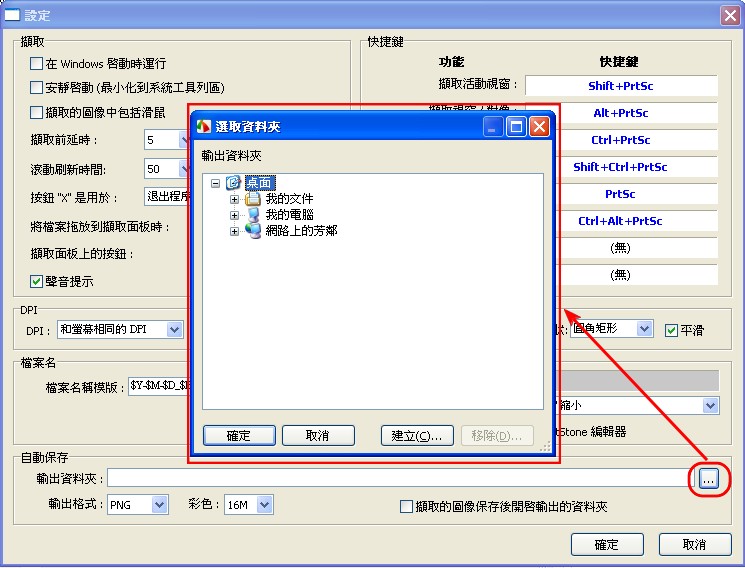
3.設定好這裡以後點選"輸出資料夾"後面的”…“來選擇自動儲存檔案時要存放檔案的資料夾(你也可以修改自動儲存檔案時檔案的格式)
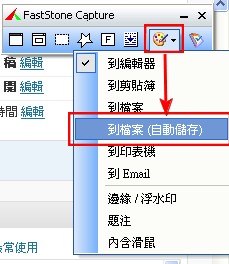
4.設定好以後回到那個小條的介面,然後點選倒數第二個按鈕,選擇選單裡的"到檔案(自動儲存)“就可以嚕
.
.話說這篇文章應該是暑假的最後一篇文章了所以打的特別完整
不過以後應該沒辦法常打文章@@
所以有空打文章的話我會盡量打完整一點(也就是說以後要朝精品化方向發展)