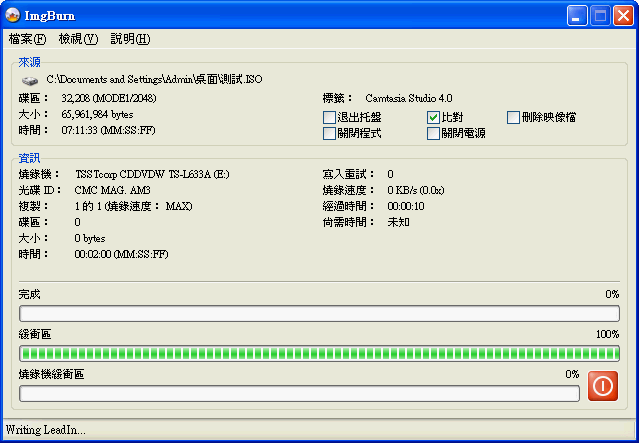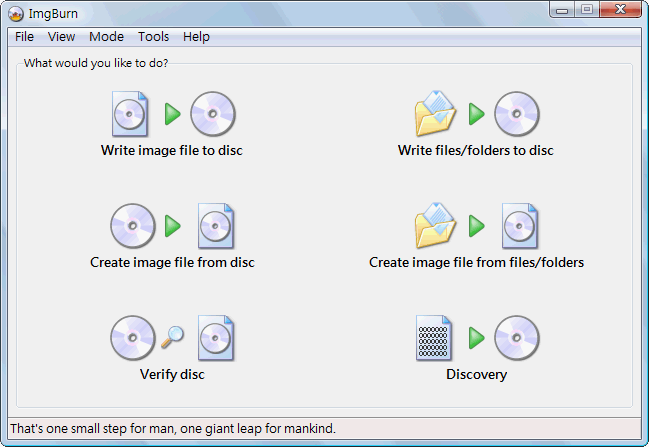
相信大家都聽過Nero但卻很少聽過Imgburn這套燒錄軟體吧!這並不代表Imgburn比不上Nero,反而是因為Imgburn是套免費軟體所以才比較少人知道,這話怎說?因為免費軟體沒辦法像付費軟體的公司那樣大打廣告,只能靠者網路上部落客的介紹與人們的口耳相傳散播,所以很少人會知道,其實Imgburn這套軟體雖然沒有Nero那樣多功能,但是卻很適合一般人使用,因為Imgburn內部的功能已經足夠普通用戶使用了,所以除非你是很專業的燒錄工作者(有這個職業?)不然使用Imgburn已經足以
Imgburn資訊
- 官方網站: http://www.imgburn.com/
- 主程式載點: 官方載點 | Xun6 | Box.net | 4Share
- 繁中檔載點: 官方載點 | Xun6 | Box.net | 4Share
- 掃毒報告: VirusTotal
- MD5碼: f3791cfacdac03b9e676e44aa2630243
Imgburn功能
- 燒錄檔案到CD/DVD
- 將檔案製作成ISO
- 將光碟製作成ISO
- 將ISO燒錄到CD/DVD
一.Imgburn安裝教學
1.雙擊Imgburn安裝檔,如果出現安全性警告就不要理它,直接按【執行】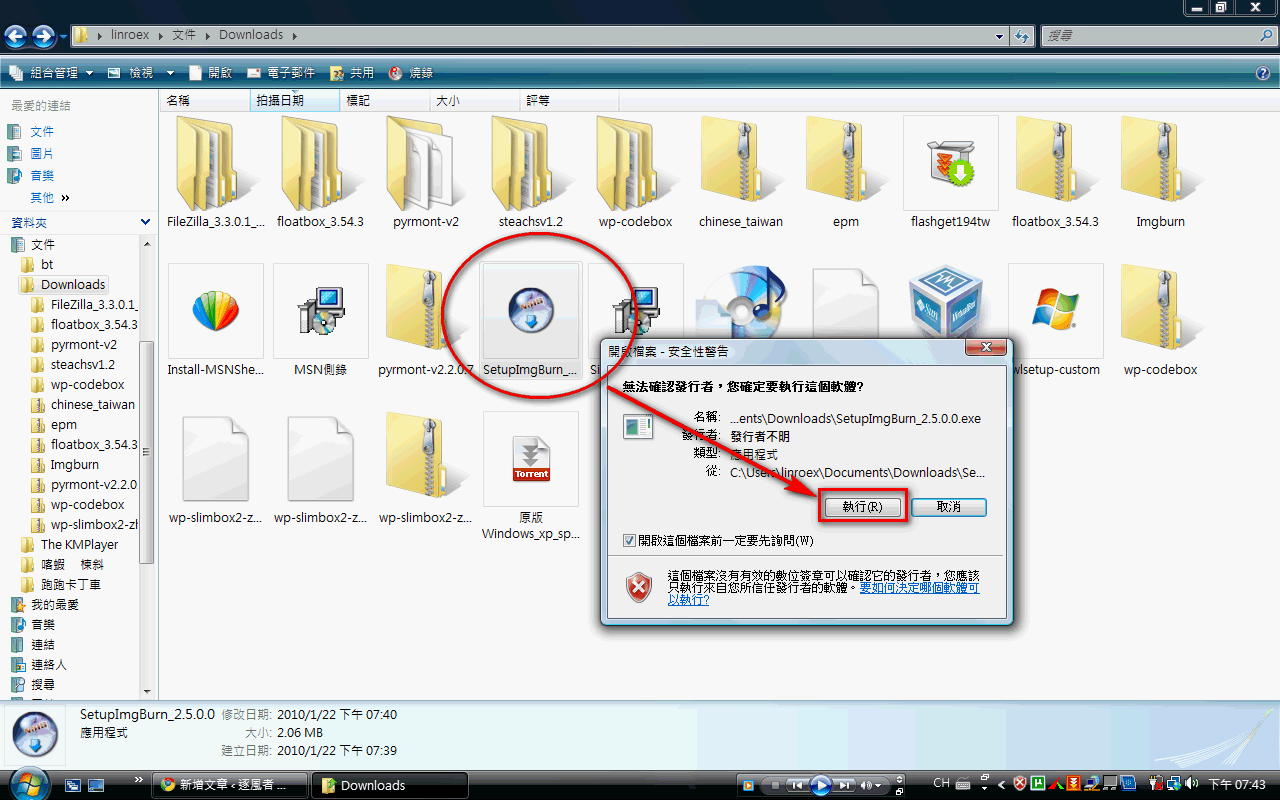
2.按【Next】
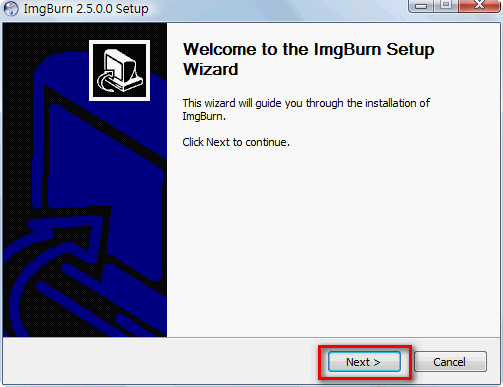
3.設定要安裝的類型,基本上不用去動這塊,直接按【Next】
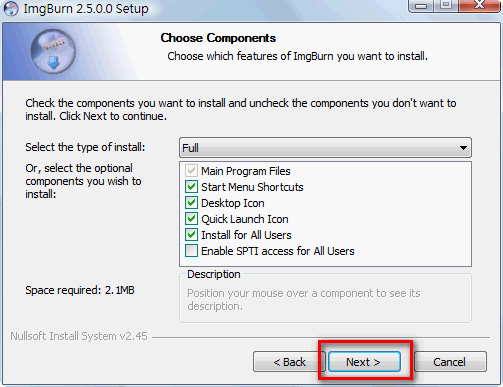
4.設定安裝路徑,除非你的硬碟空間不夠要裝到其他地方,不然就直接按【Next】
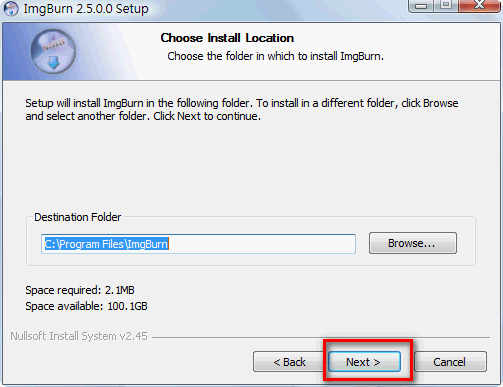
5.直接按【Install】
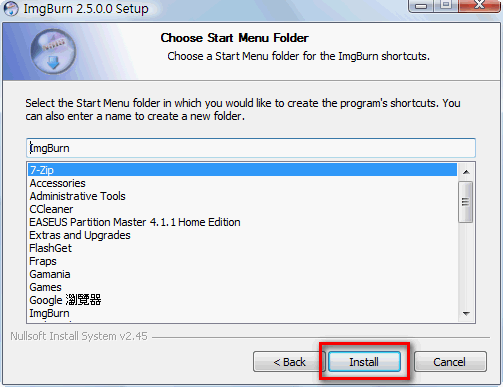
6.安裝完成,按【Finish】就可以開啟Imgburn了
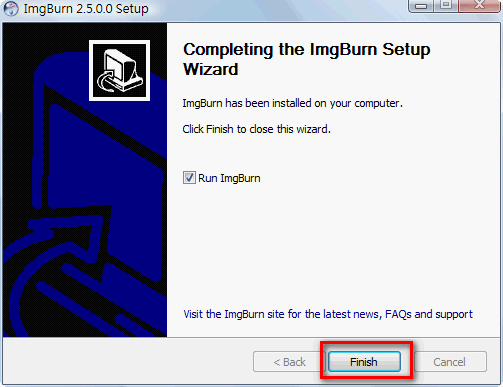
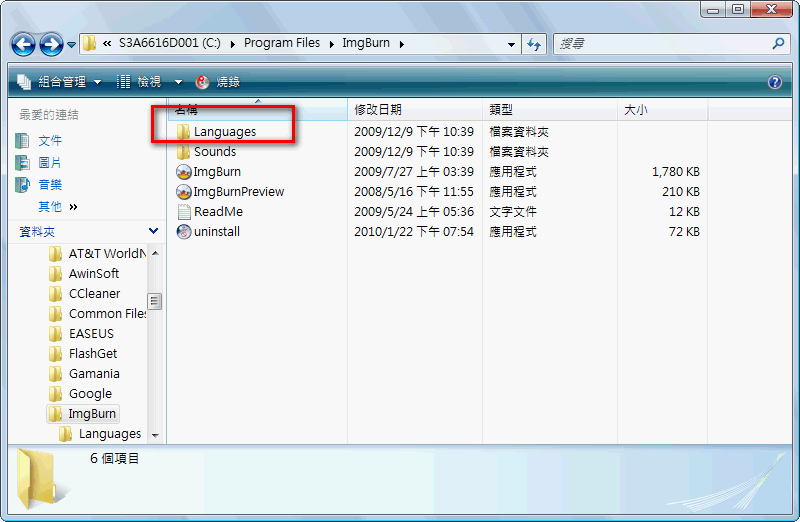
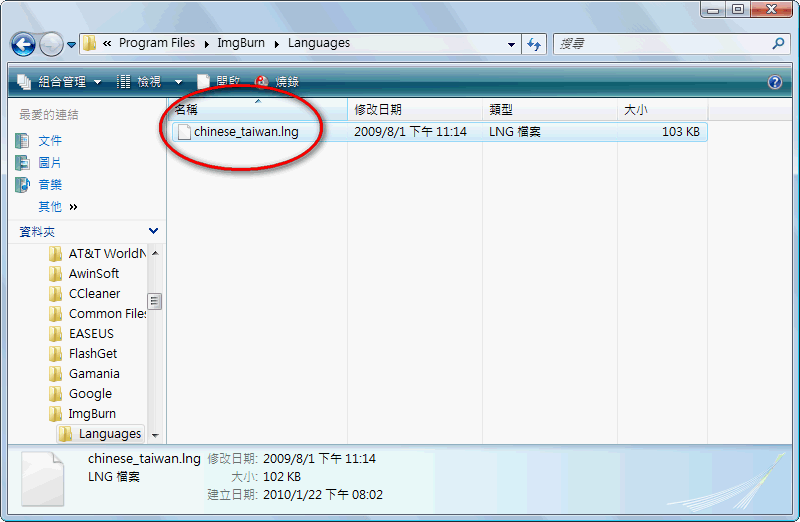
7.接下來要教各位安裝正體中文的翻譯檔,首先請開啟Imgburn所在的資料夾,如果你剛剛沒有修改安裝位置的話都是『C:Program FilesImgBurn』,進入到Imgburn所在的資料以後再進入一個叫『Languages』的資料夾
8.把Imgburn的翻譯檔複製到『Languages』裡面然後開啟Imgburn主程式
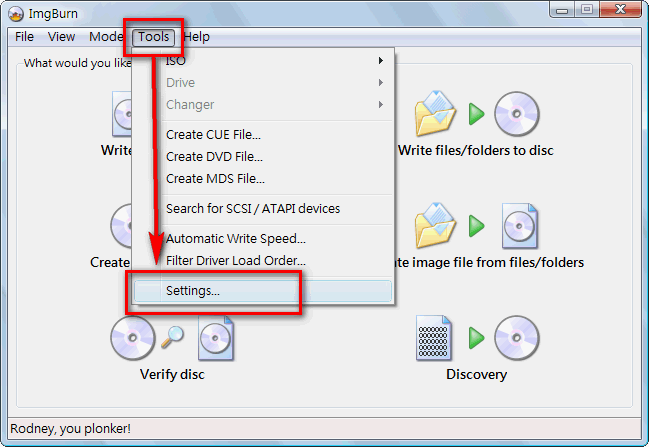
9.開啟Imgburn主程式以後,依序點選上方工具列的【Tools→settings】
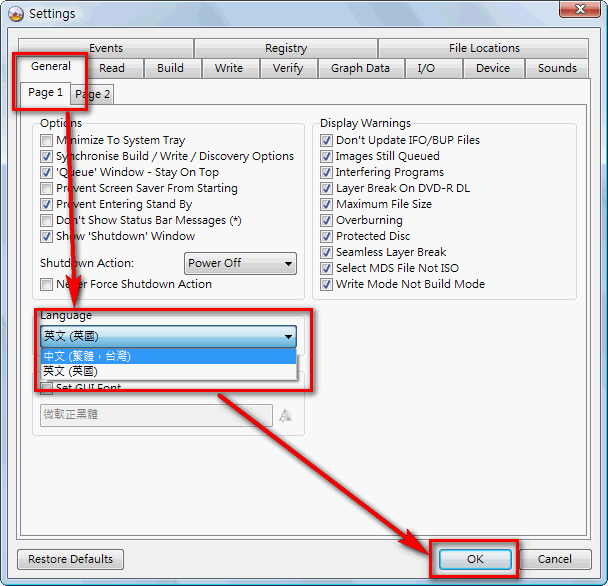
10.選擇頁籤【General→Page 1】然後把【Languages】改成【繁體中文】再按【OK】就會變成中文介面了
11.變成大家熟悉的中文囉
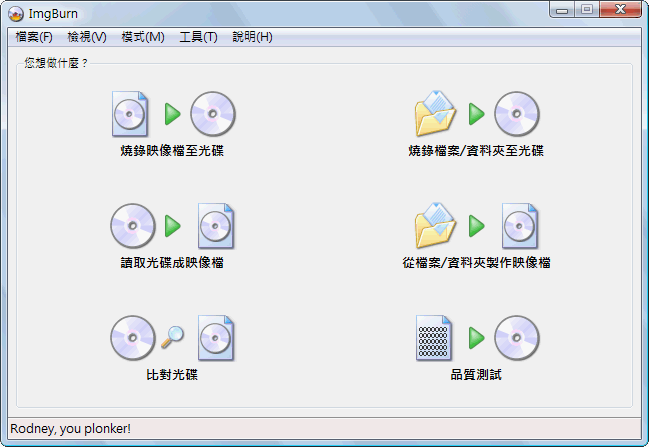
二.用Imgburn燒錄檔案
1.把可燒錄的光碟放入燒錄機,然後開啟Imgburn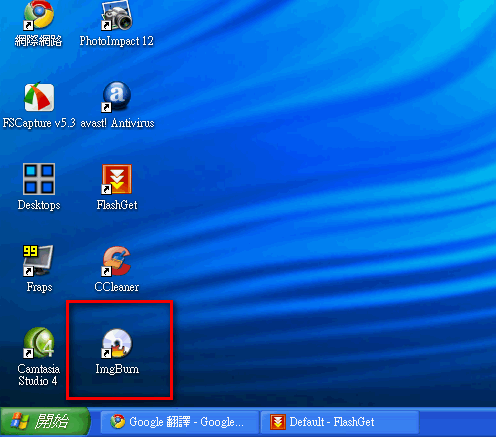
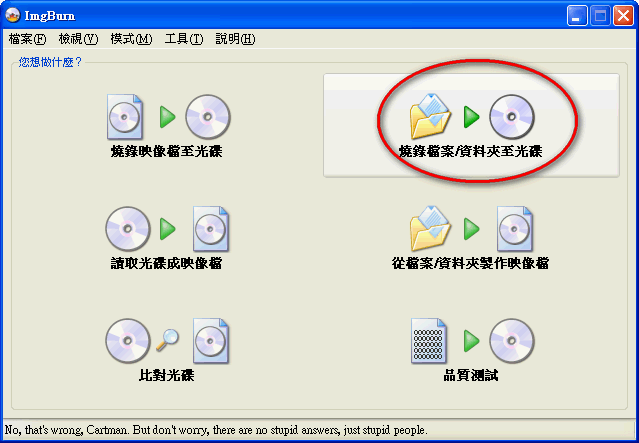
2.選擇【燒錄檔案/資料夾至光碟】
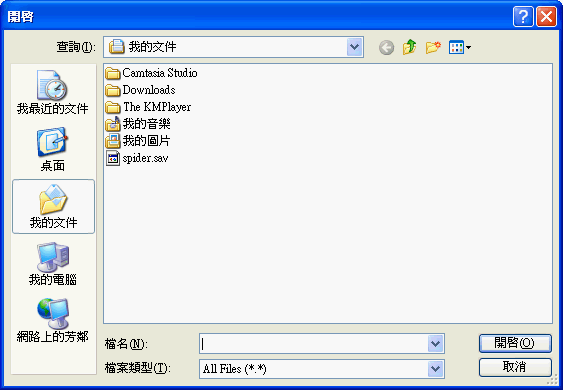
3.按一下來源下面的瀏覽檔案或瀏覽資料夾(參圖),如果你要一次燒錄很多檔案(把檔案整理成資料夾在燒)或整個資料夾的話建議你用瀏覽資料夾功能來增加檔案
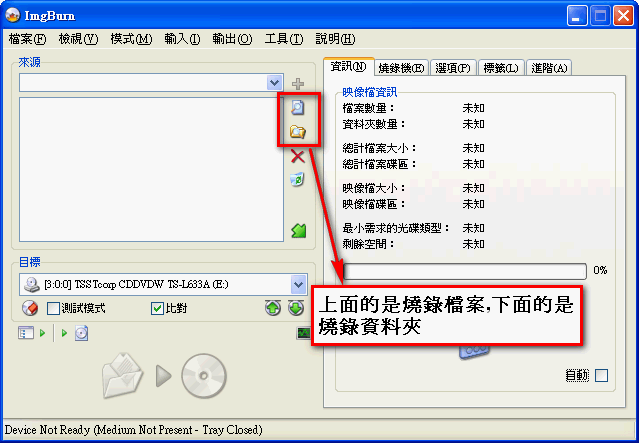
選擇要燒錄的檔案▼▼
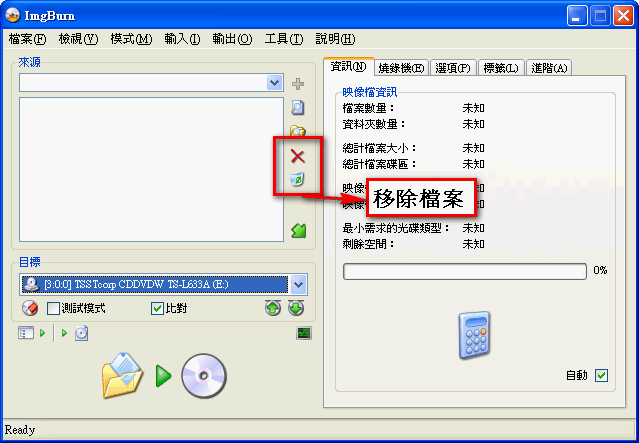
如果不小心加錯檔案也可以按叉叉把檔案移除▼▼
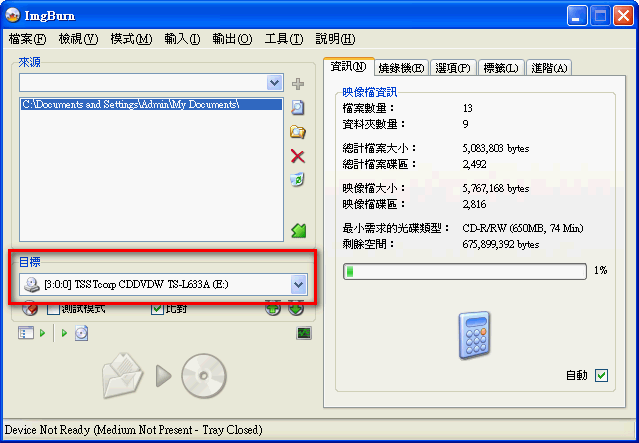
4.如果你有兩台以上的燒錄機那請按一下【目標】那裏,然後選擇你要使用的燒錄機
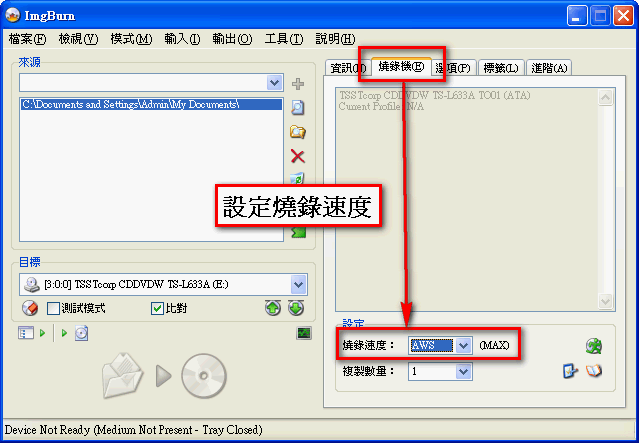
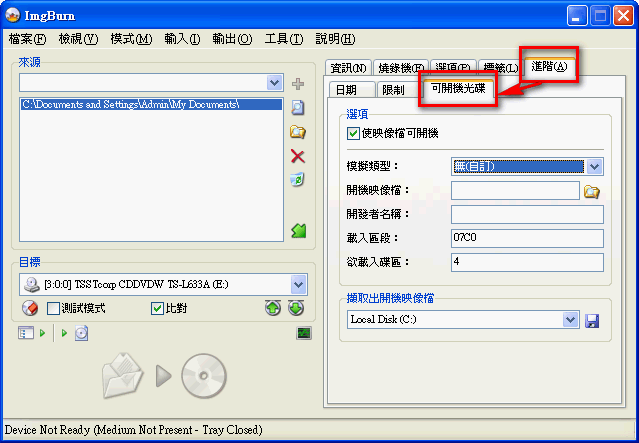
5.如果你有甚麼特殊需求,例如要製作開機光碟,或是要調整燒錄的速度可以在右邊的頁籤那裏設定
調整燒錄速度▼▼
製作開機光碟▼▼
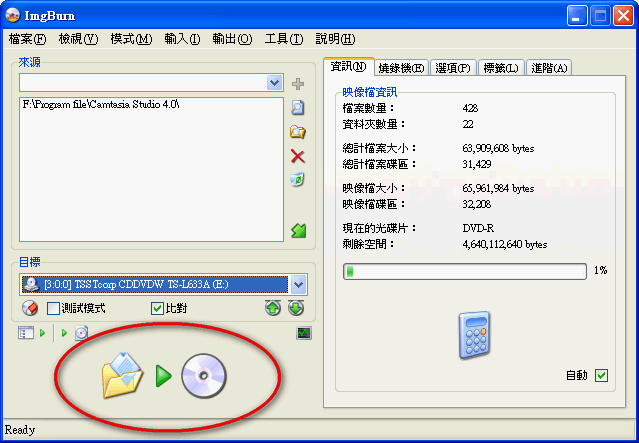
6.全部東西都設定完以後按一下最底下那個大大的按鈕就會開始燒錄了
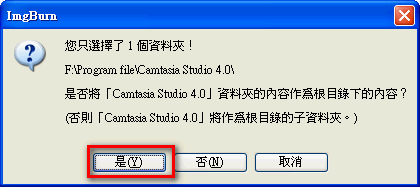
7.如果出現了像下面這樣子的對話方塊就按是
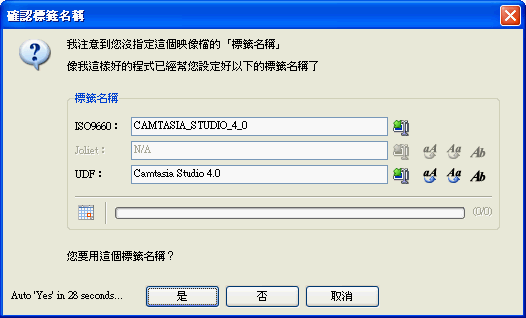
8.另外如果剛剛設定頁籤那裏的時候你沒有設定光碟的標籤名稱,那Imgburn就會提醒你要設定,之後如果出現甚麼奇怪的對話方塊就直接按確定
9.開始燒錄~~~
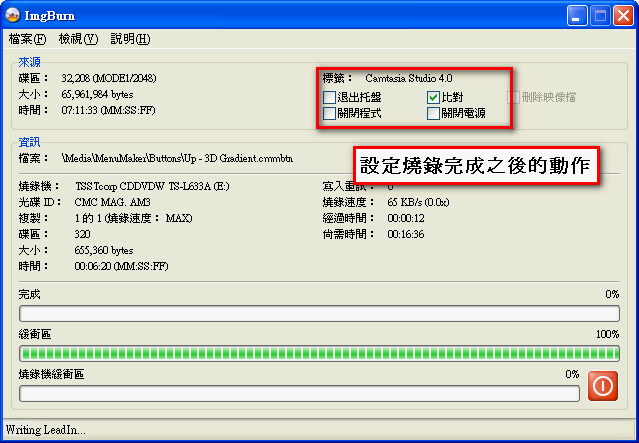
10.燒錄完的話系統會跳出下面這個對話方塊來提醒你
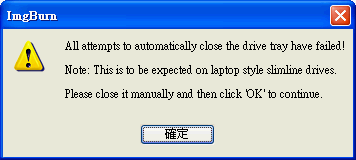
三.把CD製成映像檔(ISO)
什麼是映像檔?其實映像檔就是一種光碟的壓縮檔,它可以把一張光碟內的所有內容作成一個檔案,方便你把光碟中的內容分享到網路上或分給朋友,另外有些人些要對燒光碟也可以利用ISO檔,先把CD壓成ISO檔然後在燒到要對燒的光碟中以下兩個段落站長會將各位如何使用Imgburn然製作與燒錄ISO檔 1.開啟Imgburn
2.選擇【讀取光碟成映像檔】
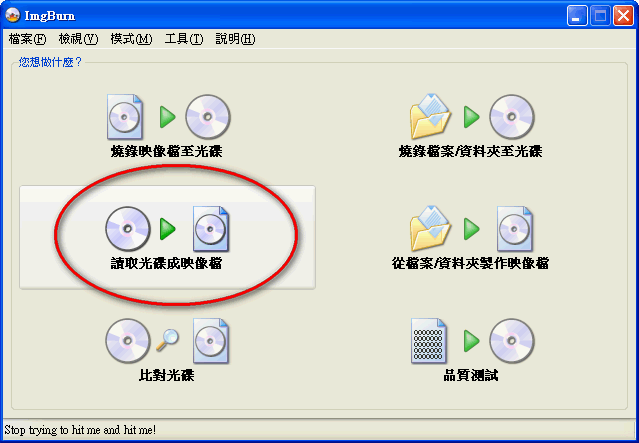
3.在【來源】那裏選擇要用來製作ISO檔的光碟機,然後再【目標】那裏設定ISO檔要儲存的位置
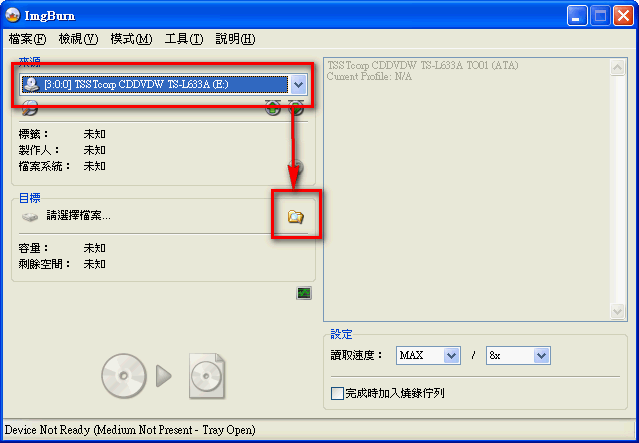
4.按一下下面的大按鈕就可以開始讀取光碟定製作ISO了
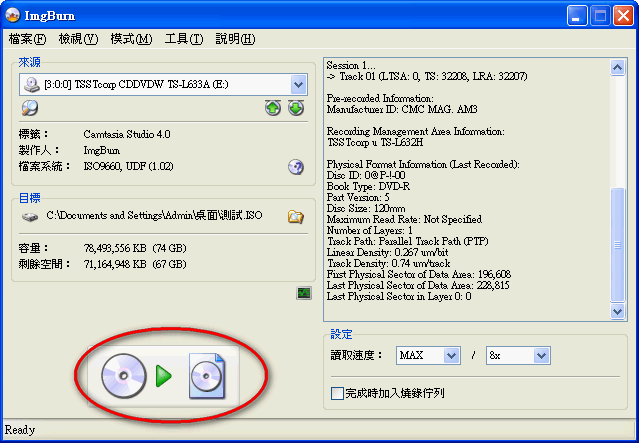
5.製作完ISO檔囉
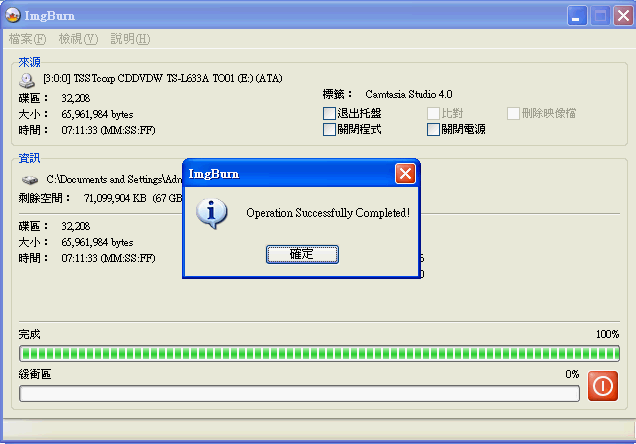
四.用Imgburn燒錄映像檔
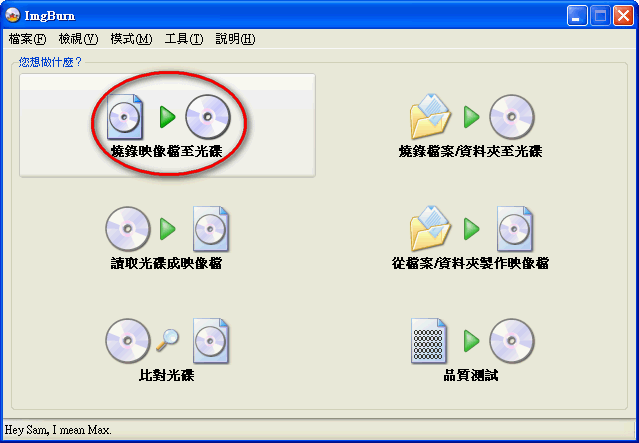
在前一段我們介紹了ISO檔案的製作,而在這一段我們會教大家如何把ISO檔燒錄到CD中,有時候大家在網路上抓檔案時也會抓到ISO檔,也可以參考這個段落把檔案燒錄起來1.開啟Imgburn,然後選擇【燒錄映像檔至光碟】
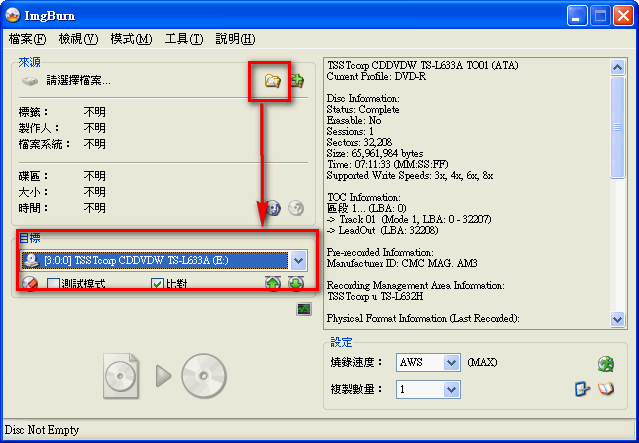
2.在【來源】那裏選擇ISO檔所在的位置,然後在【目標】那裏設定要用來燒錄的燒錄機
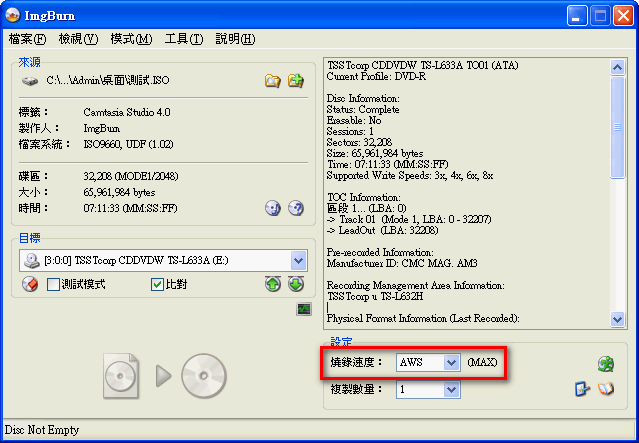
3.如果你是要燒錄Ubuntu這類作業系統的ISO檔建議你把燒錄速率調慢一點成功率比較高
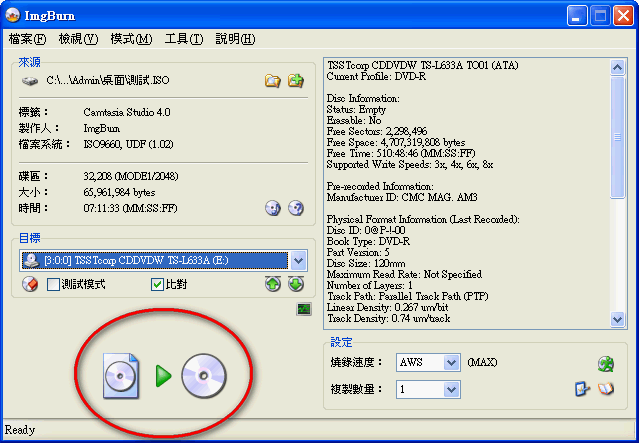
4.全部都設定好以後按一下大按鈕就可以開始燒錄了
5.燒錄中