MediaCoder 是一套很好用的轉檔軟體,他可以在Windows、Linux以及Mac上運作,而且他是免費的,其實這些都不是重點,重點是他可以使用GPU(顯示卡)來進行轉檔的工作,這種技術叫做GPGPU,透過這種技術,就比較不會遇到轉檔時CPU使用率飆破百電腦當機的問題,而且轉檔速度快的嚇人,像我就常常一邊轉檔一邊玩線上遊戲都很順
不過GPGPU雖然好用,但還要看你的顯示卡是否支援,一般來講你如果是內顯就別開這個功能了,用CPU跑比較實在,但如果是中高階的顯卡,強烈建議這功能必開阿!
什麼時候會用到這套軟體?像有些人喜歡用iPad、iPhone看影片,但是其實這類裝置是會挑格式的,還有像是你錄了影片想上傳到YouTube,但是原本的格式檔案很大,都可以先用MediaCoder轉檔
MediaCoder資訊
- 官方網站:http://www.mediacoderhq.com/
- 下載頁面:官方下載頁面
- 支援語系:多國語系(包含繁體中文)
- 支援系統:Windwos(32、64位元都有專門的版本)(Linux、Mac上運作需要特殊方式處理)
MediaCoder特色
- 免費且支援多國語系
- 支援nVidia CUDA、Intel Quick Sync Video技術
使用教學
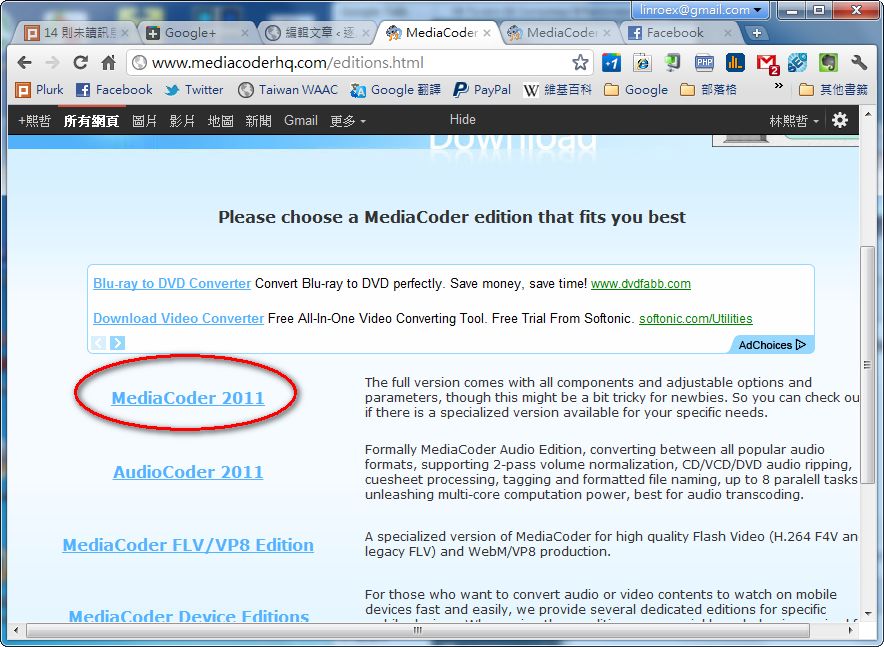
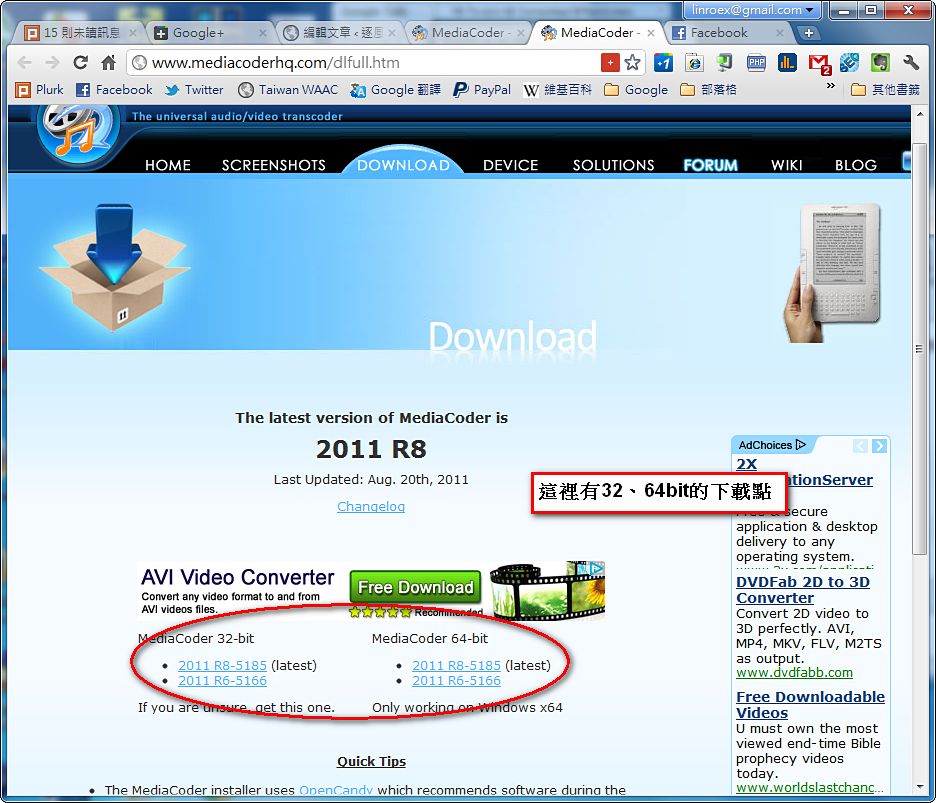
1.先到下載頁面下載MediaCoder,話說他的載點不容易發現的....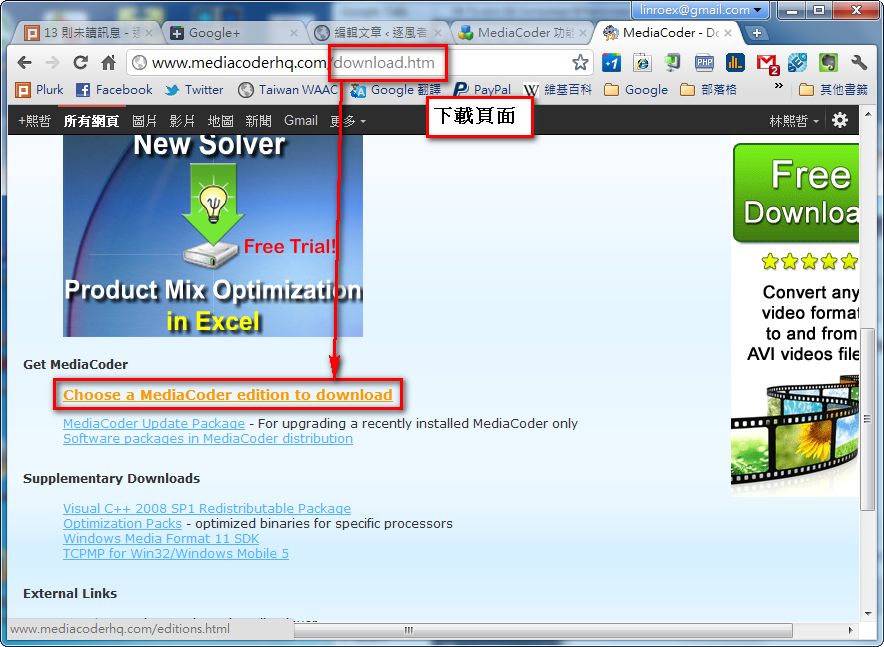
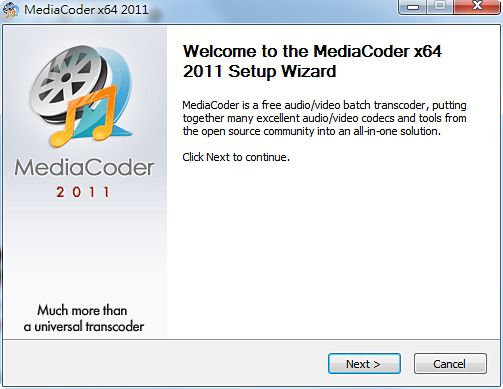
2.安裝好MediaCoder,過程就是一直按「Next」….
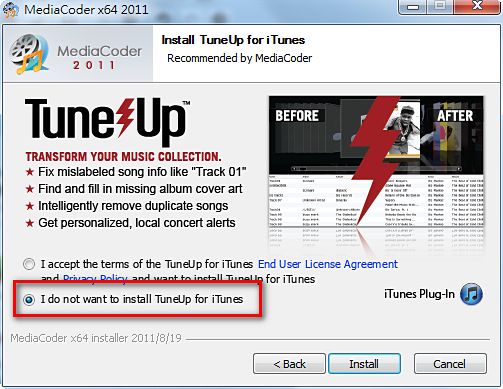
要注意安裝過程中他會問你是否要安裝TuneUp這個外掛,建議選不要
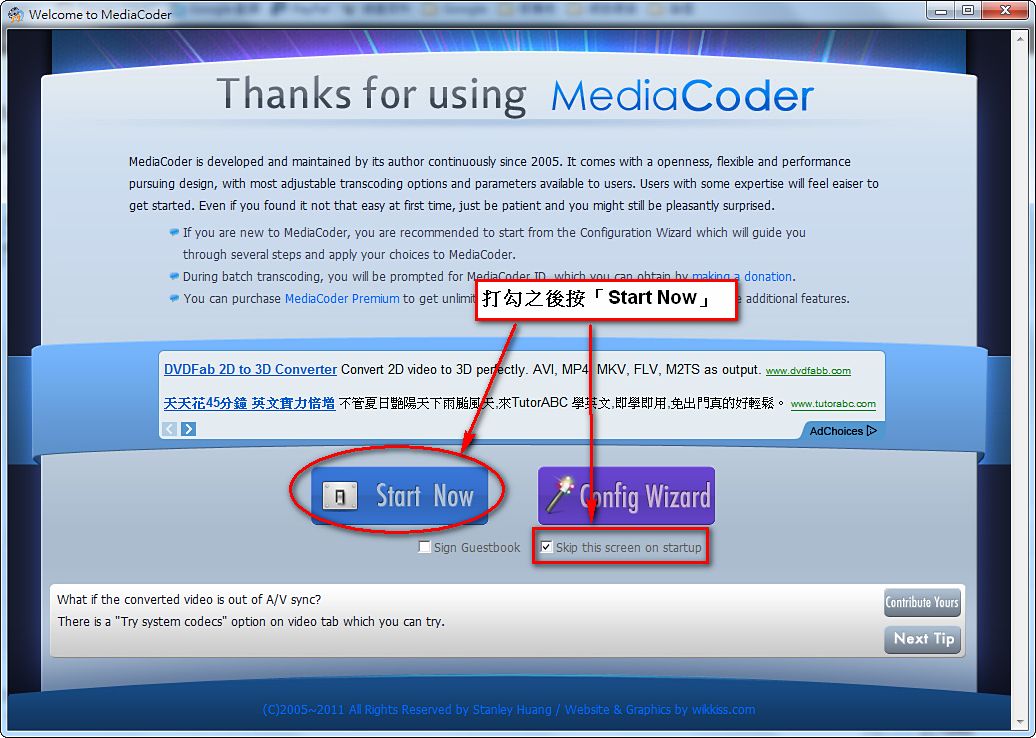
3.安裝好之後執行他,第一次使用會出現一個「Welcome to MediaCoder」的視窗,把「Skip this screen on startup」打勾然後按「Start now」
4.預設都是英文介面,要手動改成中文,依序按下「Options」->「Use Interface Language」然後選擇繁體中文
p.s.其實我一直以為只有英文介面,是看了Pseric大大的文章才知道原來有中文….
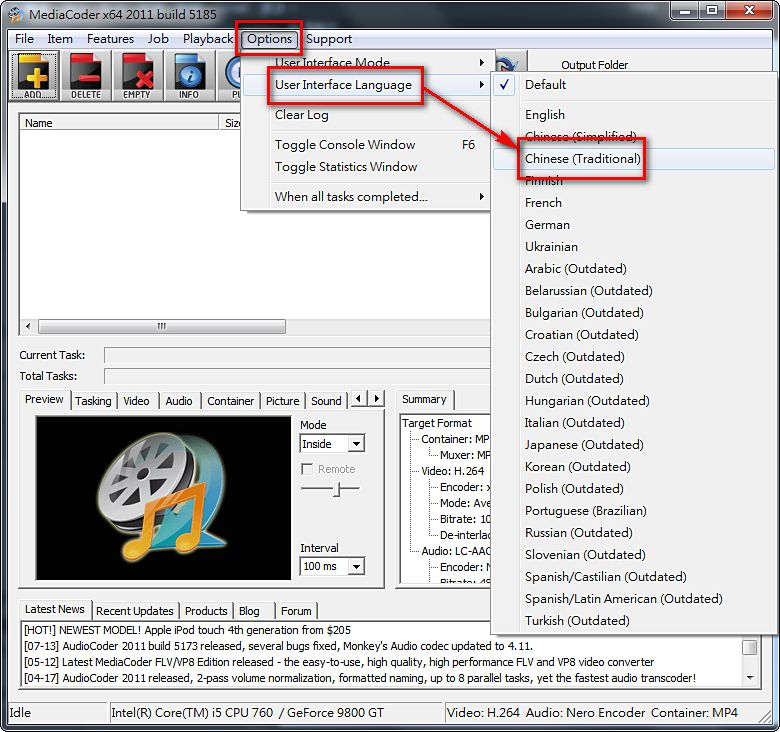
設定好之後要重新啟動程式才會是中文的
5.接下來就可以開始轉檔,按一下「檔案」就可以加入要轉檔的東西,可以一次加入很多個~ 或者加入整個資料夾,甚至你可以直接把影片網址給他,他會幫你下載+轉檔XD
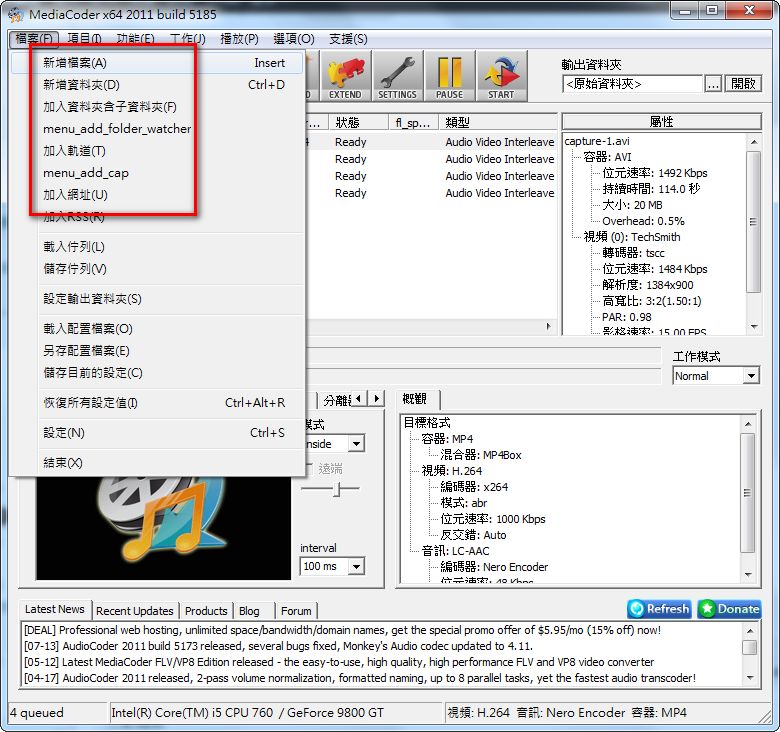
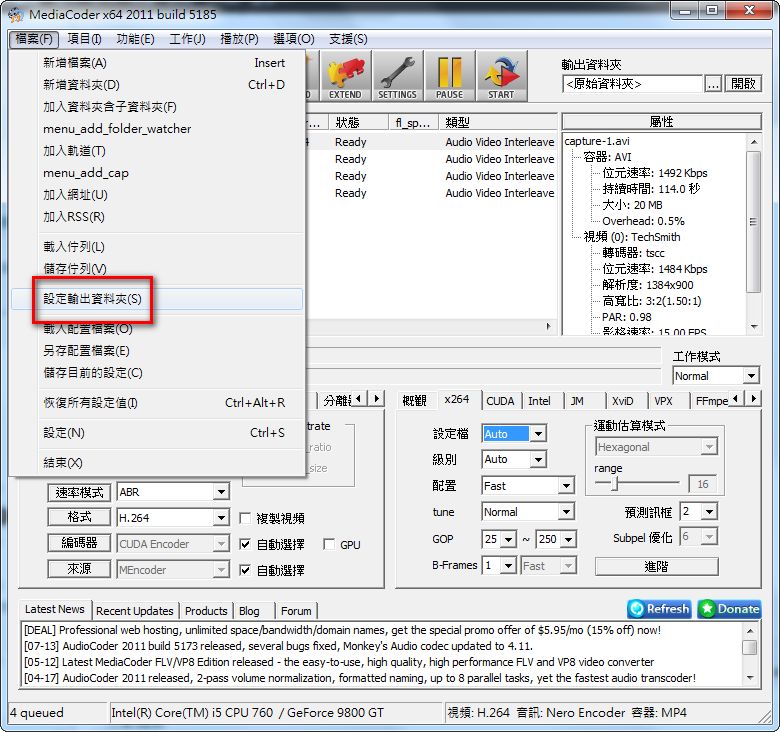
加入你要轉的檔案之後,要來設定輸出的檔案要存哪裡,預設是存在輸入檔案的位置,不過建議可以設定一個資料夾比較方便
「檔案」->「設定輸出資料夾」
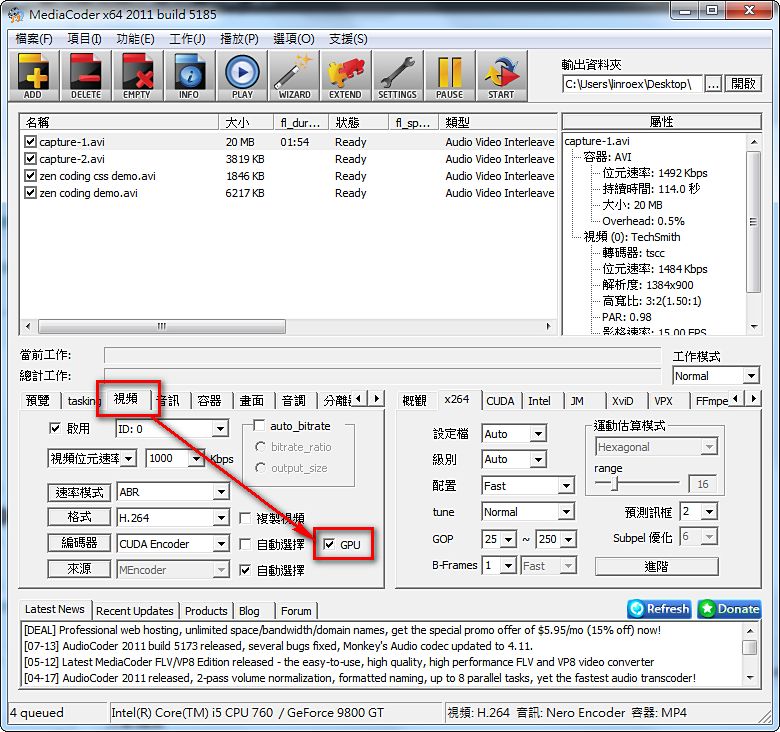
設定好輸出資料夾以後,選擇左下角的「視頻」然後把「GPU」打勾,這樣他就會啟動GPGPU運算並且自動挑你需要的解碼器
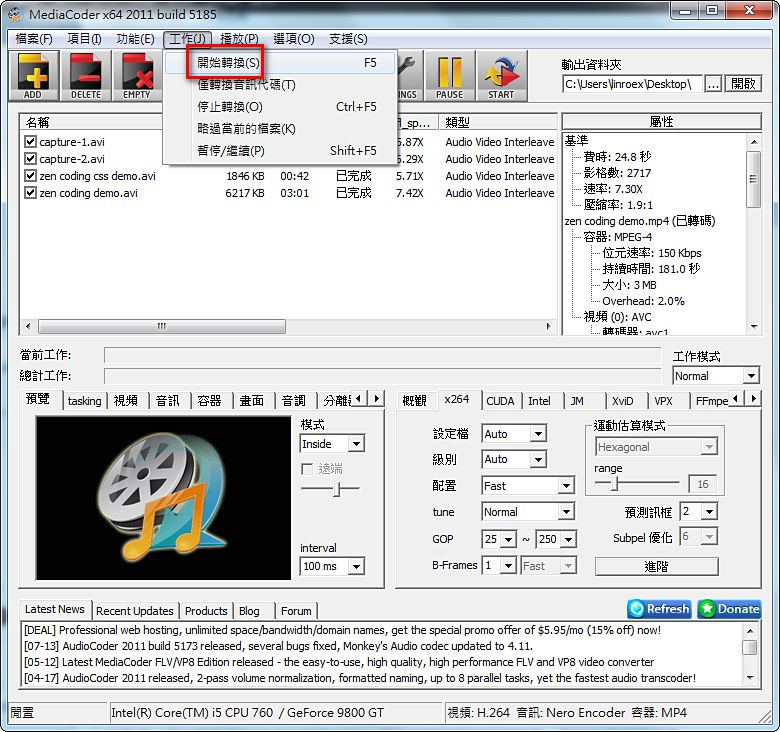
按下F5或是「工作」->「開始轉換」就可以開始轉檔了
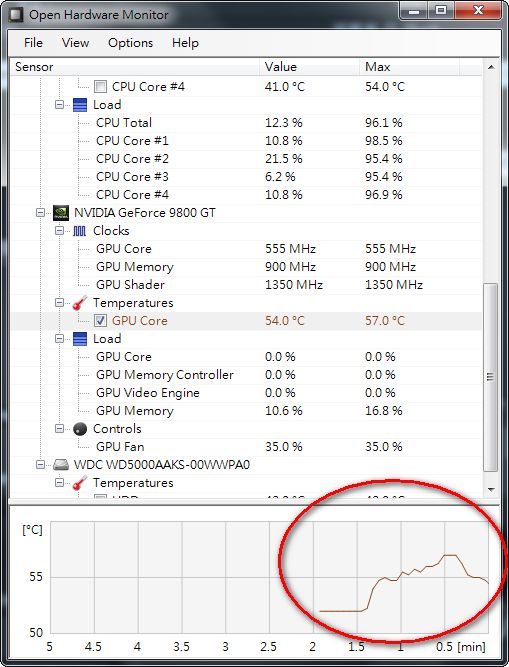
6.轉檔時GPU溫度直線上升XDD
實際測試時發現GPU運算的壓縮率好像比較差