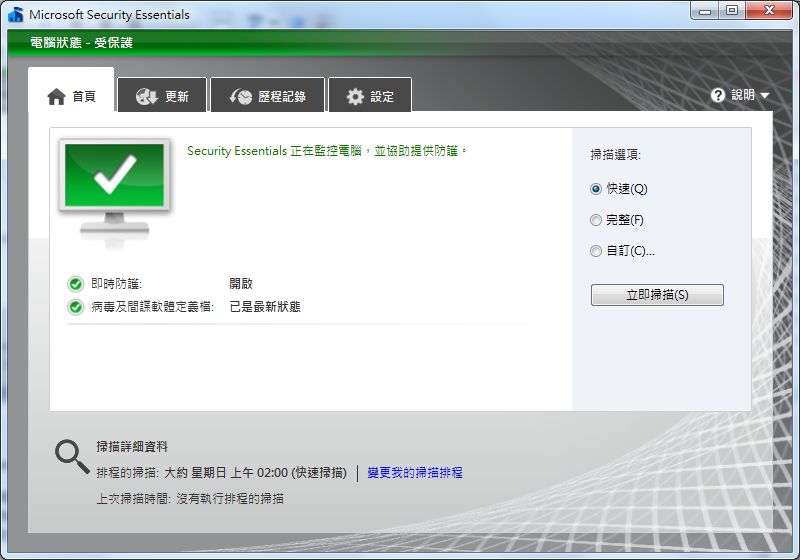
Microsoft Security Essentials 是由微軟提供的一套「免費」防毒軟體,他的最大特色就在於他是免費的!而且他還是俗稱M$提供的~ Microsoft Security Essentials 這套防毒軟體的的效能還算可以,防毒能力也算堪用,如果你電腦剛安裝好,然後又對微軟的東西情有獨鍾,那我建議妳可以來是看看這套防毒軟體
最近微軟一直在發展防毒軟體,像Microsoft Security Essentials其實很早就出現了,只是它最早的版本說實話並不好用(1.0),一直到現在2.0版本才比較好用,我想再不久的將來可能連Windows作業系統都會內建這套防毒軟體吧?
Microsoft Security Essentials 特色
- 與IE整合完整
- 內建網路檢查系統
- 動態病毒碼技術
- 與Windows內建防火牆整合... (也就是說它沒有內建防火牆)
Microsoft Security Essentials 資訊
- 官方網站:http://www.microsoft.com/zh-tw/security_essentials/Default.aspx
- 版本號:2.0
- 下載點:4Shared|Box.net |官方下載頁
Microsoft Security Essentials 使用教學
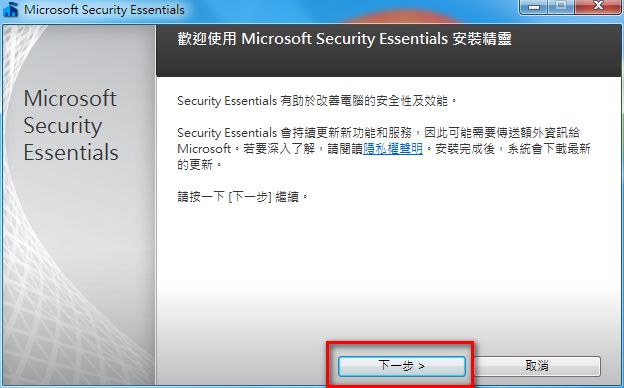
在這段我們教妳安裝它,並且更新病毒碼,需要注意的是安裝檔並沒有內建病毒碼,所以安裝好之後需要立刻更新才能開始使用,沒更新的話它不會給妳用...1.執行安裝檔,然後按【下一步】
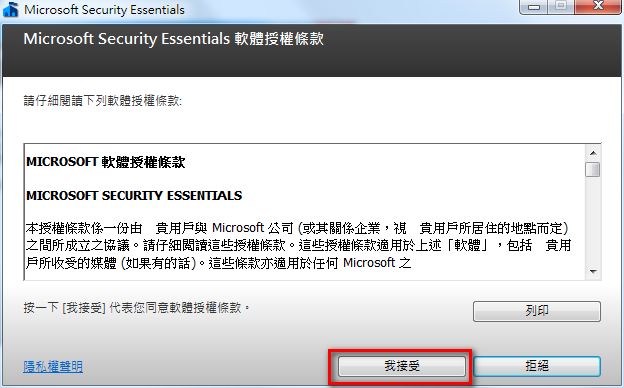
2.選擇【我接受】
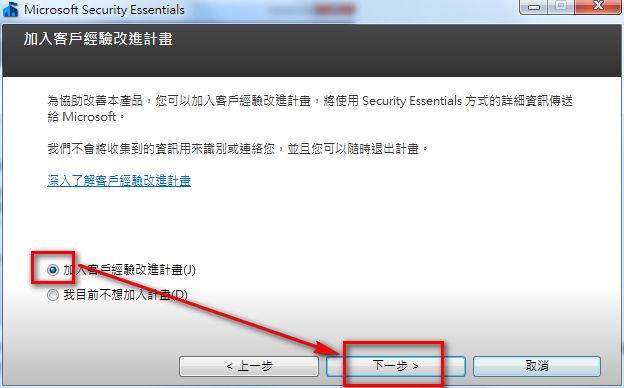
3.這裡會問你是否參加「客戶經驗改進計畫」,換句話說就是它會傳送一些妳電腦裡的資料給微軟,以便微軟去把程式寫的更好,如果你有隱私潔癖的話就按「我不想加入計畫」吧~
4.這裡就只是單純提醒妳要啟動Windows的防火牆而已,按【下一步】即可
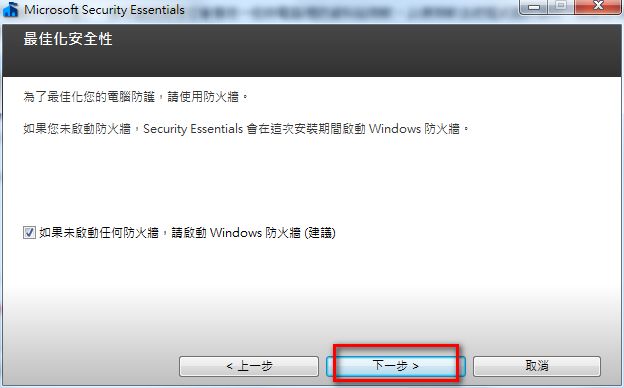
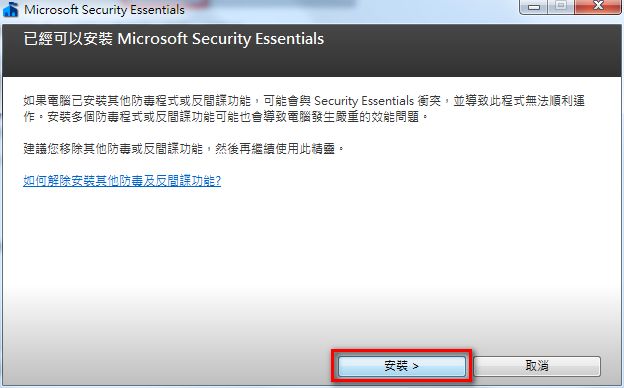
5.按下【安裝】就可以囉~
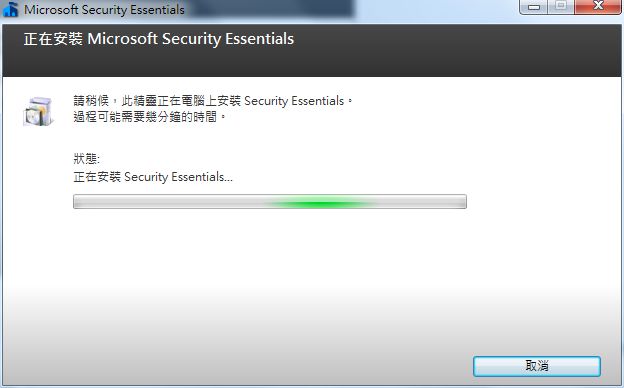
6.安裝蠻快的,等它一下吧~
7.安裝完成
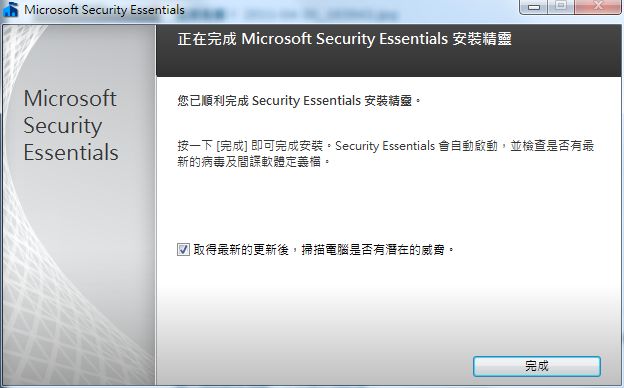
8.它會自動進行更新~
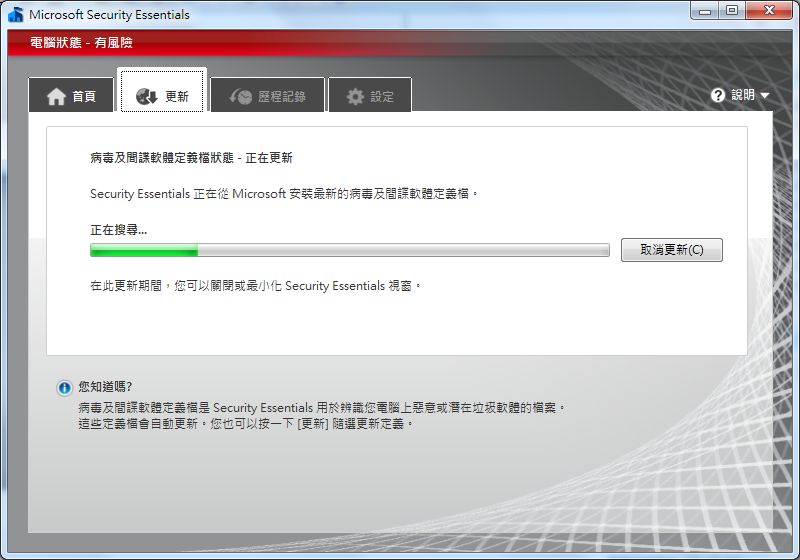
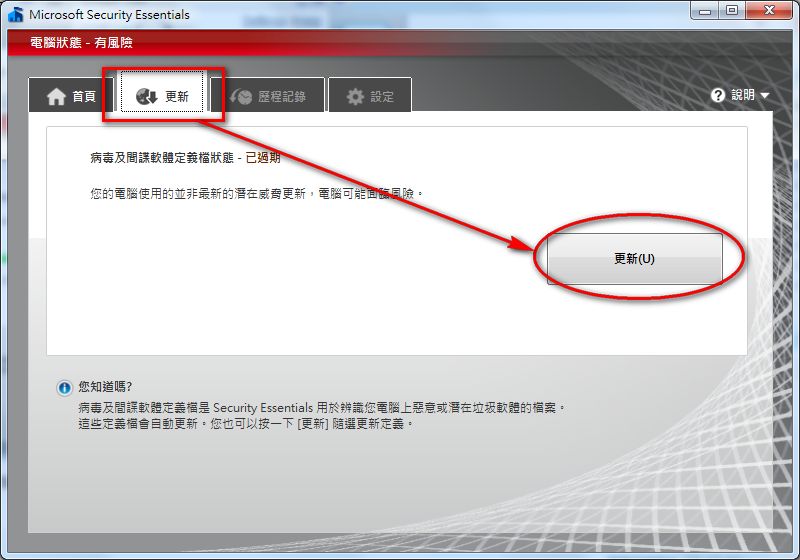
如果沒有自動更新的話,按一下【更新】 頁籤然後按【更新】的按鈕就可以了
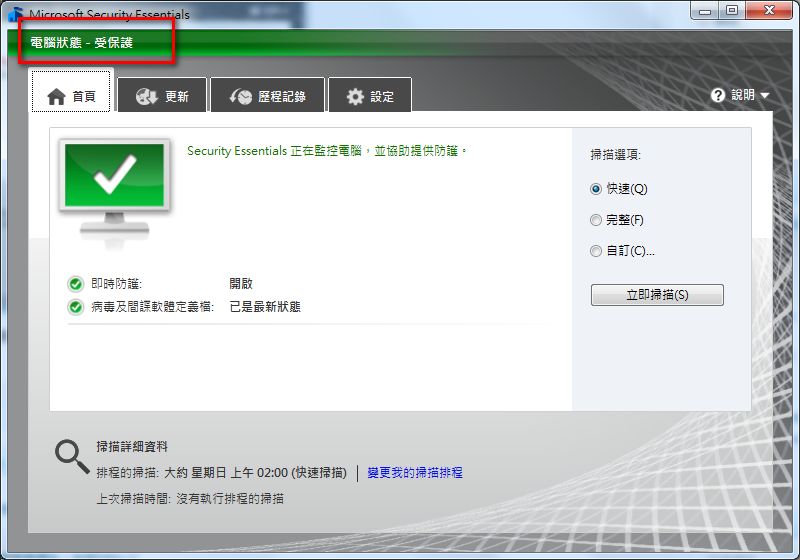
9.更新完成之後,最上方的電腦狀態就會變成受保護的
掃描教學
1.開啟Microsoft Security Essentials,然後選擇妳要使用的掃描模式,例如:快速、完整、自定- 快速:用最快的速度檢查一次電腦
- 完整:仔細的檢查,但是速度慢
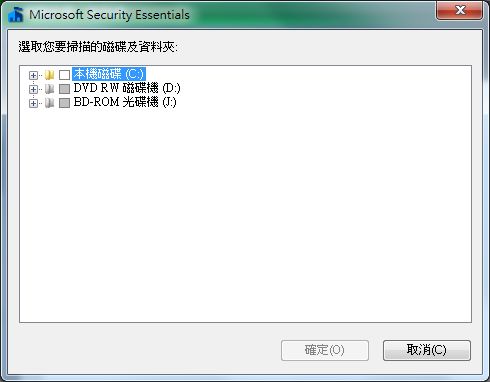
- 自定:自行設定要掃描哪些資料夾、硬碟
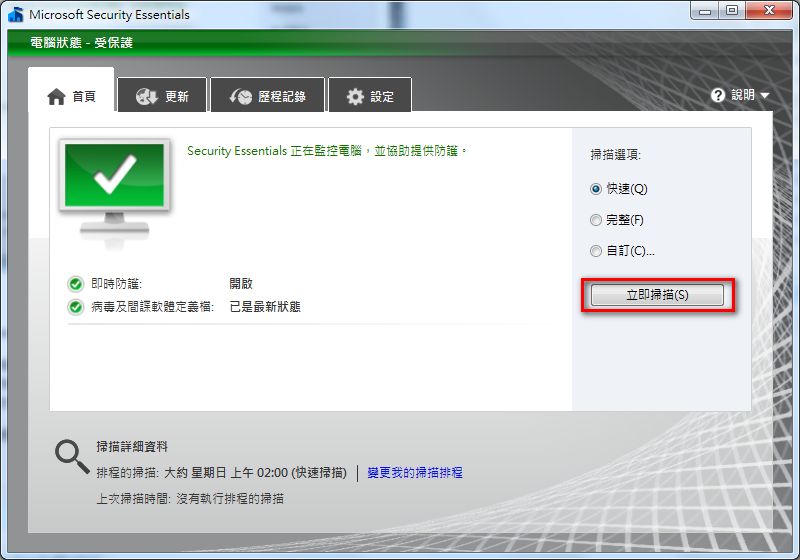
如果你剛剛是設定用自定的話,按下立即掃描之後,它會問你要掃描哪裡
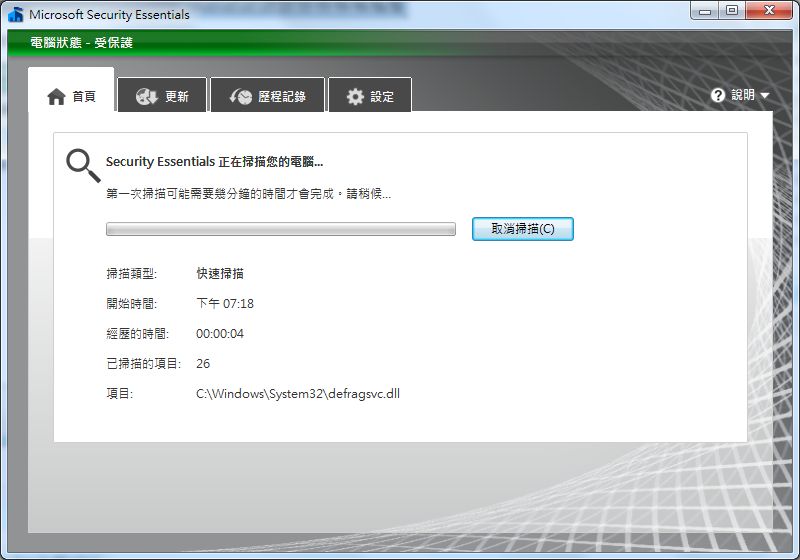
3.掃描中~
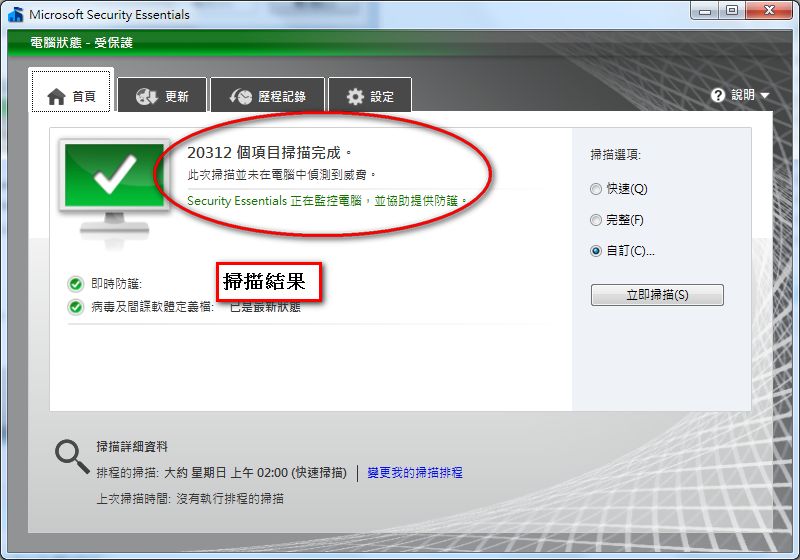
4.掃描完成之後,它會在主頁顯示結果
影片安裝教學
結語:
跟我平常習慣使用的Avast比起來,Microsoft Security Essentials仍然太弱了些,但是跟一些其他的免費防毒軟體比起來它已經算是可以了,但是說真的,Microsoft Security Essentials的功能太少了,雖然基本的防毒軟體該有的功能都有,但更進階就沒有了,例如沙盒、防火牆等功能,而且掃描時它的選項也只有三種,不像其他防毒軟體的掃描選項很細,所以總體來說我只會給它70分