OpenHardwareMonitor介紹:
- 官方網站:http://openhardwaremonitor.org/
- 下載點:Xun6 | 4Shared | Box.net | 官方載點
- MD5碼:b49aa6923b202c22ef9f7e01c32e3ab0
OpenHardwareMonitor特色:
- 可將溫度變化繪製成圖表
- 可監控多項硬體設備的溫度(硬碟、顯示卡、CPU、主機板)
- 持續更新中,支援許多種新硬體設備(包括AMD、Intel兩大陣營CPU)
OpenHardwareMonitor使用教學:
1.開啟OpenHardwareMonitor主程式,開啟速度有點慢要等他一下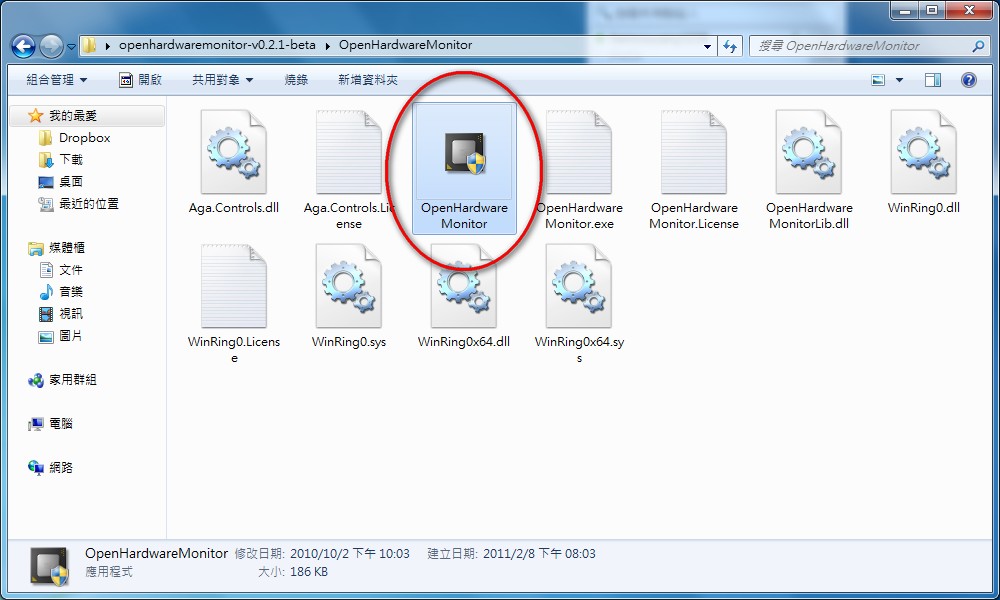
2.主介面就會顯示出電腦裡的硬體的溫度還有硬體相關資訊,例如CPU時脈、主機版型號等等
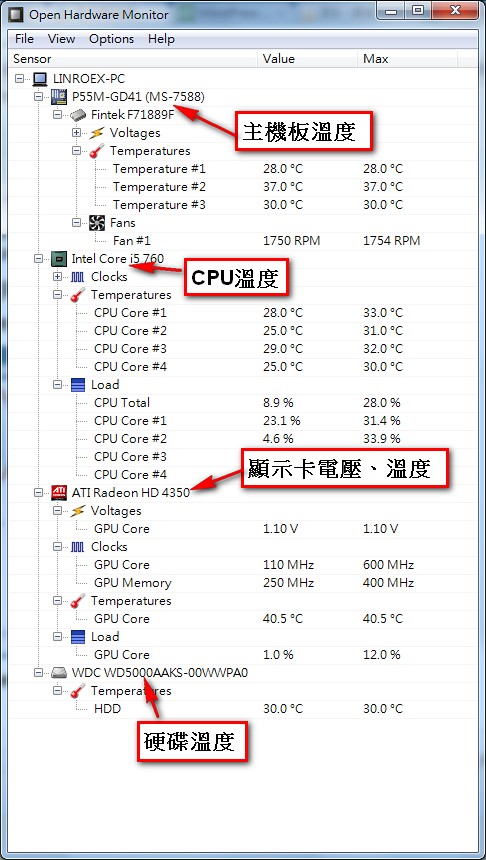
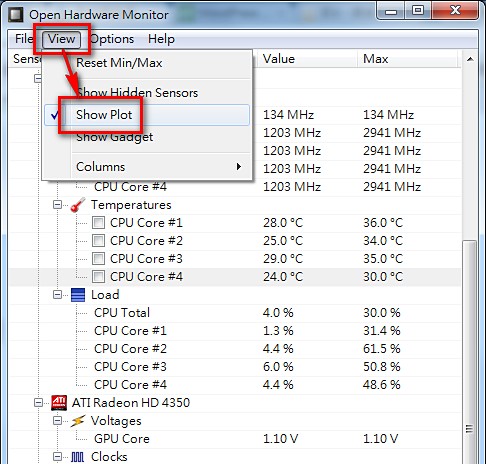
3.要看硬體溫度算是比較簡單的,但如果要把硬體溫度的變化繪製成圖表呢? 點選上方工具列的【View】→【Show Plot】
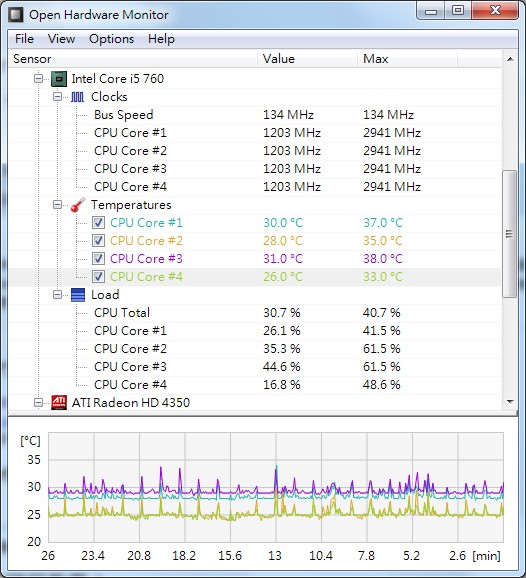
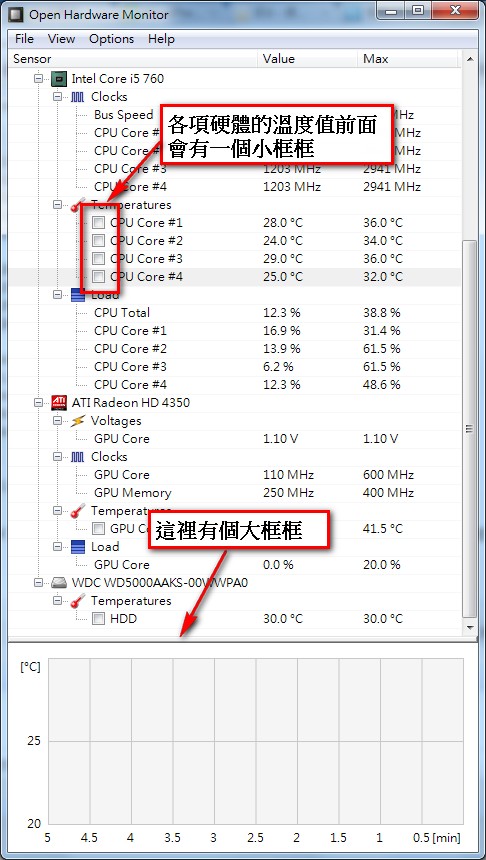
4.開啟Show Plot之後你會注意到程式最下方多了一個框框,另外在各項溫度值的前面多了一個小框框讓你勾選,他的用意就是繪在下面的大框框裡顯示你勾選的溫度
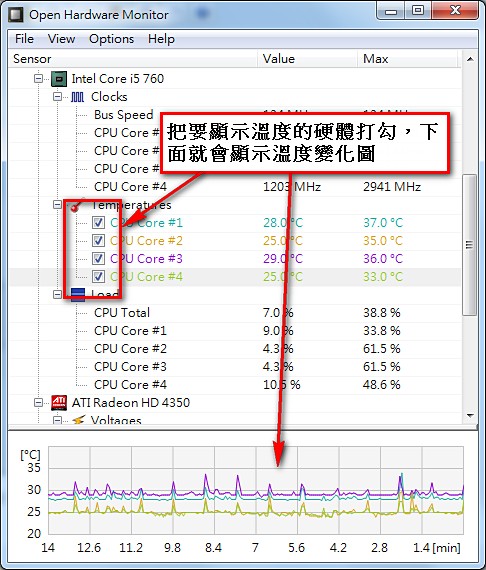
例如我要顯示4個CPU的溫度,我就在CPU前打勾(我是4核心),然後下面就會有溫度變化
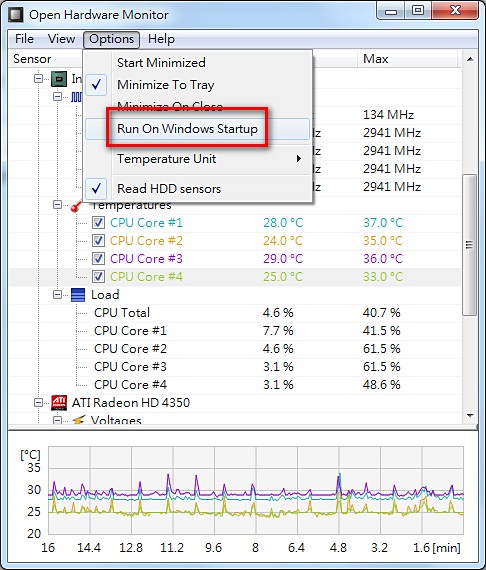
5.也可以將他設定成開機啟動,方法是按上方工具列【Options】→【 Run On Windows Startup 】