Gmail是站長最愛使用的電子信箱,原因其實蠻多的,但是主要的原因很簡單,Gmail的垃圾信判斷很準確,我還沒有看過Gmail把正常信件當成垃圾信件這種事,而且用了2年多以來,垃圾信件從來沒有讓我擔心過,另外Gmail的空間雖然沒有像Yahoo那樣無限制,但是Gmail的容量卻也在逐漸增加中,而且其實Gmail而且其實現在的容量就算你用一輩子也用不完,所以沒必要擔心信箱爆掉這種問題 登錄介面 http://mail.google.com/mail
Gmail十大優點:
- 支援POP3收信
- 篩選器功能
- 可擴充其他功能(例如當網路硬碟)
- 垃圾信判斷超準確
- 自動轉寄信件
- 可更換佈景
- 支援手機讀取功能
- 方便的信件分類功能
- 信件堆疊功能(同樣寄件者的信件會堆疊在一起)
- 將近8G的超大容量
- 申請Gmail帳號
- 如何使用Gmail寄信.加入附件
- Gmail標籤功能(分類)
- 自動回覆設定
- 簽名檔
- 更換佈景
- 修改顯示名稱
一.申請Gmail帳號教學
1.先進入到Gamil的登錄介面,然後按一下建立帳戶的大按鈕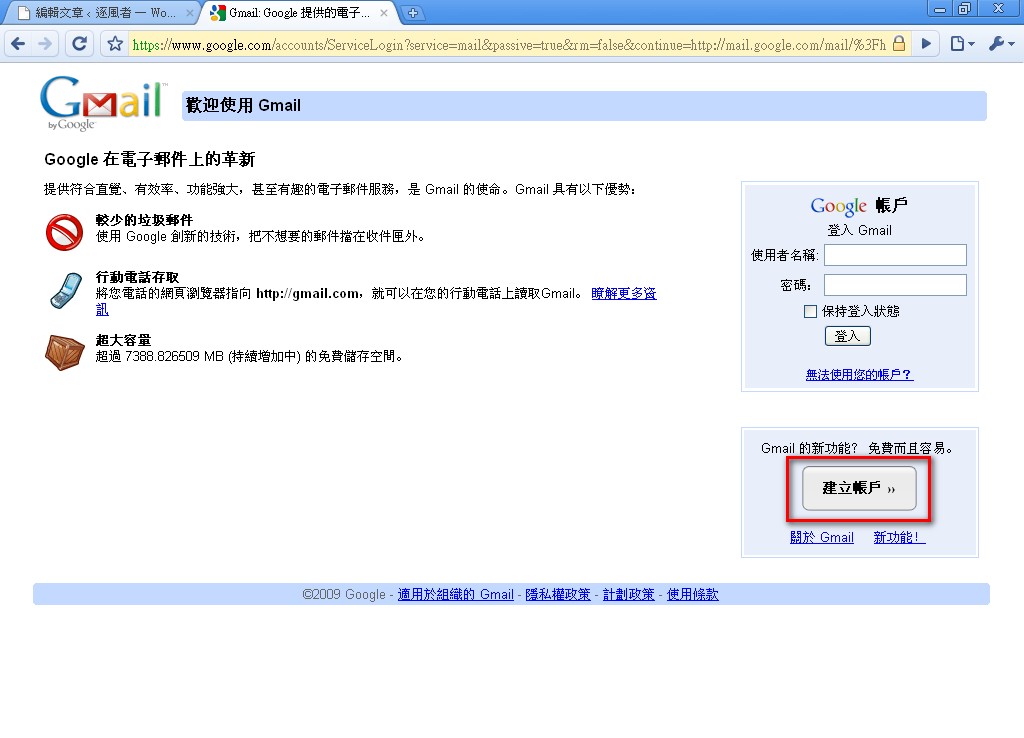
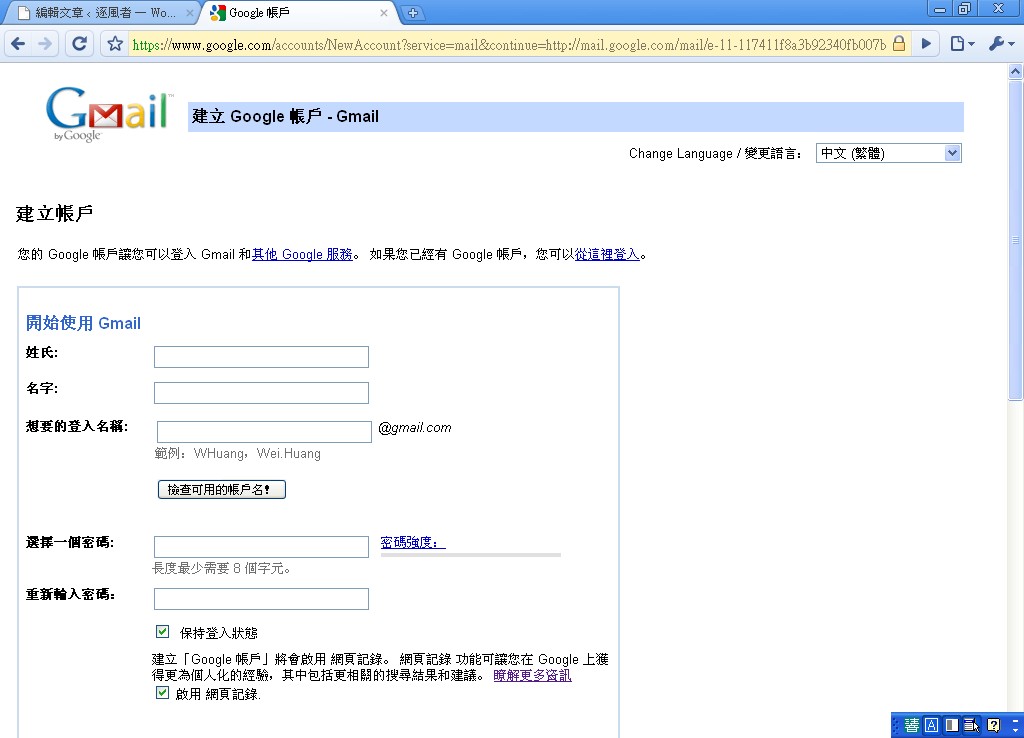
2.輸入相關的資料,其中想要的登錄名稱就是你的帳號,另外輸入完資料以後還要記得輸入驗證碼,然後按【我接受,建立我的帳戶】即可
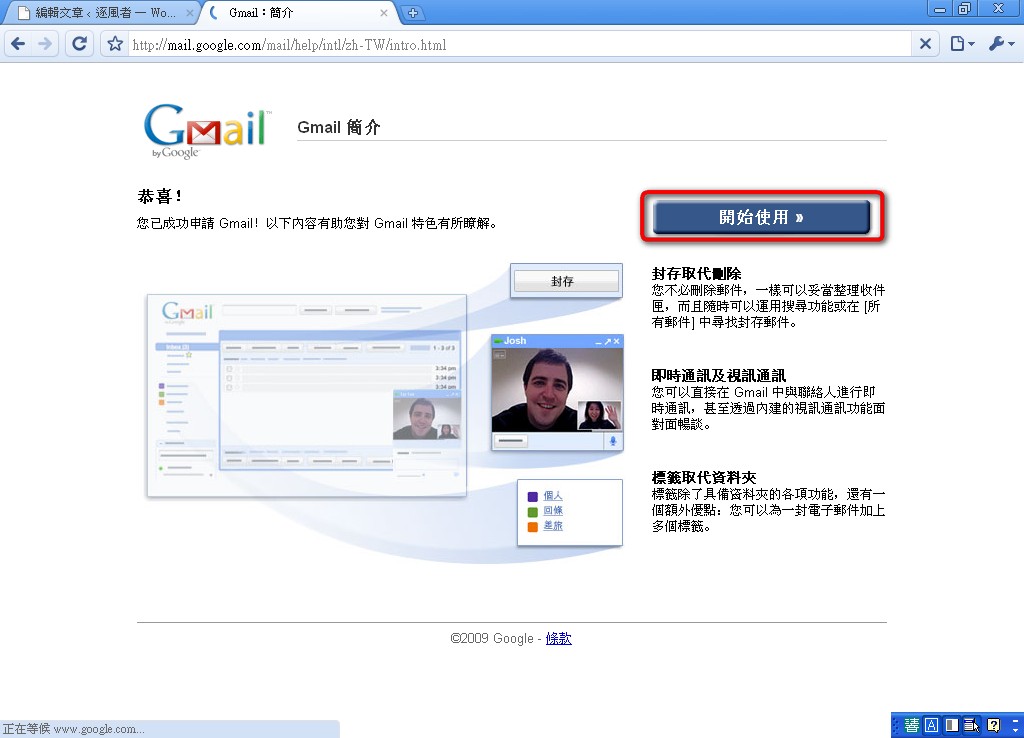
3.接下來如果出現下圖就代表帳號申請成功,按一下【開始使用】即可進入你的Gamil
.
二.使用Gmail寄信
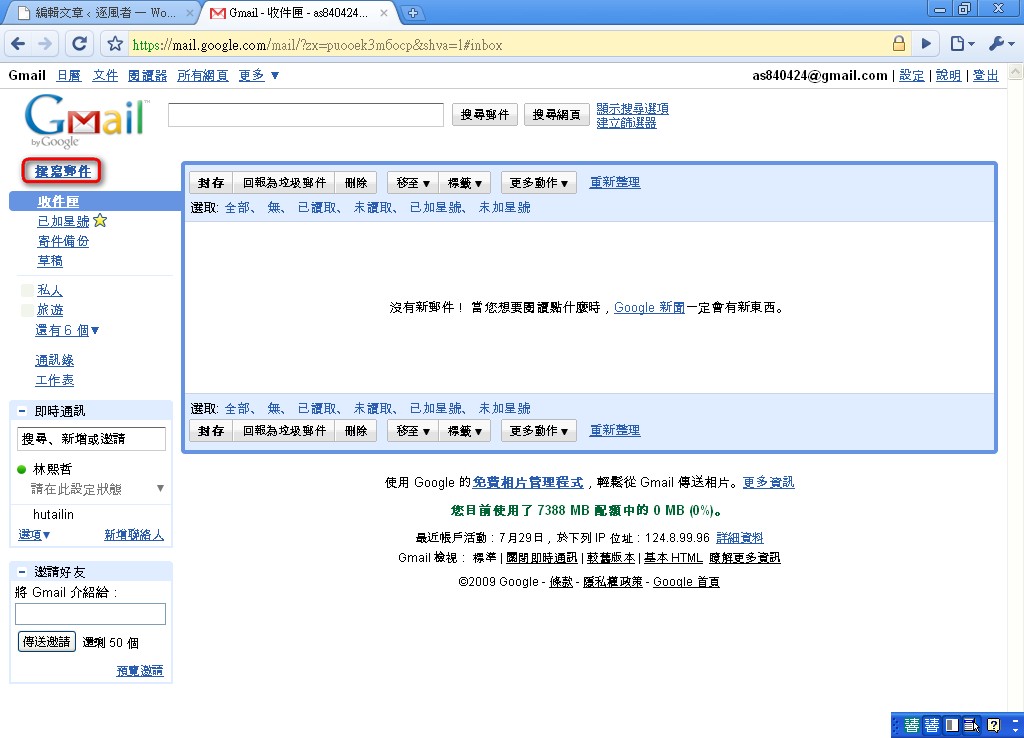
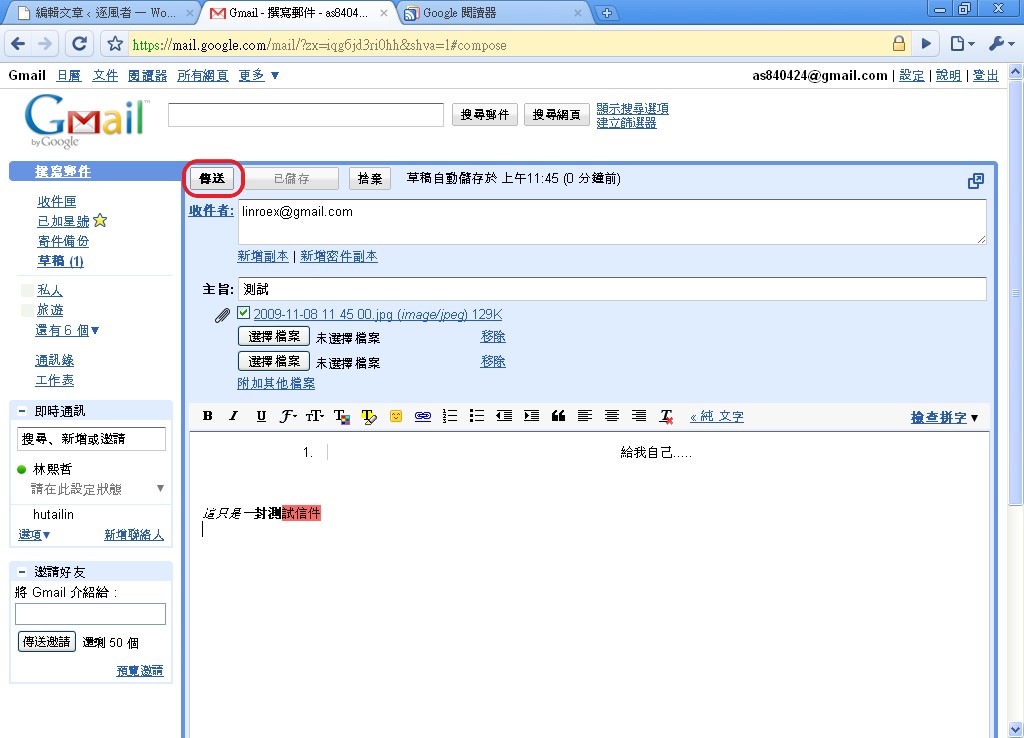
第一次使用Gmail你可能會找不到寄信的地方,因為它其實不是一個按鈕而是文字,所以並不是很明顯,以下我就來敎各位如何利用Gmail來寄信吧!1.按一下左上方的【撰寫信件】
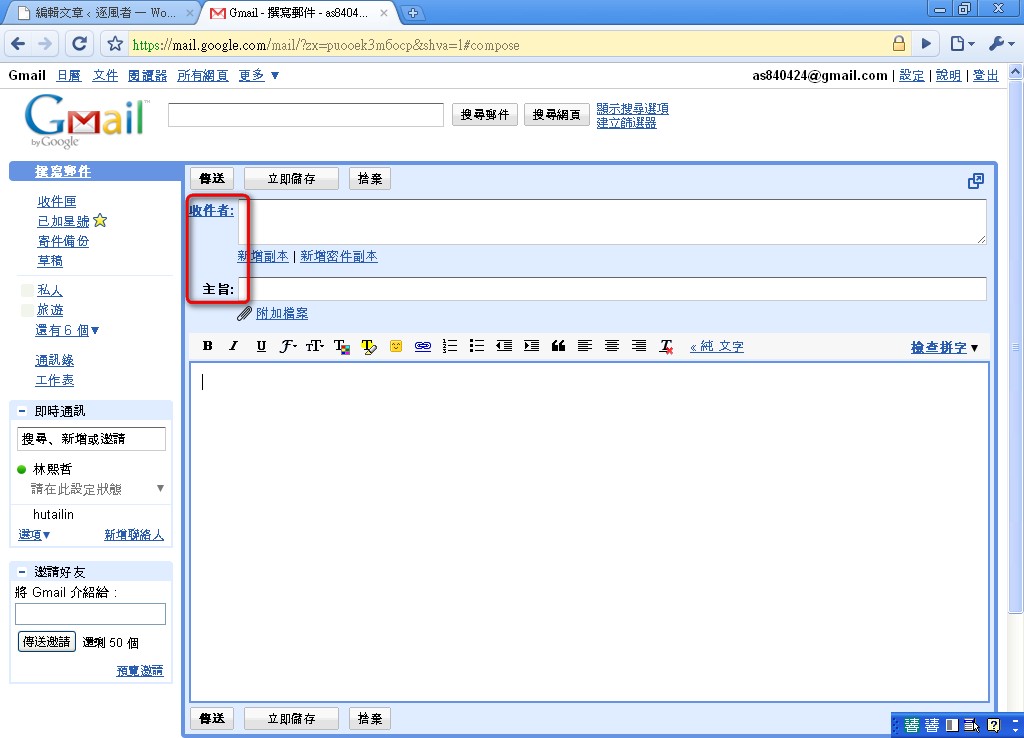
2.接下來你就會看到平日熟悉的寄信介面,我想要怎麼做大家都會吧,【收件者】那裡輸入對方的信箱地址,如果要一次寄給很多個人可以用逗號(,)分隔數個信箱,然後在【主旨】那裡輸入新信件標題
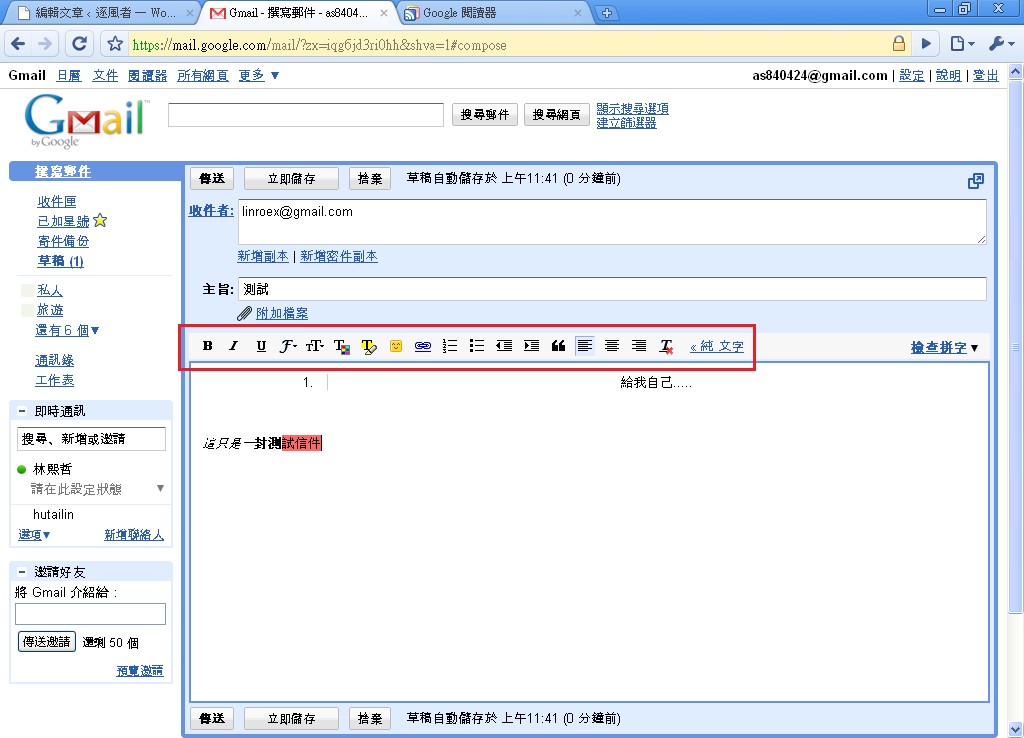
3.再來就是要打信件內容囉,Gmail有提供十分方便的編輯器,讓你不需要自己處理信件的Html內容,直接用Gmail的編輯器就可以做出各種效果了(粗體.斜體.文字顏色……)
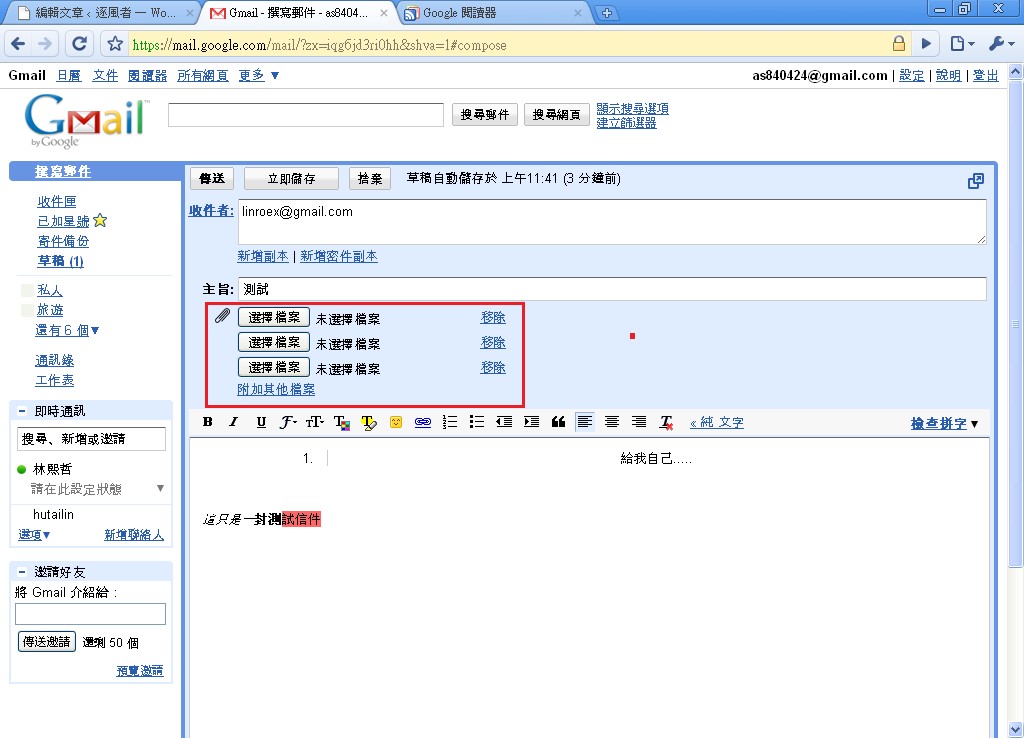
4.再來你也可以按主旨下面的【附加檔案】,然後選擇你要夾帶的檔案,我記得單檔最高5M
5.打完信件以後按一下【傳送】就會送出囉
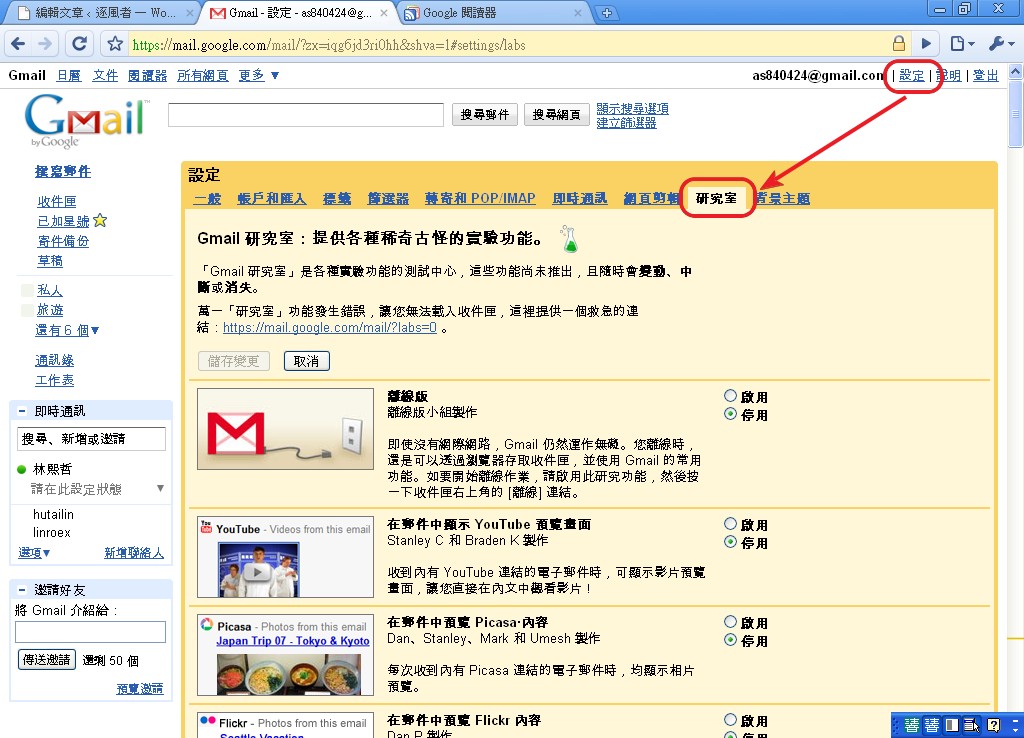
6.另外Gmail本身並沒有提供插入圖片的功能,不過你可以到Gmail實驗室裡面找看看,我記得有這個功能,詳細步驟是:
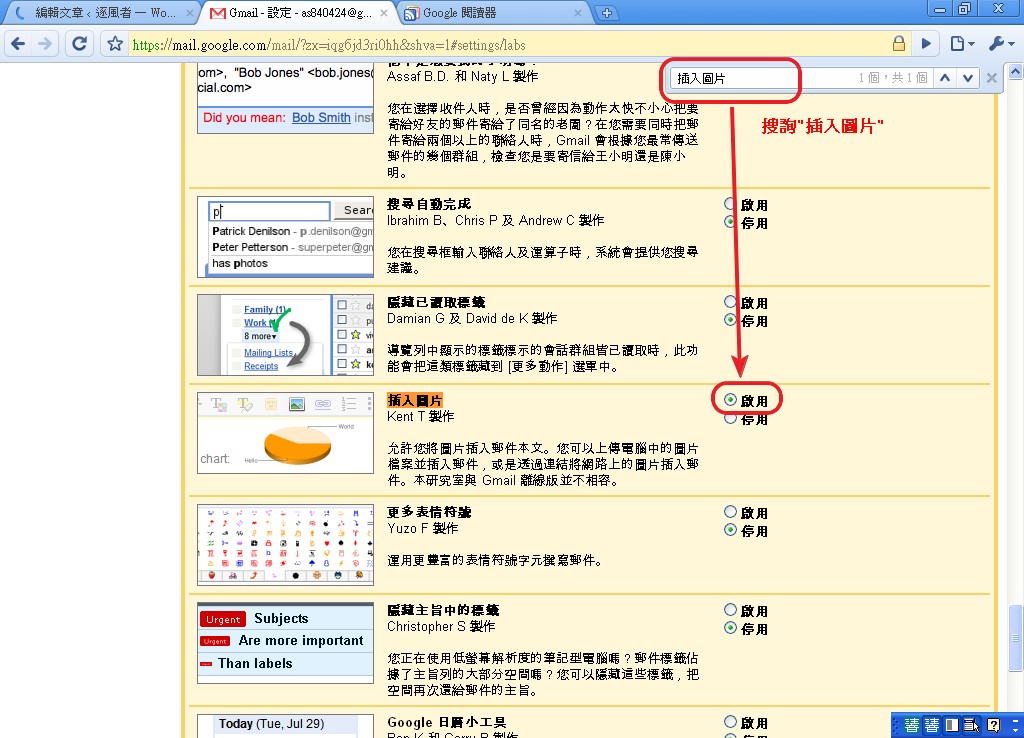
依序按【設定】→【研究室】,然後用搜尋功能(Ctrl+F)找【插入圖片】這項功能,再把它的停用改成啟用,最後按一下【儲存變更】即可
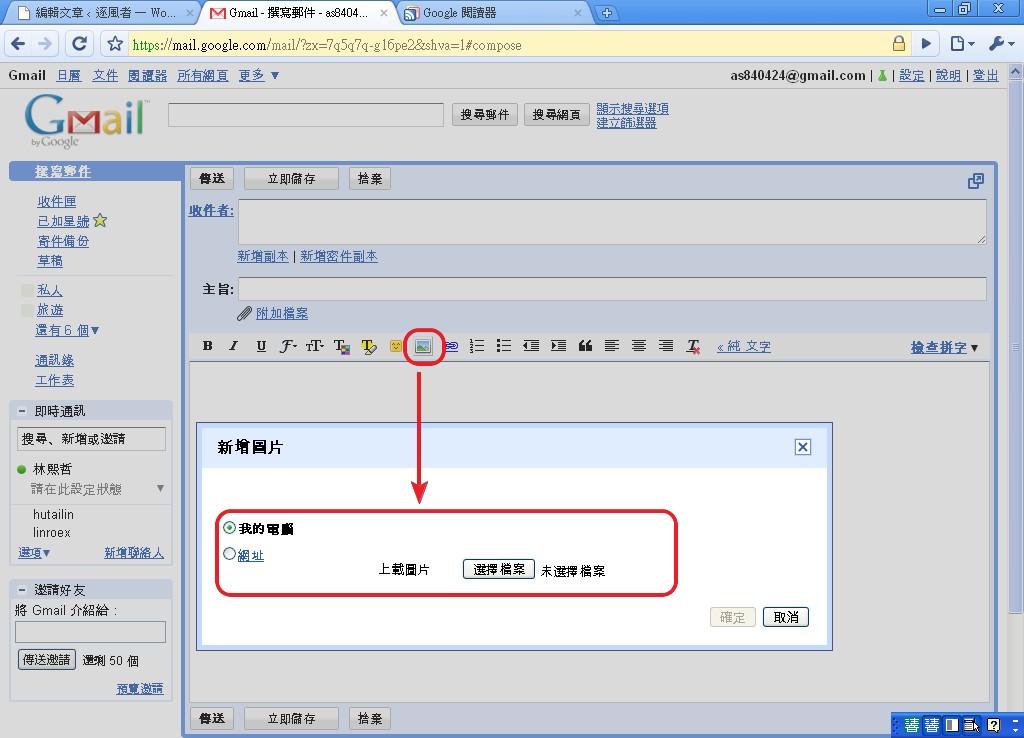
接下來回到撰寫郵件,你會發現編輯器中多了一個插入圖片的按鈕
三.Gmail的標籤功能
Gmail內建的標籤功能搭配篩選器可以讓使用者很輕鬆的整理信件,像我上千封信件只花了10分鐘就整理好了,現在就讓我來敎各位標籤的用法吧壹.新增標籤:
要使用標籤的第一步當然要先有標籤讓你用囉!1.依序點選【設定】→【標籤】,然後把捲軸往下拉到【標籤】的那裡(注意不是系統標籤)
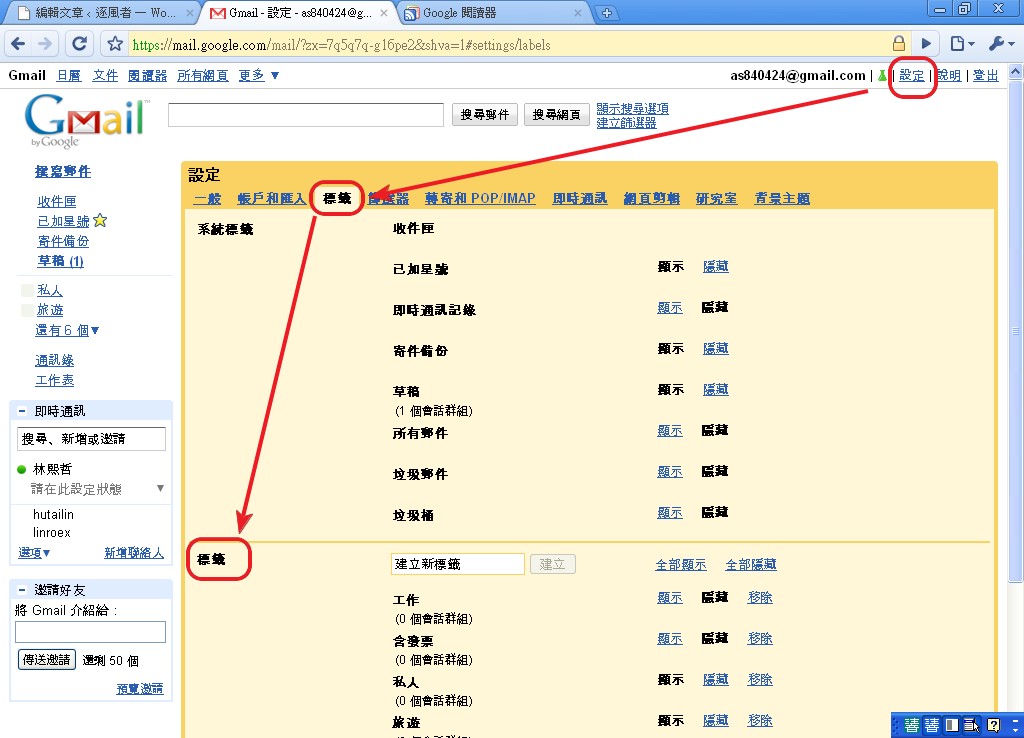
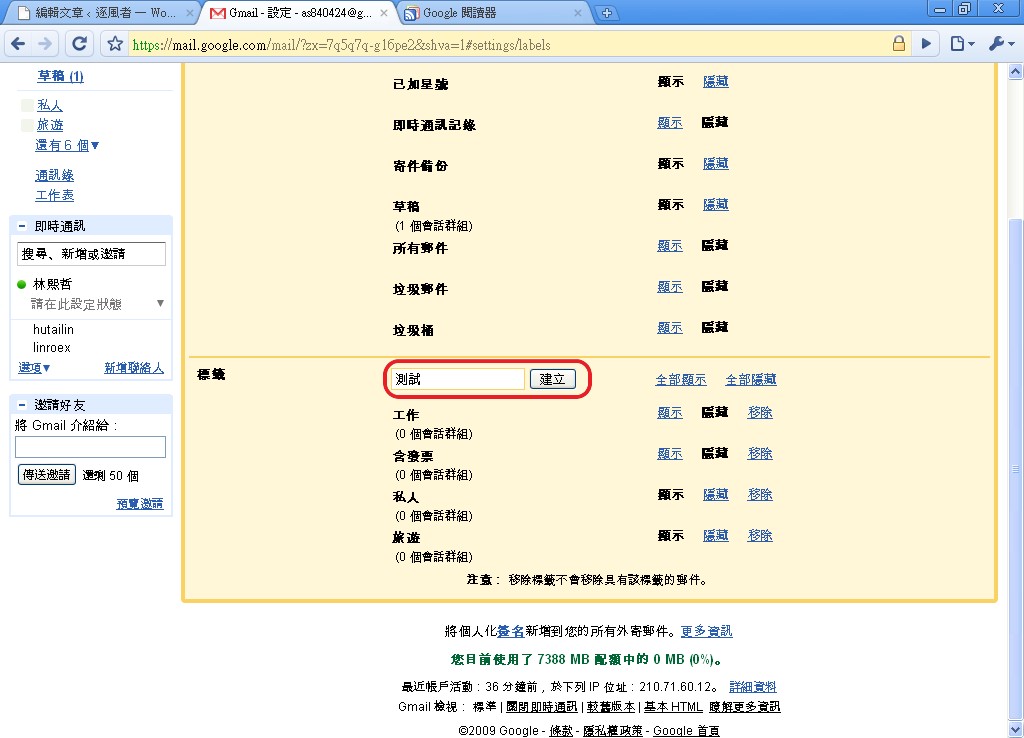
2.你會看到【標籤】旁邊有一個建立新標籤的白框框,在那裡面輸入標籤名稱在按建立即可新增標籤
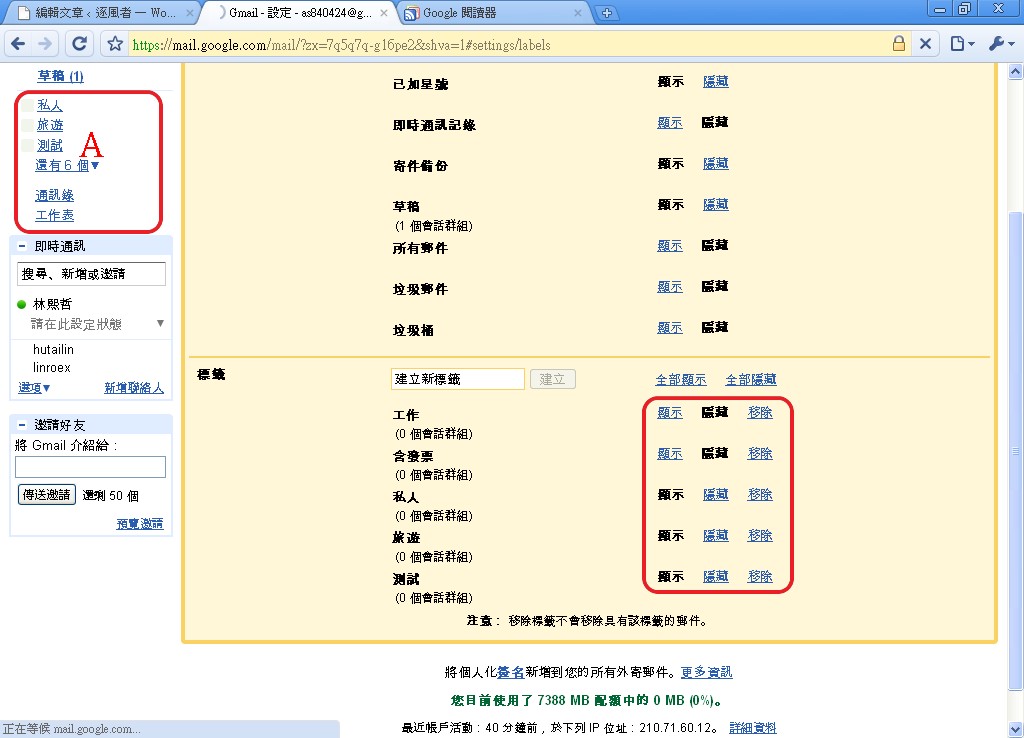
3.再來你可以設定這個標籤要不要顯示在信箱首頁的側邊欄(框框A的地方),如果要就按標籤後面的顯示即可
貳.幫信件加入標籤
要對一封信件或很多信件加入標籤其實不難,尤其是在Gmail對標籤功能做大改版以後便的更加方便,你可以使用拖曳的來加入標籤,也可以用傳統的方法來加入標籤
1.先選取你要加入標籤的信件,可以一次選擇很多封信件
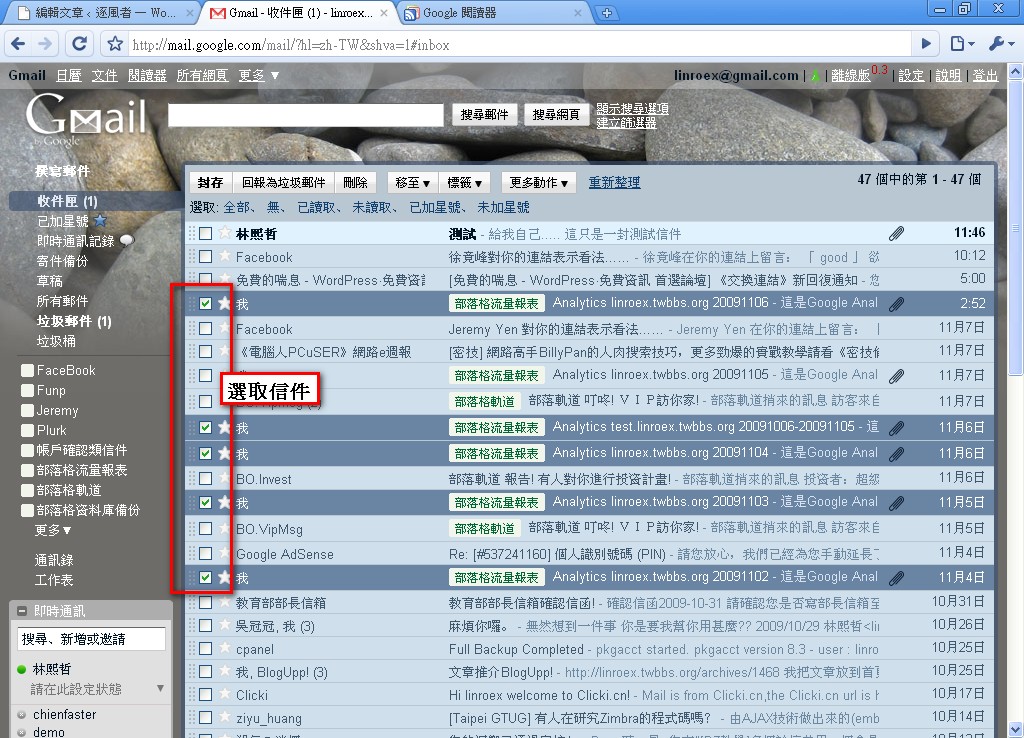
2.按【 標籤】然後選擇要套用的標籤即可
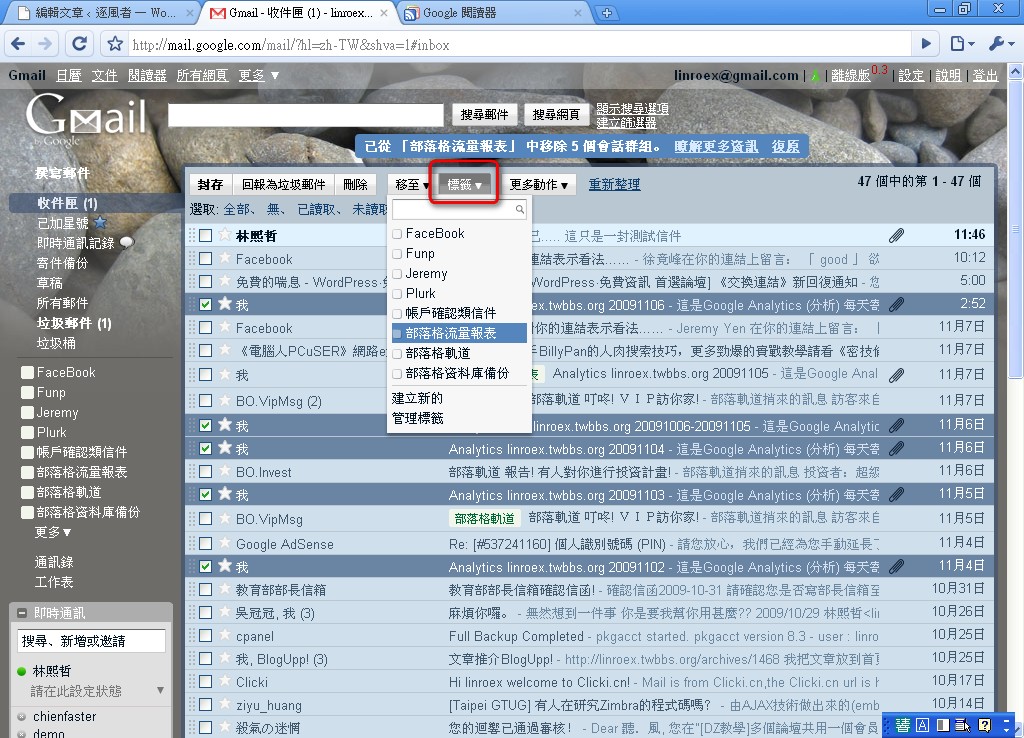
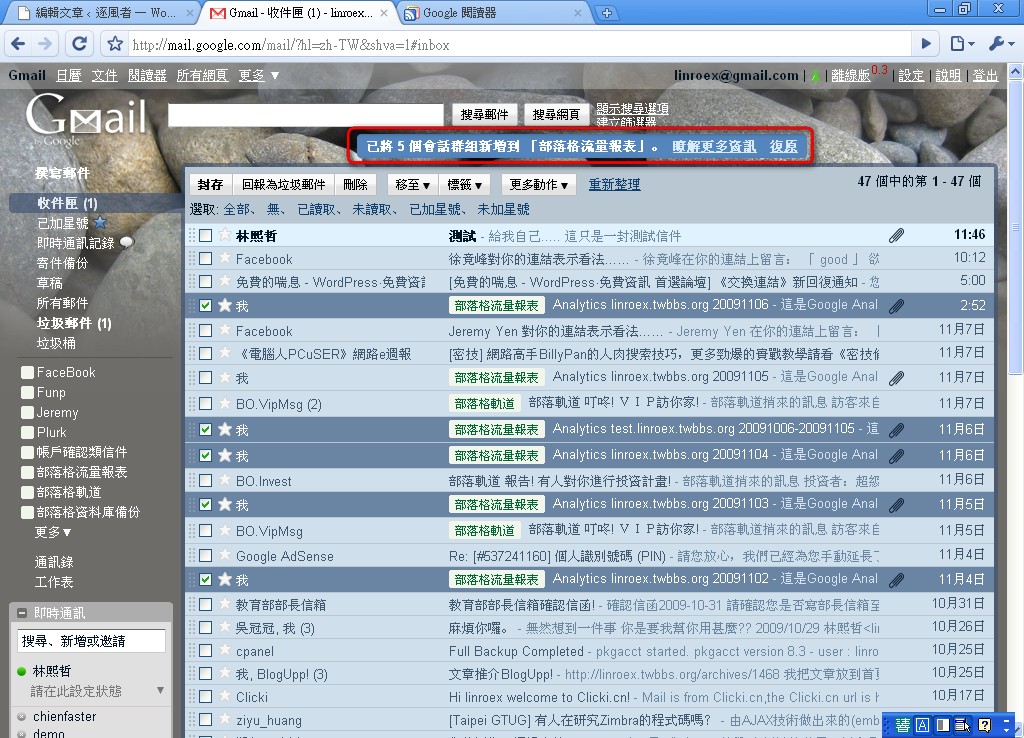
3.成功的話就會出現框中的字樣
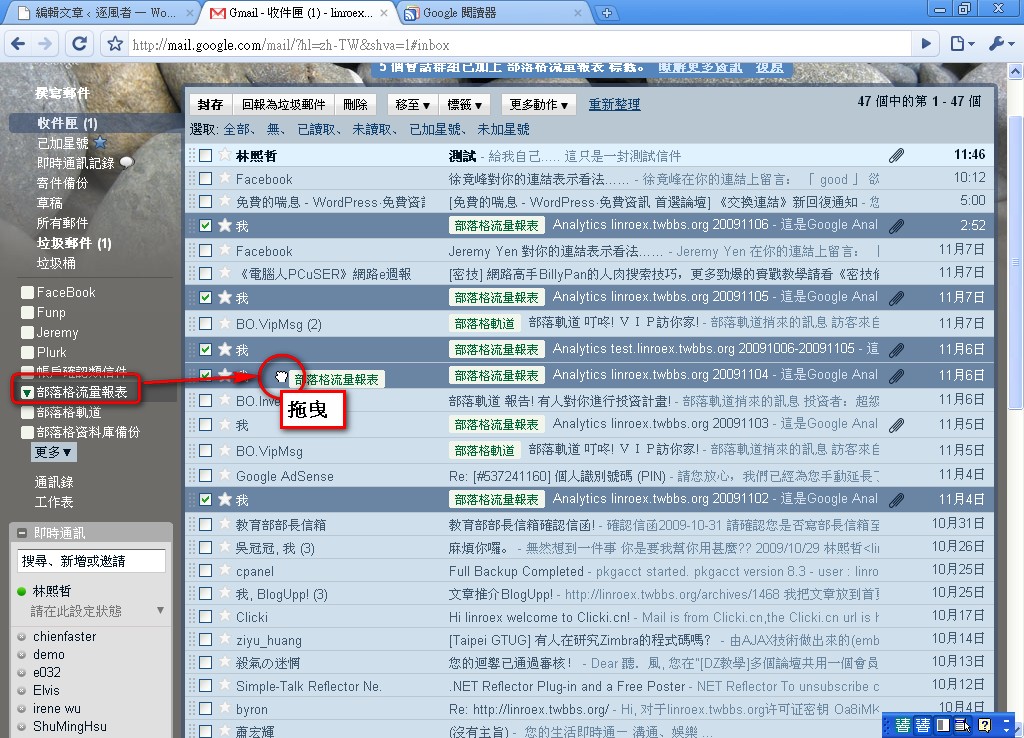
另外你也可以直接使用拖曳的方法加入標籤,第一步一樣是把要加入標籤的信件選起來,再來很簡單,把側邊欄的標籤拖到被選擇的其中一封信件上面即可
.
四.啟動休假回覆功能
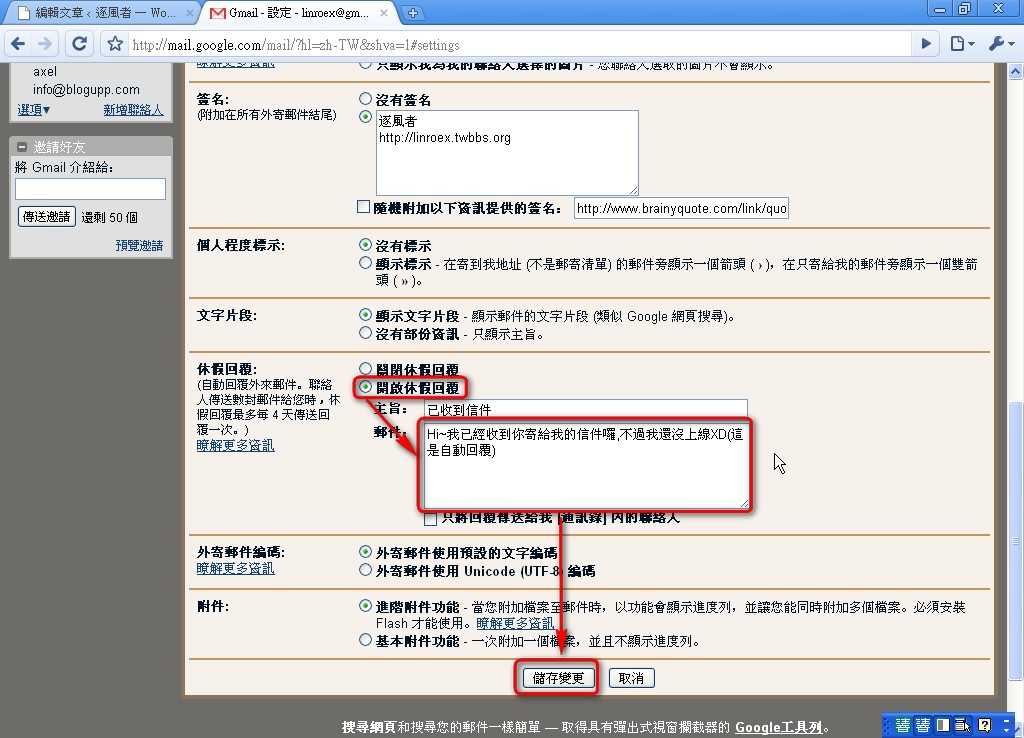
休假回覆這個功能是為了讓你在很忙不能常上信箱時可以用的,當別人寄信過來時他會自動幫你回信,很方便吧!1.點選Gmail上方的【設定】→【一般】
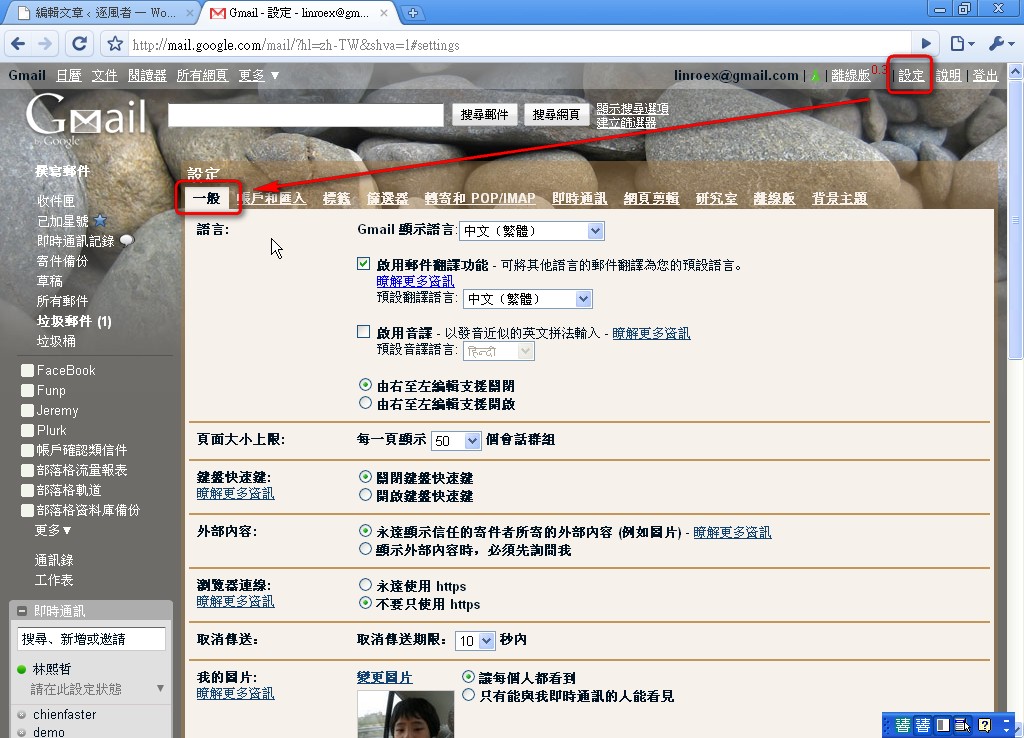
2.將捲軸拉到下方找到【休假回覆】四個字,將休假回覆旁邊的【開啟休假回覆】選起來,然後在主旨跟郵件那裡輸入回覆的內容,最後按下儲存變更
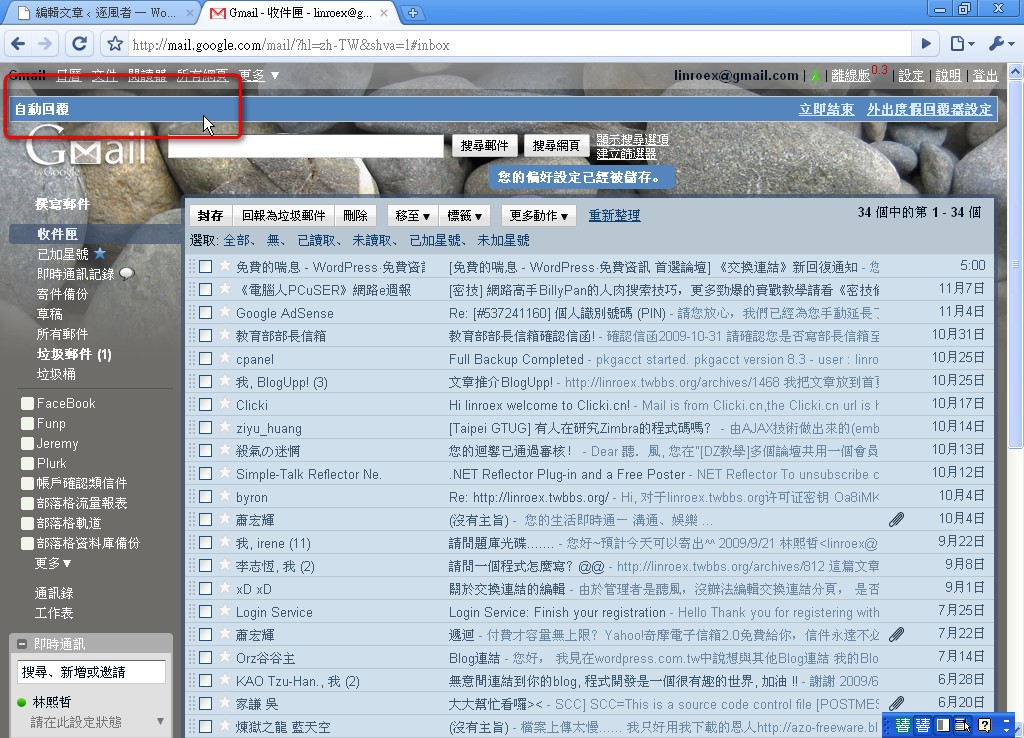
3.在啟動休假回復期間,你的信箱上方都會顯示一個橫幅提醒您現在是休假回覆的狀態
.
五.簽名檔設定
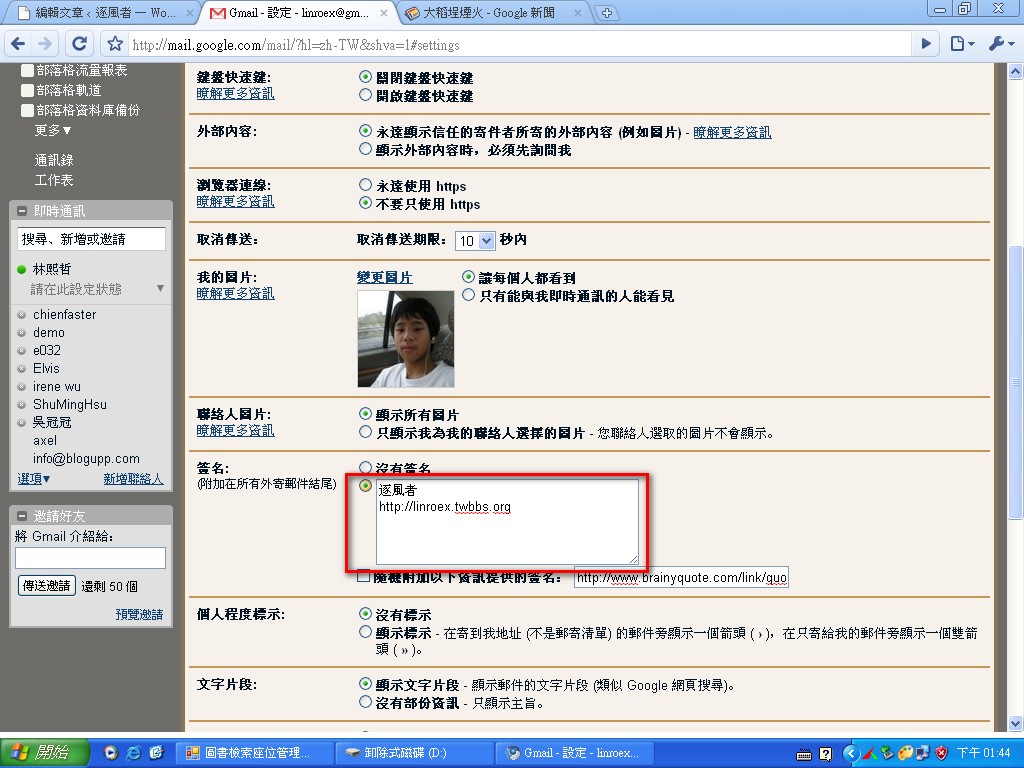
簽名檔這項功能幾乎是所有電子郵件業者都一定會有的功能,那Gmail有沒有呢?感覺這好像是問白痴問題,別的電子郵件業者有的功能Gmail當然會有囉!以下我們會教各位如何設定簽名檔1.點選Gmail上方的【設定】→【一般】
2.將捲軸往下拉到簽名的位置,然後把沒有簽名的下一項打勾,再輸入你的簽名檔內容,最後一樣是按儲存變更
六.更換Gmail佈景
Gmail另一項不同於他人的功能就是可以更換佈景,只要是人我想都會喜新厭舊,玩具玩久了想買新的,同一個女朋友過久了也會膩的XD(據說喜新厭舊是有科學根據的!)不說這些啦~不過大家都有發現這篇教學裡面的某些圖片是石頭背景吧!那就是我換的布景~1.點選Gmail上方的【設定】→【背景主題】,然後選擇一個你喜歡的佈景
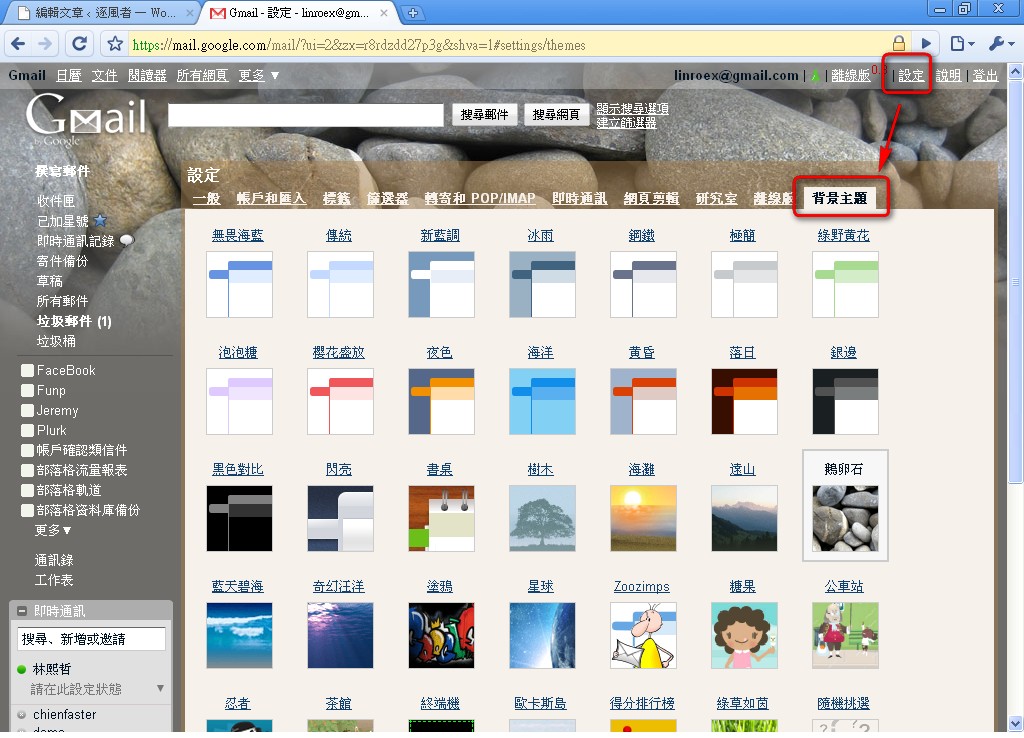
2.接下來如果你選擇的佈景是景觀類的,那麼Gmail會問你所在的地區,你就按照他所要求的填入即可
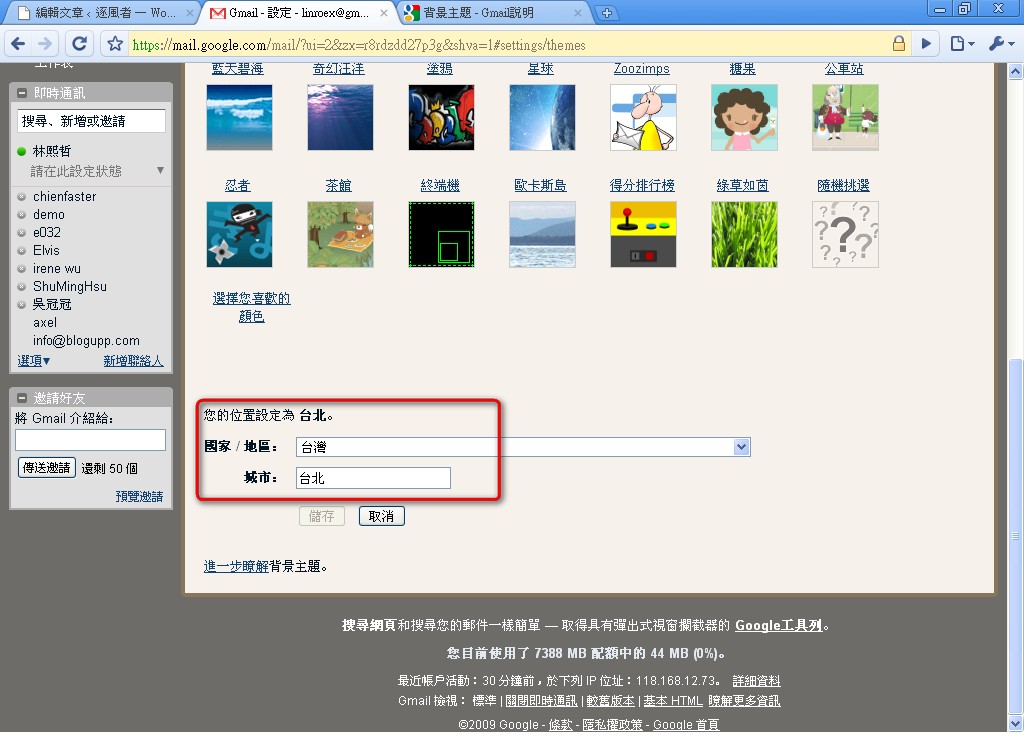
3.如果你想要自己製作布景也很簡單,Gmail有提供一個十分簡單的設計介面,你只要把捲軸往下拉,然後按一下【選擇您喜歡的顏色】即可
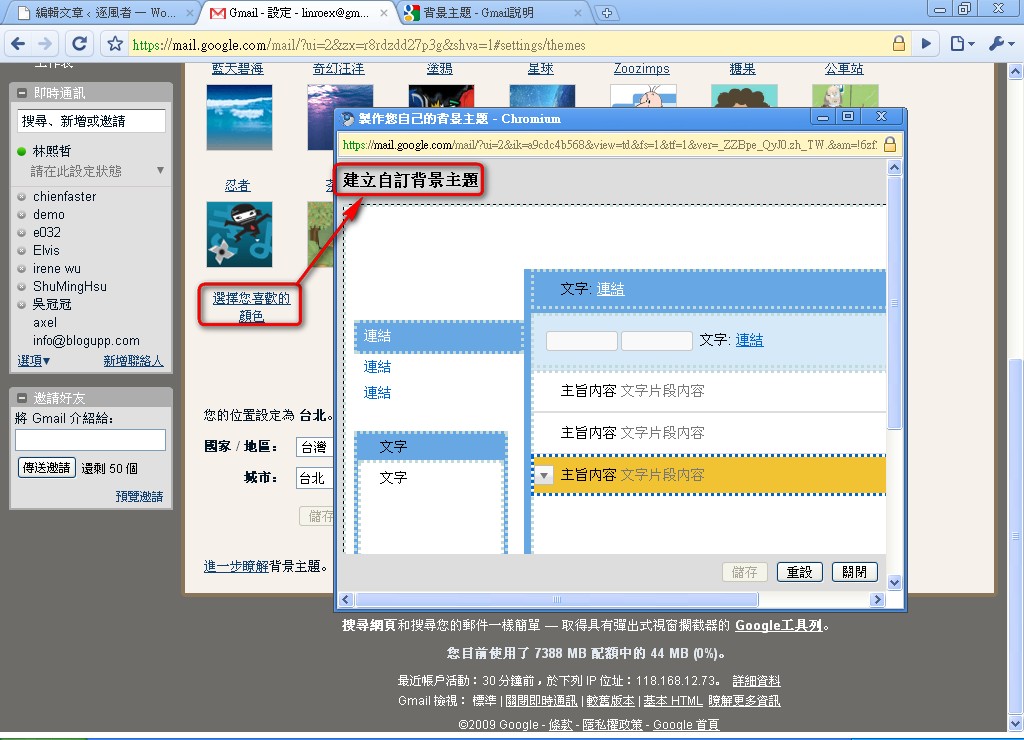
補充說明:Gmail 的「背景主題」目前不適用於部分 Gmail 支援的瀏覽器,只適用於 Internet Explorer 7.0+、Firefox 2.0+、Safari 3.0 及「Google 瀏覽器」。如果您未使用上述支援新版本 Gmail 的瀏覽器,您的 [設定] 頁面將不會顯示 [背景主題] 標籤。請注意:「背景主題」不適用於 Internet Explorer 6.0引用自http://mail.google.com/support/bin/answer.py?hl=zh-TW&ctx=mail&answer=112508
七.修改顯示名稱
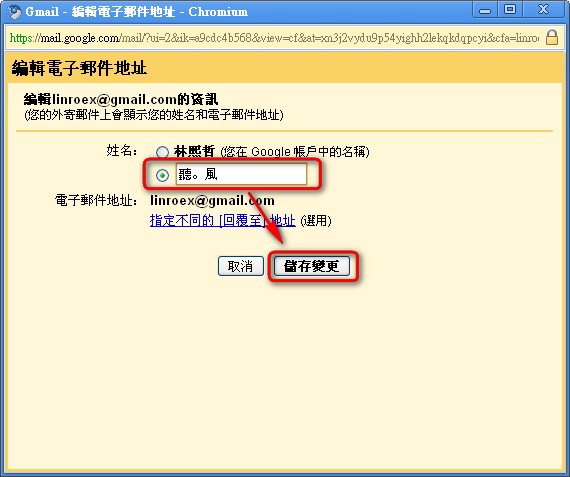
當你寄信給朋友時你的信件中會顯示出你在註冊帳號時輸入的姓名,如果你不想讓對方知道你的真名那要怎麼設定呢?1.依序點選【設定】→【帳號與匯入】然後按一下【以這個地址寄送郵件】後面的【修改資訊】
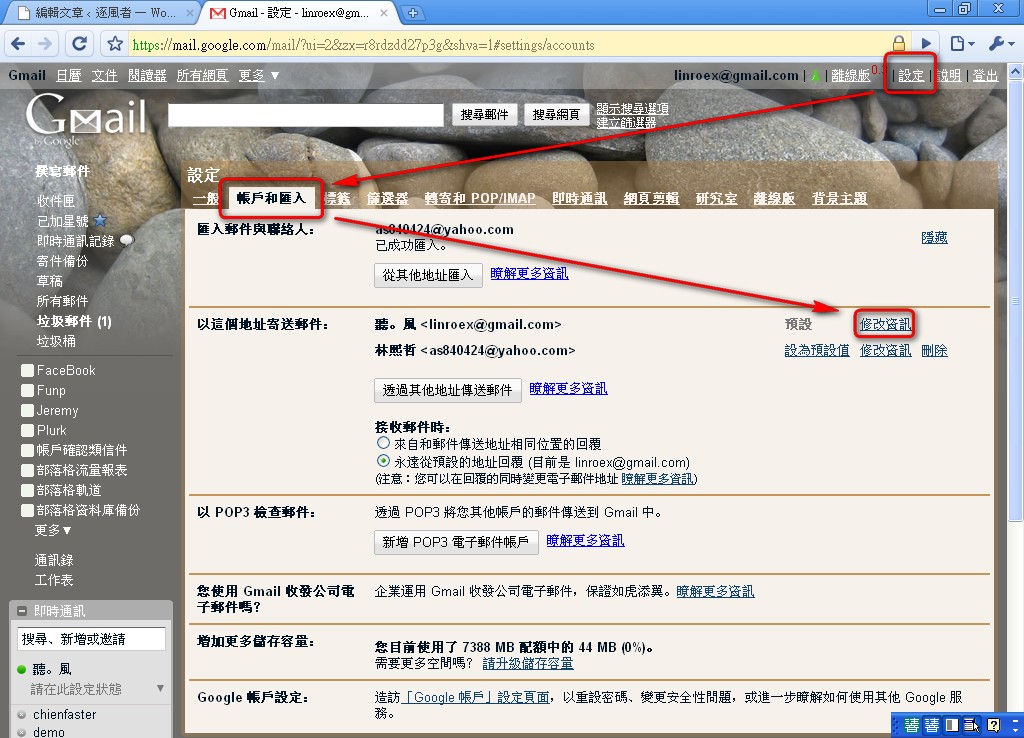
2.接下來會跳出一個新視窗,在【姓名】那欄有兩個選項,選擇第二個然後輸入你要用的暱稱在按【儲存變更】