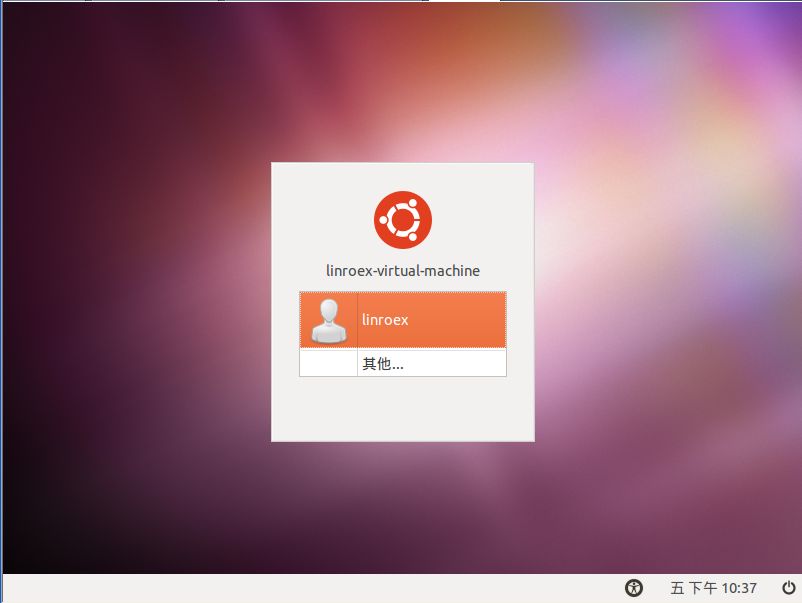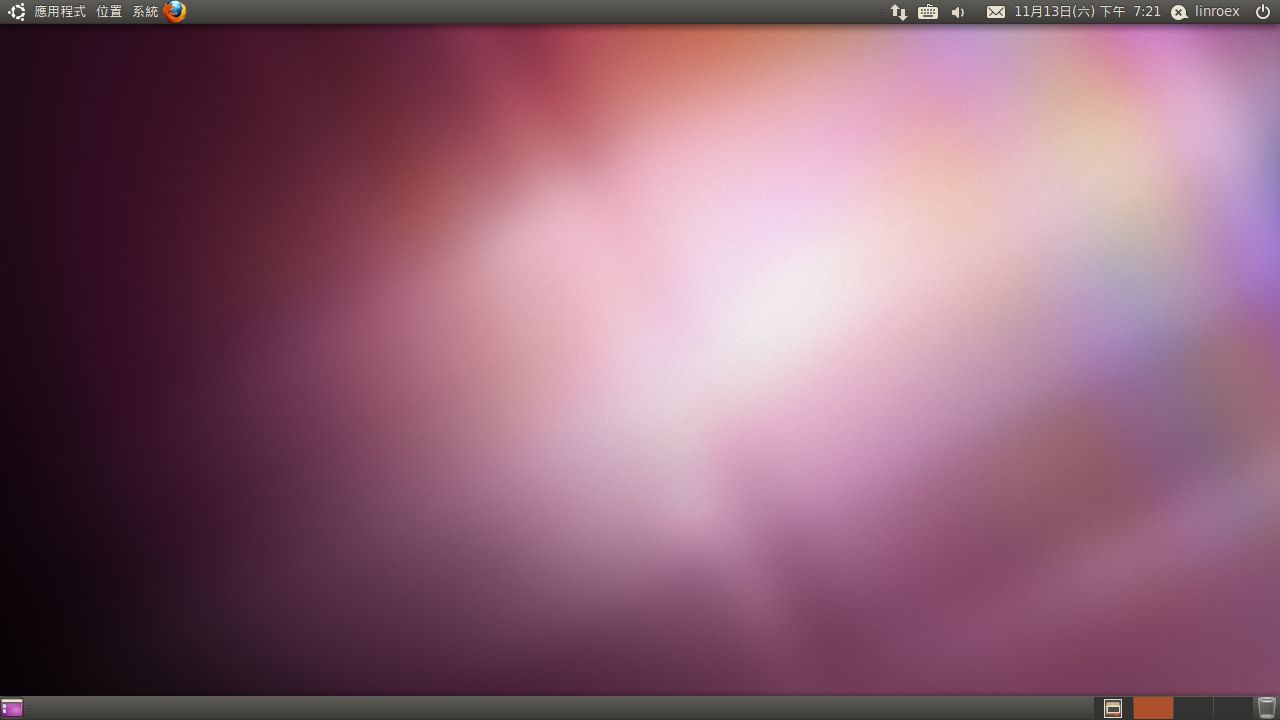
不懂Ubuntu是啥的人可以看https://coder.tw/?p=1149這篇文章
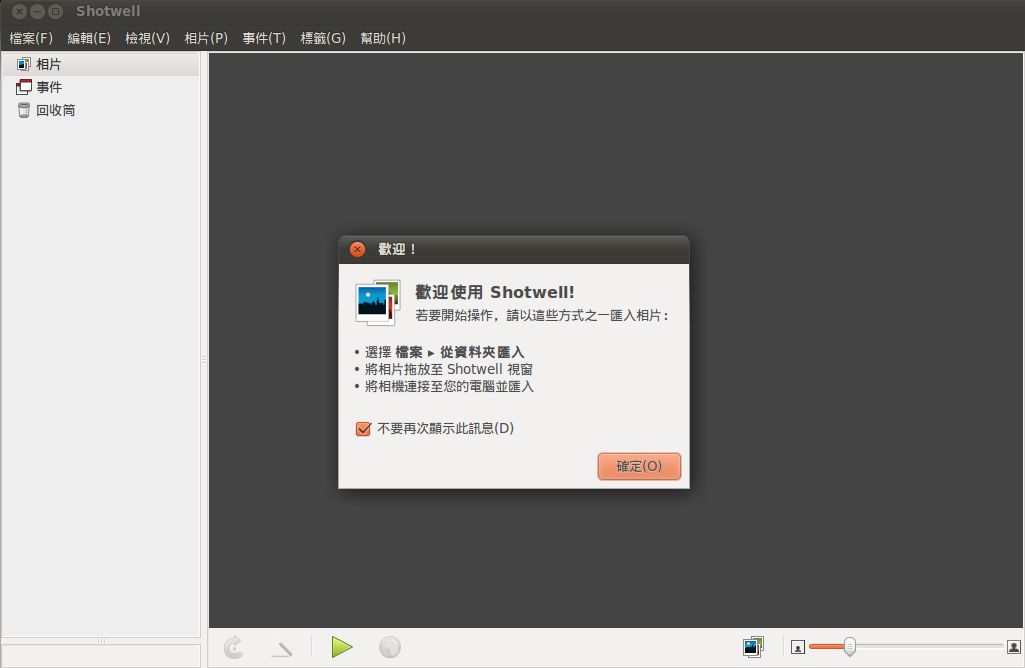
▼▼Ubuntu10.10採用Shotwell來管理相片
Ubuntu資訊
- 官方網站:http://www.ubuntu-tw.org/
- 下載頁面:http://www.ubuntu-tw.org/modules/tinyd0/
- 支援位元數:32位元&64位元皆支援
Ubuntu安裝需求
- 大於2.6GB的硬碟空間
- 連上網際網路(建議)
Ubuntu10.10安裝教學
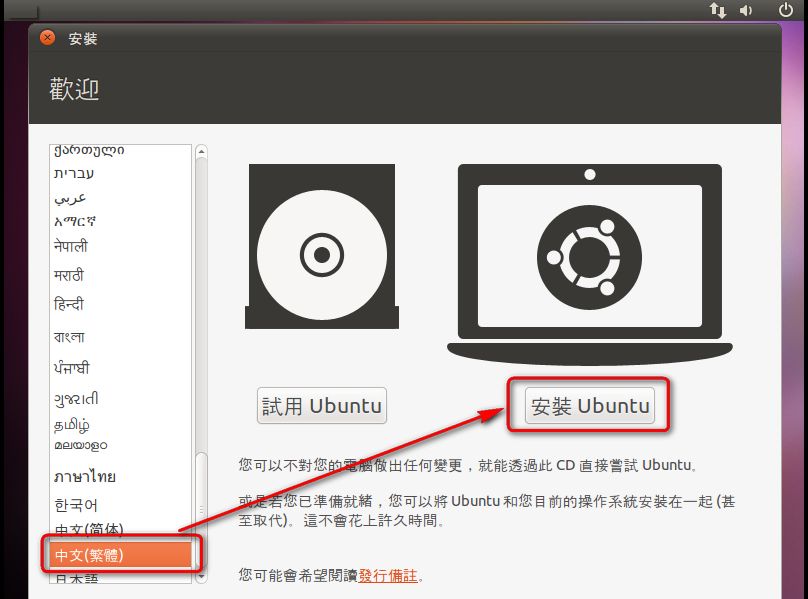
在安裝Ubuntu10.10前請先到BIOS裡面設定用光碟開機(光碟開機設定教學),並且到下載頁面下載Ubuntu的iso檔然後燒錄到光碟裡面1.先設定語系為【中文(繁體)】,然後按【安裝Ubuntu】
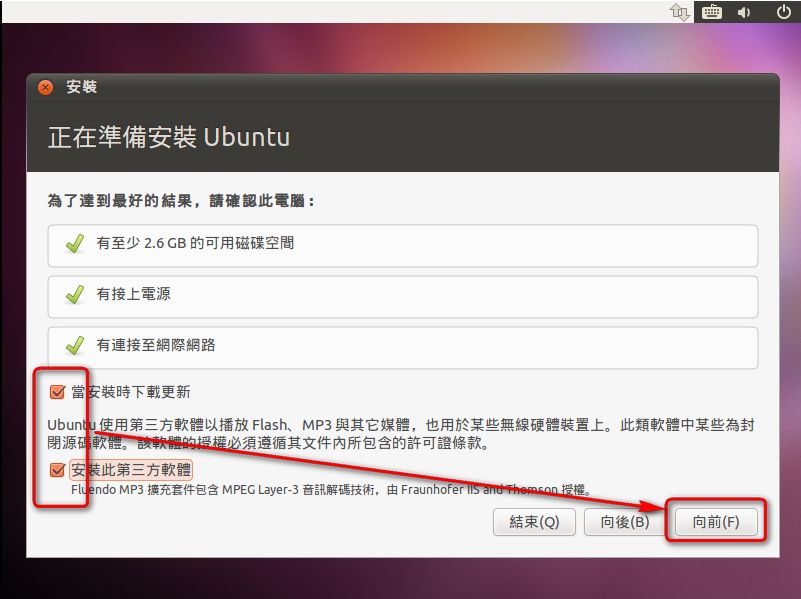
2.先將電腦連上網路,然後把【當安裝時下載更新】還有【安裝此第三方軟體】打勾在按向前,沒有連線上網也無所謂,只是裝好之後會是英文介面
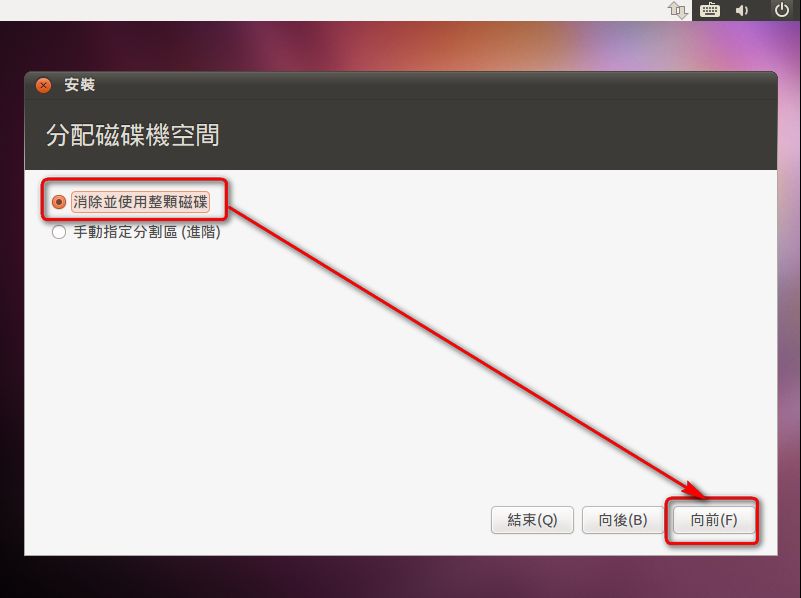
3.建議使用【消除並使用整顆分割區】來安裝,這樣子最簡單,如果你要設定成雙系統的話就按手動指定分割區,手動指定分割區的話請看之後文章介紹,因為手動指定分割區需要講解很久,所以不再這篇文章裡介紹了
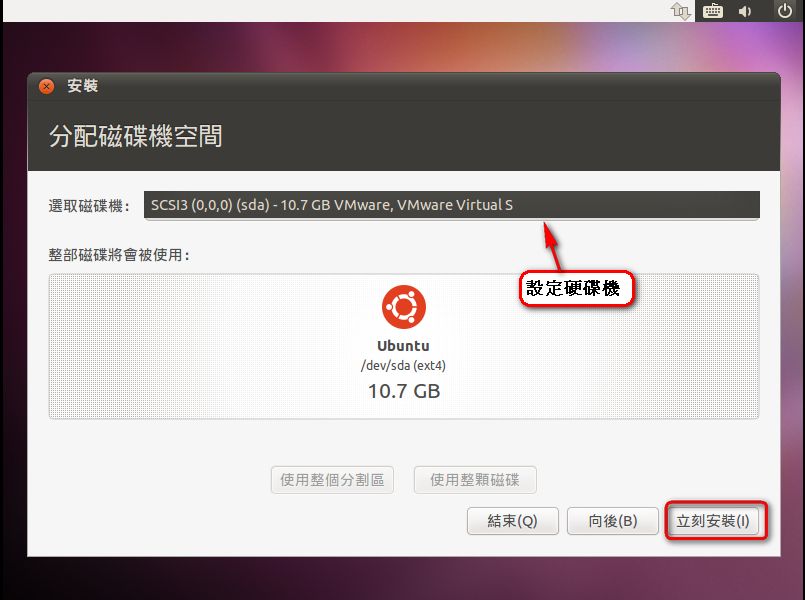
4.選擇要安裝的硬碟,一般人家裡都只有一顆就不用設定,如果有兩顆的話才需要選擇
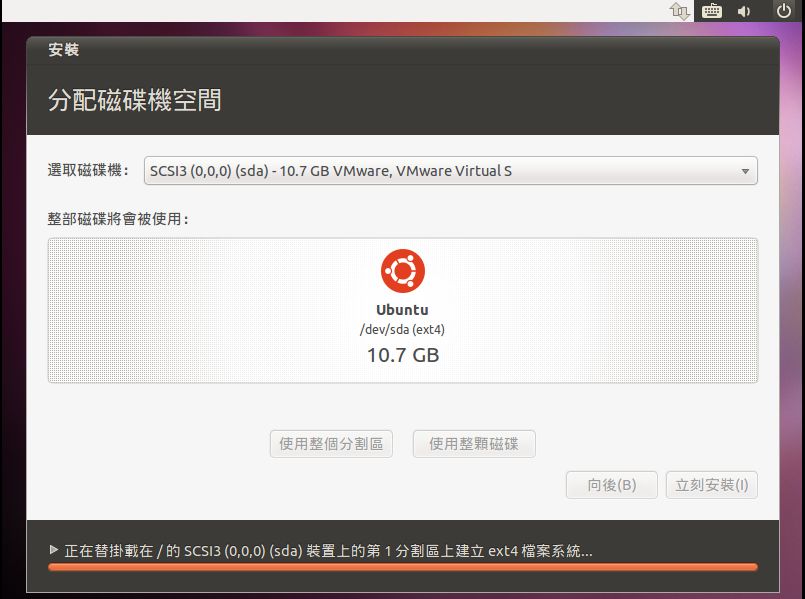
5.設定中請稍後
6.這裡是要設定系統時區,一般來講會自動設定,如果不是設定成Taipei的話可以手動去選擇
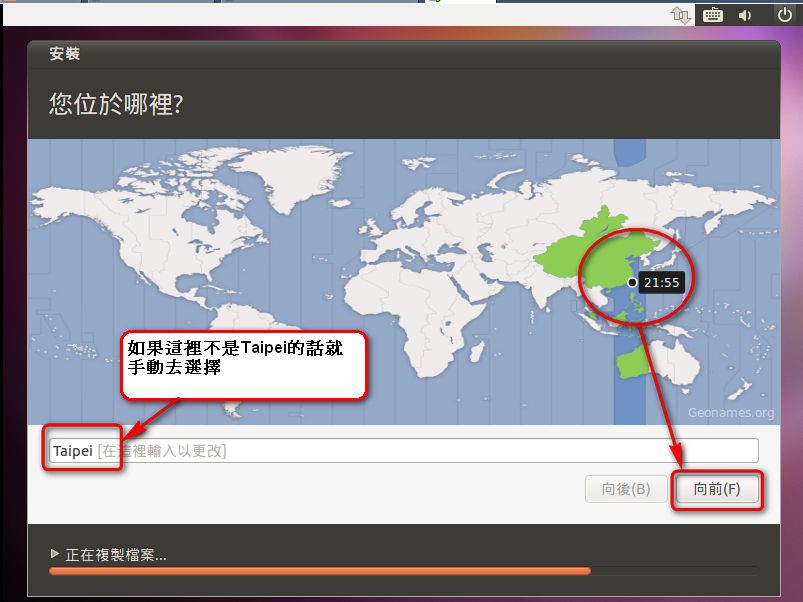
7.設定鍵盤排列方式,因為各國的鍵盤上面的字母排列方法都不一樣,所以需要設定,以台灣來講都是使用USA,不過系統都會自己偵測所以直接按【向前】就好了
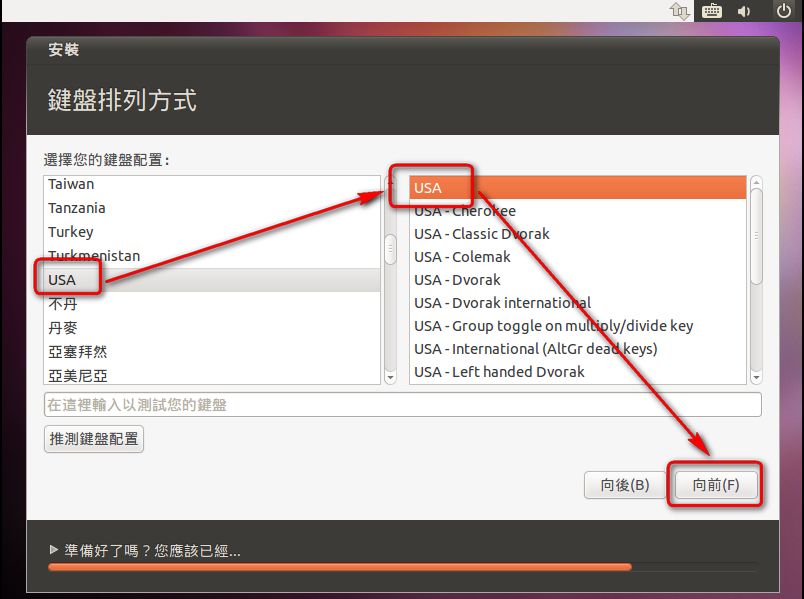
8.輸入你的電腦名稱,你可以直接用你的暱稱來當電腦名稱,不能輸入中文,另外只需要設定【您的名稱】就會自動產生電腦名稱,還有要設定使用者密碼
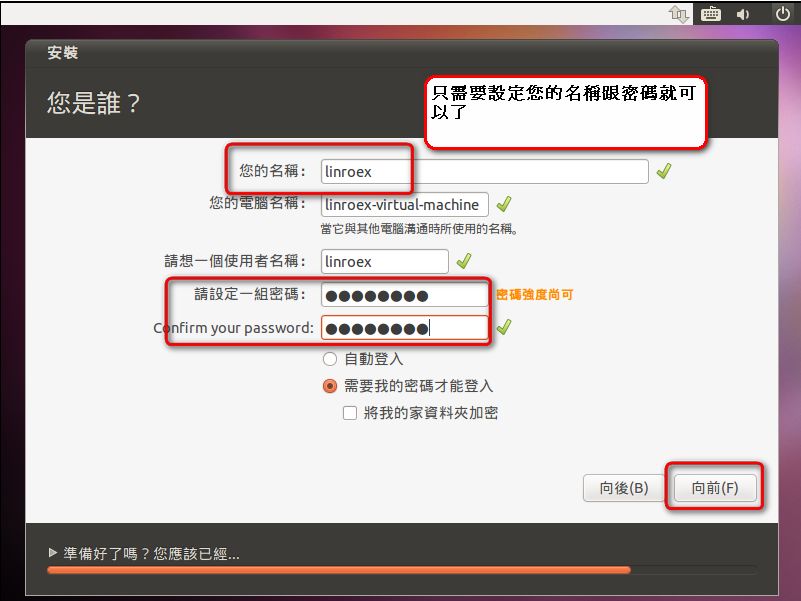
9.安裝中,接者電腦都會自動去跑,要等一段時間
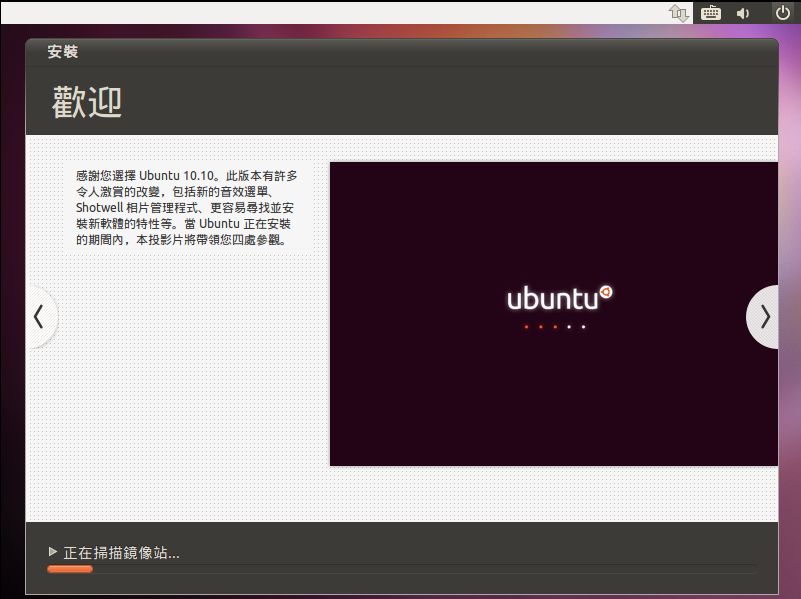
10.安裝完之後按一下【現在就重新啟動電腦】即可
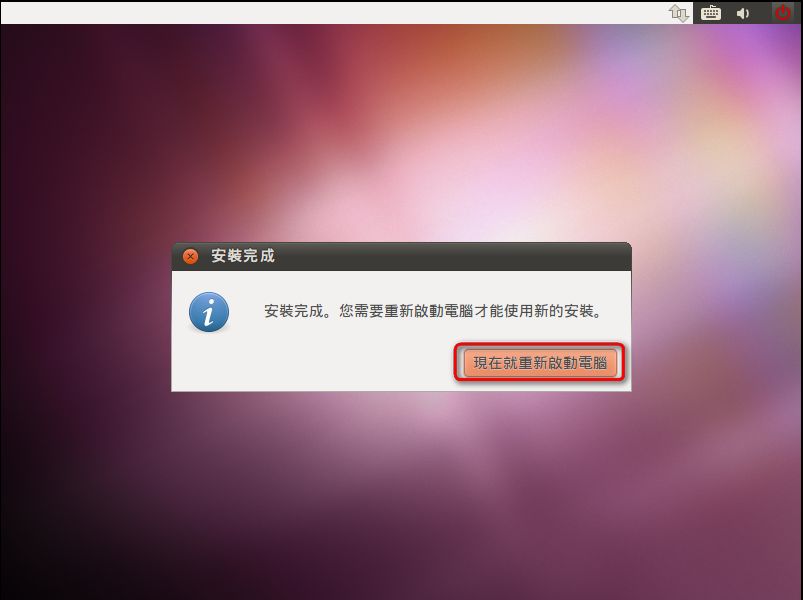
11.安裝完成