感覺Ubuntu9.04這次的更新是衝者W7來的,因為W7才剛出來沒多久Ubuntu就更新了,而且很多功能都跟W7很像,甚至有超越的可能!!如果不是因為太少程式支援Ubuntu,可能現在最有名的作業系統就是他了~~
簡單的介紹一下Ubuntu,他是屬於Linux的作業系統,也就是說他是公開原始碼的,你可以自行去修改裡面的內容,而且他也是免費的,穩定度絕對大幅超過Windows系列,在Ubuntu裡面你想看到一次當機都屬難得呢XD 不過目前市面上支援Ubuntu的程式很少,尤其是遊戲,沒有遊戲是支援Ubuntu的,也因此導致Ubuntu沒辦法像Windows系列一樣擁有超高使用者,另外Ubuntu的更新速度大約半年出一個新版本,更新速度很快,還有Ubuntu9.0.4這次改版加入了蠻漂亮的介面,跟W7有得拼了!!
註:感謝Kgame大的指正,其實Ubuntu會有特效是因為安裝了GNOME而非內建
Ubuntu特色
- 免費
- 多國語言(包含繁體中文)
- 每6個月推出新版本
- 內建常用免費軟體(open office等)
- 支援64bit電腦
- 擁有Live功能(你只要把他燒到光碟裡面,不需要安裝即可使用)
- 內建4個虛擬桌面
- 足以媲美W7的界面
下載頁面:http://www.ubuntu-tw.org/modules/tinyd0/index.php?id=7
Ubuntu下載教學
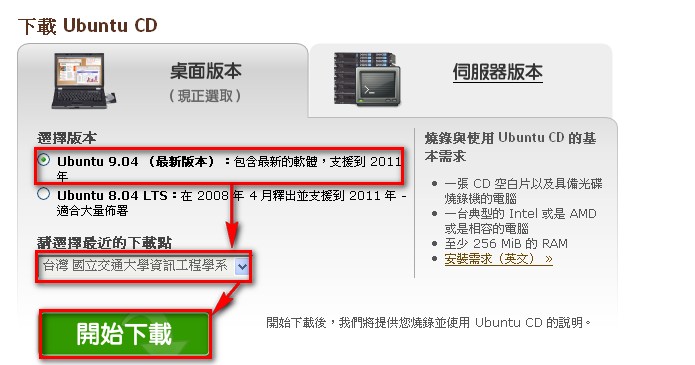
1.進入下載頁面2.選擇版本那裏選"Ubuntu 9.04 (最新版本)",最近的下載點隨便選:)
3.按"開始下載"
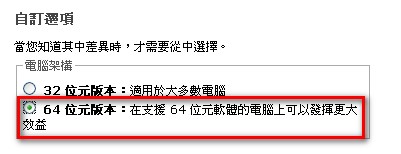
還有如果你的電腦是64位元的話可以把網頁捲到下面,會看到自動選項的那裡,勾選64bit在按下載即可~~~~
下載下來以後把他燒錄到CD裡面就行了
Ubuntu安裝教學
1.將BIOS設定成光碟開機,不會設定的人可以參考這篇文章【如何設定BIOS成光碟開機?(重灌電腦必學)】2.利用鍵盤方向鍵選擇【中文(繁體)】然後按Enter
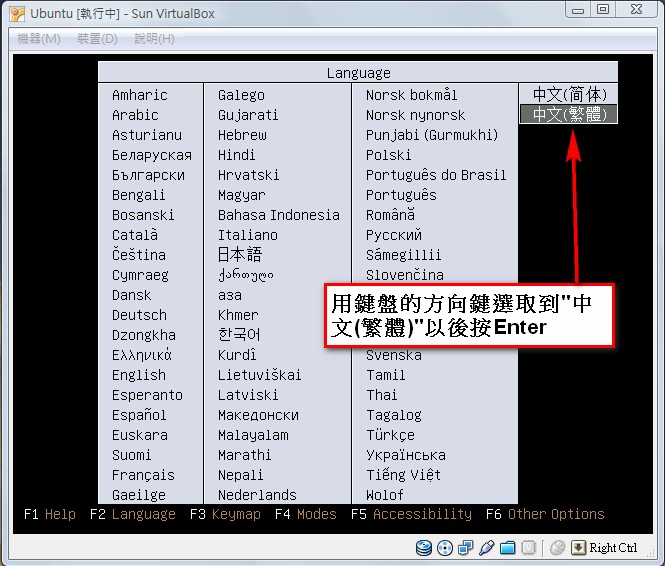
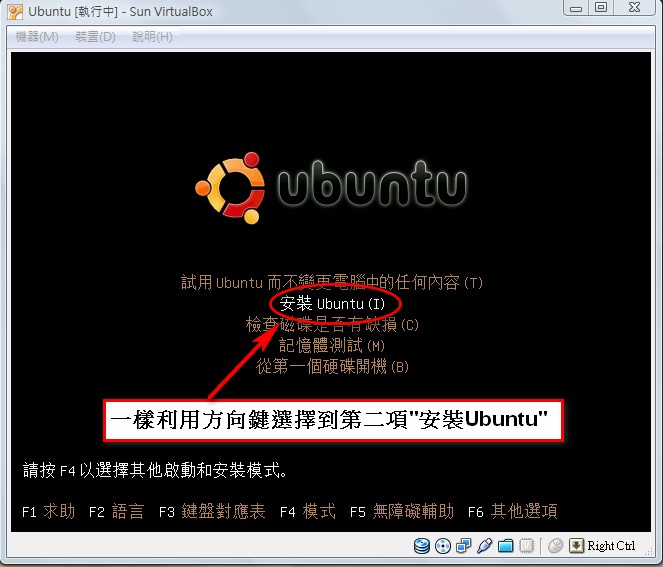
3.稍微等個幾秒介面就會變成中文,變中文以後一樣利用方向鍵選擇【安裝Ubuntu】

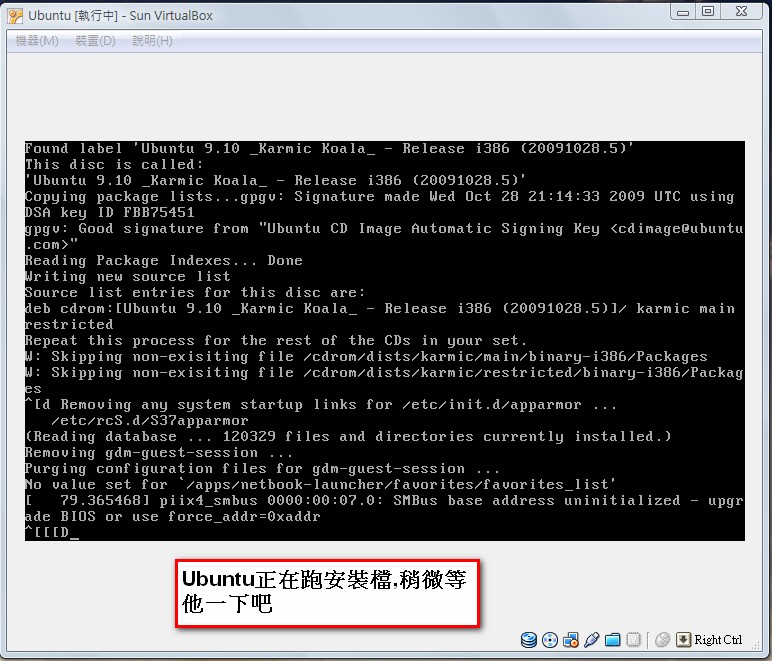
4.Ubuntu正在載入安裝所需要的檔案,稍微等他一下
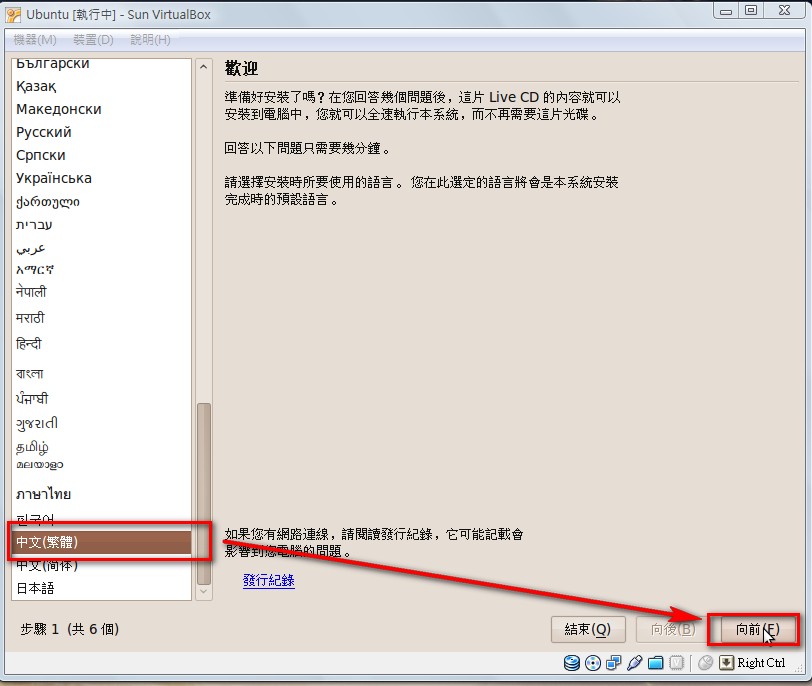
5.載入完以後可以開始安裝了,首先這裡是設定語言的地方,選擇【中文(繁體)】然後按【向前】
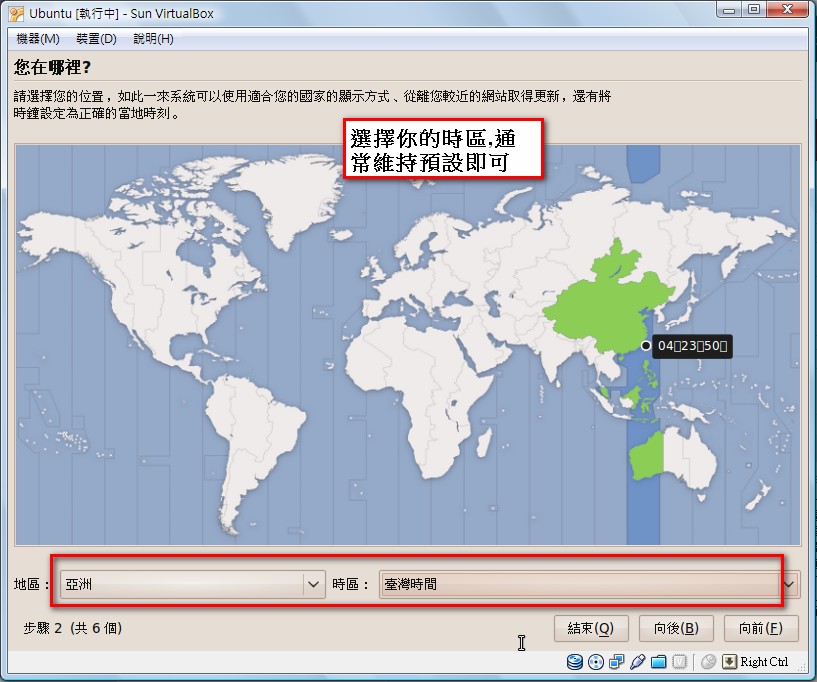
6.設定你的時區,通常維持預設值即可,設定完按【向前】
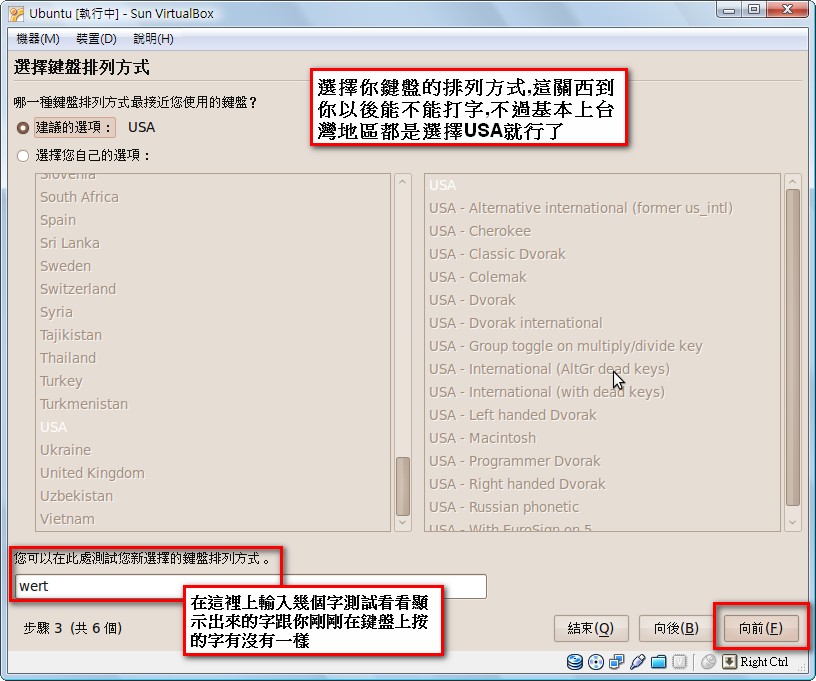
7.設定鍵盤的排列方式,通常台灣地區的鍵盤排列方式都是【USA→USA】,也就是維持預設值然後按【向前】,如果你不確定你的鍵盤排列是否是【USA→USA】那麼就在下面的那裡測試看看,看你按下的按鍵跟顯示出來的字有沒有一樣
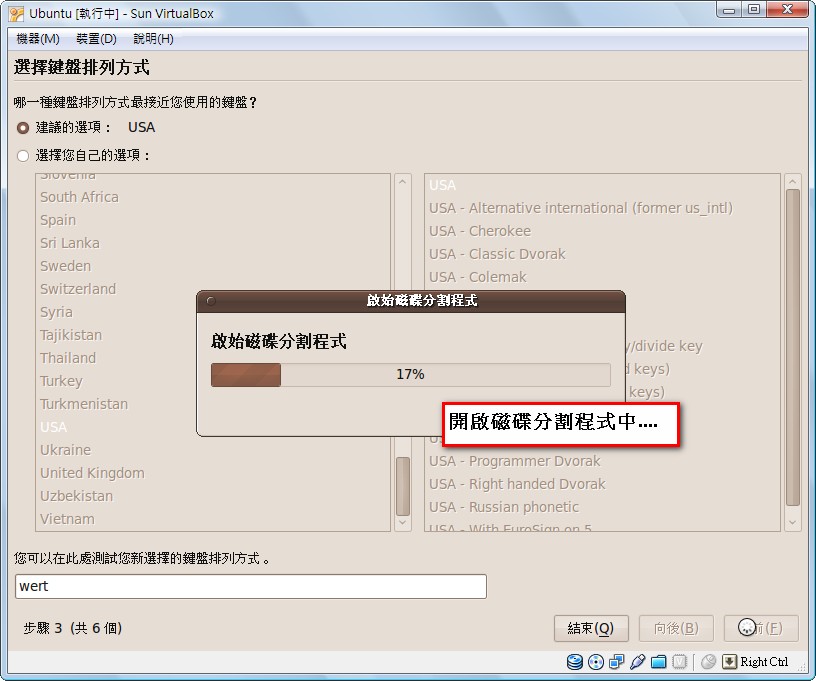
8.開啟磁碟分割程式中,不要亂按其他東西
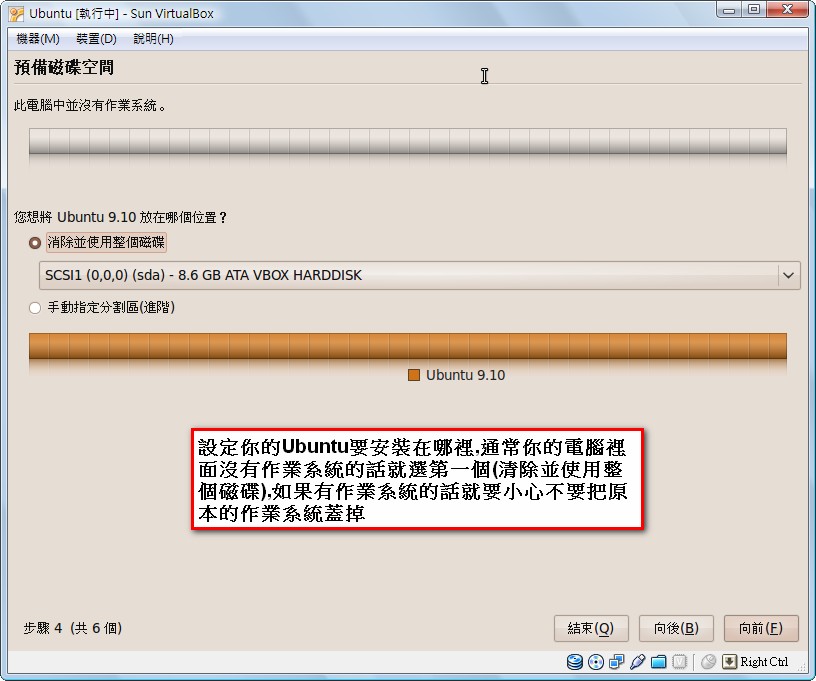
9.設定你的Ubuntu要裝在哪一個硬碟分割區中,如果只有一顆硬碟就裝那顆,如果有兩顆硬碟的話要注意如果你裝在原本作業系統所在的硬碟上的話原本的作業系統可能會被抹掉,我是建議初學者直接選擇【清除並使用整個硬碟】然後按【向前】最不容易出問題
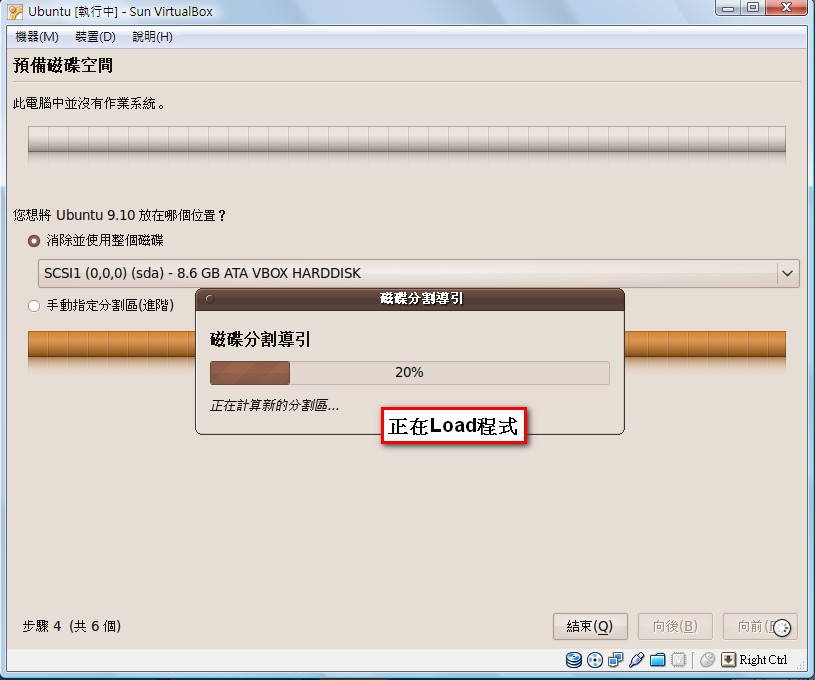
10.正在Load程式中…..
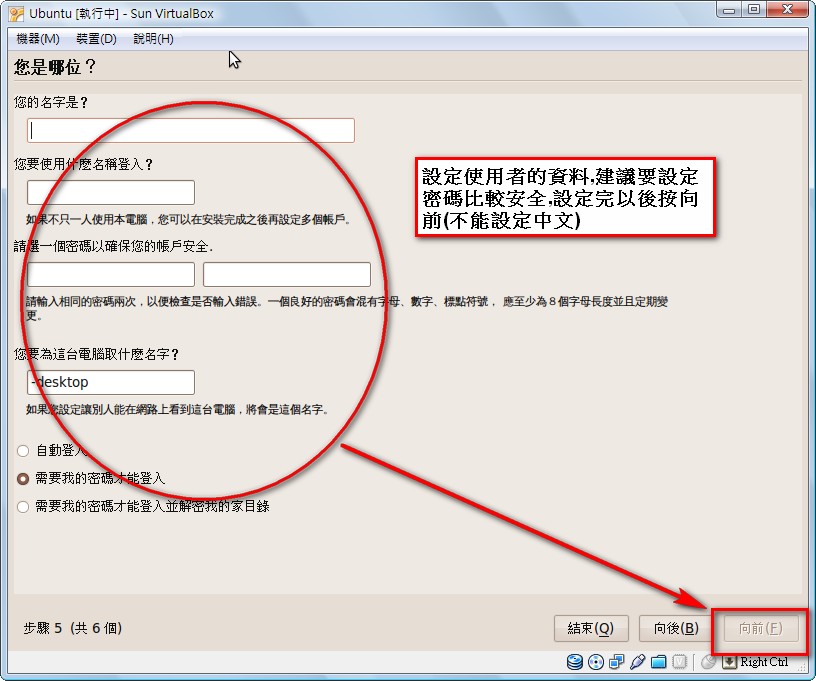
11.這裡是要你設定一些資料,請注意名字只能填英文,還有密碼也一定要填,不填的話Ubuntu不會讓你過這關的^^另外有些人可能設定密碼以後會怕忘記,但又不能不設定密碼,這時你可以把下方的【自動登錄】打勾就不用輸入密碼囉直接登錄
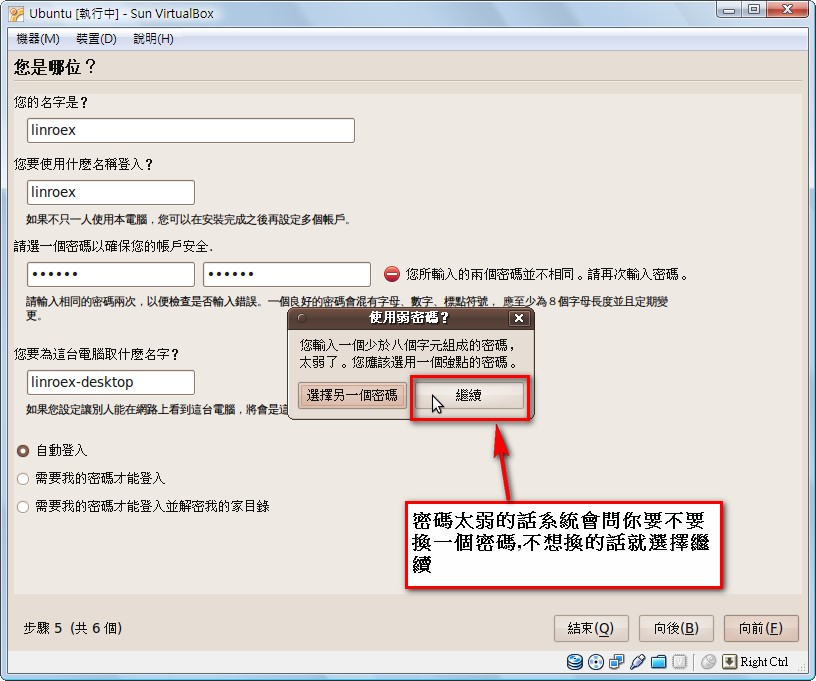
如果密碼設定太弱的話也不行呦▼▼
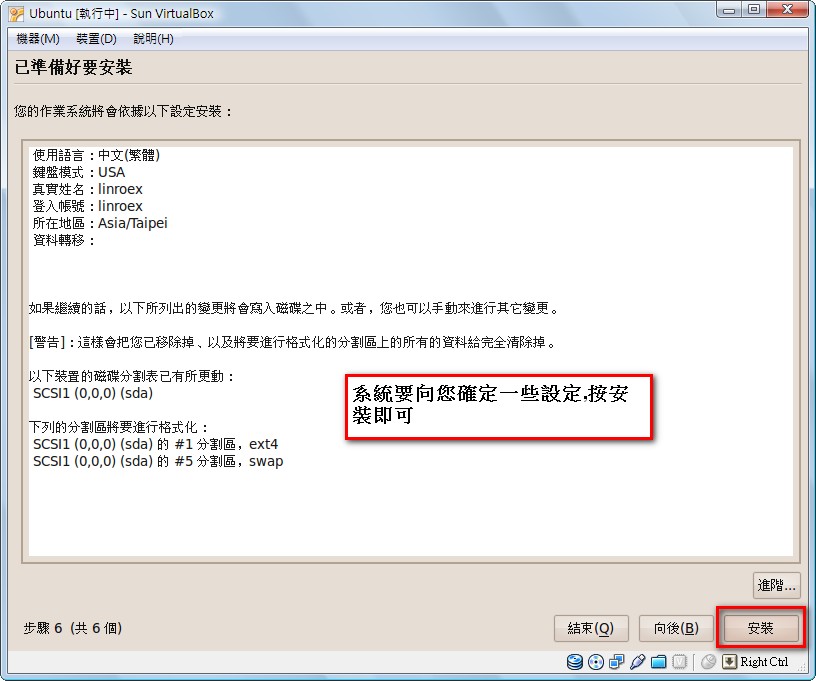
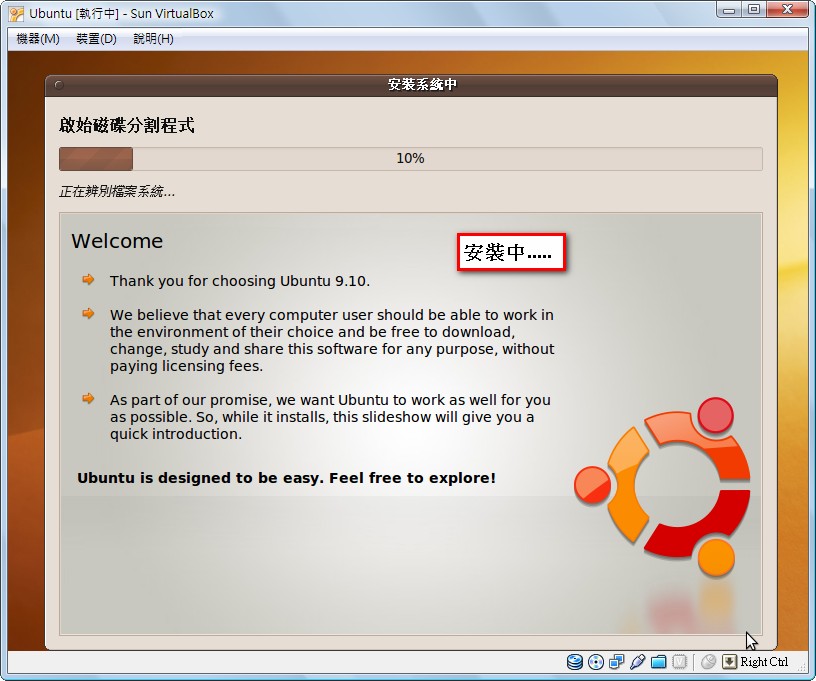
12.這裏是系統要向你確定您所設定的資料有沒有錯誤,確定沒有問題的話就按【安裝】吧