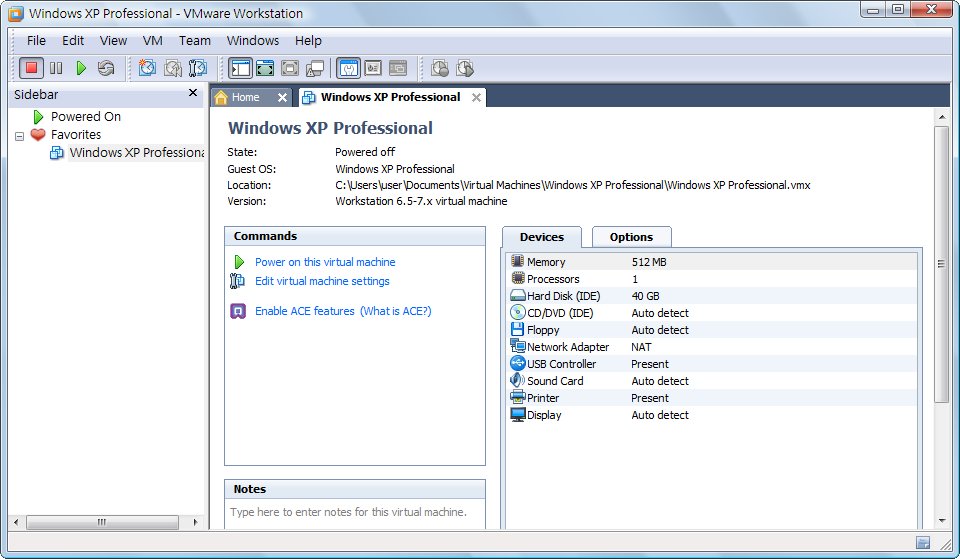
VMware這套程式可以讓你的電腦同時開啟兩套以上的作業系統,不是像雙系統那樣,而是真的『同時』可以開啟很多作業系統,有些人可能會覺得一次開那麼多作業系統幹嘛? 吃飽太閒? 以遊戲的角度來看一次開兩套作業系統可以進行所謂的雙視窗,以資安角度來看使用虛擬機可以來幫助資安人員進行一些病毒的檢測,還有你從網路上下載了一些程式,可是不確定程式有沒有毒時,VMware就能幫上你的忙
目前虛擬機這塊市場主要由VMware.VirtualBox.Virtual PC瓜分,其中只有VMware是付費的,不過VMware雖然是付費的,可是它的市占率卻是這三款虛擬機裡面最高的,以我的想法是覺得付費的應該市占率最少0.0,不過Windows就是一個很大的例外的說…. 話說回來VMware跟Windows不能相提並論,購買VMware這套程式是真的物超所值,因為他的功能實在比其他兩套好很多,例如效能方面它就比Virtual PC好上幾千倍,而且它可以讓你使用Directx,這是其他兩套虛擬機所不可及的
有一個觀念需要導正,很多人以為虛擬機這類程式會內建作業系統,實際上是虛擬機會幫你開出一個新的虛擬電腦,你必須要自己去安裝作業系統,還有太舊的電腦是跑不動虛擬機的,因為你要同時執行兩套作業系統所以效能上會消耗很大
以下我會教大家如何去下載試用版的VMware Workstation以及安裝VMware Workstation
下載試用版VMware Workstation
1.請先連線到VMware官網,點選【Support & Downloads】,然後點選Product Downloads底下的VMware Workstation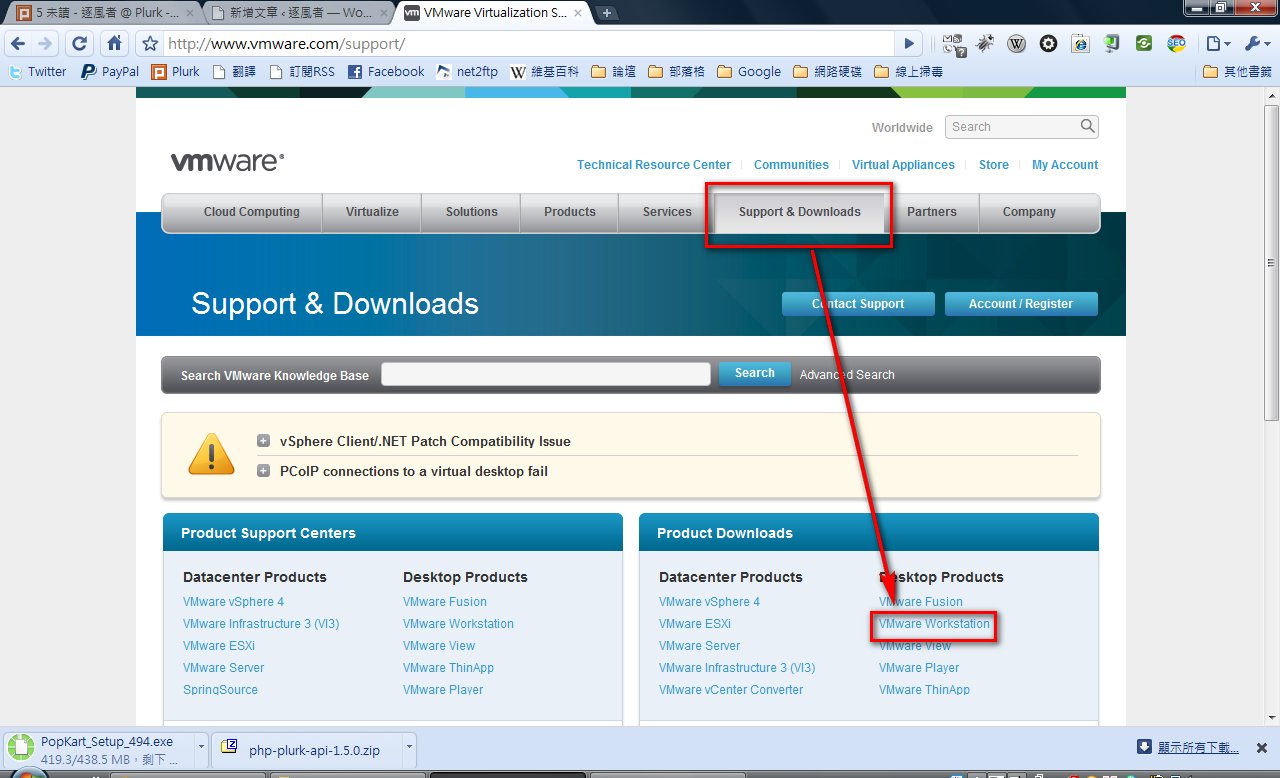
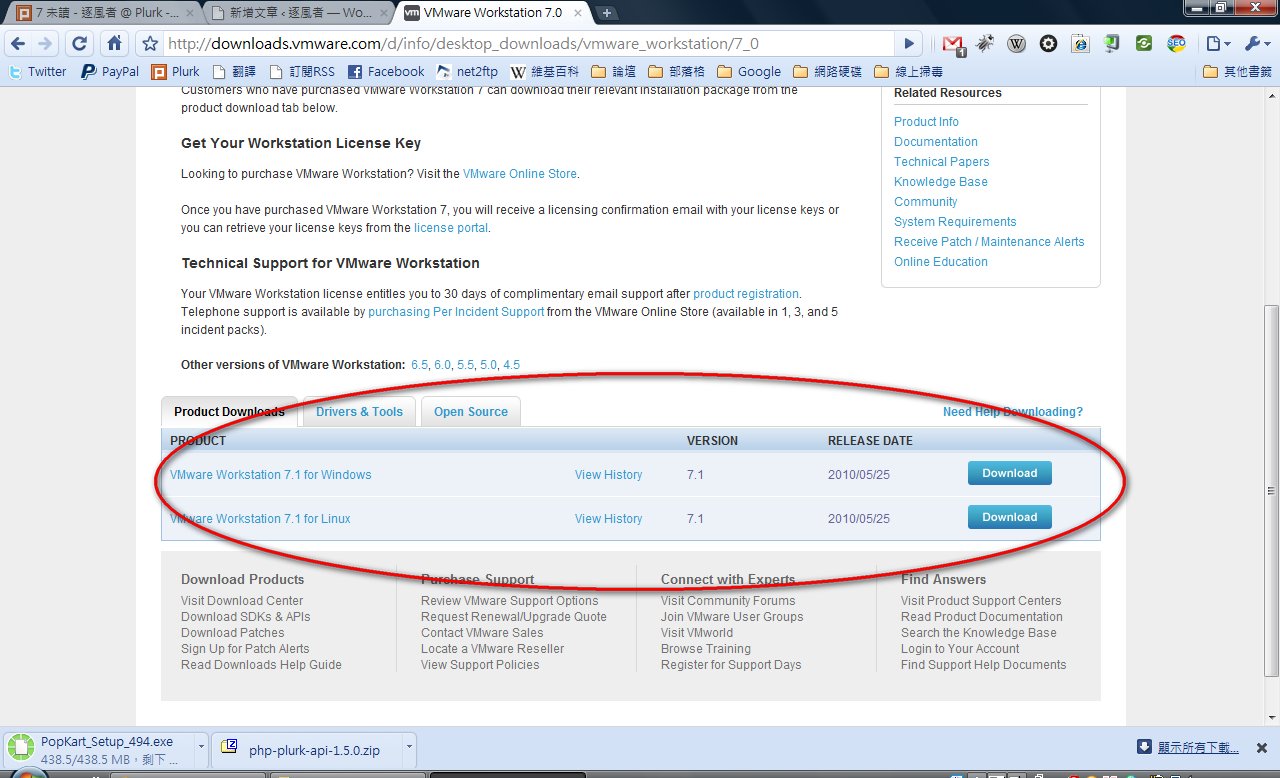
2.把瀏覽器捲軸拉到底下,你會看到Download按鈕,看你電腦是Windows還是Linux就選擇相應的Download按鈕
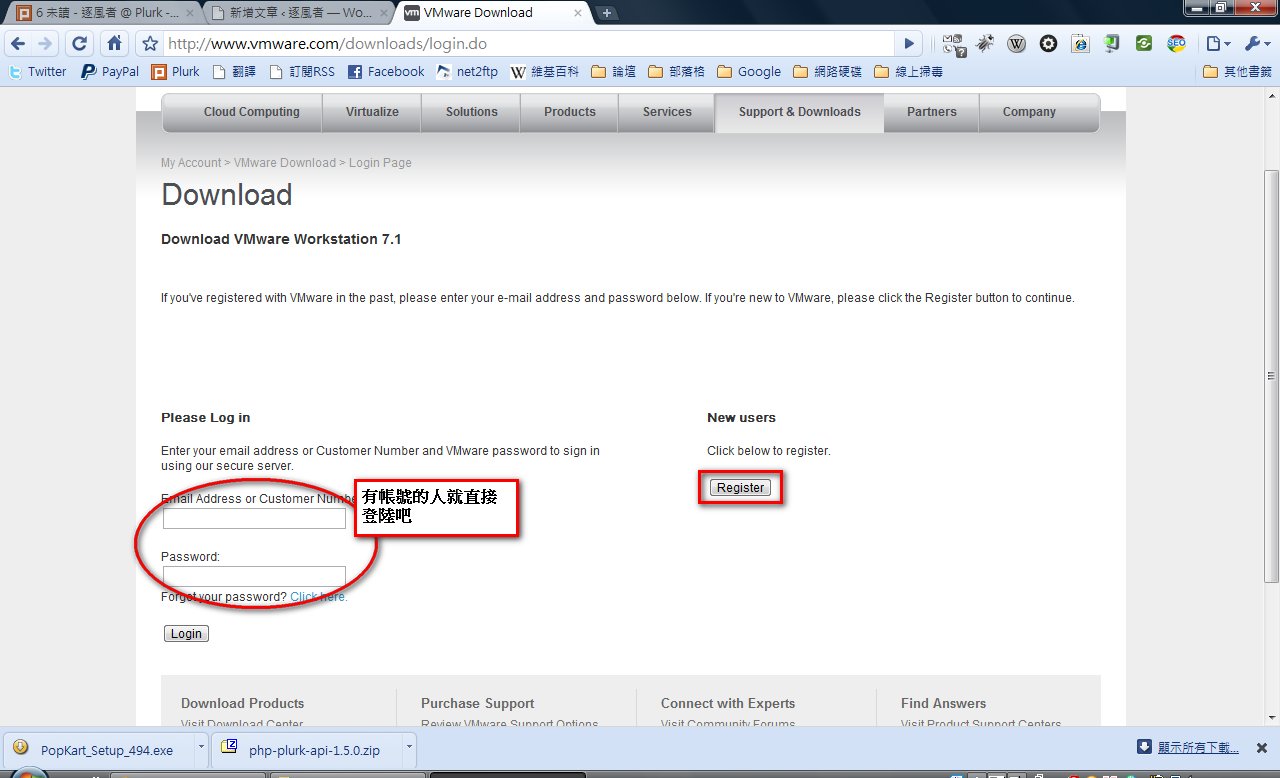
3.要下載試用版的VMware必須要先註冊一組VMware的帳號,如果你有的話直接在左邊那裡登入,然後接續看第5步教學,如果沒有的話就按一下【Register】
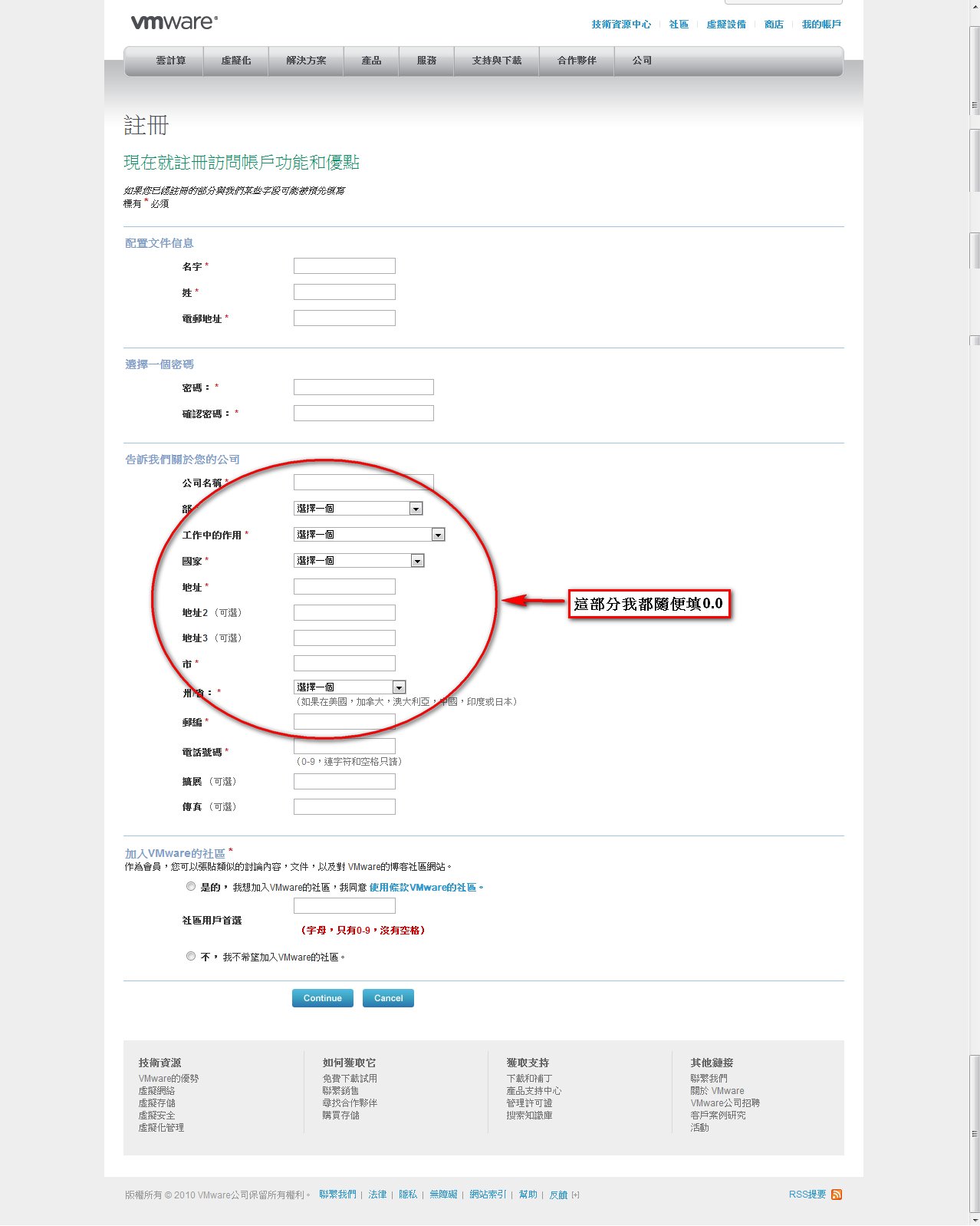
4.把相關資料填一填,然後按【continue】
下面這張圖是翻譯(按一下圖會放大)
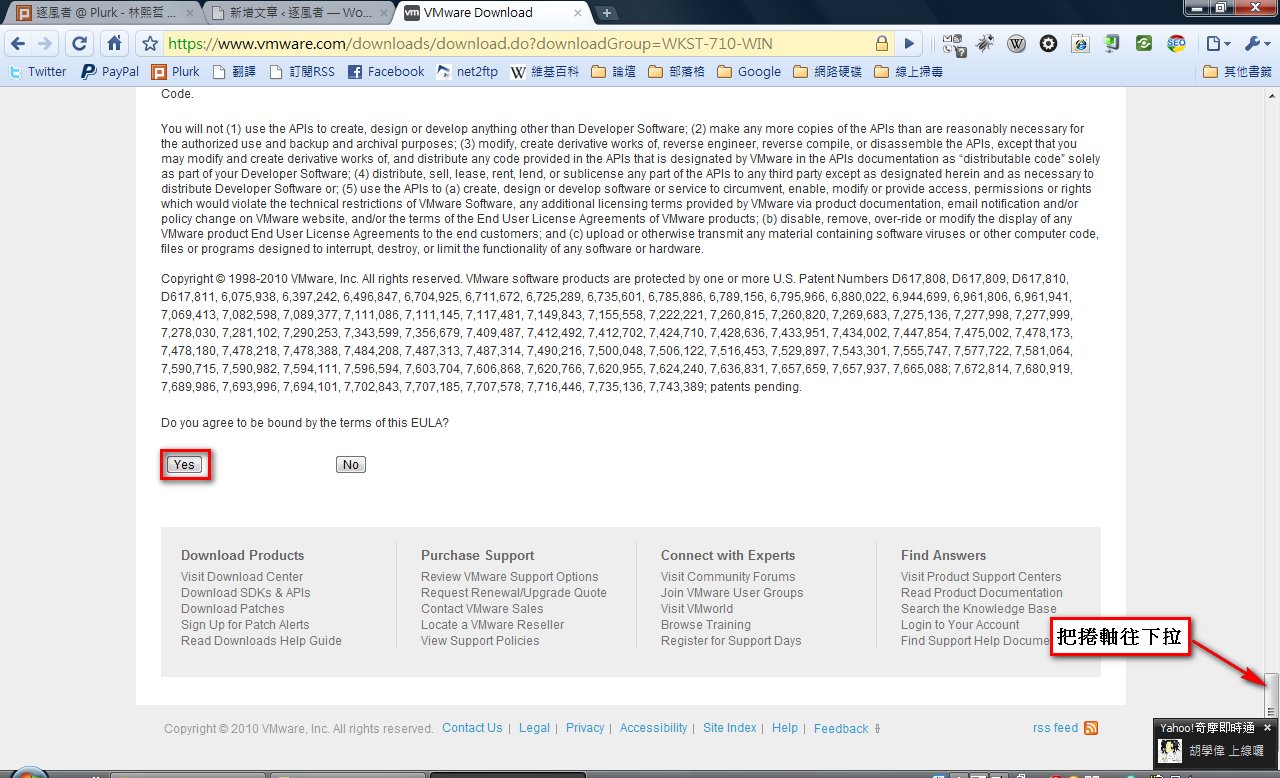
5.你會看到一份授權畫面,老樣子,反正看不懂就直接給他按Yes下去: )
6.感動~~下載網址終於出現囉^^ 如果你只是業餘要玩玩虛擬機的話下載第二個載點即可
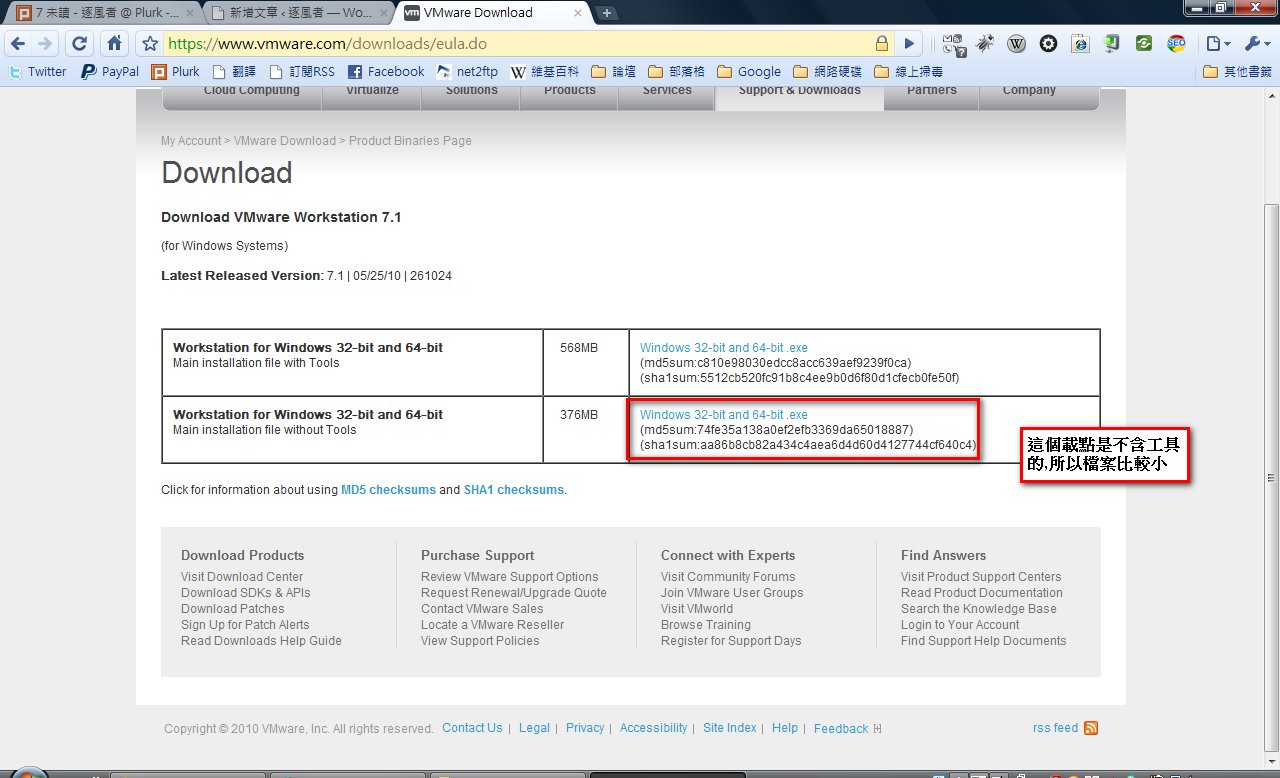
7.慢慢等吧….. 因為就算是最小的檔案也有300多MB……. 下載完之後就可以看下一步教學囉
VMware Workstation安裝教學
1.雙擊VMware安裝檔,然後按執行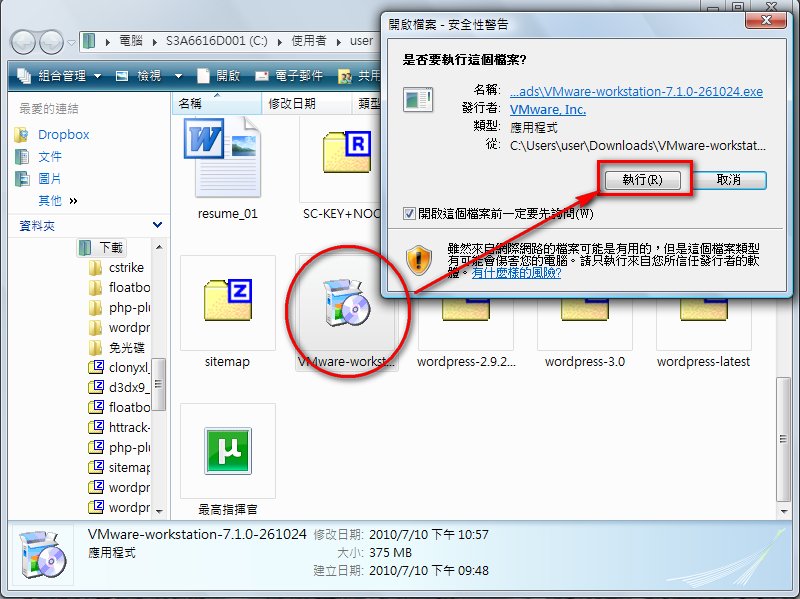
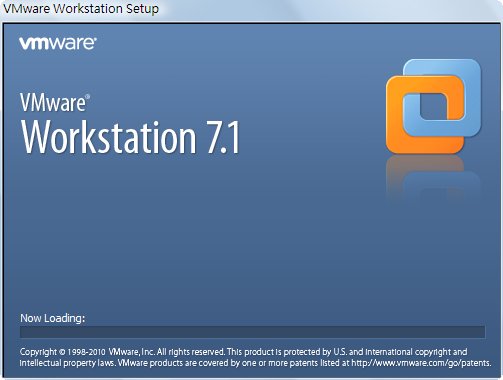
2.載入中,稍等一下
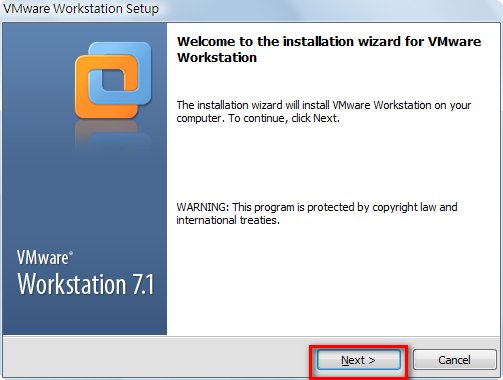
3.按一下Next
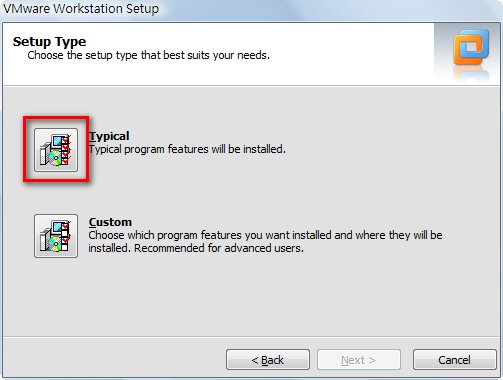
4.按一下Typical
5.按一下Next,除非你要修改安裝位址
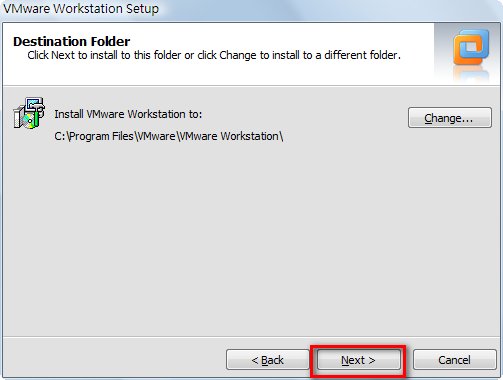
6.按Next
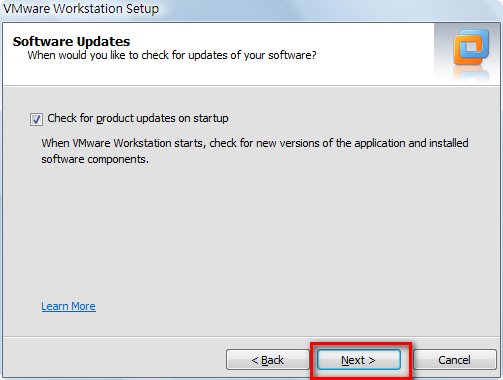
7.按Next
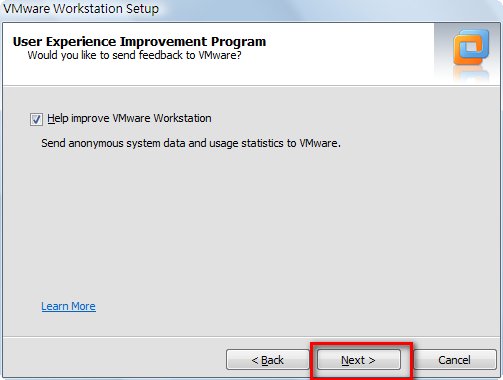
8.還是一樣按Next….
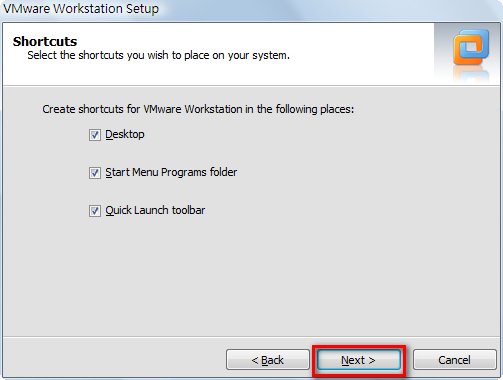
9.終於不是Next了~ 按Countinue吧~
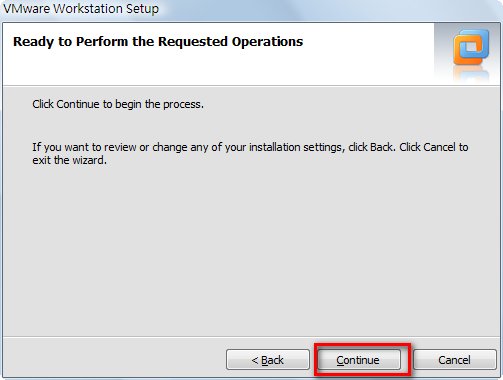
10.安裝中
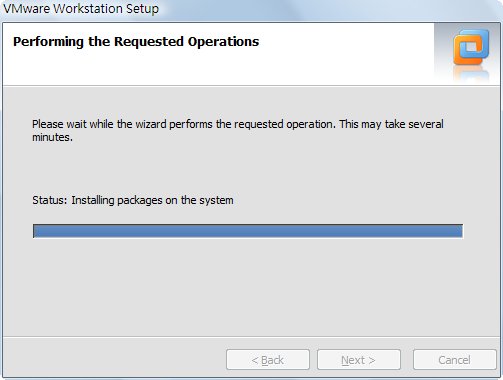
11.他會要你輸入Key…. 印象中沒錯的話你的試用版Key應該是會寄到你申請帳號時填的信箱,只是我信箱亂填0.0 所以不確定….
12.從新開機吧~
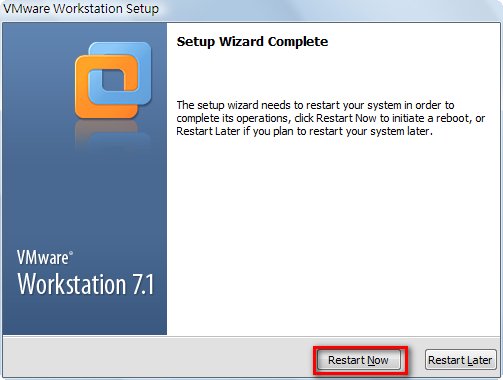
13.從新開機之後打開VMware的主程式,然後選擇Yes,I accept…….再按OK
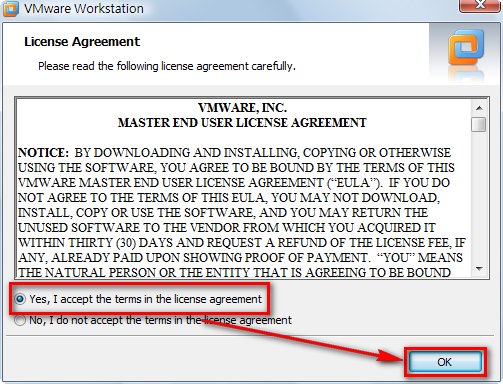
安裝完成囉^_^,目前VMware的缺點就是沒有中文介面…. 不過大家可以自己上網找看看繁體中文化的補丁~