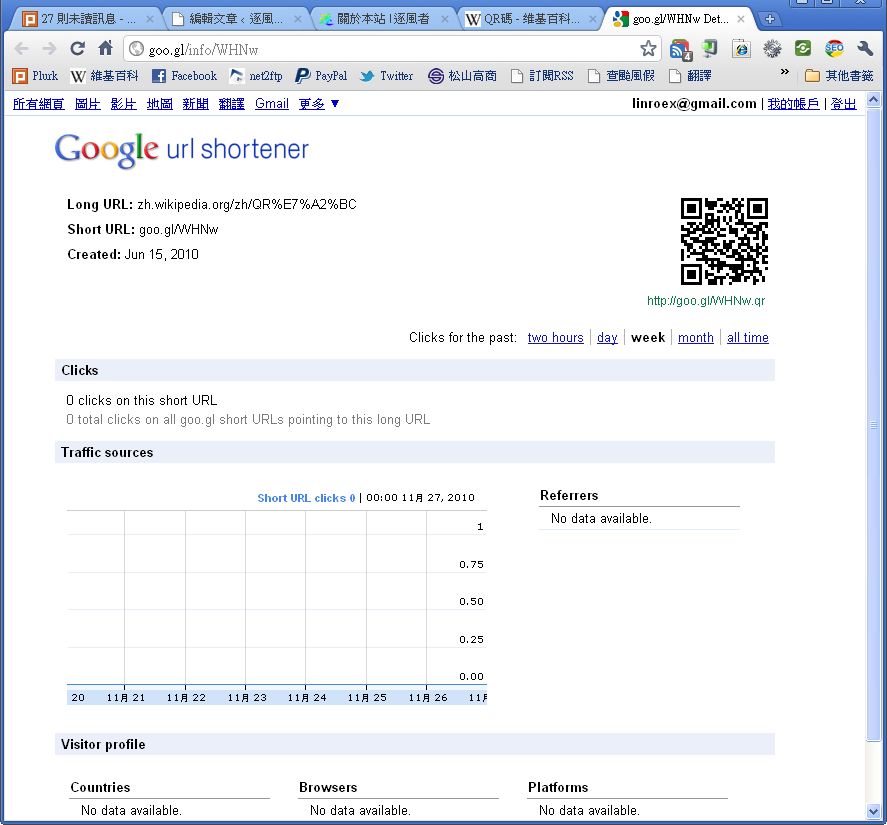
QR Code最初是由日本人所發明的,他的特色除了是正方形的之外還有他的四個角裡面除了右下角以外都有正方形框框,那是用來幫助掃瞄器(或是相機)判斷位置用的,起初QR Code是要使用於汽車製造廠的,但到了現在卻變成很多東西都會用到他,高鐵購票、動新聞還有下載Android Market都可以使用QR碼,甚至連Google推出的goo.gl縮網址服務也有提供QR碼的設計,可以把網址直接變成QR碼,在日本方面QR碼更是盛行,雜誌還有名片上都習慣加入QR Code,連出入境管理都使用QR Code來替代蓋印章
其實像QR Code這樣子儲存資料的功能幾乎所有條碼都能做到,但為何大家都用QR Code來儲存呢? 這次因為二維條碼能儲存的資料較多,可以多達上千字,而且QR Code他掃描成功的機率叫高,不像一般的一維條碼有時候根本掃描不到,還要店員手動去輸入條碼號碼才行
用PsQrEdit製作讀取QR Code
在這裡要介紹一套軟體可以幫您製作QR Code,他叫做PsQrEdit,大多數的QR Code軟體都是手機版的,因為需求都在手機用戶上面,但是PsQrEdit他不一樣,他可以直接安裝在你的電腦上面,替你將資料轉換成條碼,還可以幫你解碼,是十分方便的一套軟體1.先到以下網址下載PsQrEdit主程式
Xun6 | Box.net
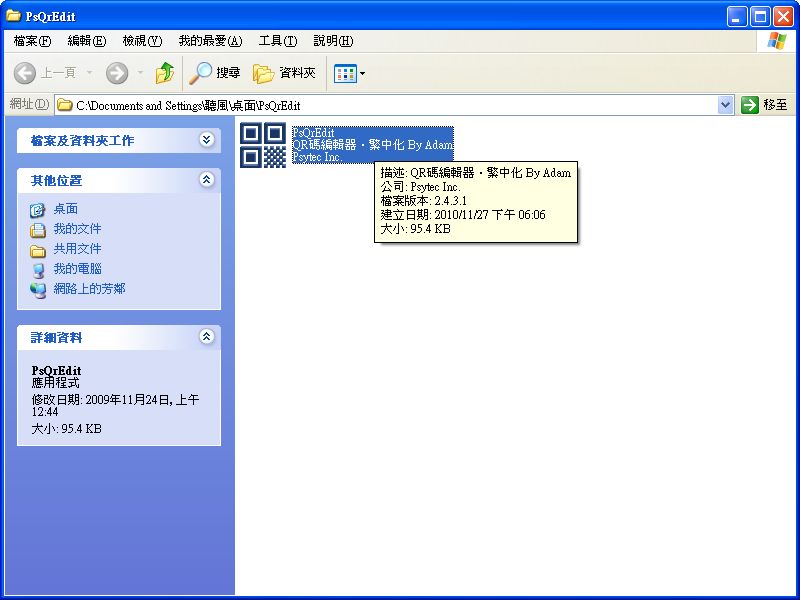
2.將剛才下載的主程式解壓縮然後開啟PsQrEdit主程式
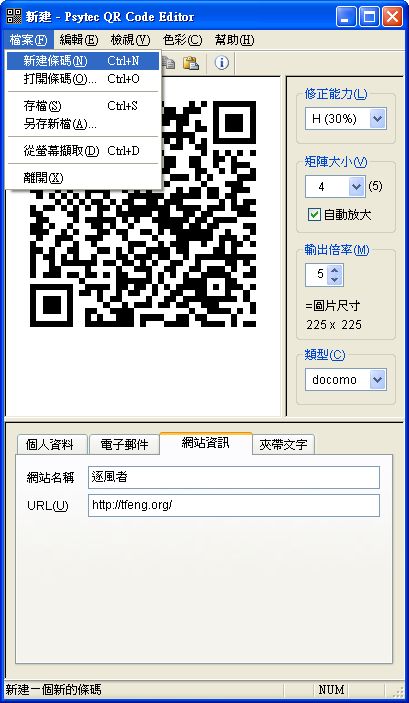
3.看一下你的【檔案】→【新建條碼】是否可以使用,如果可以按的話就點一下新建條碼
4.程式下面可以讓你輸入資訊,看你想接什麼資料做成QR Code就把它輸入到下面,預設分類有個人資料.電子郵件和網站資訊,如果你要製作的條碼不屬於這三類就選擇夾帶文字即可,需要注意的是只能選擇個人資料.電子郵件.網站資訊或夾帶文字的其中一種來做條碼,不可能在一張條碼裡同時包含這四種資訊,所以當你現在設定的是個人資訊時,你如果按夾帶文字的頁籤就會讓原本的條碼消失
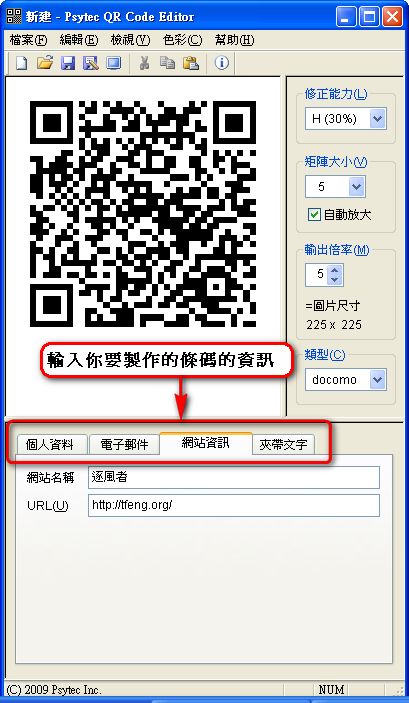
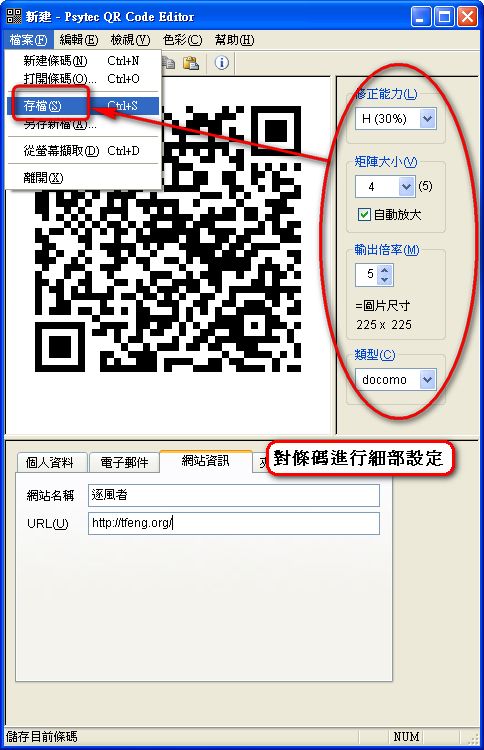
5.再來就是設定條碼的性質,像是【修正能力】那裡建議設定為H(30%),還有【矩陣大小】會影響到條碼的線條數量,矩陣大小設越高條碼就越難看到白色,【輸出倍率】則是設定條碼大小,設定完之後按【檔案】→【存檔】就可以了
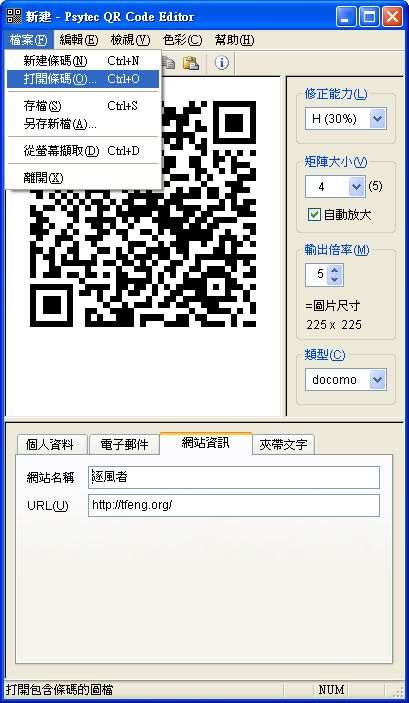
6.至於讀取條碼資訊就很簡單,直接選擇【檔案】→【打開條碼】就可以讀取條碼的資訊了