Windows 7特色:
- 支援DirectX 11
- 完整支援64位元CPU
- 支援更多種Aero特效但不耗費過多資源
- UAC防護更完美
- 內建Windows XP相容模式
Windows 7系統需求
- 1 GHz 或更快的 32 位元 (x86) 或 64 位元 (x64)處理器
- 1 GB RAM (32 位元) 或 2 GB RAM (64 位元)
- 16 GB 可用硬碟空間 (32 位元) 或 20 GB (64 位元)
- 使用 WDDM 1.0 或更高版本驅動程式的 DirectX 9 繪圖裝置
- 還是擔心電腦無法升級至Windows 7? 試試 Windows 7 Upgrade Advisor 吧。
Windows 7安裝教學
昨天剛好去捷克論壇逛一下就發現原來Windows 7(Win7)的破X版已經出來了,而且還是企業版,也就是說我完全不用去驗證,因此就把它下載下來寫教學嚕,大家如果要Windows 7的話就自己去找吧,我已經講出來是在哪個論壇的說,在講下去網路警察會來抓我 : ) 廢話不多說,下面就來講解如何安裝Windows 7註:Windows 7(Win7)有所謂的企業測試版(我是正式版)可以讓你試用90天,想嚐鮮的快去下載吧(90天過了以後再來破解XD)
1.先將開機方式設定成光碟開機,然後把光碟放進去然後開機(廢話真多阿)
不會設光碟開機的可以參考這篇文章https://coder.tw/?p=2290
2.電腦開始載入Windows 7安裝檔
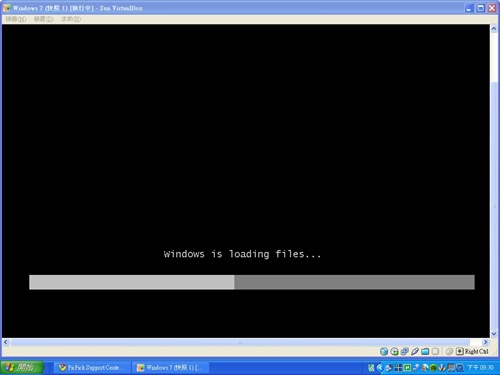
正在開啟中……
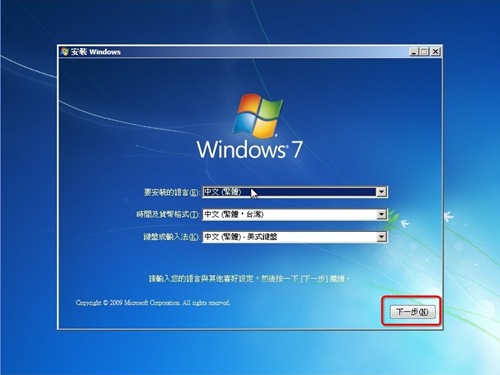
3.出現Windows 7的安裝畫面以後將設定值設成下圖的樣子然後按下一步(基本上維持預設值即可)
4.按下立刻安裝
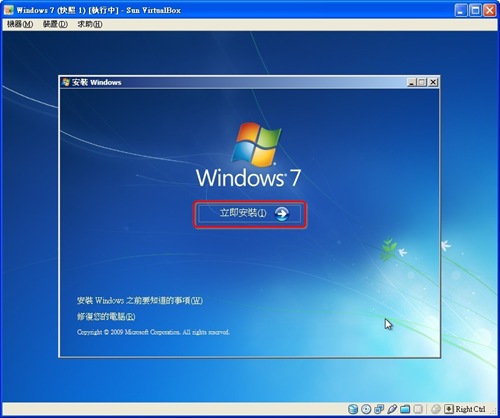
5.正在啟動安裝程式
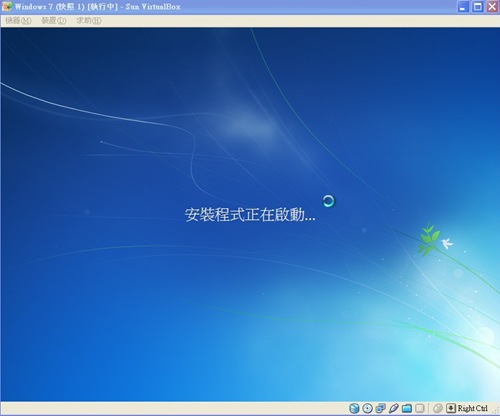
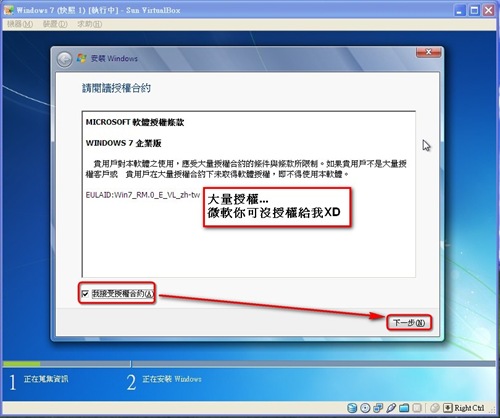
6.出現了熟悉的授權合約,照慣例按接受授權合約然後按下一步吧
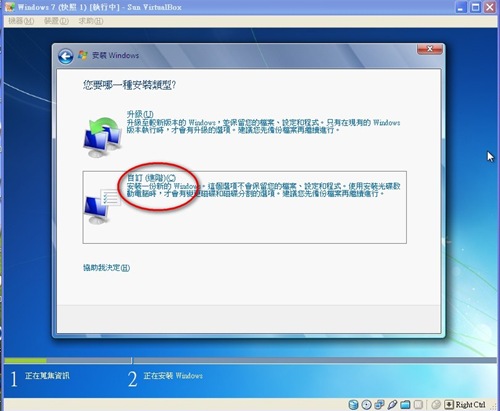
7.設定安裝類型,如果你是想從現有作業系統升級且保留檔案就按第一個,不過這裡我們是要敎大家安裝,所以當然是按自訂
8.接下來要設定你要安裝Windows 7的作業系統,除非你是要搞成雙系統,不然都建議直接把原本XP或Vista的系統硬碟格式化在安裝
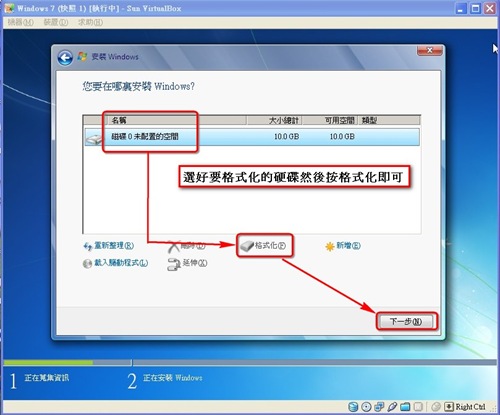
9.開始安裝Windows 7了,這部份要等蠻久的,我當初用虛擬機裝所以等更久XD
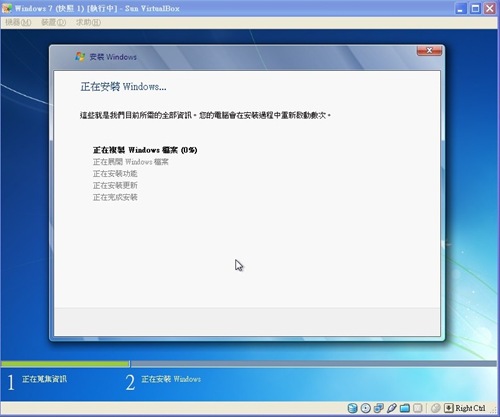
10.安裝到一半電腦會自己重開機,不用理他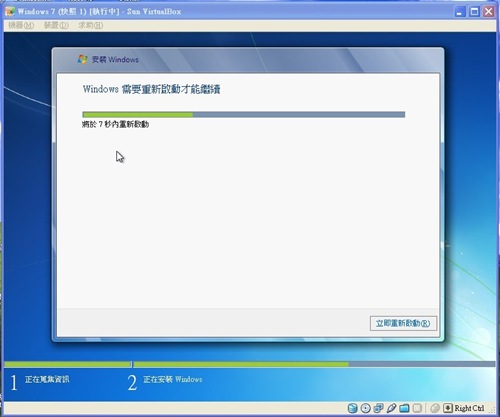
11.重開機完以後電腦會自動跑到Windows 7的安裝畫面,別以為這是沒有安裝成功,其實這是因為你的安裝光碟還在電腦裡而且你也沒有把光碟開機改回硬碟開機,這時候先重開機再把光碟拿出來
11.輸入帳戶名稱
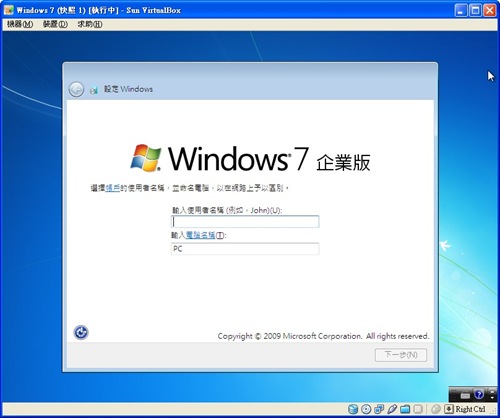
12.輸入帳戶的密碼,也可以不設定直接按下一步
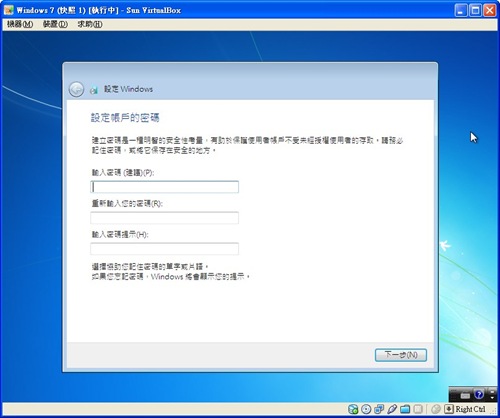
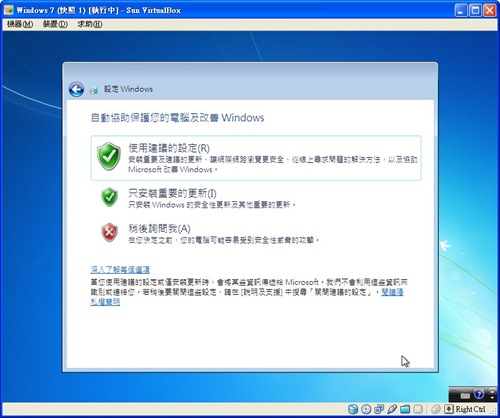
13.設定更新的方式,建議使用第一個
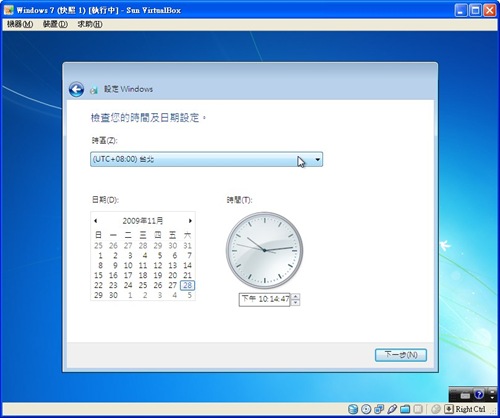
14.設定時區,台灣是UTC+8
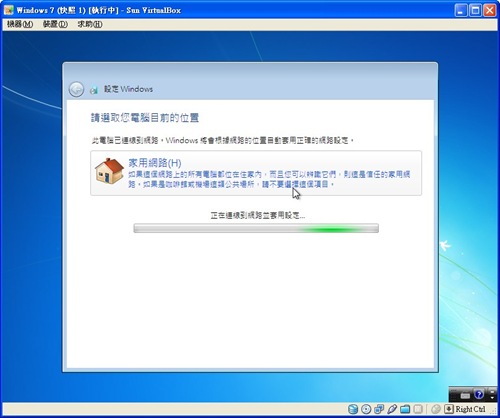
15.設定上網方式,通常大家都是家用網路,不過筆電可以選擇公用網路
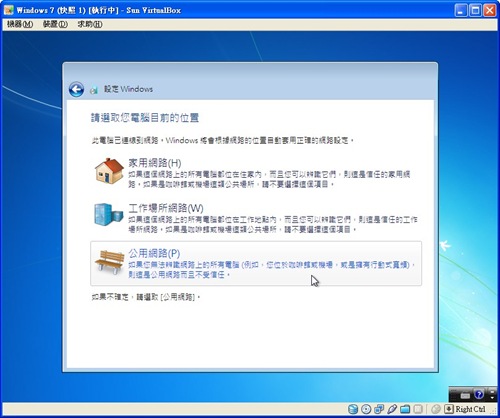
正在設定網路中↓↓↓↓
16.安裝完成嚕,抓幾張圖給大家看看
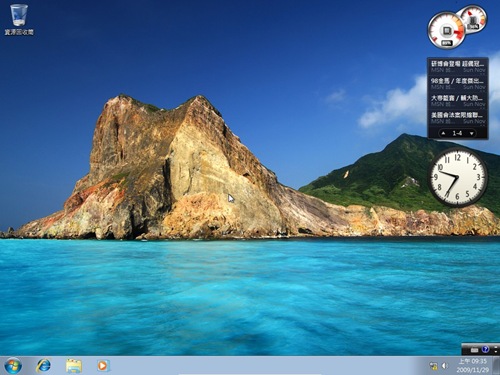
↑↑龜山島的背景~
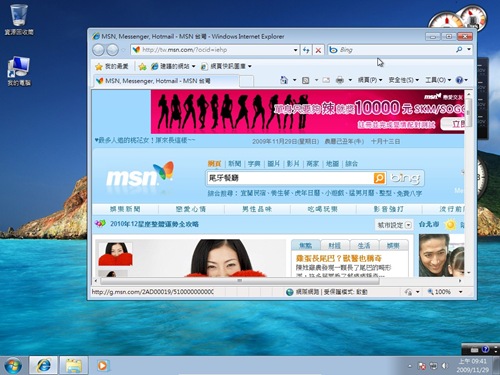
↑↑Windows 7內建的IE8
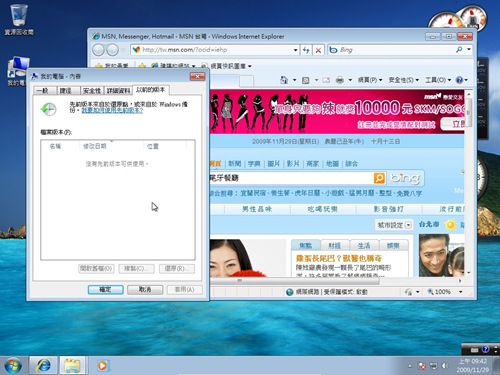
更完善的還原功能,可以直接針對某個資料夾還原↑↑
.