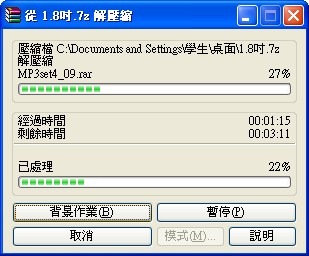
WinRAR是目前市場上佔有率最高的壓縮軟體,WinRAR與7-zip一樣都有支援許多的功能,除了最基本的壓縮.解壓縮以外,還有分片檔案分割、資料恢復、資料加密等功能,另外WinRAR還可以讓你做出自解壓縮檔,不需要安裝解壓縮程式就可以開啟檔案,十分方便,只不過WinRAR是一套商業性的軟體,你只能試用40天,過了40天你就必需要付費。
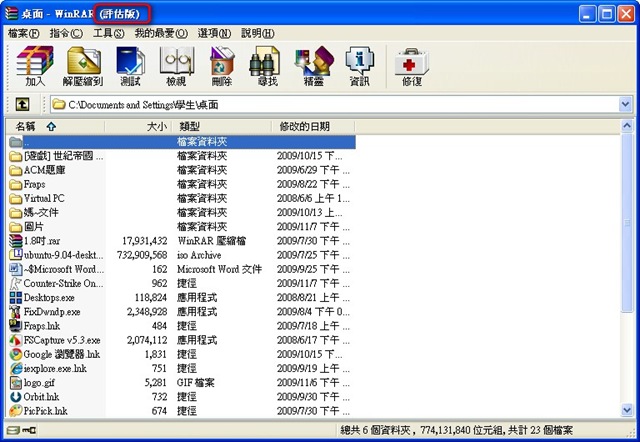
試用版的WinRAR會有評估版字樣出現在標題上↓↓↓↓
WinRAR資訊:
- 檔案名稱: WinRAR
- 支援作業系統:Windows.Linux.Mac..........
- 官方網站: http://www.rar.com.tw/
- 下載位置: http://www.rar.com.tw/order_01.html
一.WinRAR安裝教學
1.請先連到官網下載需要的版本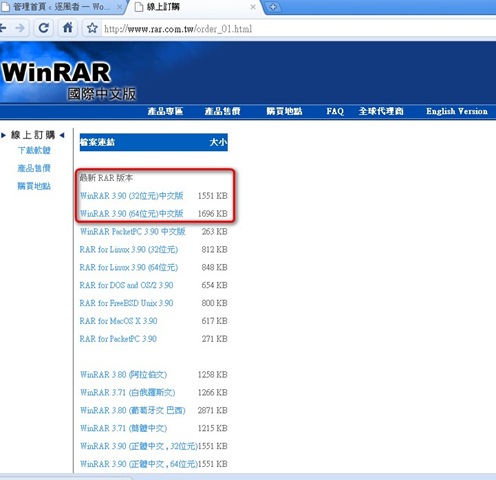
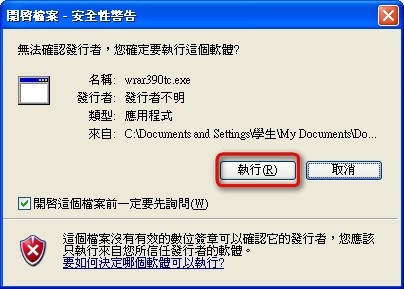
2.下載完以後,雙擊安裝檔,如果有出現一個檔案安全性警告就按【執行】即可
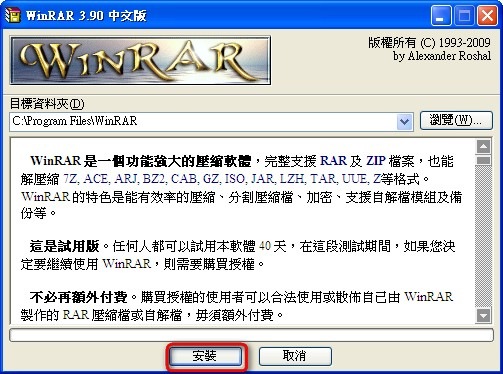
3.在【目標資料夾】那裡設定要安裝的位置(基本上維持預設值即可),然後按【安裝】
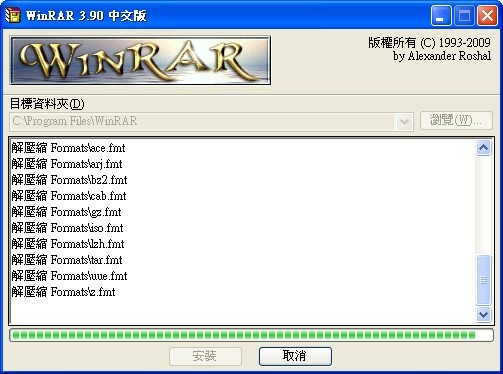
4.安裝中…………………..
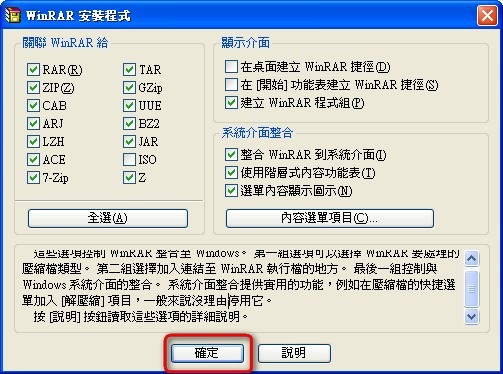
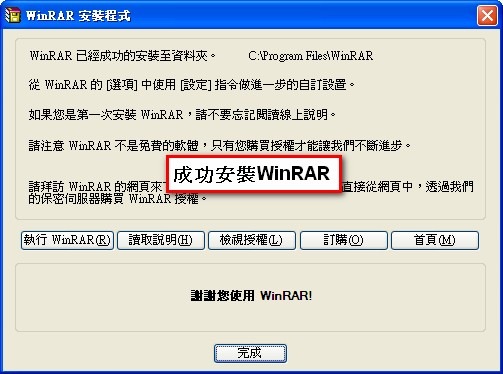
5.安裝完畢以後,按一下【確定】即可
二.WinRAR壓縮檔案教學
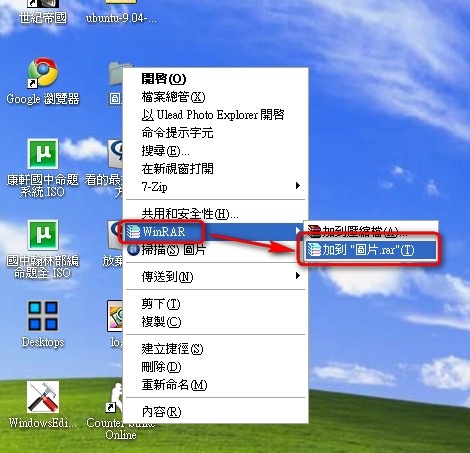
1.對要被壓縮的檔案按右鍵,然後選擇【WinRAR】→【加到壓縮檔】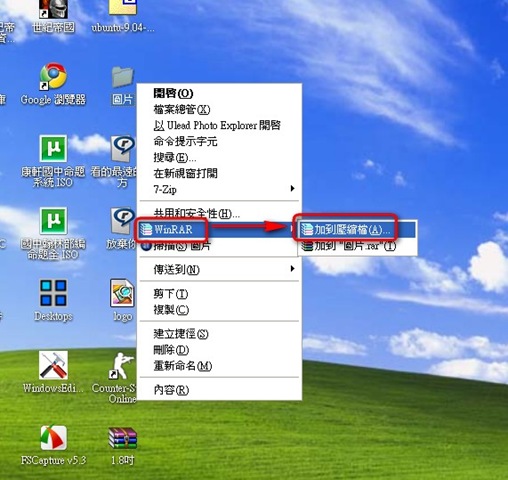
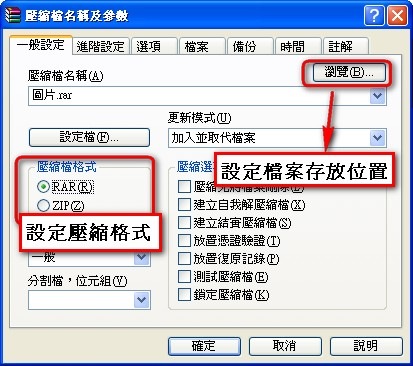
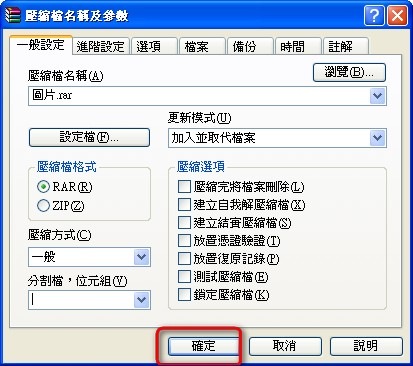
2.在壓縮檔名稱那裡設定壓縮檔要存放的位置(按瀏覽),然後設定壓縮檔的格式(RAR或ZIP)
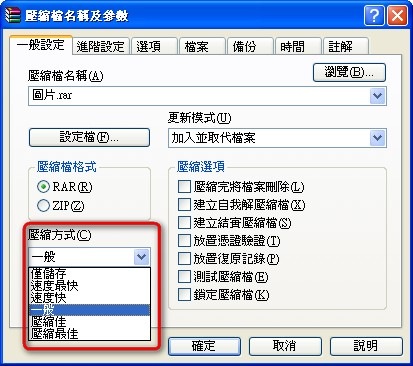
3.設定壓縮方式,看你是要加快壓縮速度或是好的壓縮率都可以選擇
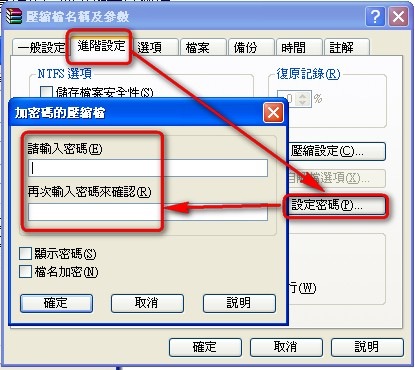
4.如果要設密碼的話,依序點選【進階設定】→【設定密碼】,然後輸入你要的密碼在按【確定】即可
5.接下來按確定就會開始壓縮了
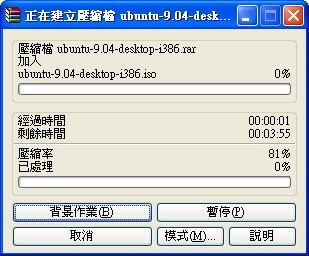
6.正在壓縮檔案中
另外如果你不想設定這麼麻煩的話,你也可以直接按【WinRAR】→【加到XXX.rar】
三.WinRAR解壓縮教學
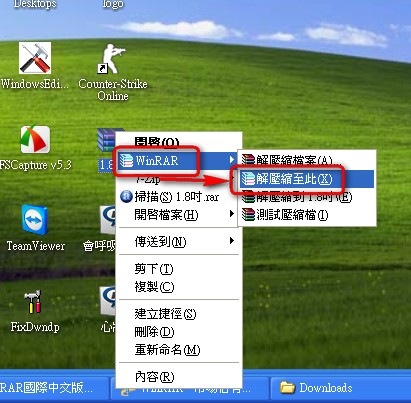
1.對要解壓縮的檔案點右鍵,依序點選【WinRAR】→【解壓縮檔案至此】P.S.必須是對已經壓縮過的檔案點右鍵才會出現【解壓縮檔案至此】
2.接下來WinRAR就會開始解壓縮檔案,不過如果檔案有設密碼的話會跳出一個視窗要求你輸入密碼,就輸入給他吧~不然暴力破解可是要很久滴^^

3.正在解壓縮檔案,看你檔案的大小會決定解壓縮的時間