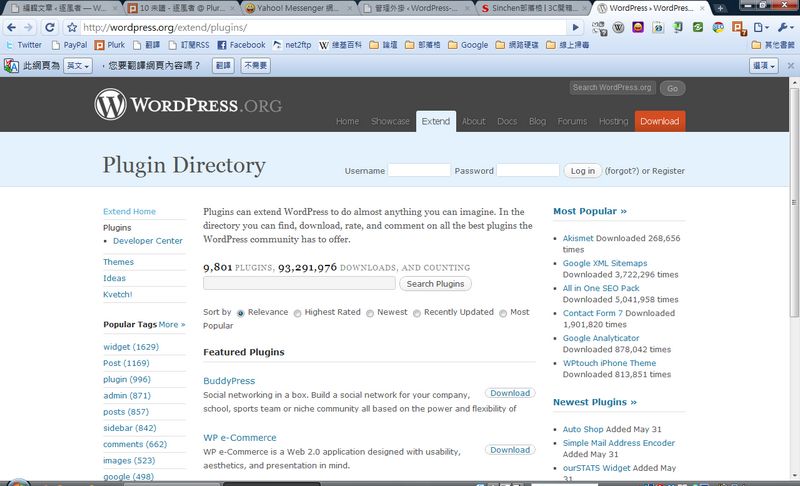
一.外掛安裝教學 - 後台快速安裝法
P.S.使用此方法免下載主程式,可以直接安裝外掛後台安裝是我最常用的方法,因為很方便,你不需要在去下載外掛的主程式也不用準備啥FTP程式,只需要開啟WordPress的後台就能安裝外掛
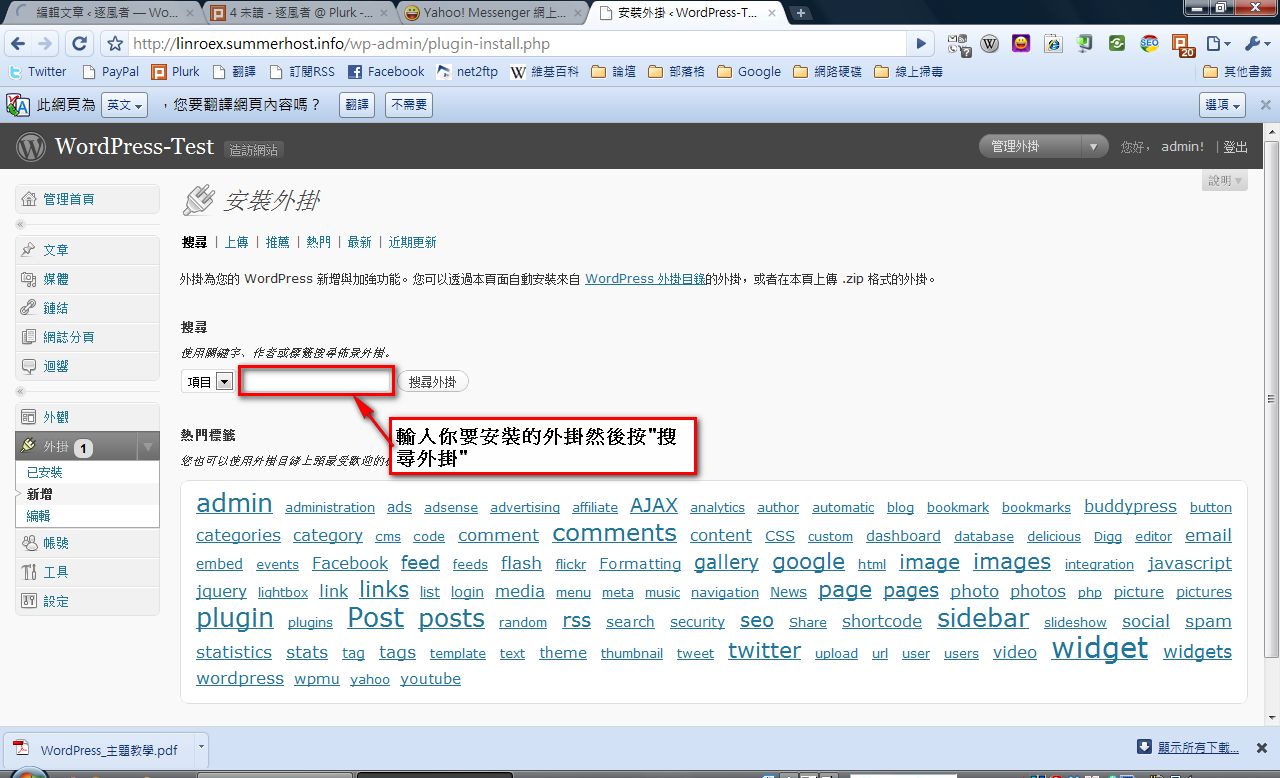
1.進入到WordPress的後台,依序點選【外掛】→【新增】,然後再搜尋那裏輸入你要安裝的外掛再按【搜尋外掛】
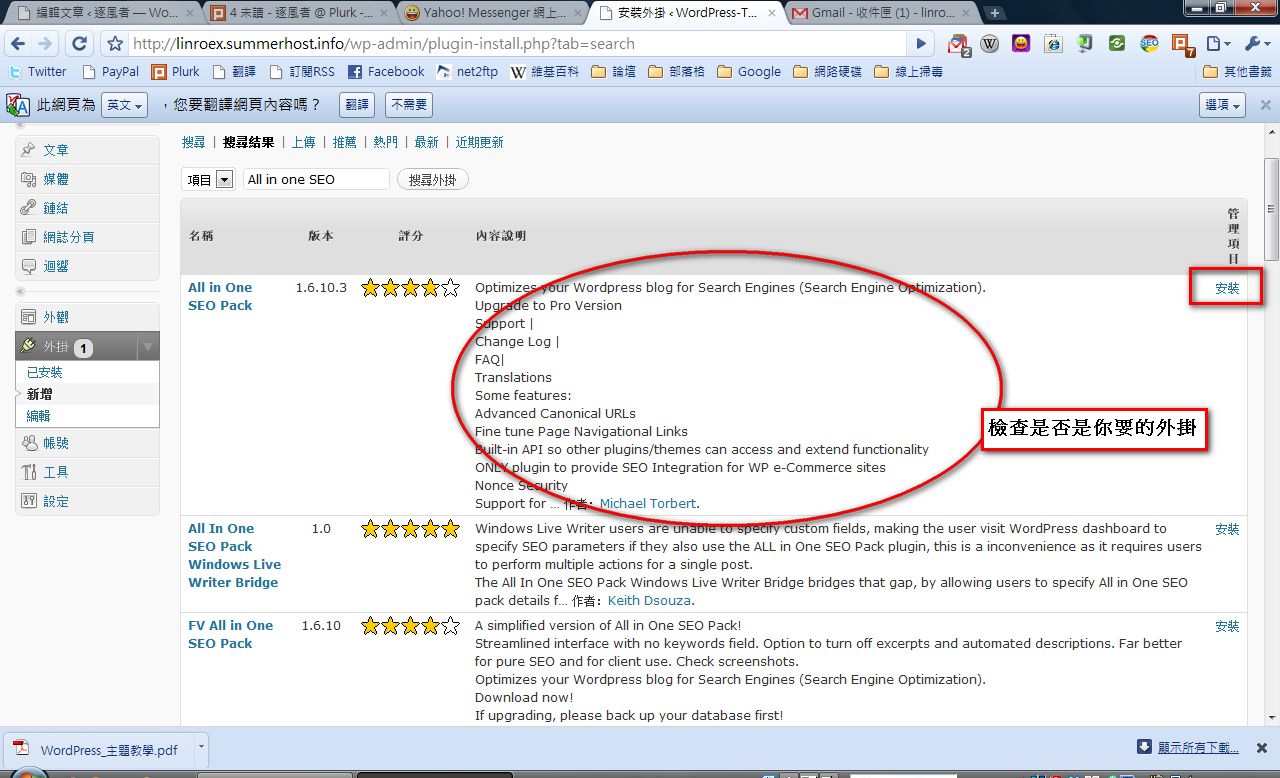
2.系統會列出他所蒐尋到的外掛名單,通常最上面的就是你要安裝的那個外掛,你可以大概看一下外掛的介紹是否是你要安裝的那個外掛,然後選擇你要安裝的外掛後面的【安裝】
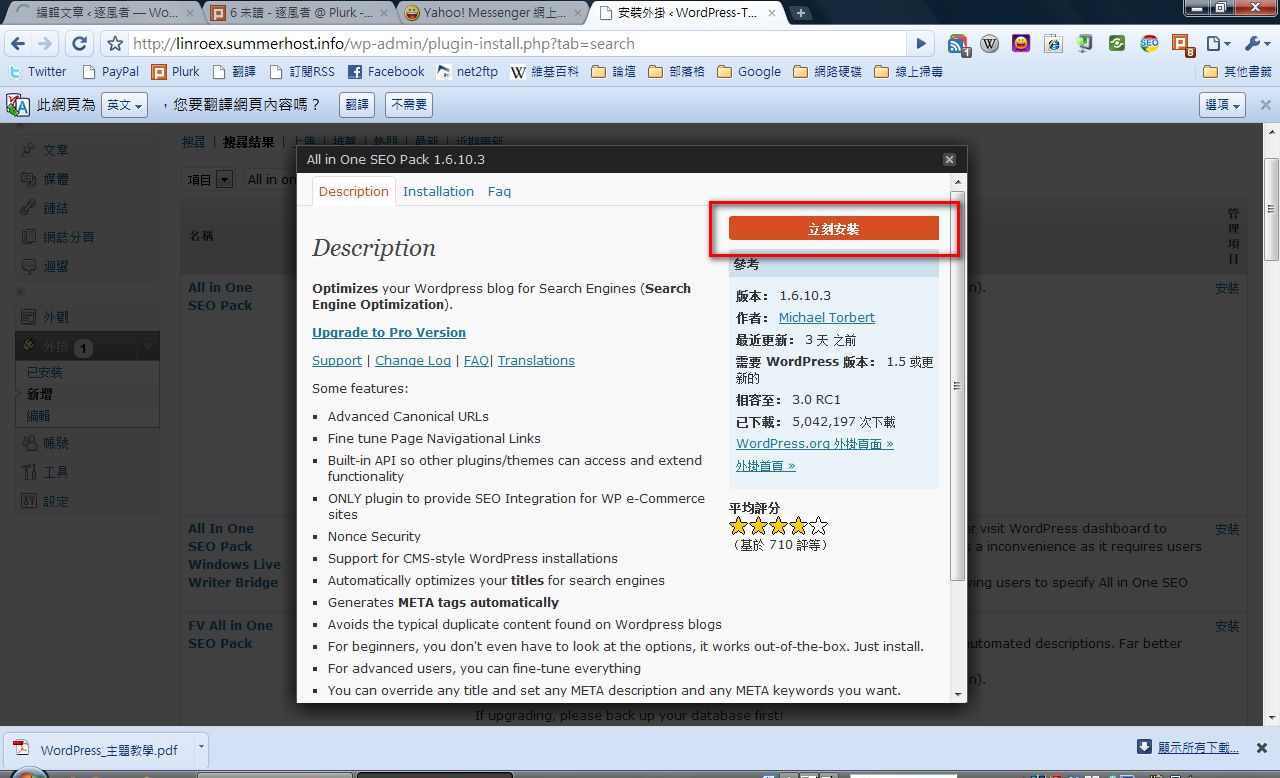
3.按下安裝後系統會給你關於這個外掛更詳細的資料,隨便看看就好,按【立刻安裝】即可
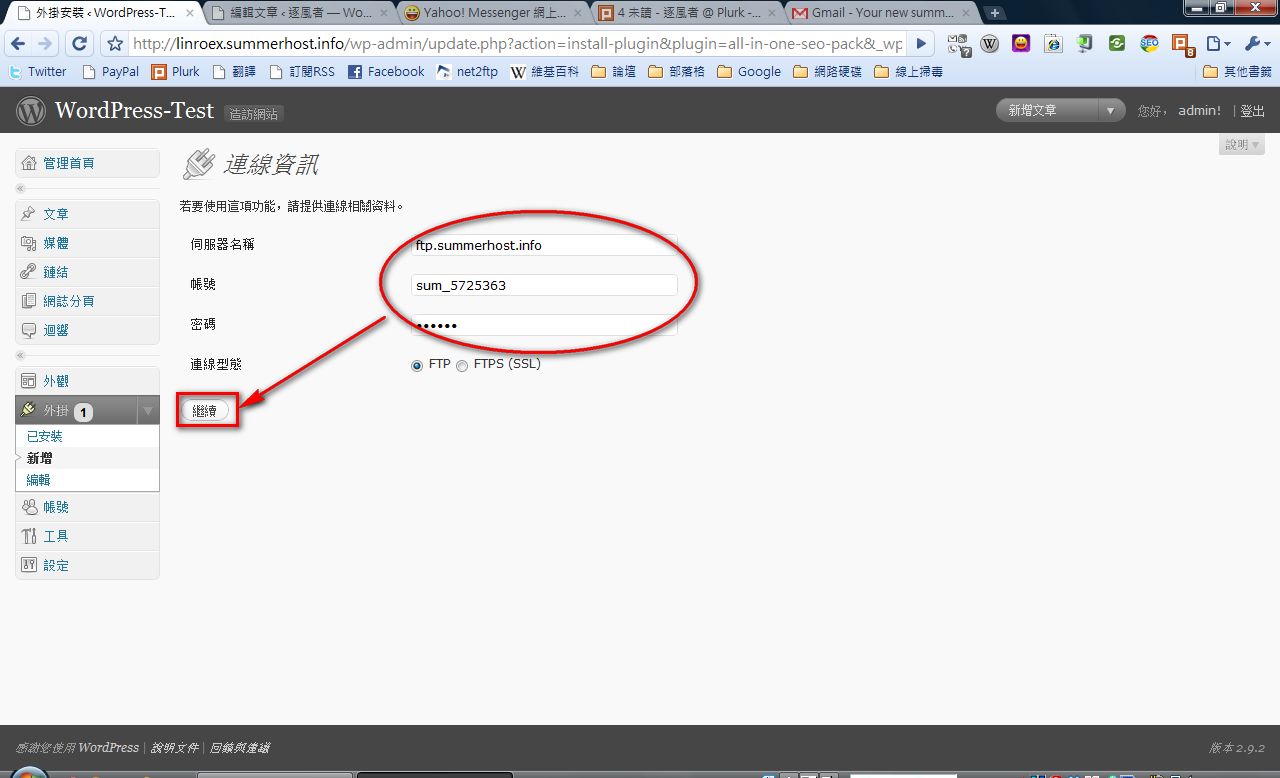
4.輸入你的FTP帳號.密碼以及FTP的位置然後按【繼續】(連線型態的部分選擇FTP即可,除非你很重視資訊安全再按SSL,不過用SSL也要伺服器方面支援才行)
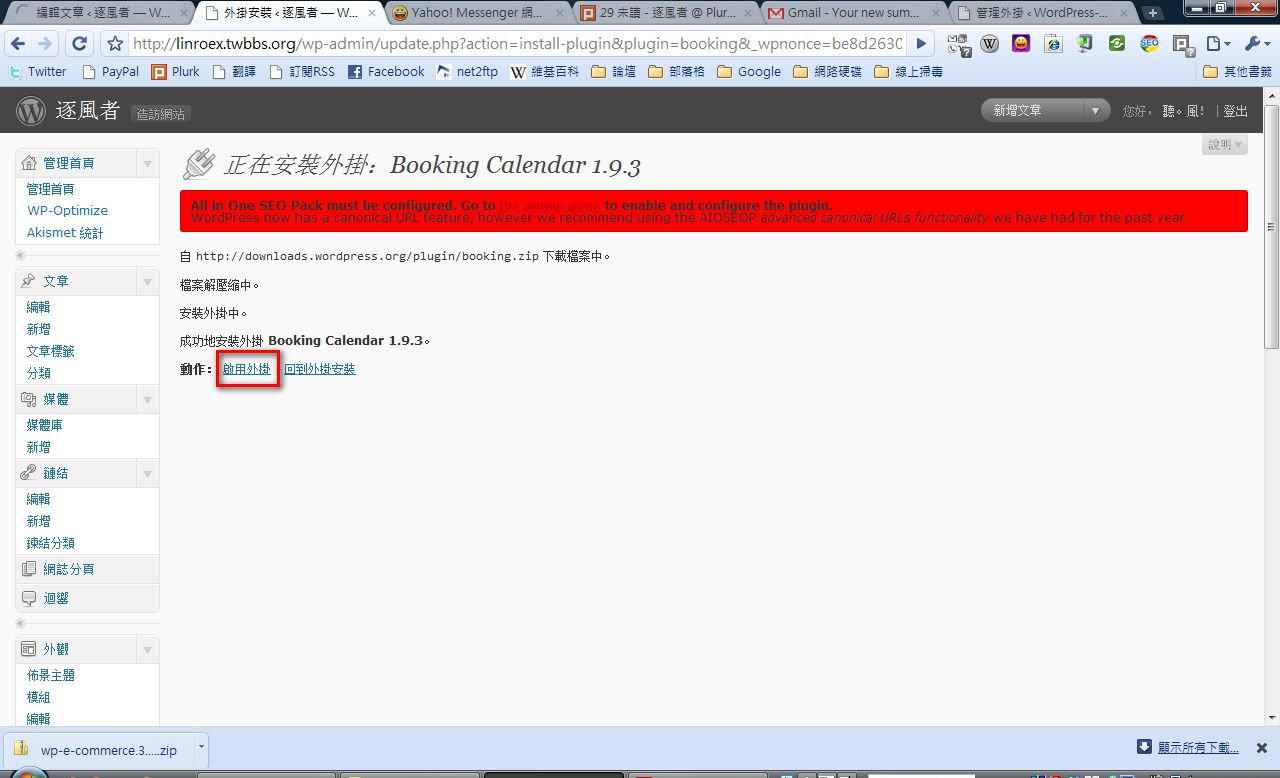
5.安裝完外掛之後如果出現『成功地安裝外掛XXX。』代表你安裝成功了,如果不是代表你失敗了,通常安裝失敗的話你可以在嘗試第二次,但如果第二次還是失敗的話妳就用FTP安裝吧
▼▼按一下【啟用外掛】
二.外掛安裝教學 - FTP安裝法
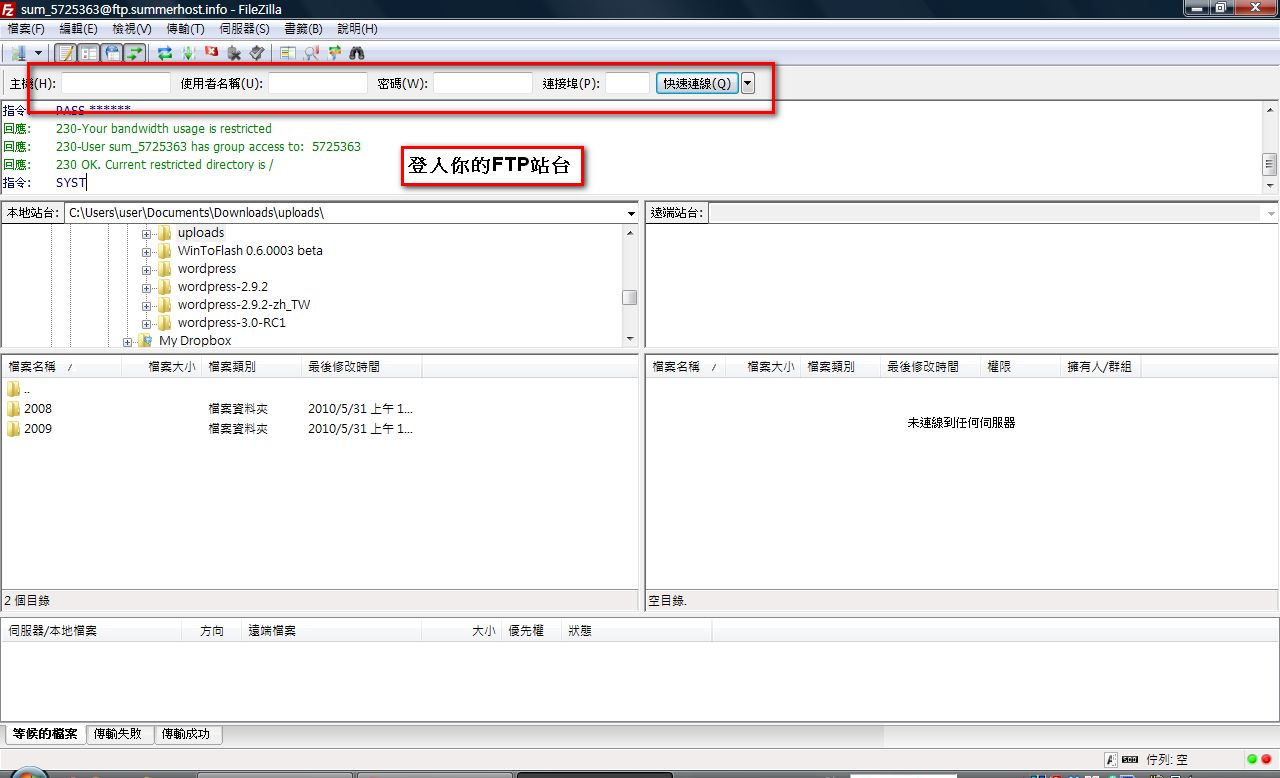
雖然後臺安裝又快速又方便,但在某些虛擬主機它會限制你不能使用後台安裝的方式,這時候最傳統的FTP安裝就能派上用場嚕1.在這裡我以FileZilla做教學,首先請開啟FTP傳檔程式,然後登入你的FTP站台
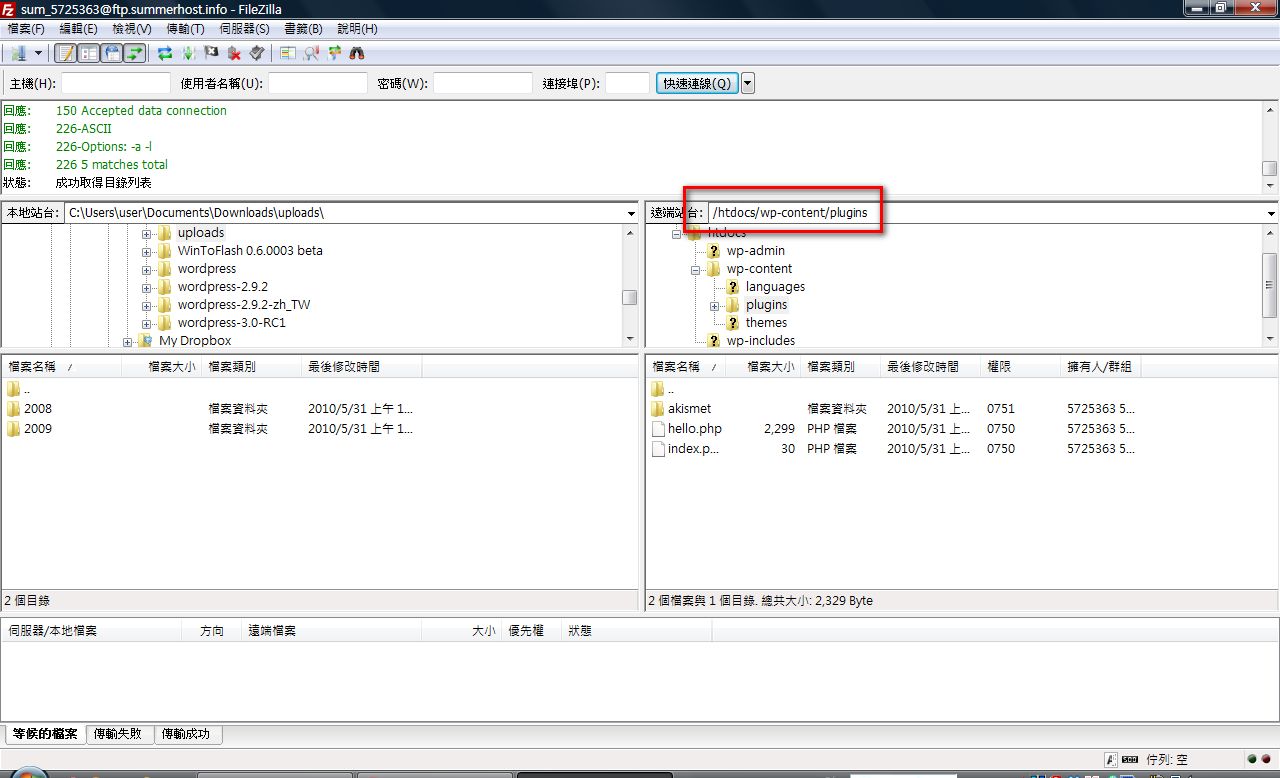
2.依序進入WordPress目錄→wp-content資料夾→plugins資料夾
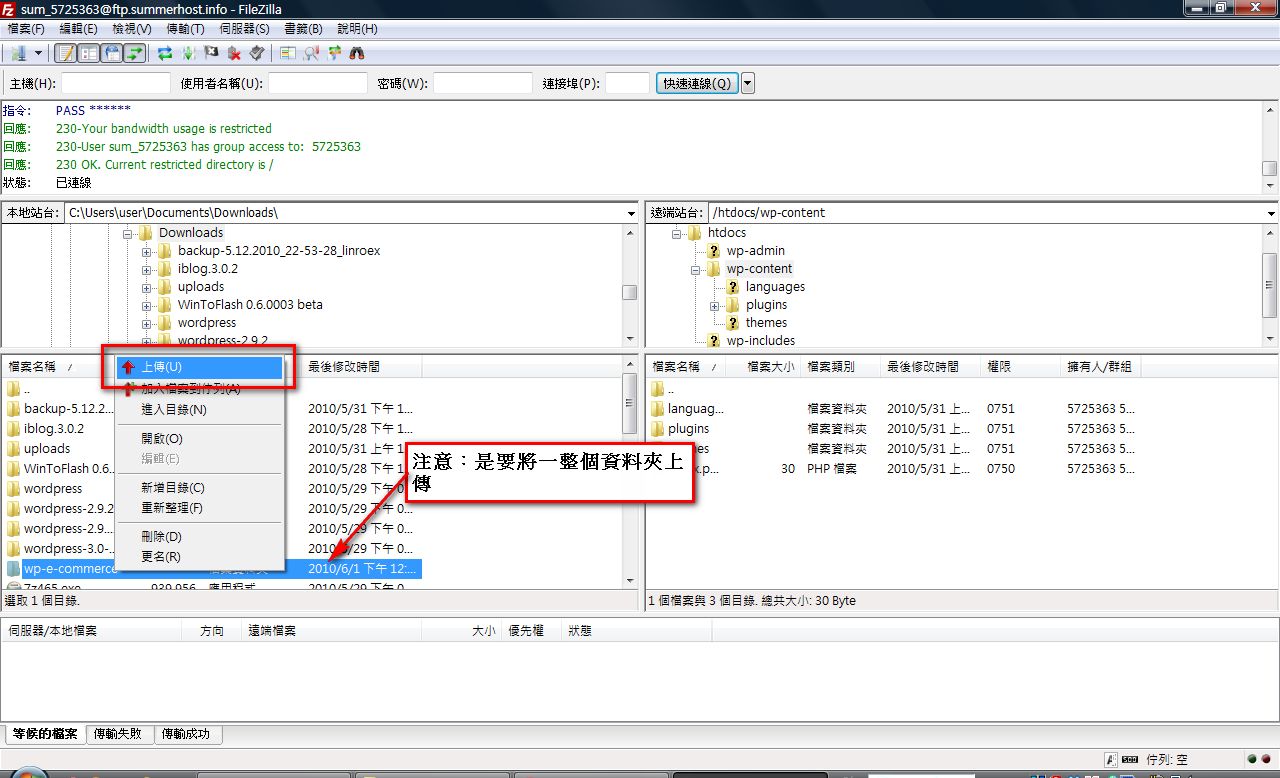
3.把你的外掛主程式上傳到plugins資料夾
注意:你從官網下載下來的外掛主程式都是壓縮檔,先將他解壓縮,然後在上傳,注意要上傳的是一個資料夾,而不是很多個資料夾(檔案)
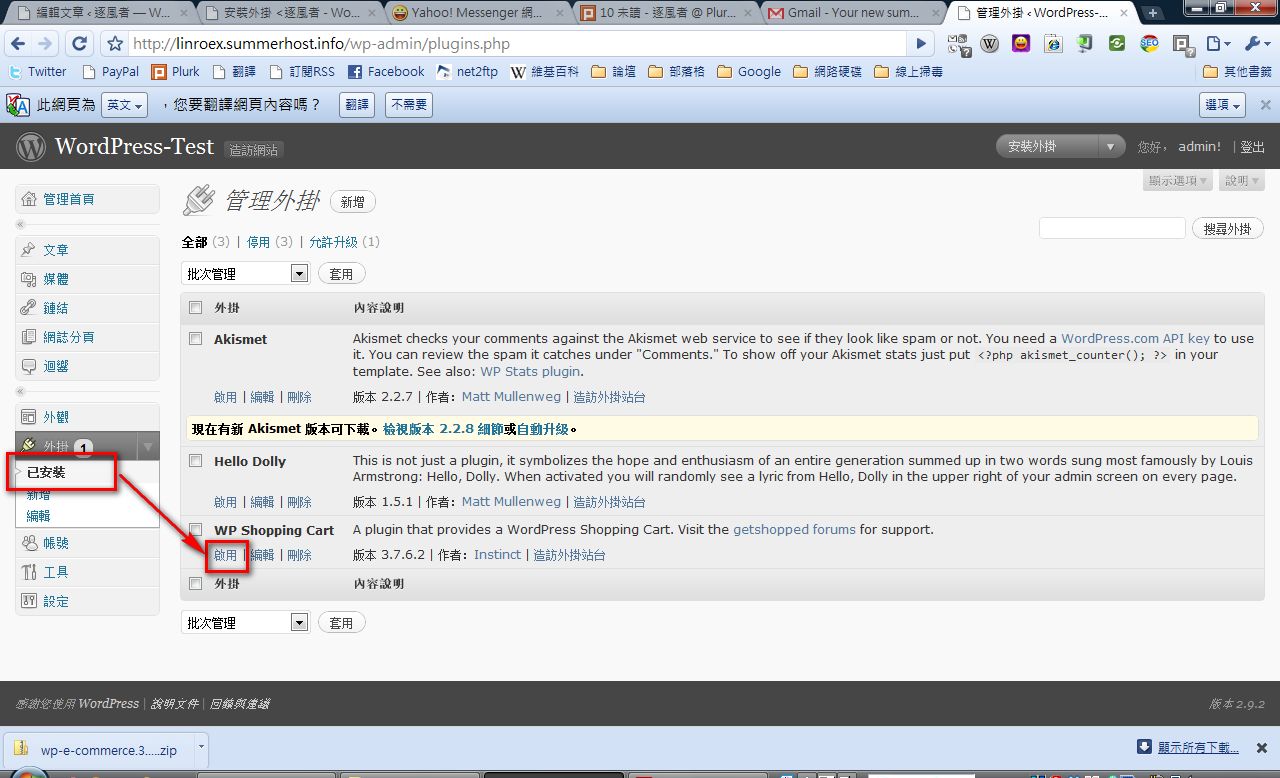
4.上傳完之後進入到後台,依序進入【外掛】→【已安裝】,然後對剛才上傳的那個外掛按【啟用】
三.佈景安裝教學 - 後台安裝法
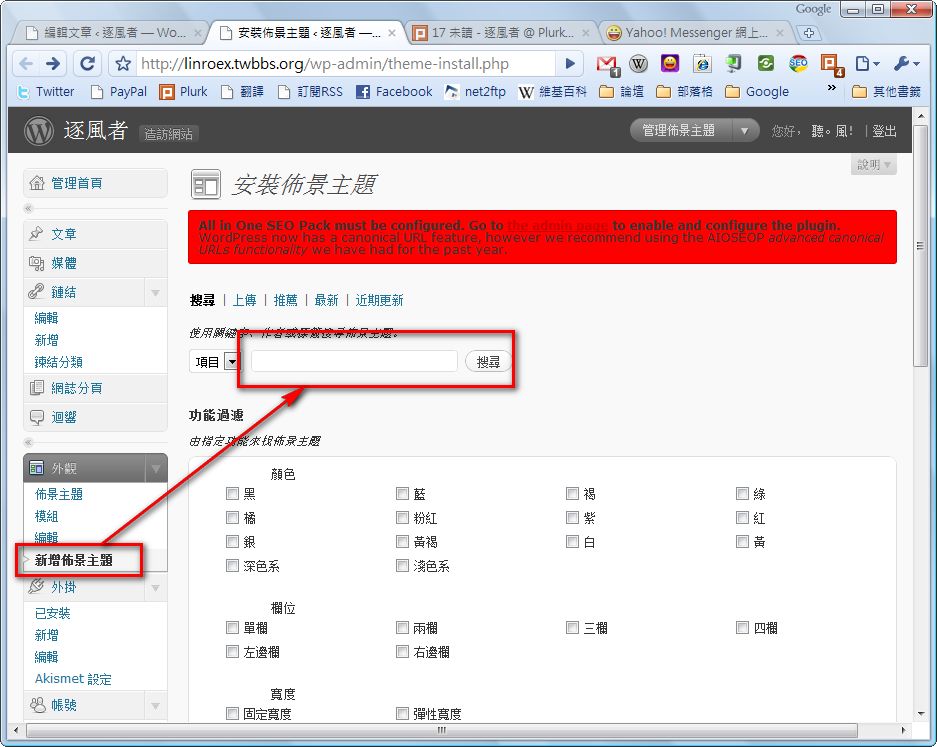
與外掛後台安裝有一樣的優點,快速而且方便,但是也有一個缺點就是只能安裝WordPress官方網站收錄的那些佈景1.登入到WordPress後台,依序進入外觀新增佈景主題,然後再搜尋那裏輸入你要安裝的佈景名稱再按搜尋
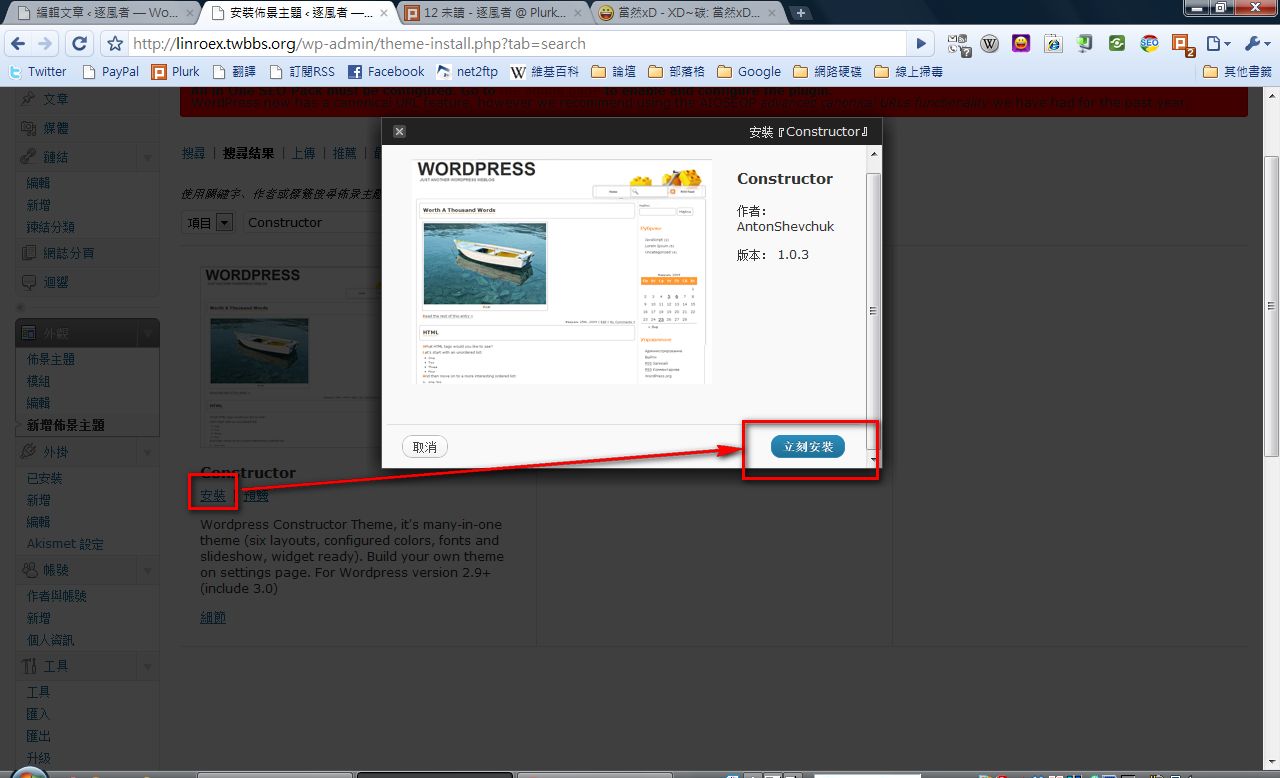
2.系統會列出搜尋到的外掛,選擇你要安裝的那個然後按【安裝】→【立刻安裝】,或者你可以按【預覽】先看看這佈景的樣子
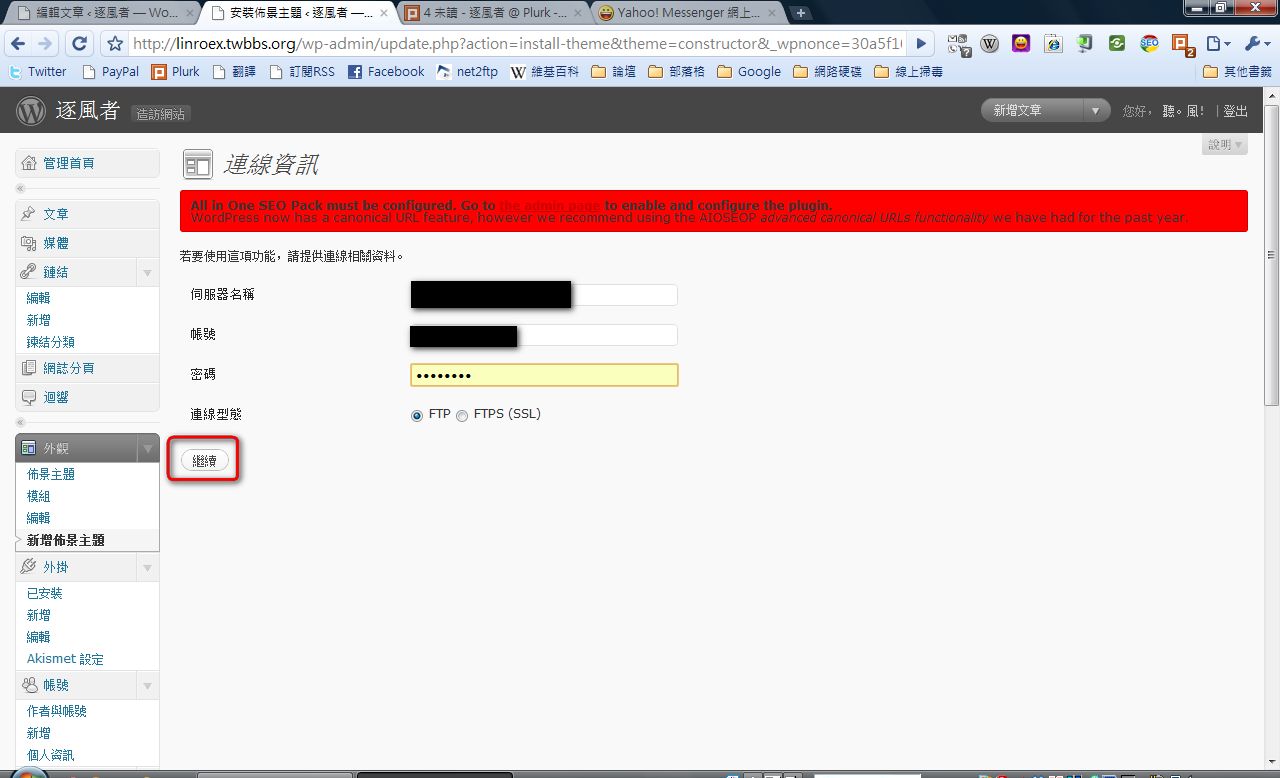
3.輸入你的FTP站資料然後按【繼續】
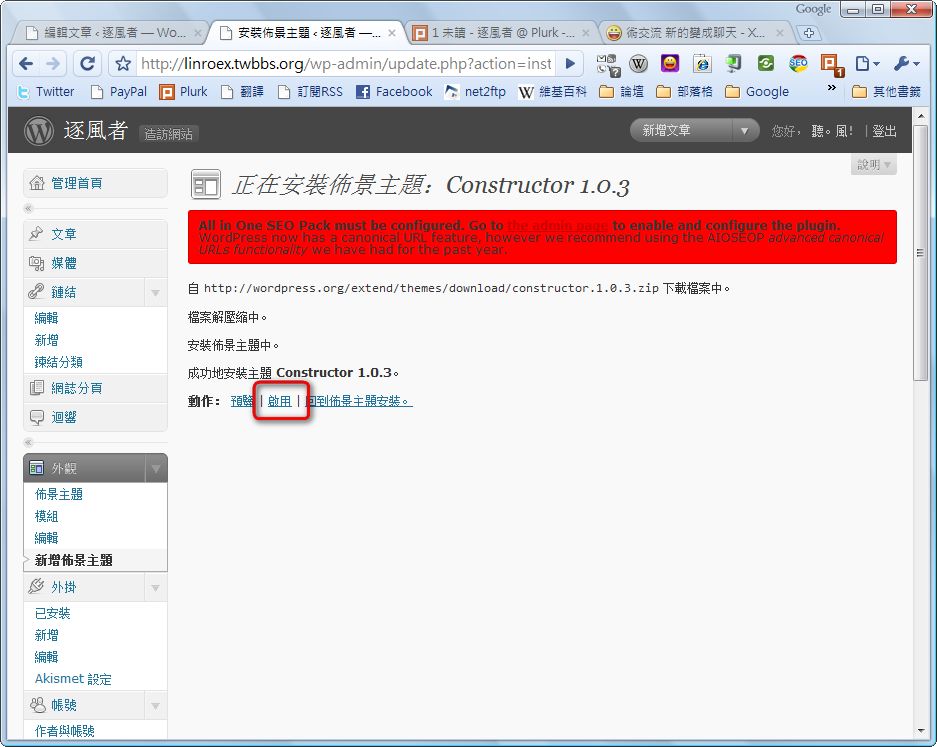
4.安裝完佈景之後按一下【啟用】就可以囉
四.佈景安裝教學 - FTP安裝法
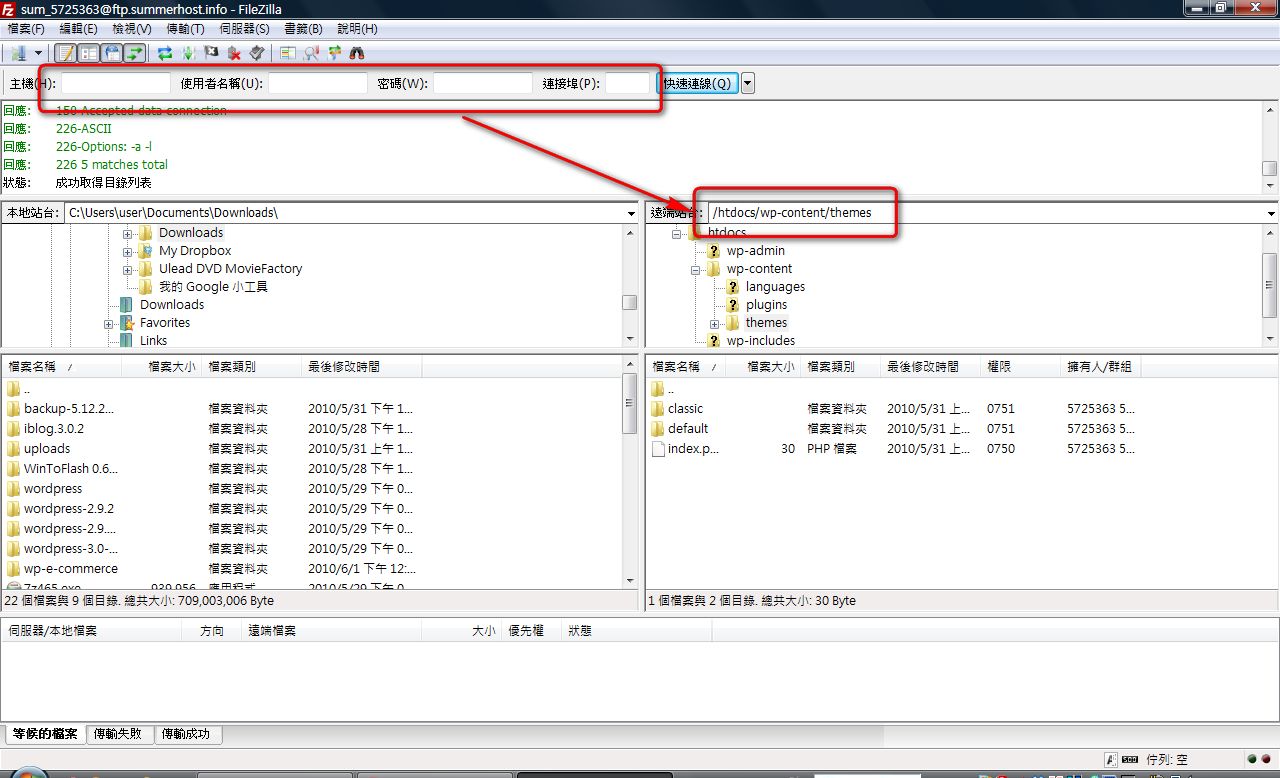
有時候你在網路上會看到一些很漂亮的WordPress佈景,但是那些佈景並非是官方網站所收錄的,這時候你就可以用FTP的方式上傳佈景到你的網站中再來安裝1.開啟FTP傳檔程式,登入到你的FTP站台,然後進入WordPress目錄→wp-content資料夾→themes資料夾
2.把你的佈景上傳到themes資料夾
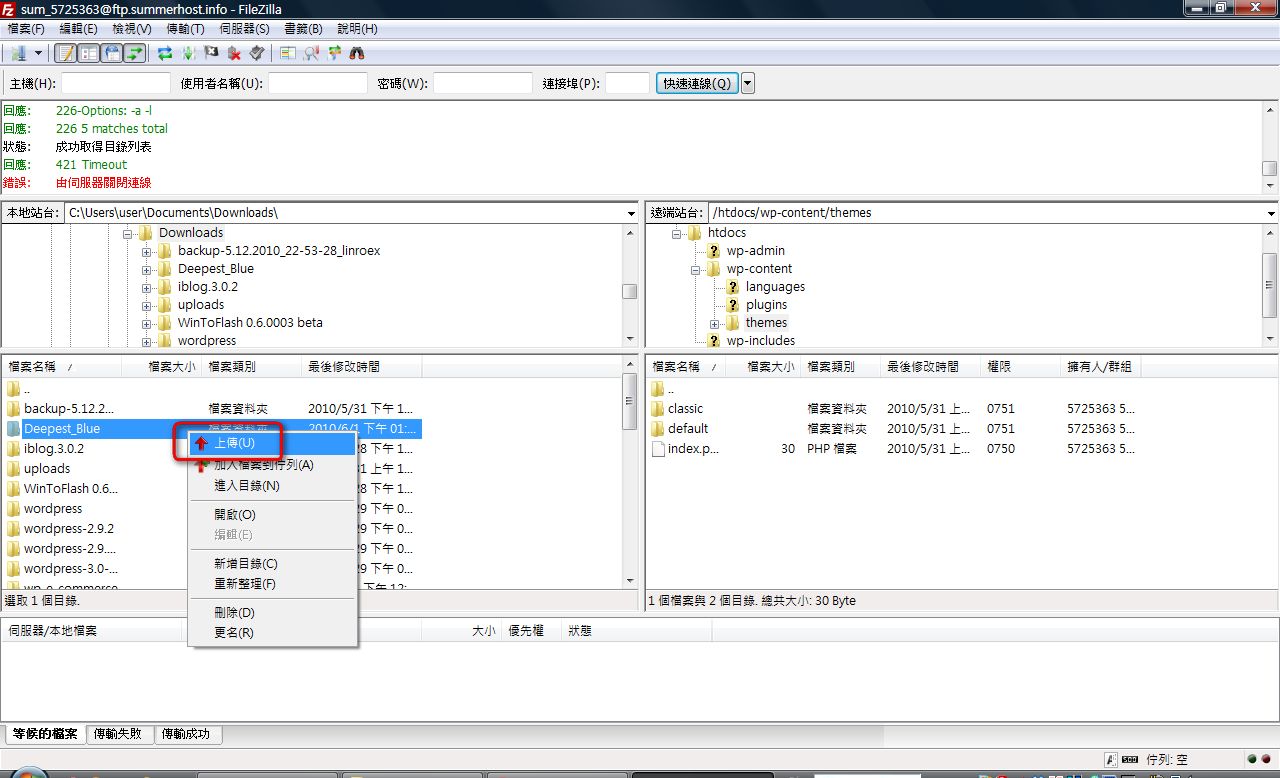
下面這個是錯誤示範▼▼
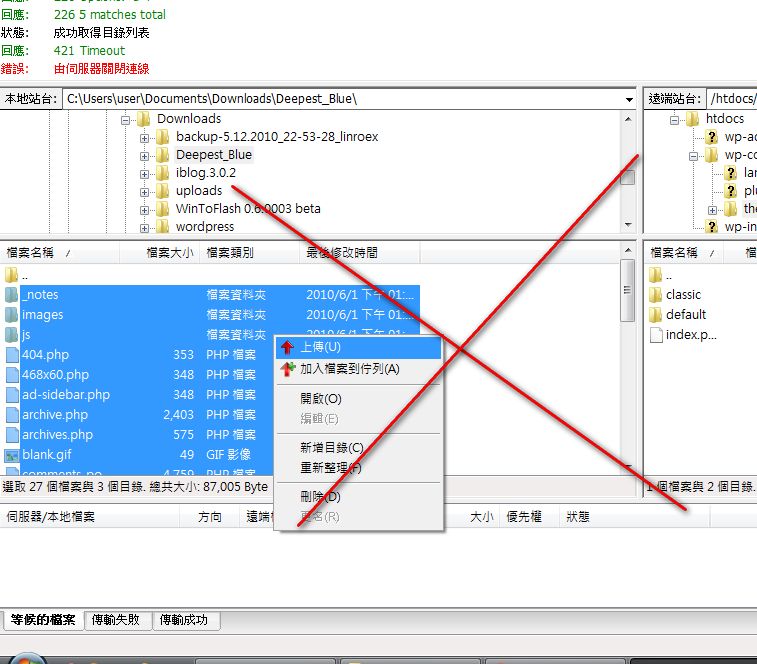
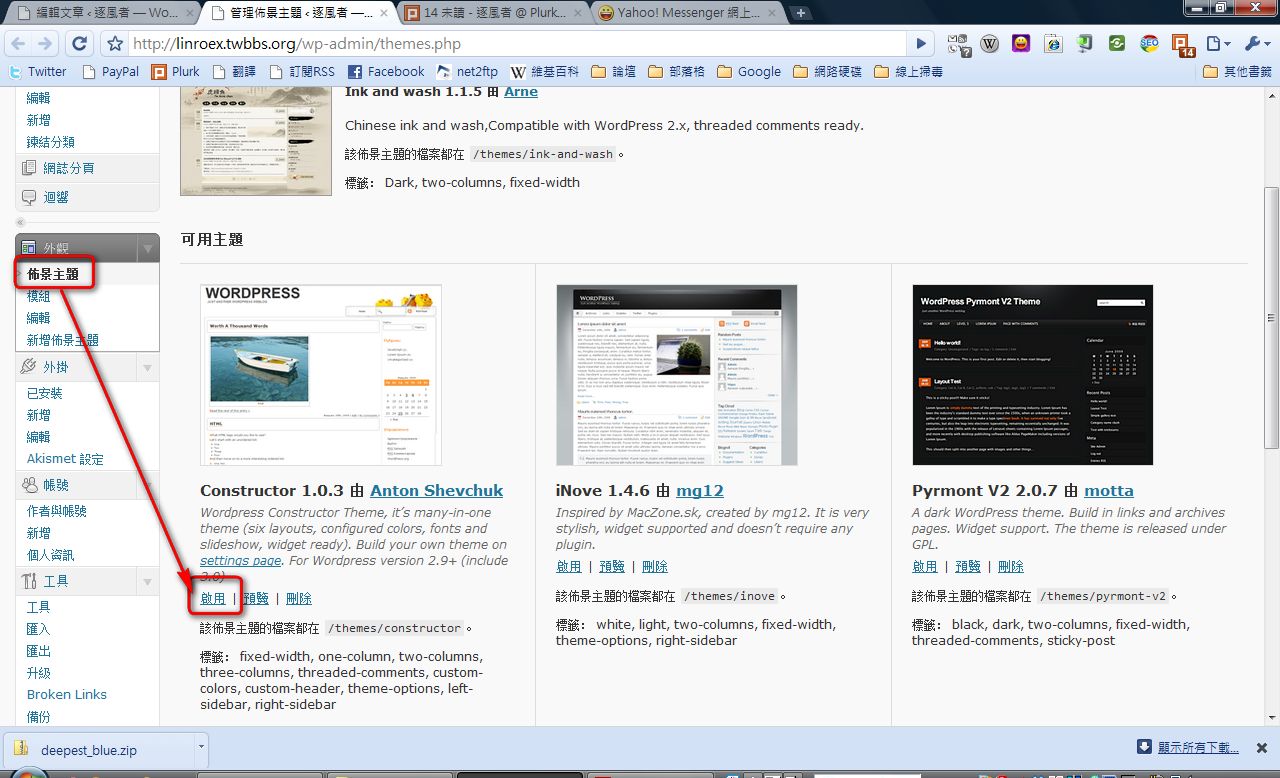
3.上傳完之後依序進入到【後台】→【外觀】→【佈景主題】,然後對你剛剛上傳的那個佈景按【啟用】
常見的非官方佈景提供網站
- Smashing Magazine (英文)
- Simple Themes (英文)
- SkinPress (英文)