WP Security Scan外掛資訊:
- 官方網站: http://semperfiwebdesign.com/
- 目前版本號: 2.7.1.1
- 可安裝的WordPress: 2.3~2.8.4
- 下載位址: http://downloads.wordpress.org/plugin/wp-security-scan.zip
WP Security Scan內建功能:
- 檢查檔案屬性
- 修改WP資料庫字首
- 修改WordPress密碼
- 隱藏WordPress版本代號
WP Security Scan安裝教學
1.進入WordPress後台,依序點選【外掛】→【新增外掛】,然後在文字框框內輸入「WP Security Scan」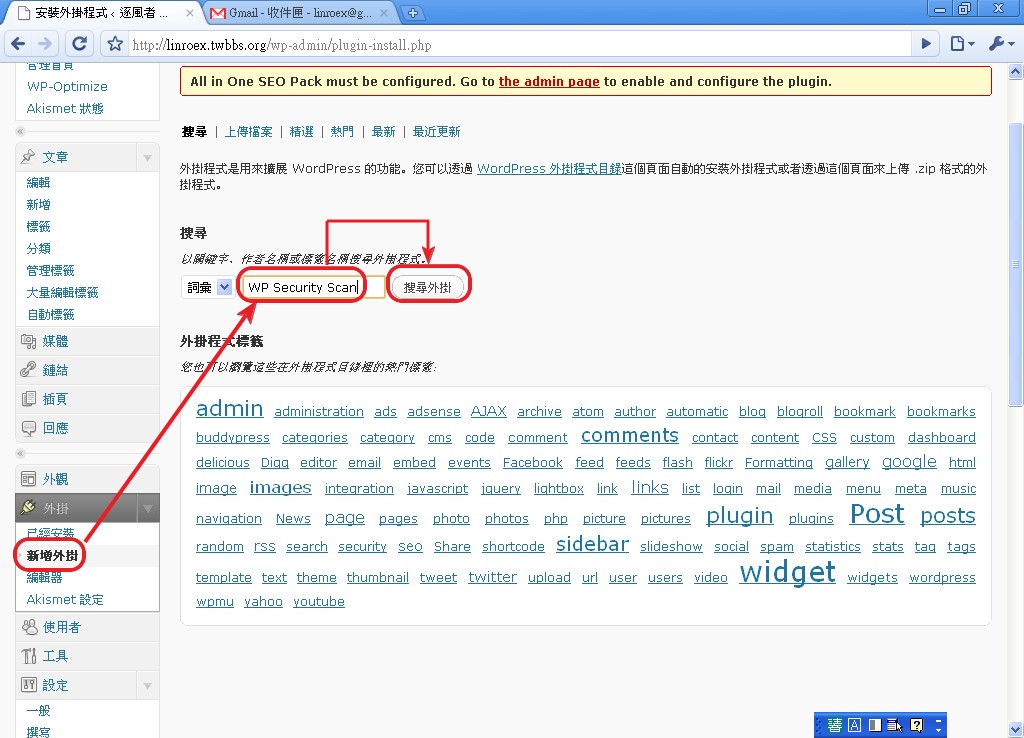
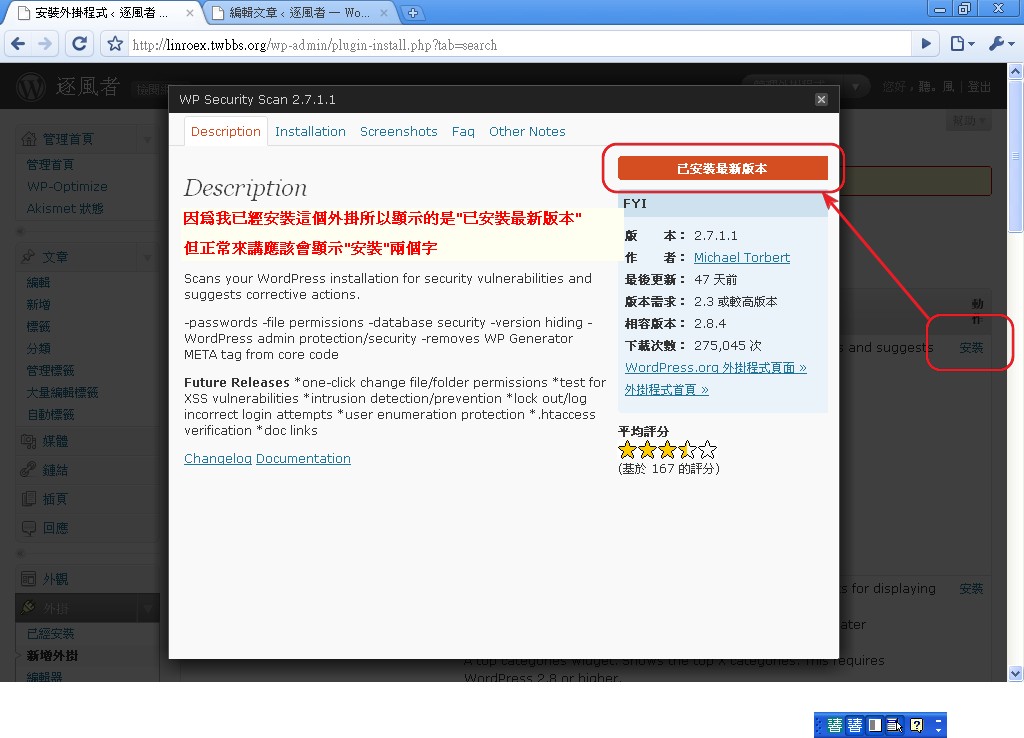
2.接下來會顯示出WordPress搜尋到的相似外掛,按一下第一個後面的安裝,然後會有一個介面跳出來顯示WP Security Scan的資訊,旁邊應該會有【現在安裝】四個字,按下去就對了
3.最後WordPress會跟你要求伺服器的ID和密碼,就是你的空間的帳密啦,輸入進去在按開始,WordPress就會開始安裝嚕
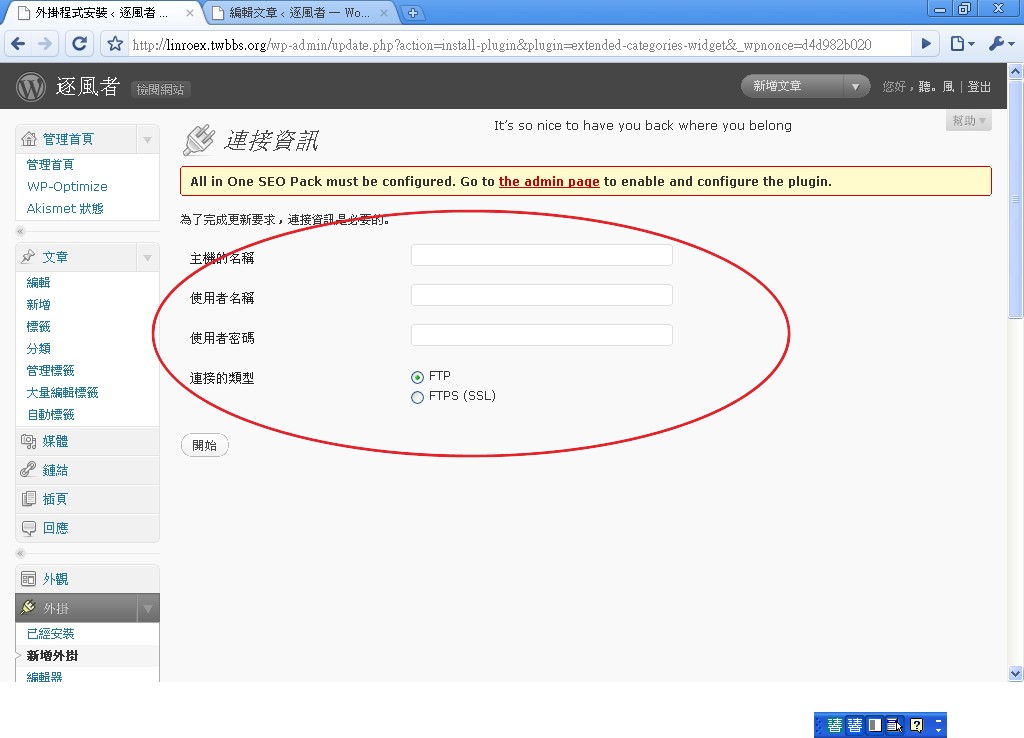
.
WP Security Scan使用教學:
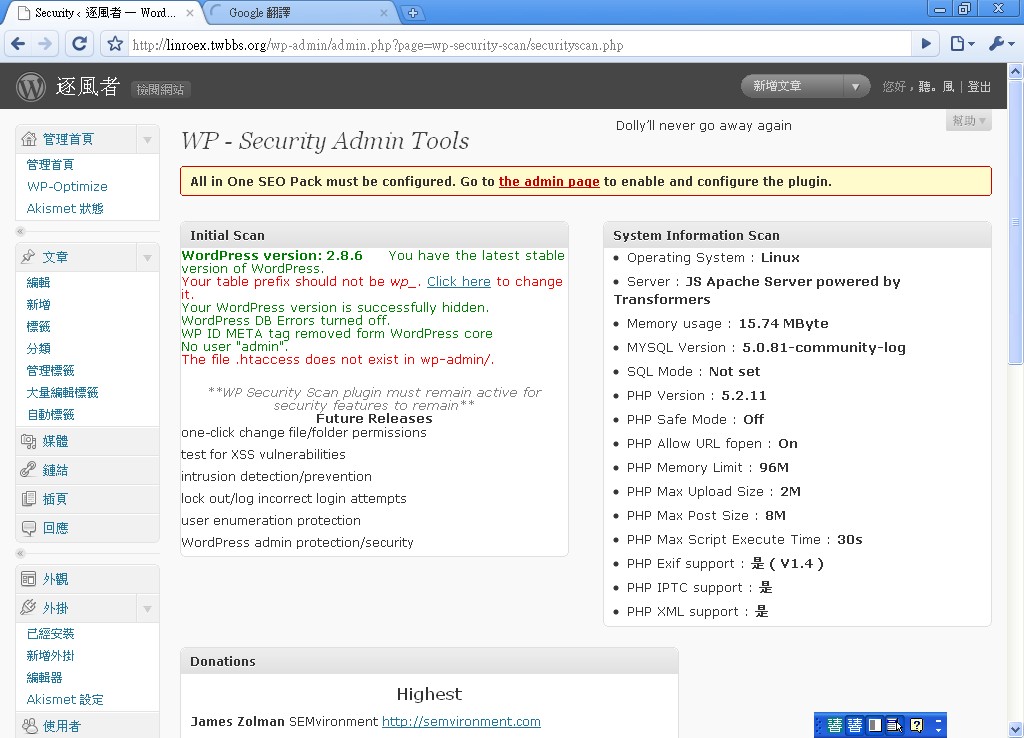
. 一.用WP Security Scan初步檢視基本資訊 安裝好WP Security Scan以後,打開WordPress的後台,然後把網頁卷軸拉到最下面你會在側邊欄看到Security的選項直接點進去,就會顯示出你的伺服器的基本資訊,由於是英文的,所以下面附上中文翻譯P.S.WP Security Scan這套外掛會將沒有設定好的部份(也就是漏洞)顯示成紅色,安全的部份顯示為綠色
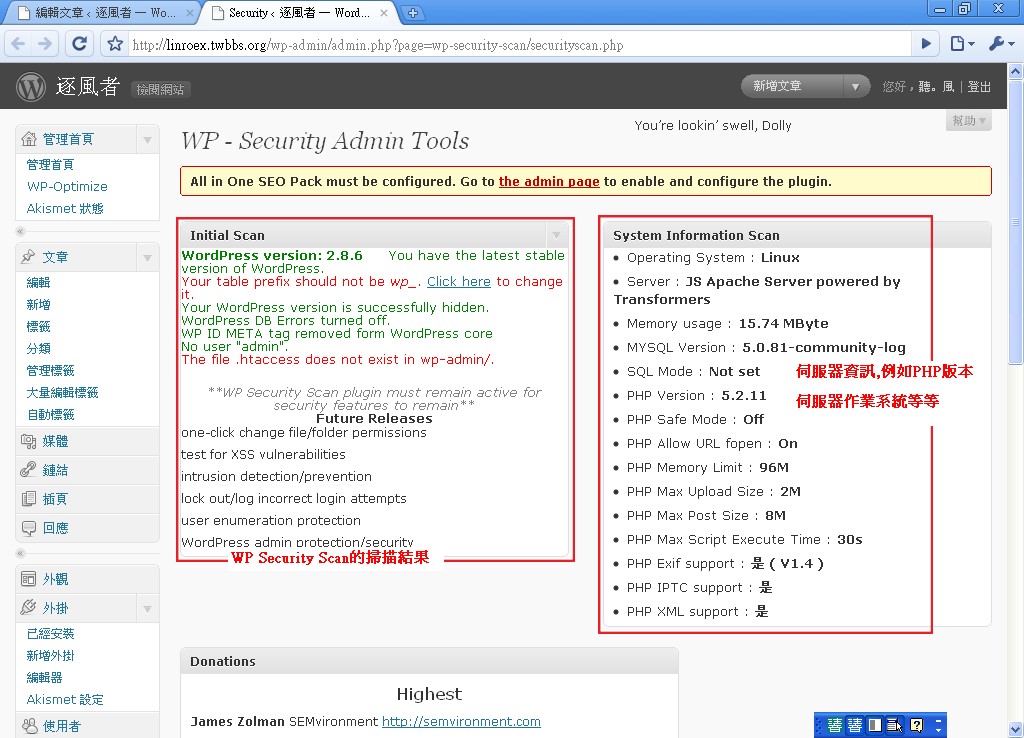
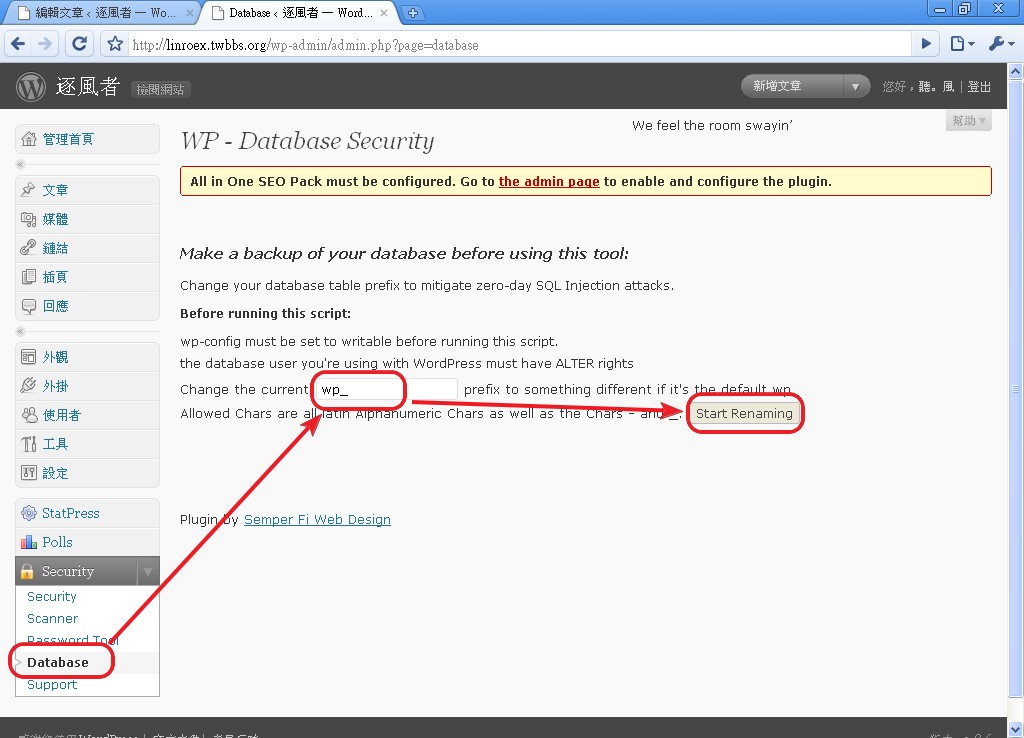
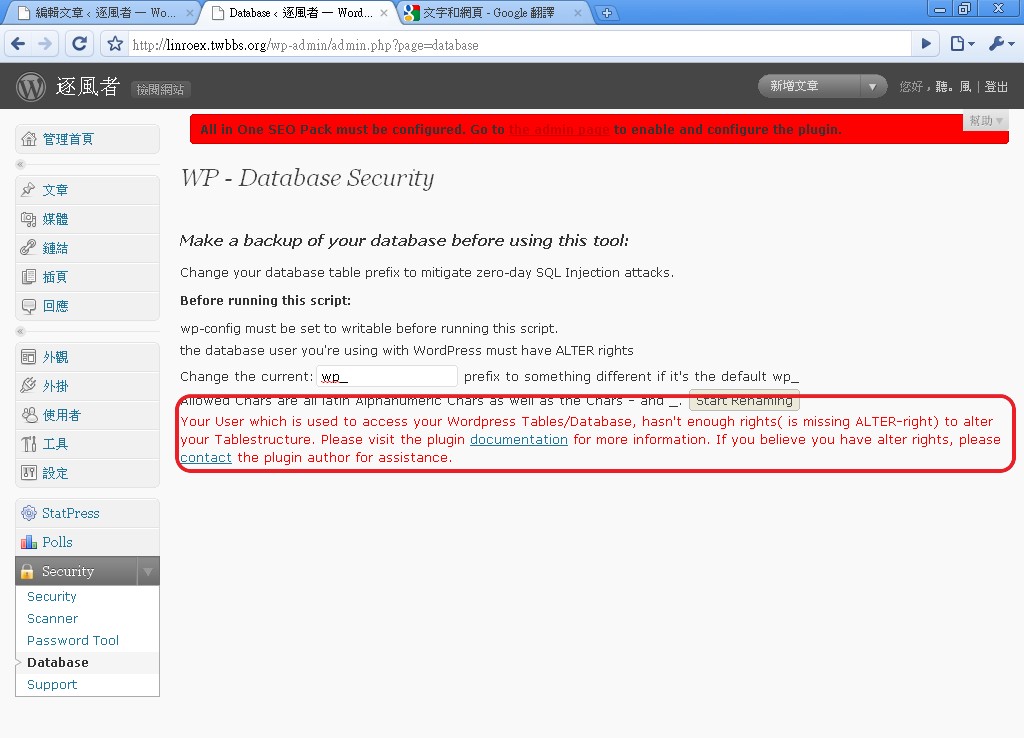
掃描結果的那裡,WP Security Scan會顯示出你目前的版本號.是否有修改資料庫字首.是否隱藏WordPress版本號以及是否修改過預設帳號admin等資訊,如果看不懂他的內容就丟到Google翻譯去看看吧,畢竟每個人顯示的資訊都不同,我也沒辦法直接給你翻譯 二.修改資料庫字首 為甚麼要修改資料庫字首呢?其實這是因為WordPress的安裝系統在一開始時會自動設定資料庫字首為wp_,濉然可以省去大家想資料庫字首的麻煩(其實也不會很麻煩@@),但是也讓一些駭客有機可乘,例如知名的Zero-day就是利用資料庫字首來攻擊網站的,所以為了安全起見提供你修改資料庫字首的功能
1.進入部落格後台,依序點選【Security】→【Database】,然後再「Change the current」的那欄輸入你想要的資料庫字首,必須是英文的,而且後面一定要加上一個底線符號( _ )
1.進入後台,依序點選【Security】→【Scanner】
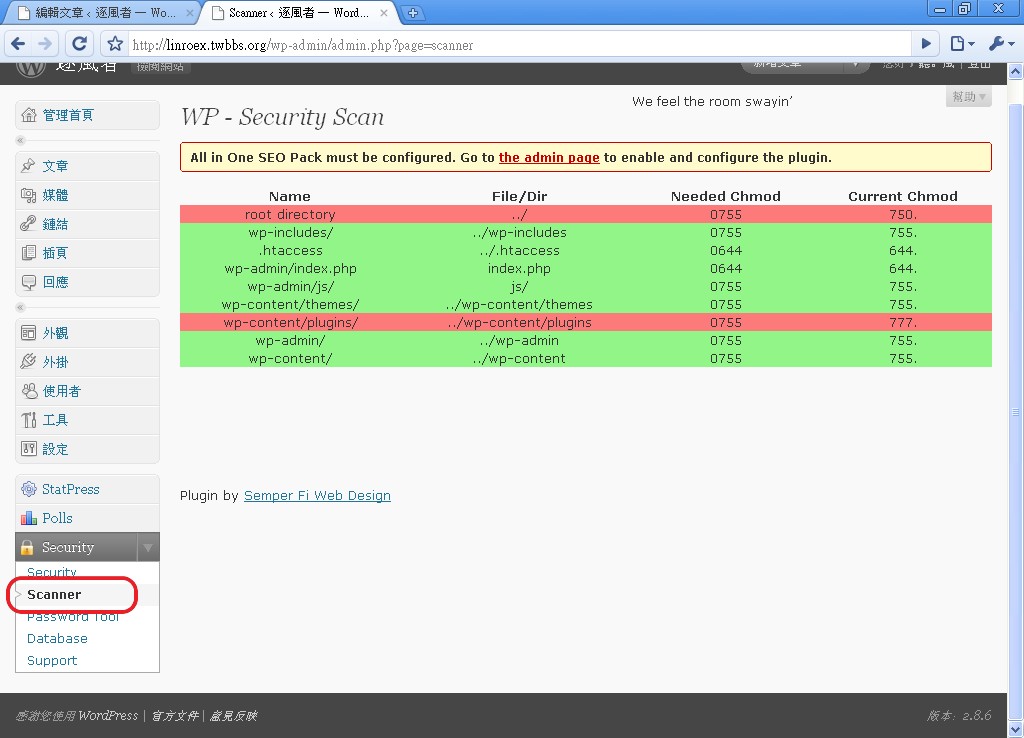
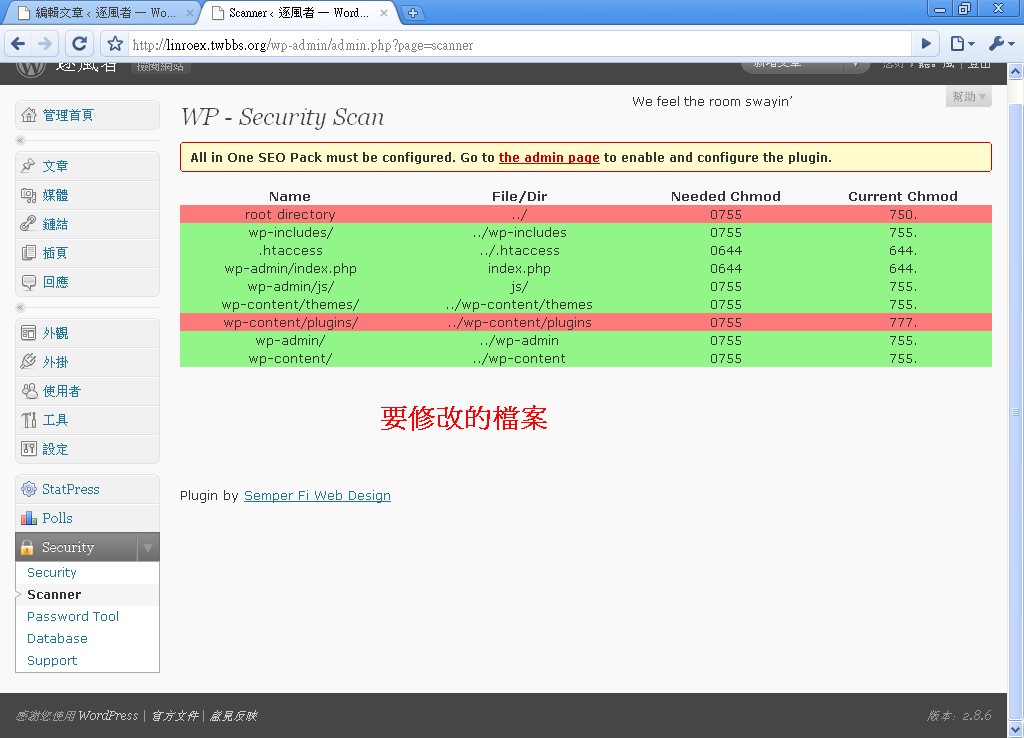
2.接下來會有一個表格顯示出需要修改的檔案,其中綠色代表已經改好的,紅色則是尚未改好的,另外這個表格的翻譯如下:
Name: 檔案名稱File/Dir: 檔案位置(..代表根目錄)
Needed Chmod :需要的檔案屬性,也就是你改檔案屬性時要輸入的數字
Current Chmod : 該檔案目前的屬性
四.修改掉預設的admin帳號
在WordPress的線上安裝程式裡面預設的管理員帳號是admin,其實這就是一個很大的漏洞,因為這等於是把你的帳號公諸天下,駭客只要使用暴力破解法就能解開你的密碼,所以建議各位把系統預設的帳號給改掉,改帳號的方法:
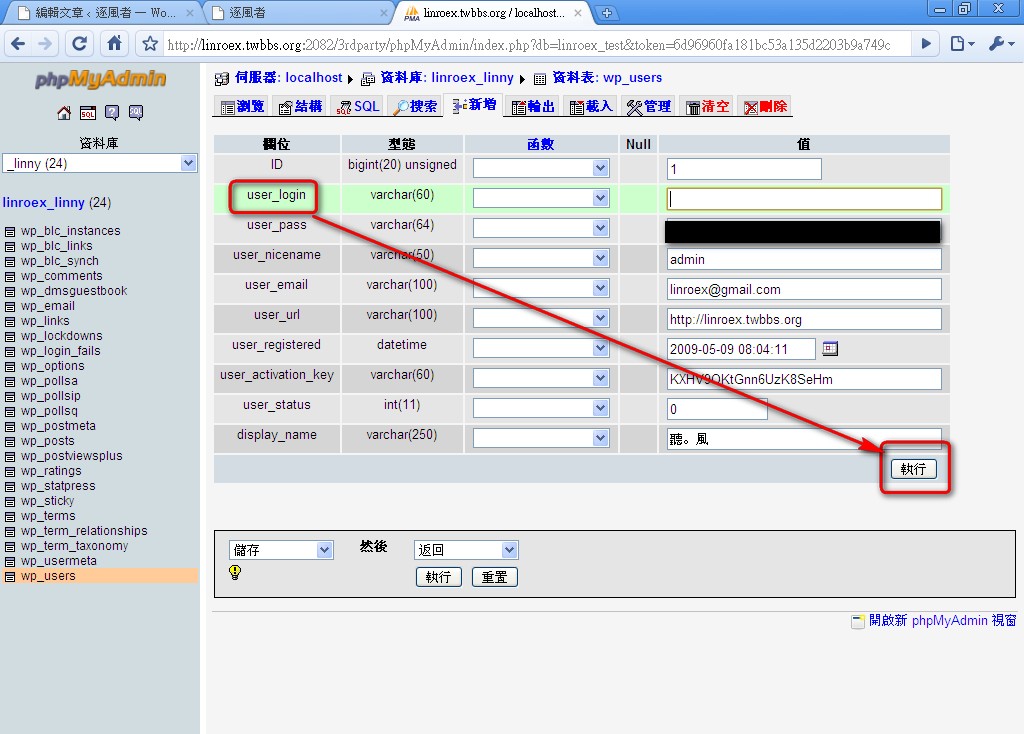
1.進入架站空間的資料庫
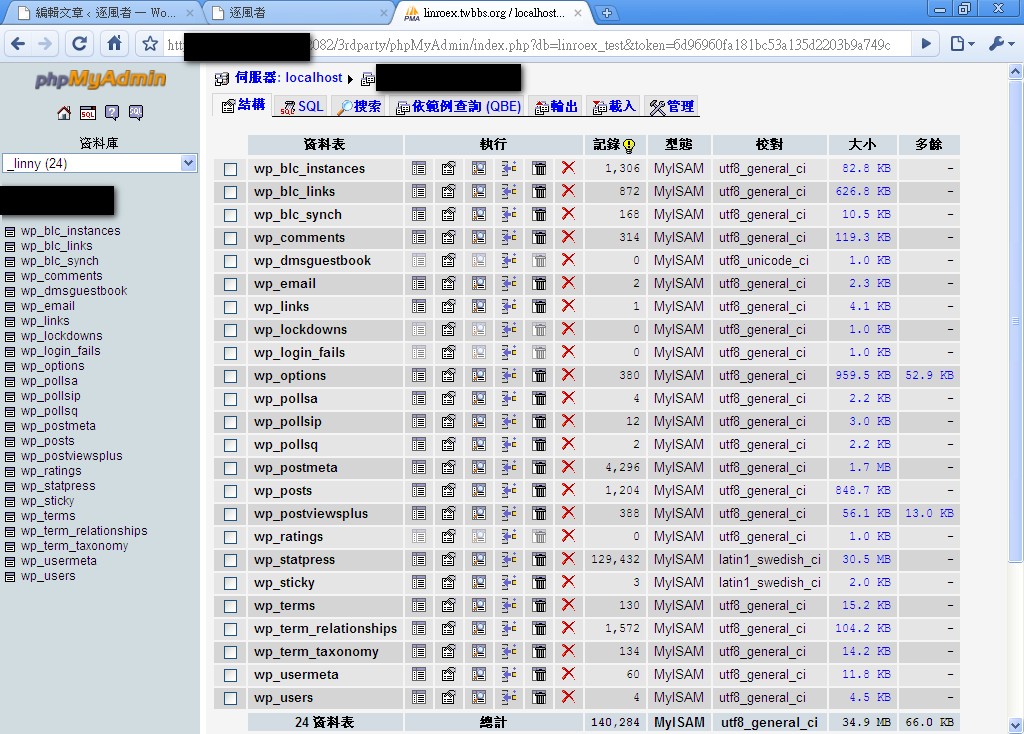
2.點選wp-users旁邊的瀏覽
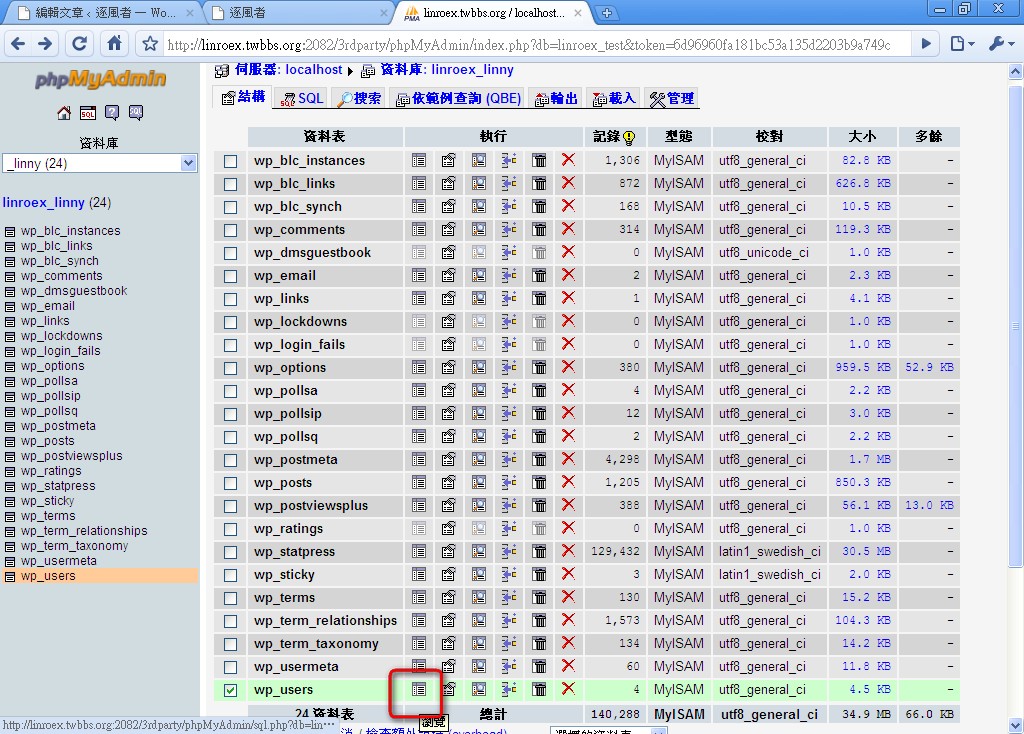
3.接下來你會進入到wp-users這個資料表,裡面會顯示目前註冊在裡部落格的帳號,點選一個叫admin的帳號旁邊的那隻筆
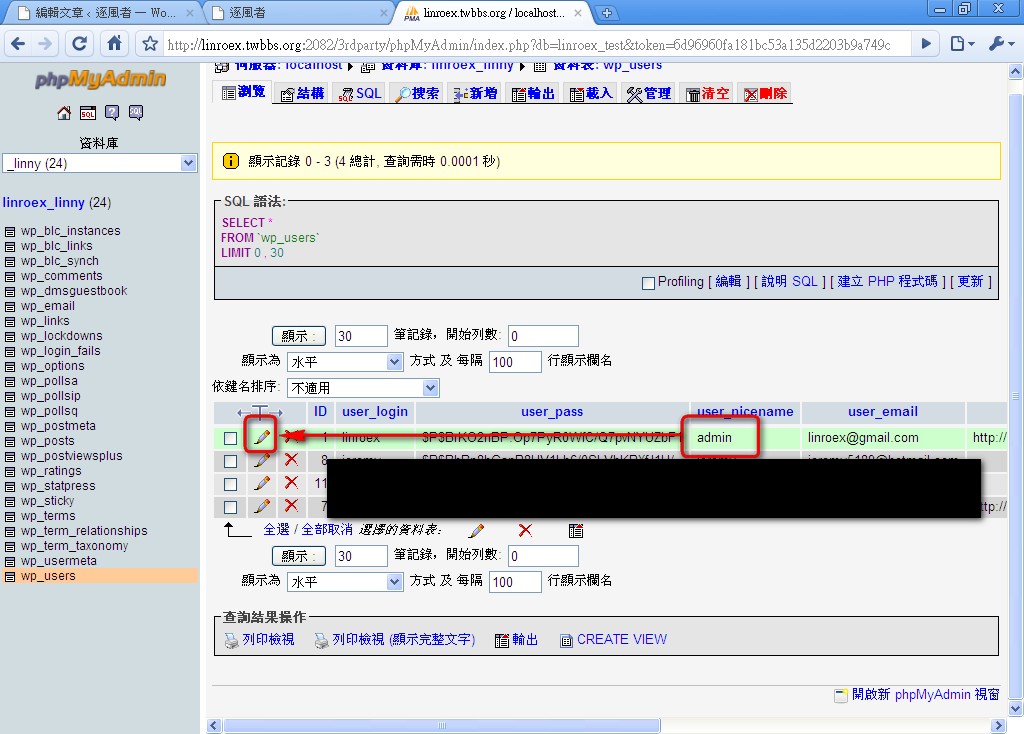
4.把user-login那項改成你要的帳號在按執行即可完成更改