
4Shared は、総容量 10GB、1 ファイルのアップロードは最大 200MB までの無料オンラインストレージを提供しています(以前は 1 ファイル 100MB までだったと記憶しています…..)。外部へのリンク共有もできます。ひとつ面倒なのは、30 日ごとにログインし直す必要があることです。そうしないと会員資格が取り消され、アップロードしたファイルがすべて削除されてしまいます。また 4Shared は会員制なので、ファイルをアップロードするにはアカウントを作成する必要があります。ただアカウントの作成は本当に簡単で、入力する項目もほんの少しです~ Google アカウントで直接ログインすることもできます。さらに 4Shared のファイルアップロード画面はとても格好いいです。下の画像を見れば分かると思います ^^
さらに 4Shared はデスクトップアプリやモバイルアプリにも対応しています。つまりパソコンやスマートフォンに 4Shared のクライアントをインストールすれば、もっと簡単にファイルをアップロードできます。また 4Shared は最近、繁体字中国語のインターフェースも公開しました。これで台湾のユーザーがずっと増えるはずです。ちなみに、このブログで公開しているファイルのダウンロードでは、4Shared からのダウンロード数が一番少ないです。以前は中国語インターフェースがなかったからだと聞いています。
一. 4Shared の紹介
- URL: http://www.4shared.com/
- 総容量: 10GB
- 1 ファイルの最大サイズ: 200MB
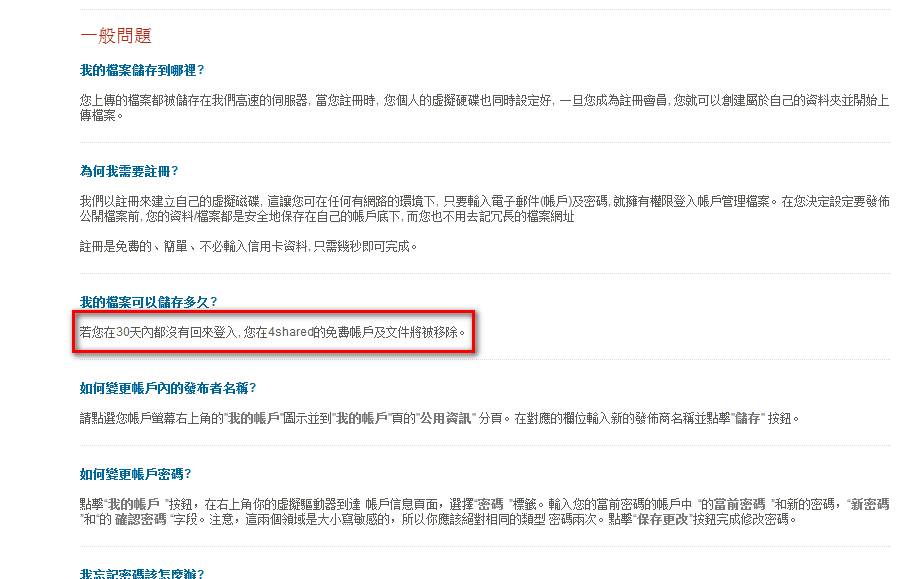
- ファイルの削除: 30 日間ログインしないとファイルが削除されます。それ以外では削除されません
二. 4Shared の特徴
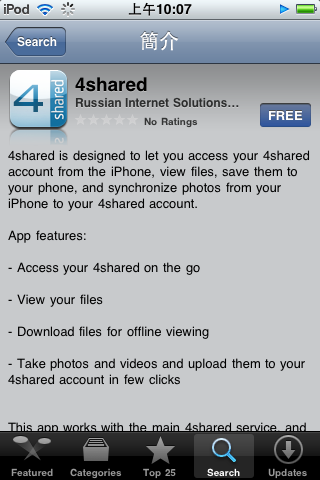
- デスクトップアプリやモバイルアプリに対応
- WebDAV に対応(Windows のエクスプローラーから直接ファイルをアップロードできます。Dropbox のように)
- ファイルを外部リンクで共有できます
- OpenID や Google アカウントで直接ログインできます
- 個別のファイルにパスワードを設定できます
三. 4Shared のアカウント作成手順
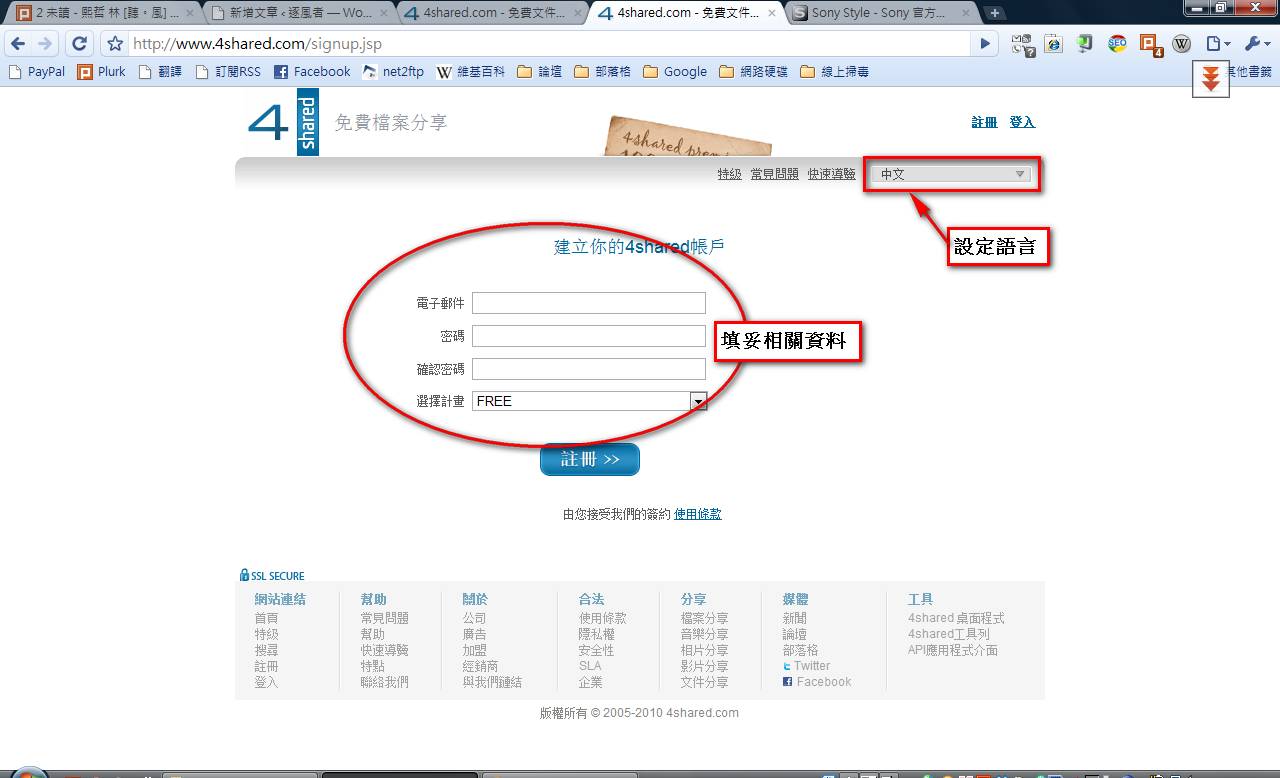
1. まずアカウント登録ページを開き、必要な情報を入力して【登録】をクリックします。画面が英語の場合は、右上の設定から言語を変更できます(下の画像を参照)。注:プランは FREE(無料アカウント)を選んでください。
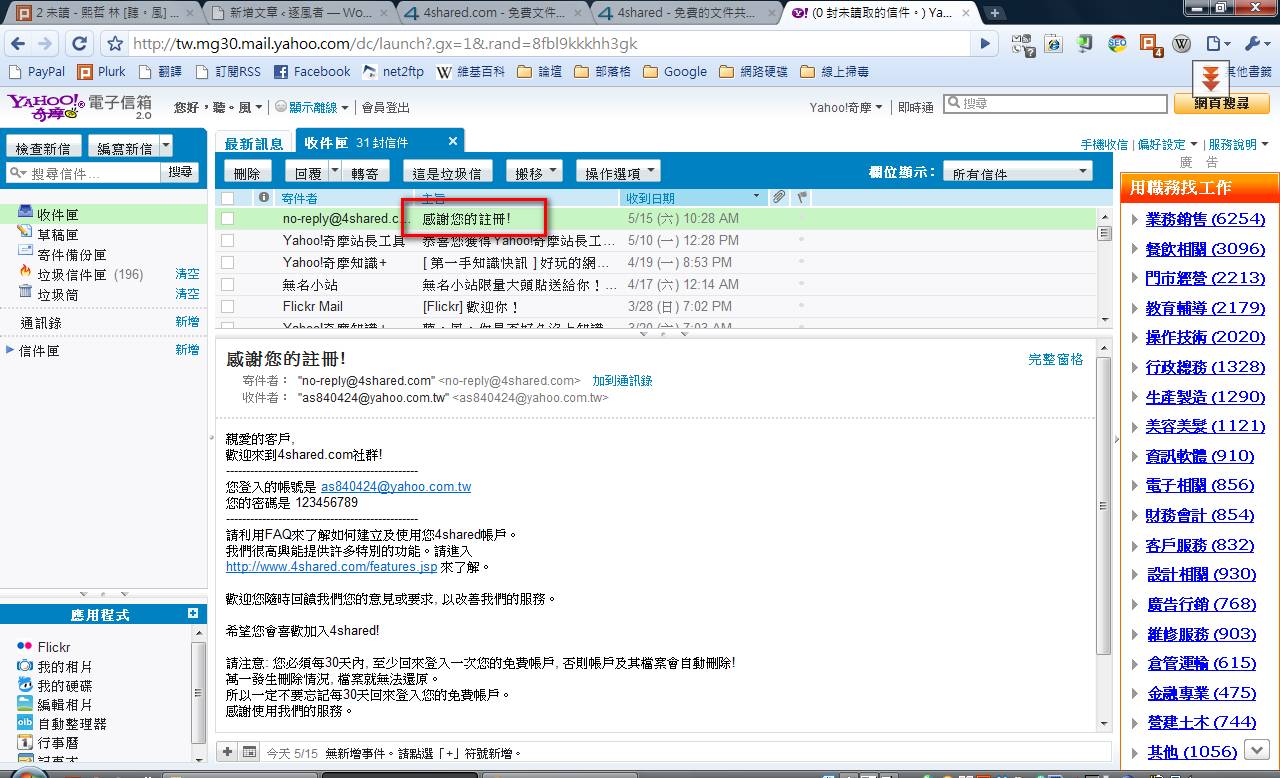
- これだけで完了です。あなた専用の 4Shared アカウントの作成は終わりです!
四. 4Shared ストレージの使い方
ここでは、ログイン、ファイルのアップロード、フォルダーの作成など基本的な操作を紹介します。1. 4Shared へのログイン
通常はアカウントを作成した後、そのままログインされた状態になります。もし何かの拍子にログアウトされていても慌てないでください。ログインは難しくありません。特に今では繁体字中国語のインターフェースがあるので、なおさらです。まずホームページを開き、【ログイン】をクリックすると、ユーザー名とパスワードを入力する画面が表示されます。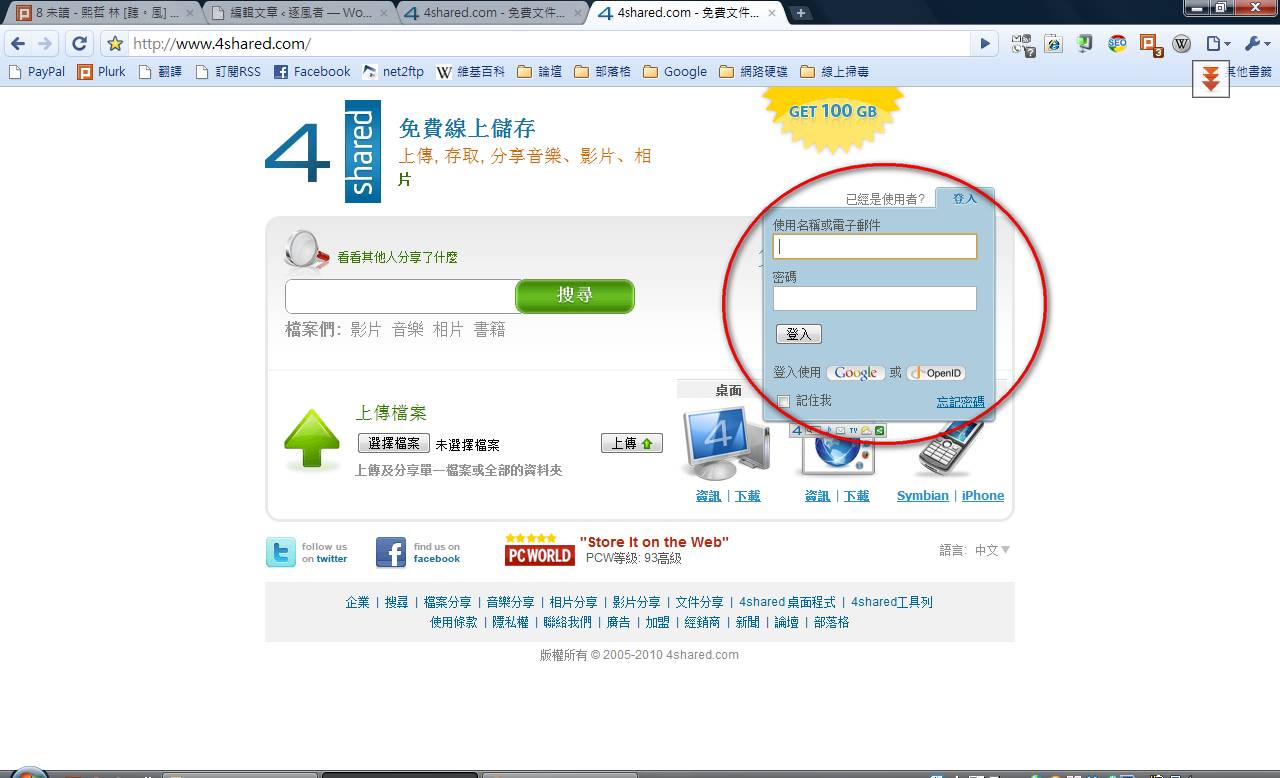
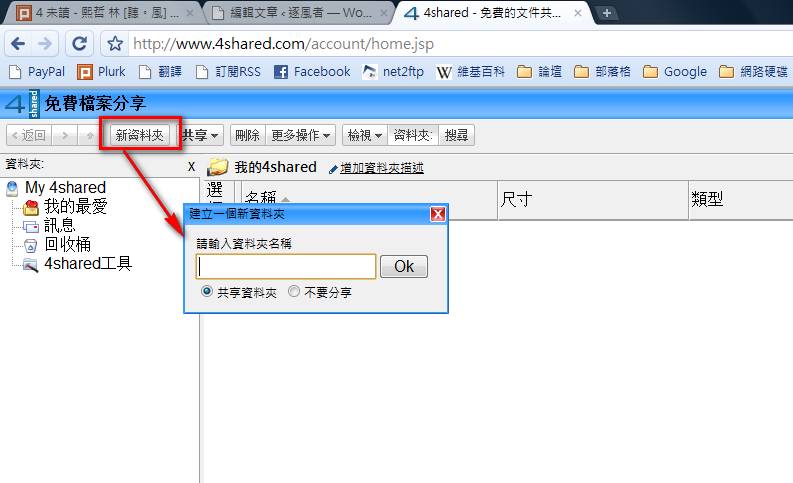
2. 新しいフォルダーの作成
4Shared の画面に入って最初にやることは、フォルダーを 1 つ作ることです。作らなくても、最初のうちは問題ありません。ただしファイルが増えると管理が大変になるので、ルートディレクトリにアップロードするのではなく、フォルダーを作ることをおすすめします。【新しいフォルダー】をクリックし、フォルダー名を入力して、そのフォルダーを共有するかどうか(言い換えれば、ほかの人がファイルをダウンロードできるかどうか)を設定します。
3. ファイルのアップロード(複数ファイルは図 B を参照)
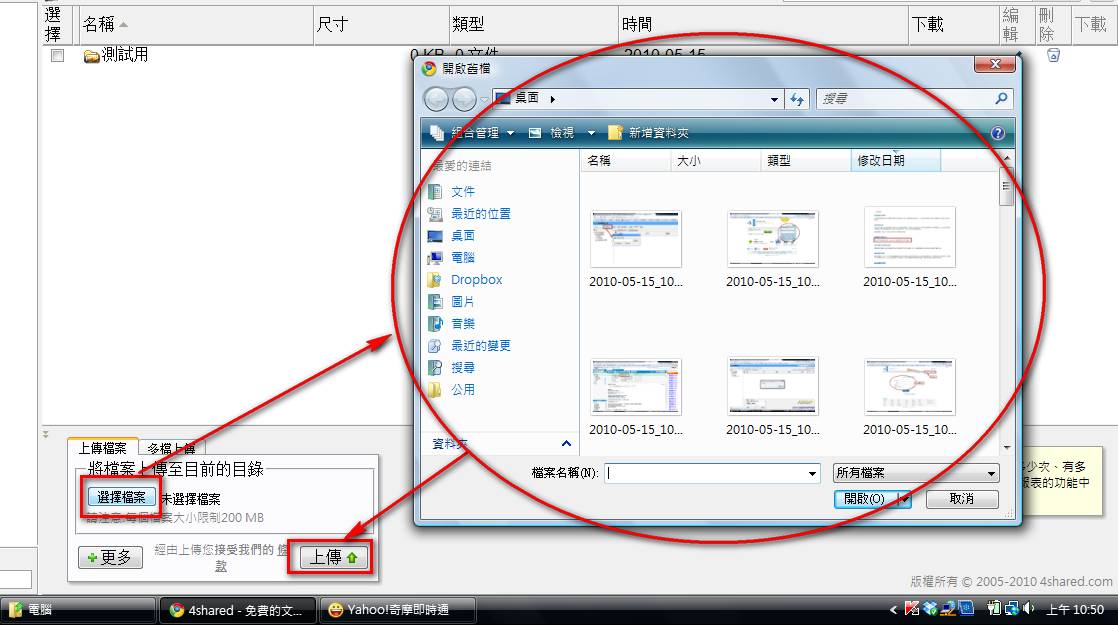
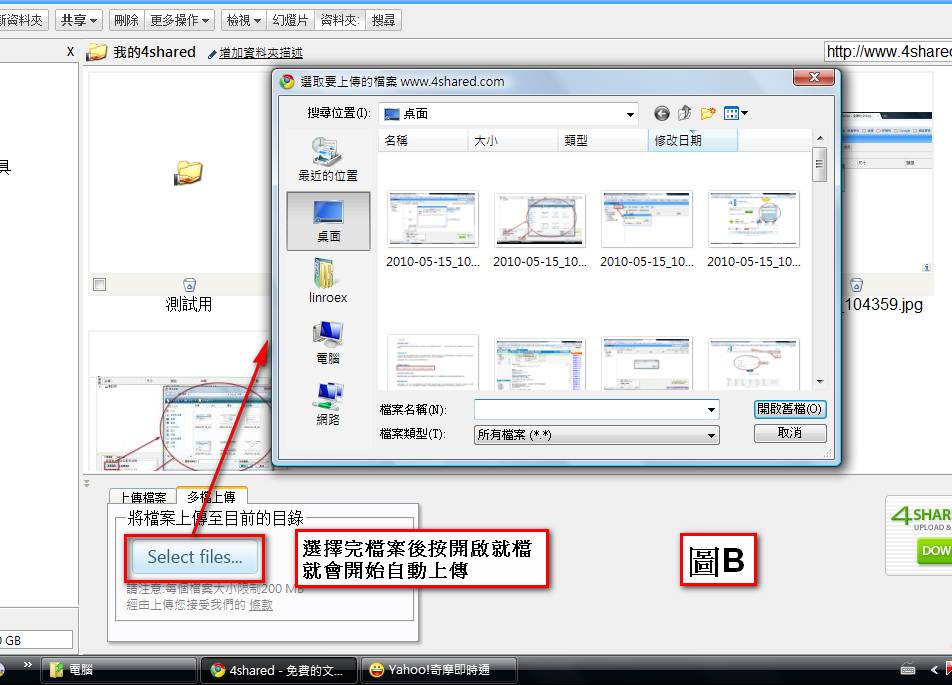
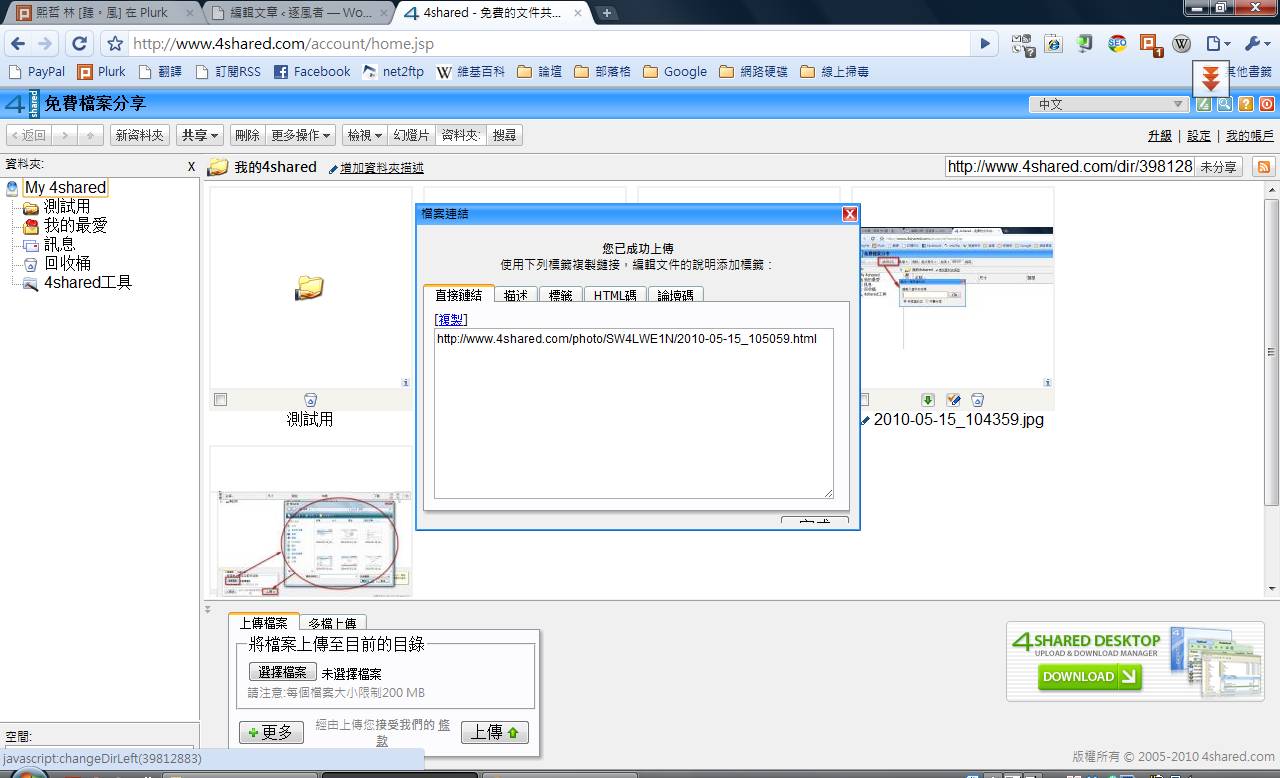
ファイルをアップロードすると、そのファイルのダウンロード URL が表示されたウィンドウが開きます。
ここで紹介した以外の機能は、ぜひ自分で触ってみてください。1 つの記事で完璧に説明できるものではありません。また、彼らの よくある質問(中国語)も参考になります。