ソフト情報
- ソフト名: 7-Zip
- 公式サイト: http://www.7-zip.org/
- ダウンロード: Xun6 | 4Shared | Box.net | 公式ダウンロード
- ウイルススキャン結果: VirusTotal
- MD5 ハッシュ: e4a15d6d60c5611156e20666d2a760fd
7-Zip の特徴
- Unicode のファイル名に対応(ファイル名が文字化けしていても解凍できます)
- ファイルサイズが非常に小さく、わずか 840KB です。
- 7-Zip で圧縮できる形式: ZIP、7z、GZIP、BZIP2、TAR。
- 7-Zip で解凍できる形式: ZIP、RAR、CAB、ISO、ARJ、LZH、CHM、WIM、Z、CPIO、RPM、DEB、NSIS。
一. 7-Zip のインストール手順
1. インストーラーを開きます。セキュリティの警告が出たら「実行」をクリックしてください。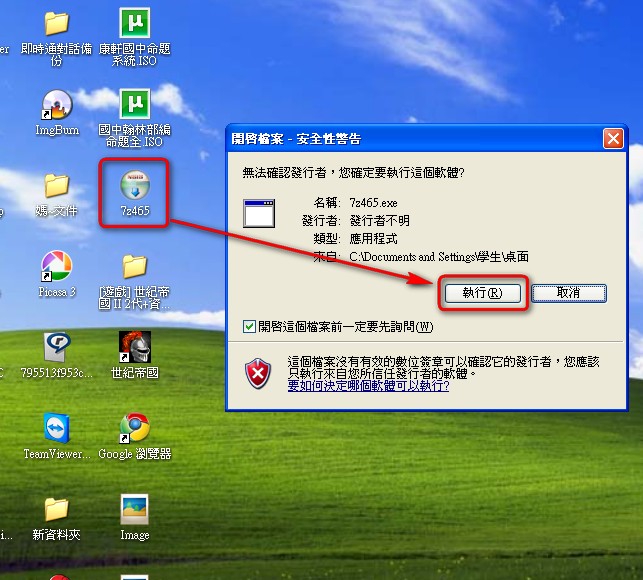
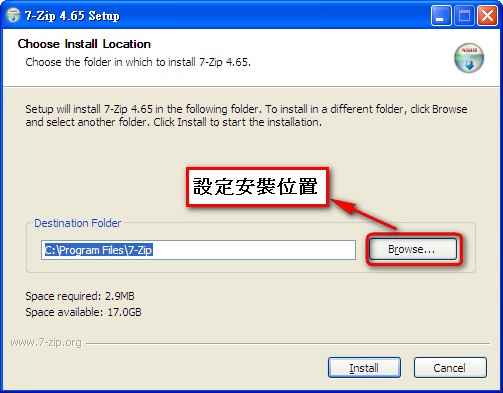
- インストール先を設定します。私はいつも初期設定のままにして、自動で検出させています。特別な事情がなければ、そのまま Install を押せば大丈夫です。
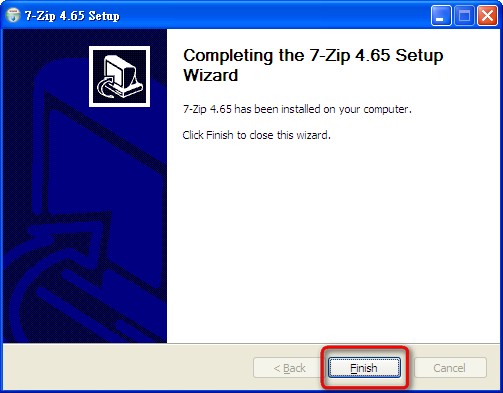
- インストールが始まります。下の画面が表示されたらインストール完了です。Finish を押してください。
二. ファイルの圧縮
1. 圧縮したいファイルを選び、右クリックして「7-Zip → 圧縮ファイルに追加...」を選びます。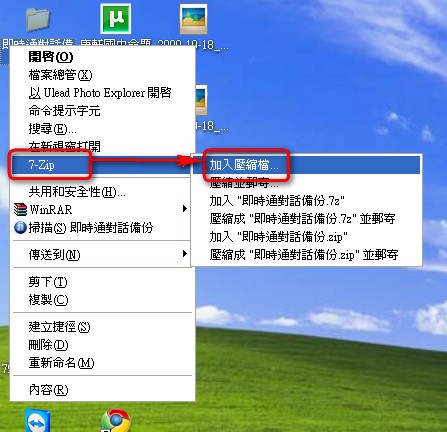
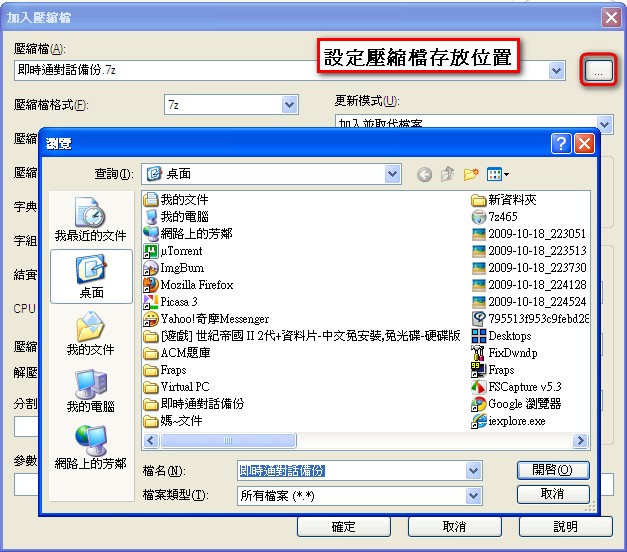
- 「圧縮ファイルに追加」のウィンドウが開きます。「…」の欄で圧縮ファイルの保存先を選べ、圧縮形式のメニューで圧縮方式を選べます。基本的には、相手が 7-Zip を入れている場合は 7z 形式を使い、そうでなければ zip をおすすめします。zip はどの解凍ソフトでも開けるからです。
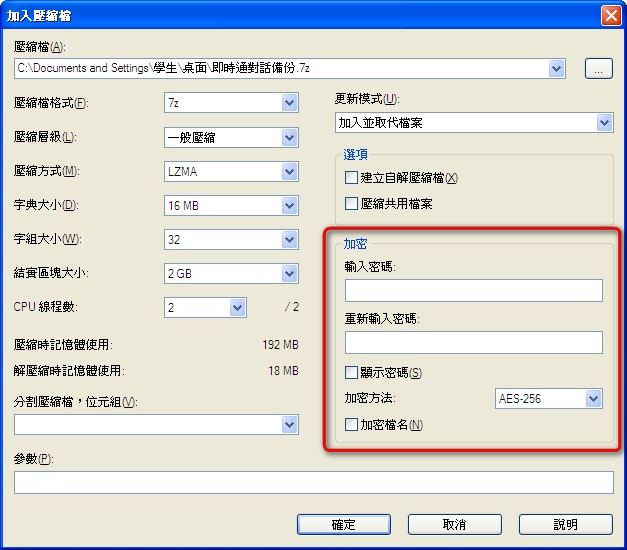
- パスワードを設定すると、パスワードを知っている人だけがファイルを開けるようになります。「ファイル名を暗号化」は、パスワードを知らない人に元のファイル名を見せるかどうかの設定です。チェックを入れると、ファイル名は表示されなくなります。暗号化方式はどれを選んでも構いません。暗号理論の細かい話なので、気にしなくて大丈夫です XD
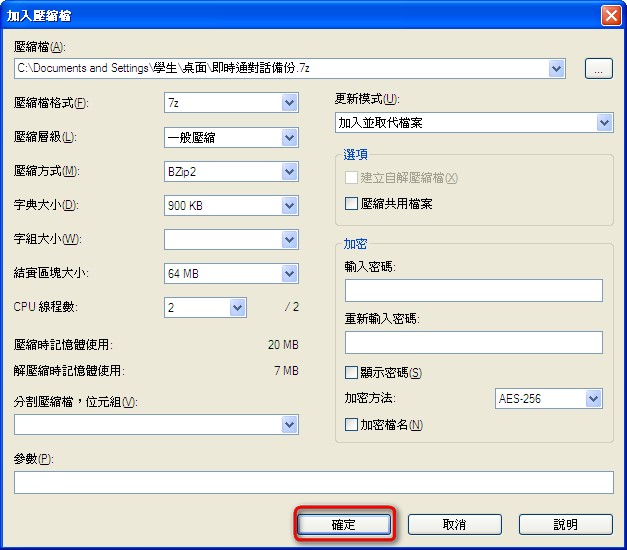
- そのほかの設定は、用途に合わせて変更してください! 設定が終わったら OK を押すと、圧縮が始まります。
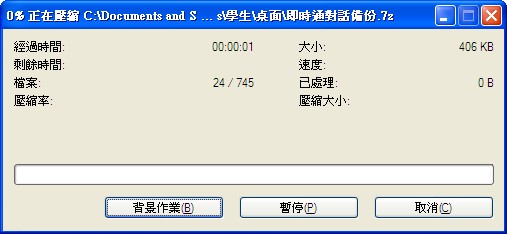
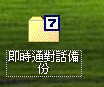
- 圧縮中と圧縮完了後の画面
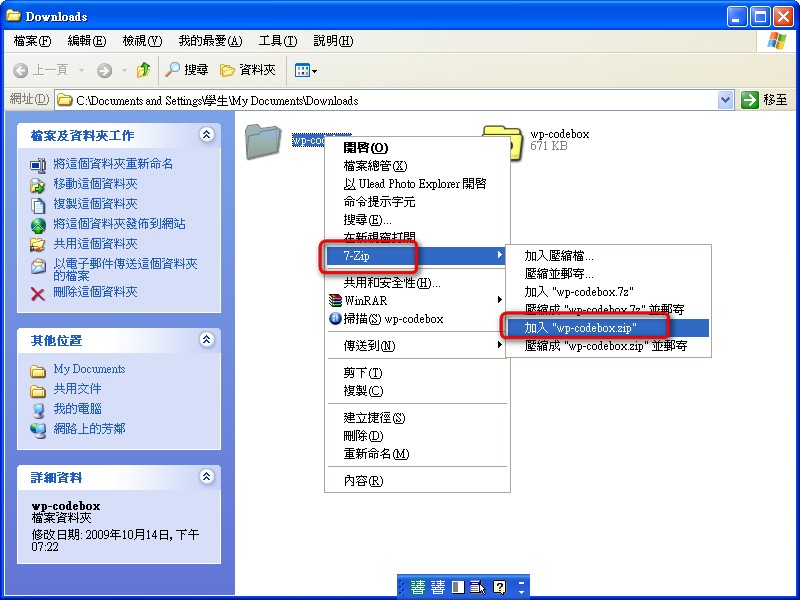
設定画面を使いたくない場合は、ファイルを右クリックして「7-Zip → “xxxxx.7z” に追加」または「“xxxxx.zip” に追加」を選べば、すぐに圧縮ファイルを作れます。
三. ファイルの解凍
前のセクションでは 7-Zip でファイルを圧縮する方法を説明しました。ここでは解凍の方法を説明します。まず、解凍したいファイルを右クリックして、【7-Zip】→【ここに解凍】を選んでください。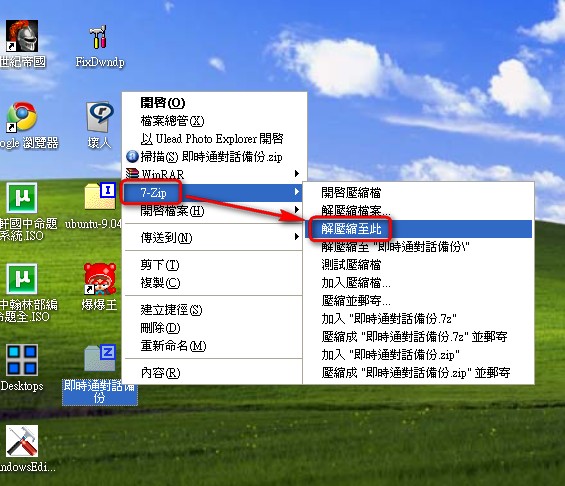
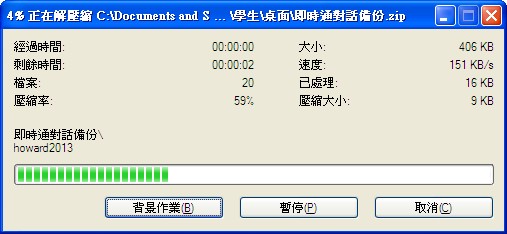
解凍中の様子 ↓↓↓