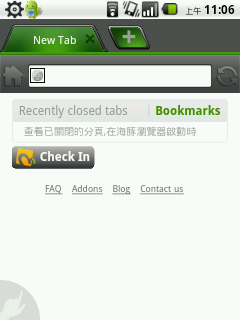
注意点として、Dolphin には通常版と HD 版があります。HD 版を使うには Android 2.0 以上が必要です。Android 2.0 以上をお使いなら、Dolphin HD をおすすめします。そうでなければ、Android Market から通常版の Dolphin をダウンロードしてください。
Dolphin の特徴
- タブをブラウザの上部にまとめられるので便利
- RSS を購読できる
- マウスジェスチャーに対応
- Google とブックマークを同期できる
- ブラウザのテーマを変更できる
Dolphin の情報
- 公式サイト:http://blog.dolphin-browser.com
- ダウンロードリンク:market://search?q=pname:mobi.mgeek.TunnyBrowser
- QR コード:
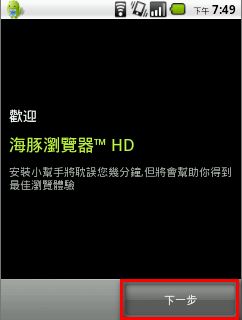
Dolphin を初めて使うとき
Dolphin を初めて起動すると、ウィザードが表示され、すぐに設定を進められます。- 「次へ」を押します。
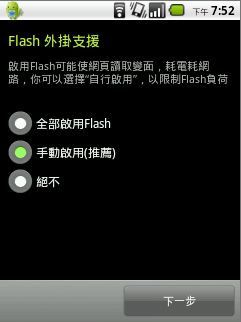
- Flash を有効にするかどうかを設定する画面です。Flash は電池を大量に消費するので、「手動で有効化」を選ぶことをおすすめします。
- マウスジェスチャーのボタンを左下に置くか右下に置くかを設定します。好みで選んでください。ただし、「非表示」は選ばないほうがよいでしょう(マウスジェスチャーを使わないなら別です)。
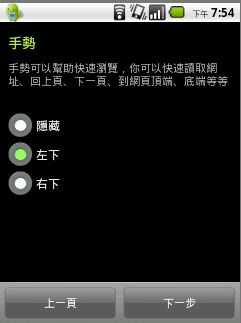
- ブラウザのキャッシュデータを端末に保存するか SD カードに保存するかを設定します。端末の ROM 容量が小さい場合は、SD カードに保存することをおすすめします。
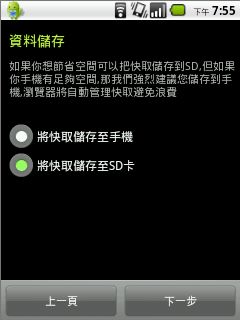
- Dolphin で音量キーの役割を設定できます。タブの切り替えやスクロールに使うこともできますし、デフォルト(音量調整)のままにすることもできます。
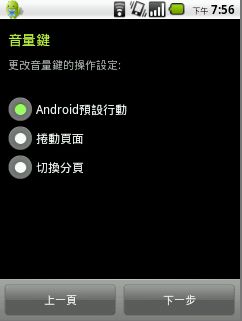
- 「完了」を押せば完了です~
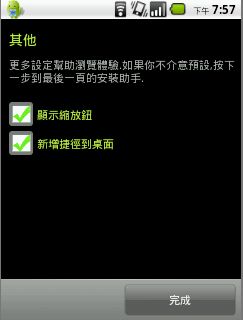
Dolphin にマウスジェスチャーを追加する
1. Dolphin を開き、Android 端末標準の Menu ボタンを押して、「その他」を選びます。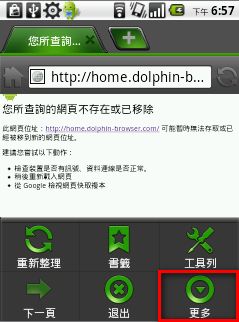
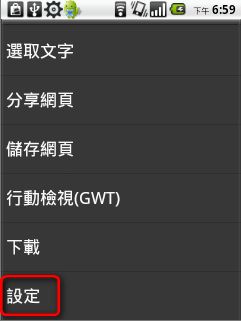
- 下にスクロールして、「設定」を選びます。
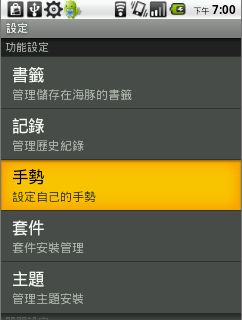
- 「ジェスチャー」を選びます。
- ここには既存のマウスジェスチャーが一覧表示されます。たとえば、ブックマーク追加のデフォルトのジェスチャーは M です。使いたいジェスチャーをここで探して、覚えておいてください。
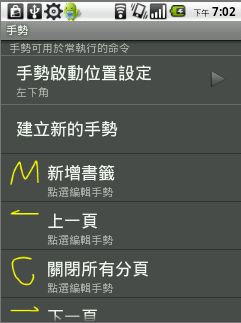
- 「新しいジェスチャーを作成」を押すと、自分だけのマウスジェスチャーを作れます。
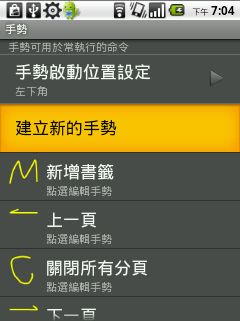
- 追加するジェスチャーに割り当てる機能を選びます。
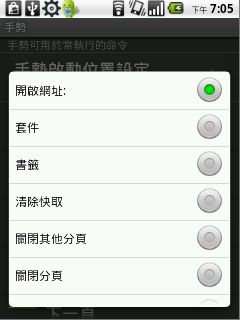
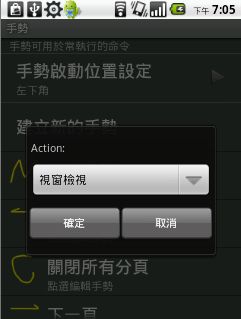
- 次に「確定」を押します。
- 使いたいジェスチャーを描きます。描き終わったら、左側にある「放棄」ボタンを押します。翻訳の関係で、左側の「放棄」は実際には確定として動作するようです。今後のアップデートで翻訳が直されても、左側のボタンを押せば大丈夫です~
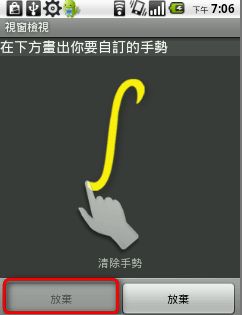
- ここまでで設定完了です。
Dolphin のマウスジェスチャーの使い方
1. 左下または右下の角に、指の形をしたボタンがあるはずです。それを押してください~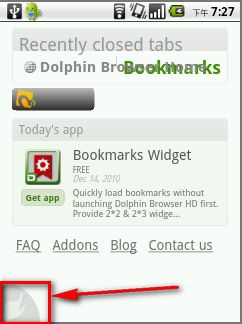
- 指のボタンを押すと、マウスジェスチャーが使えるようになります~ 今後マウスジェスチャーを使うときも、まず指のボタンを押してから、ジェスチャーを描いてください。