新しいパソコンを買ったとき、いちばん悩むのはウイルス対策ソフトの選択ではないでしょうか。一般の人にとって、ウイルス対策ソフトがないパソコンは本当に危険です。しかし、市販のウイルス対策ソフトの多くは有料ですし、海賊版を使うのは安全ではありません。かといって無料のものは力不足で、ウイルスやトロイの木馬の侵入を許してしまうのではと心配になります。ここでは、「無料」のウイルス対策ソフト Avast をご紹介します。無料のウイルス対策ソフトの中でもトップクラスで、私の中では一番です! 有料のウイルス対策ソフトを打ち負かしてしまうものもあるほどです。ウイルス対策ソフトの購入費用を節約したいなら、ぜひ Avast を試してみてください。
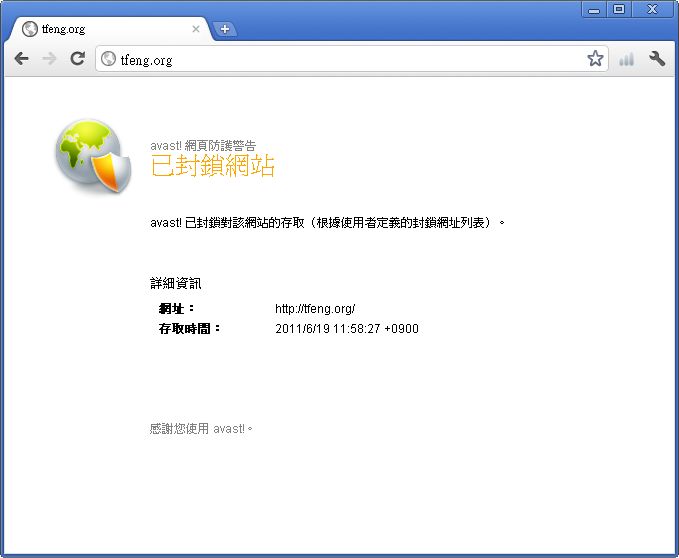
Avast は無料ですが、機能は有料のウイルス対策ソフトにまったく劣りません。基本的なスキャン機能はもちろん、スケジュールスキャンや起動時のスキャンもできます。さらに、通常は有料のウイルス対策ソフトにしかない「サンドボックス」機能もあります。サンドボックスとは、指定したプログラムをサンドボックス内で開く機能です。サンドボックス内で開いたプログラムがどんな変更を加えても、再起動すると元に戻ります。つまり、サンドボックス内でウイルスを開いても、再起動すればパソコンは基本的に元の状態に戻るということです。もちろん、サンドボックスにも脆弱性が見つかって破られる可能性はあるので、あまり頼りすぎないようにしてください XD また、Avast には「サイトブロック」機能もあり、指定した URL をブロックできます。家の子どもがアダルトサイトを見てしまうのを防いだり、Facebook で遊びすぎるのを防いだりするのに便利です。
▼▼ サイトブロック
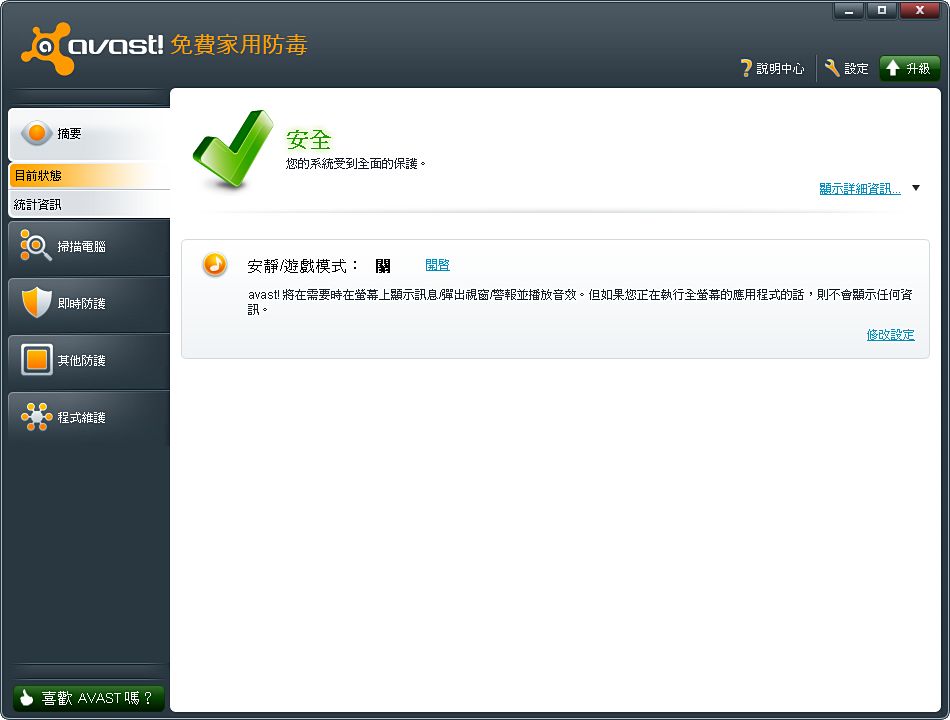
最後に紹介するのは、Avast の「サイレントモード」です。ゲームの最中に、ウイルス対策ソフトの通知でデスクトップに引き戻されたという経験は、多くの人にあるのではないでしょうか。ただの軽いゲームならまだしも、ボス戦の最中に邪魔されることもあります! ゲームの画面に戻ったときには、キャラクターはもう倒されている…。このような理由から、多くのウイルス対策ソフトが無効化される危機に直面してきました。しかし今の Avast にはサイレントモードが内蔵されています。設定で有効にすれば、警告や通知は一切表示されなくなります。全画面表示のプログラムを実行中はメッセージを出さないように設定することもできるので、ボスに倒されて悔しい思いをせずに済みます。
Avast の情報
- 公式サイト:http://www.avast.com/index
- ダウンロードページ:http://www.avast.com/free-antivirus-download
- 対応 OS:Windows 全バージョン(32/64bit)
- 料金:家庭用版は無料
Avast のインストール手順
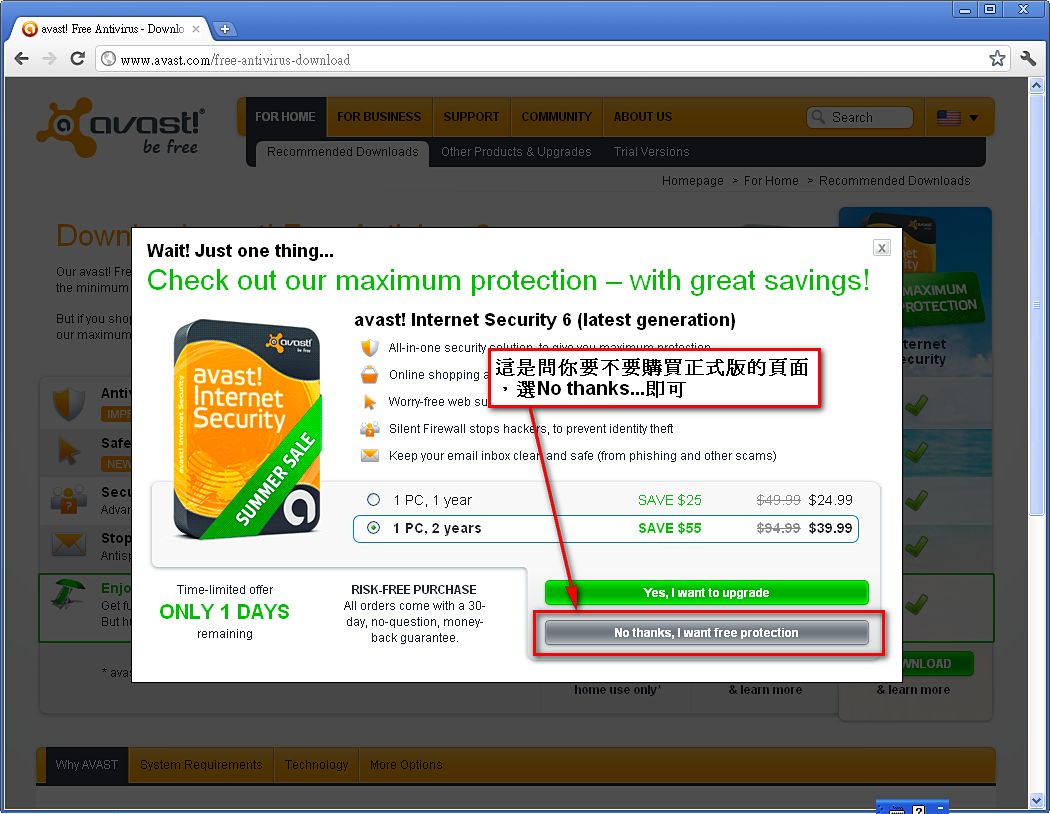
1. まず、ダウンロードページから Avast をダウンロードします。必ず「HOME」版をダウンロードしてください。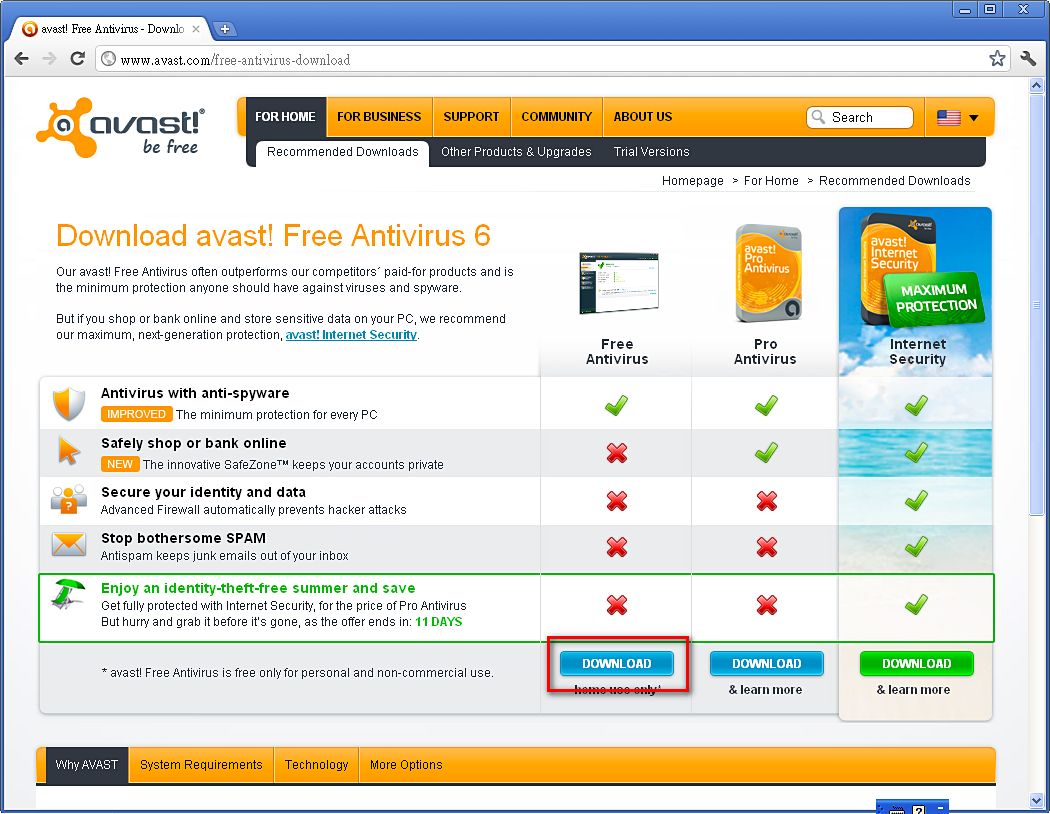
有料版を購入するかどうか聞かれますが、「No, thanks」を押せばOKです。この画面を見て、Avast がお金を取ろうとしていると勘違いする人が多く、そのたびに私が騙したと文句を言いに来られるのですが…
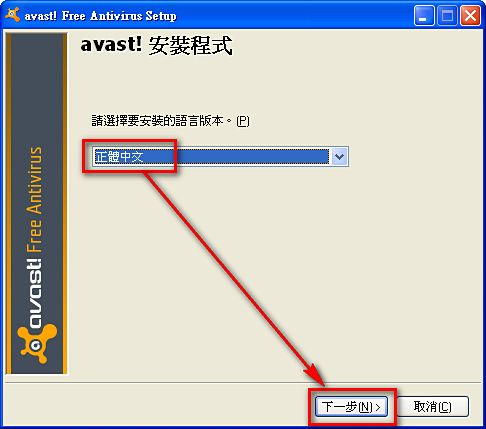
- 「正體中文」(繁体字中国語)を選び、「下一步」(次へ)を押します。
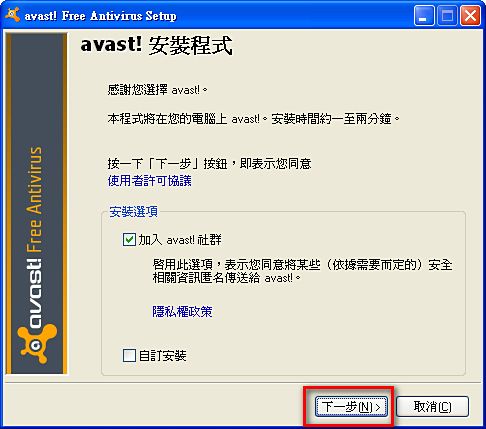
- 「下一步」を押します。
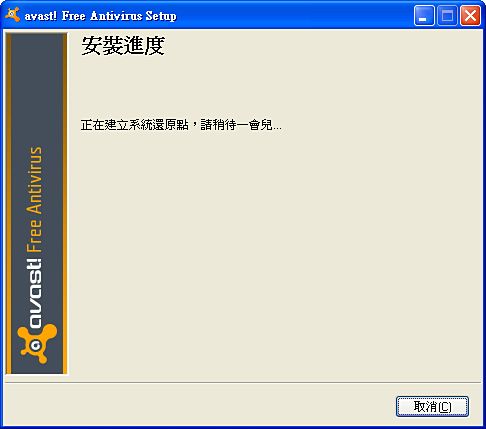
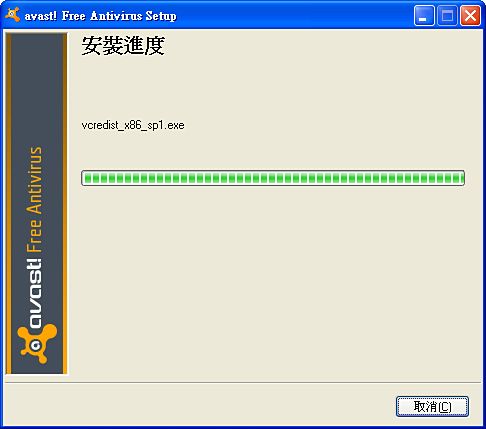
- インストール中です。しばらくお待ちください。
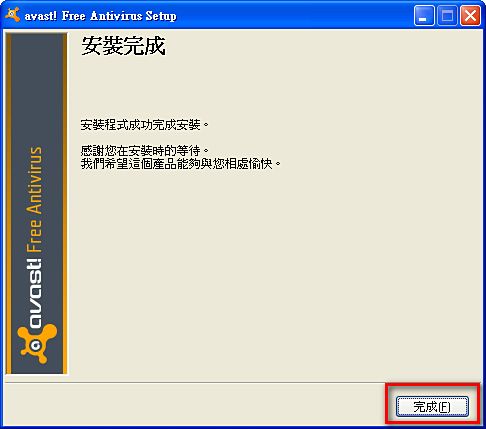
- インストール完了です~
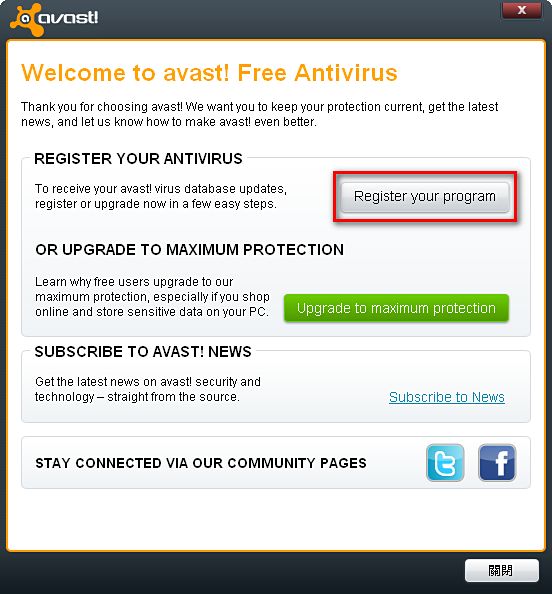
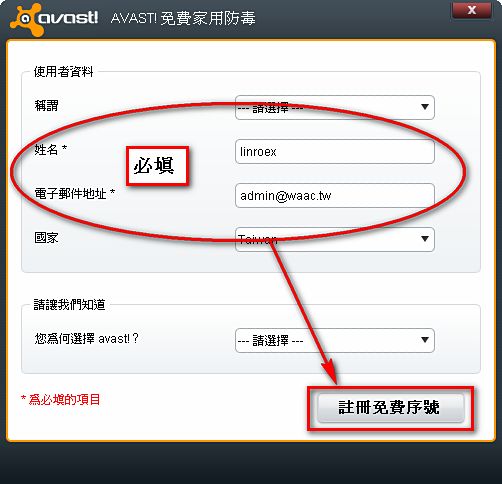
- インストールが済んだら Avast を開きます。下の画面が表示されますが、これは登録を求める画面です。Avast は無料ですが、登録は必要です。といっても、メールアドレスと名前を入力するだけです。「Register your program」を押します。
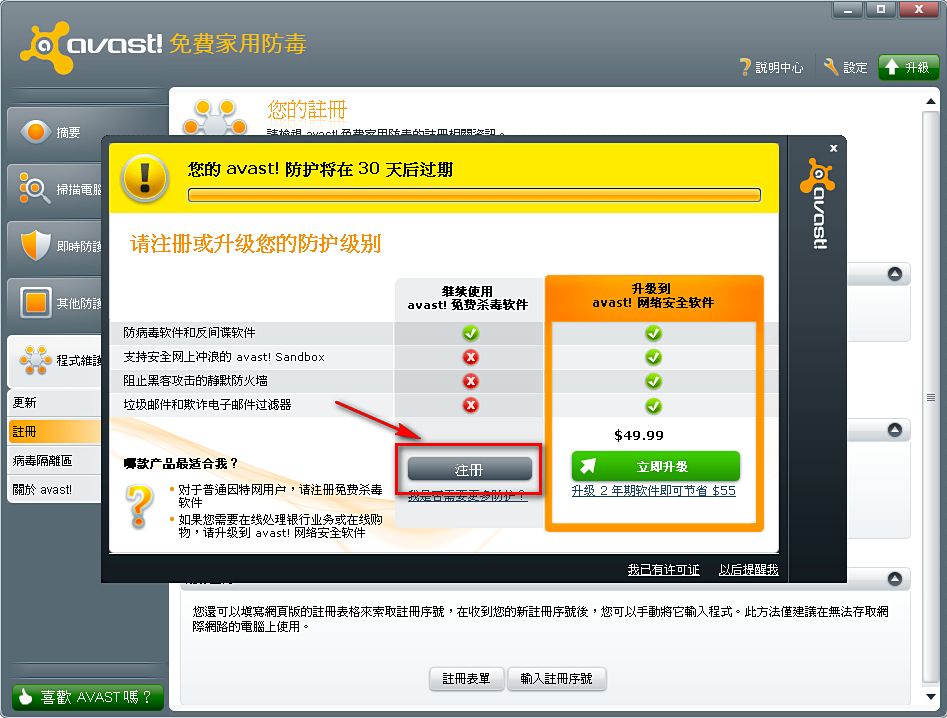
- またも広告が…… グレーの「登録」ボタンを押してください~
- 名前とメールアドレスを入力し、「註冊免費序號」(無料のシリアル番号を登録)を押せば、登録は完了です。
- 登録成功
Avast のアップデート方法
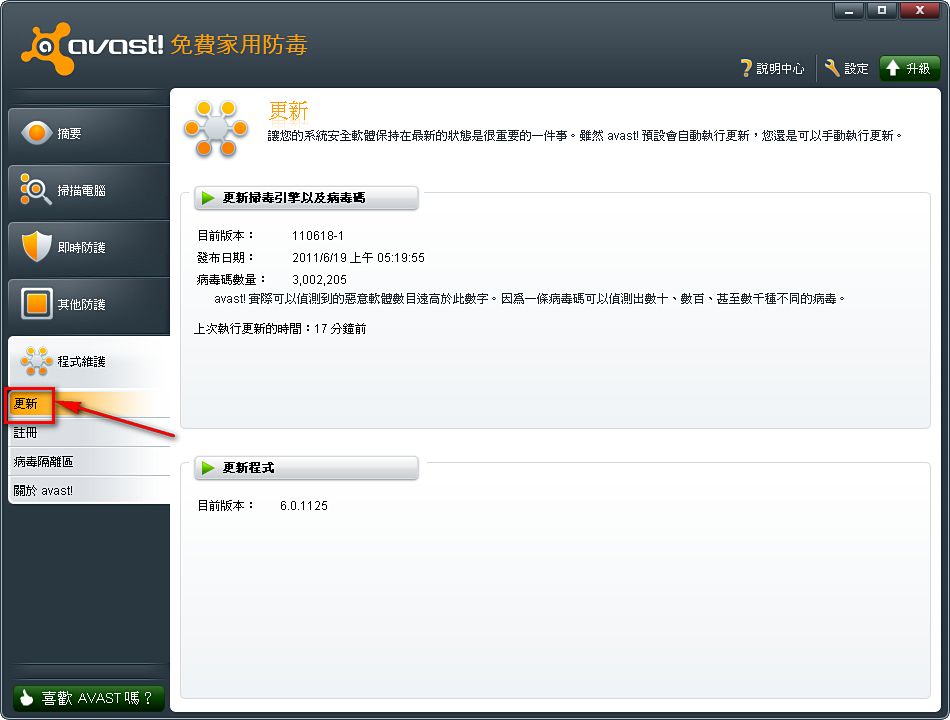
実は手動で更新する必要はありません。インストールすると自動で更新されます~- Avast のメインプログラムを開き、右側の「プログラムのメンテナンス」→「更新」を選びます。
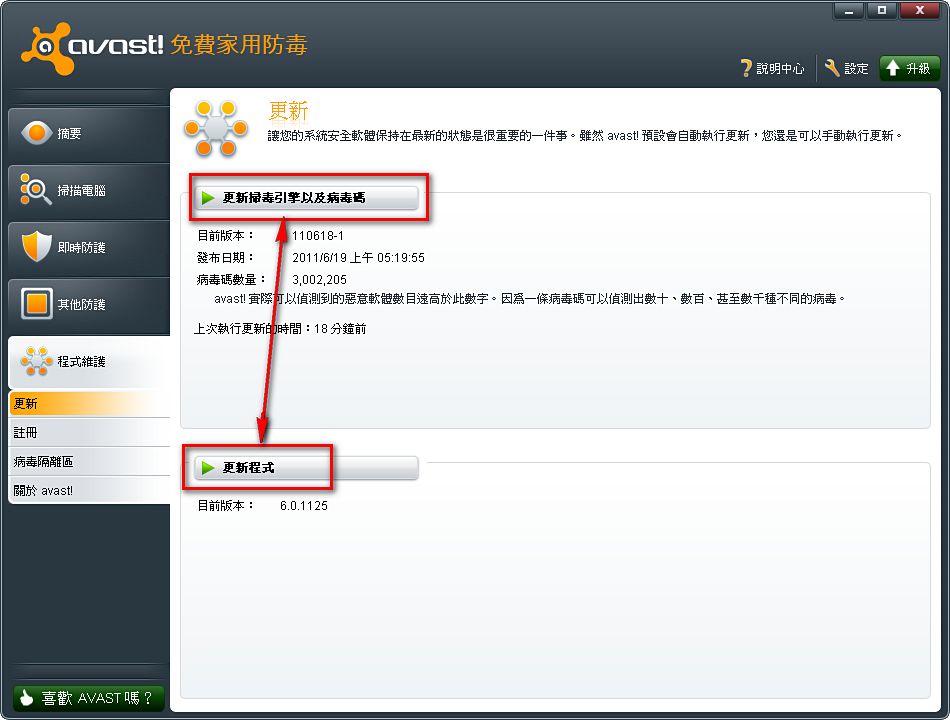
- 通常は「ウイルス対策エンジンとウイルス定義の更新」を押せば十分です。プログラム本体の新バージョンはなかなか出ないので、そちらはあまり頻繁に押さなくても大丈夫です XD
Avast のウイルススキャン方法
1. 「コンピューターのスキャン」→「今すぐスキャン」に進みます。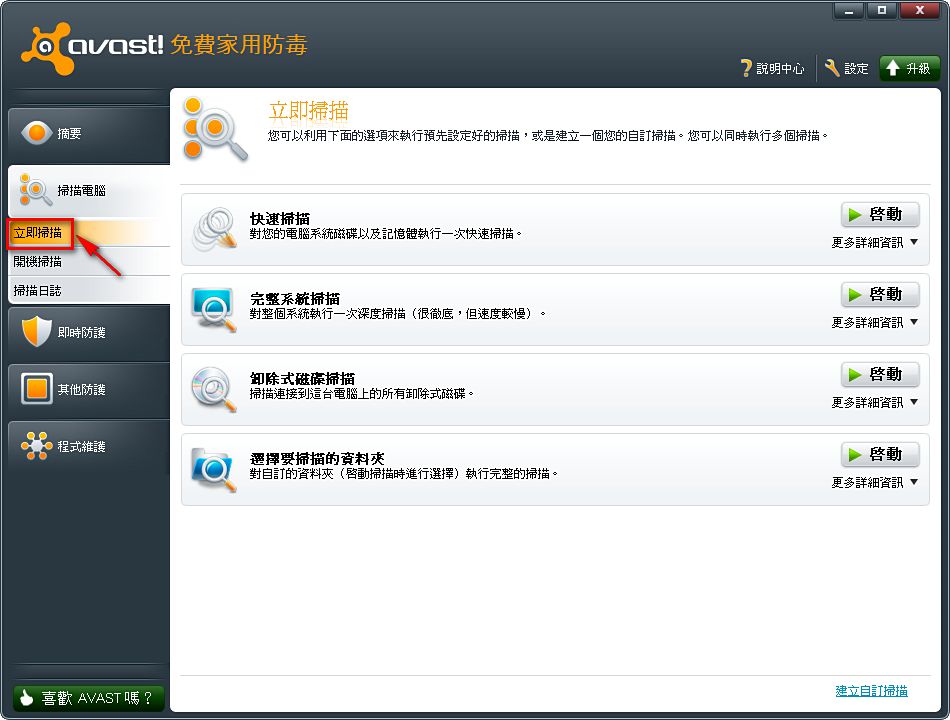
- スキャンには四つの方法があります。「クイックスキャン」「フルシステムスキャン」「リムーバブルディスクのスキャン」(USB メモリーや外付けハードディスクのスキャン用)、「スキャンするフォルダーの選択」(スキャン範囲を自分で指定できる)です。ここではクイックスキャンを紹介します。ほかのスキャン方法は、ご自身で試してみてください。
クイックスキャンの横にある「開始」を押すと、スキャンが始まります。
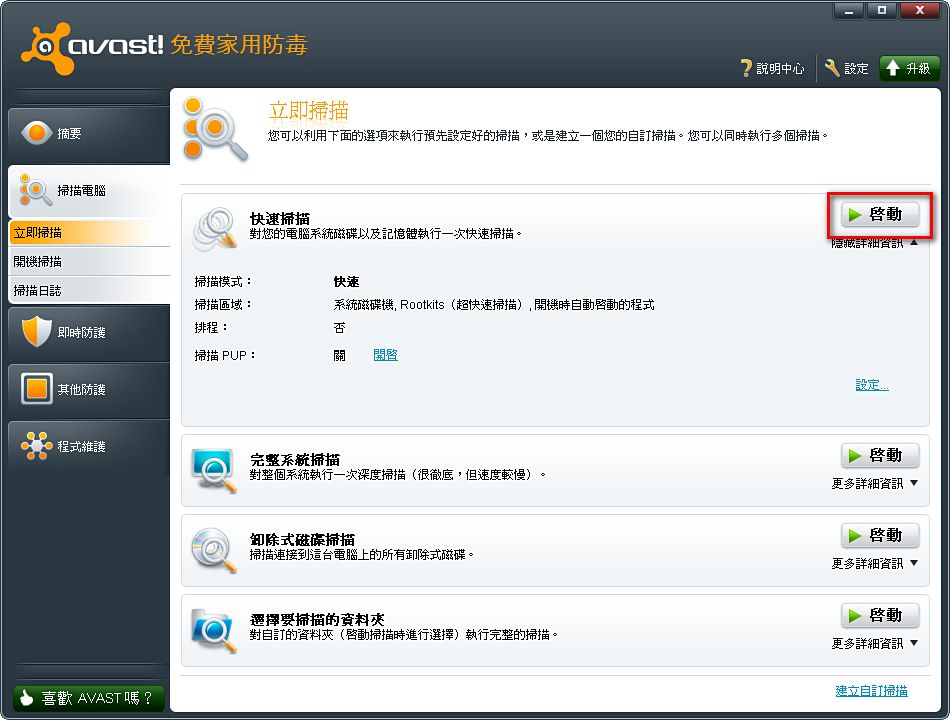
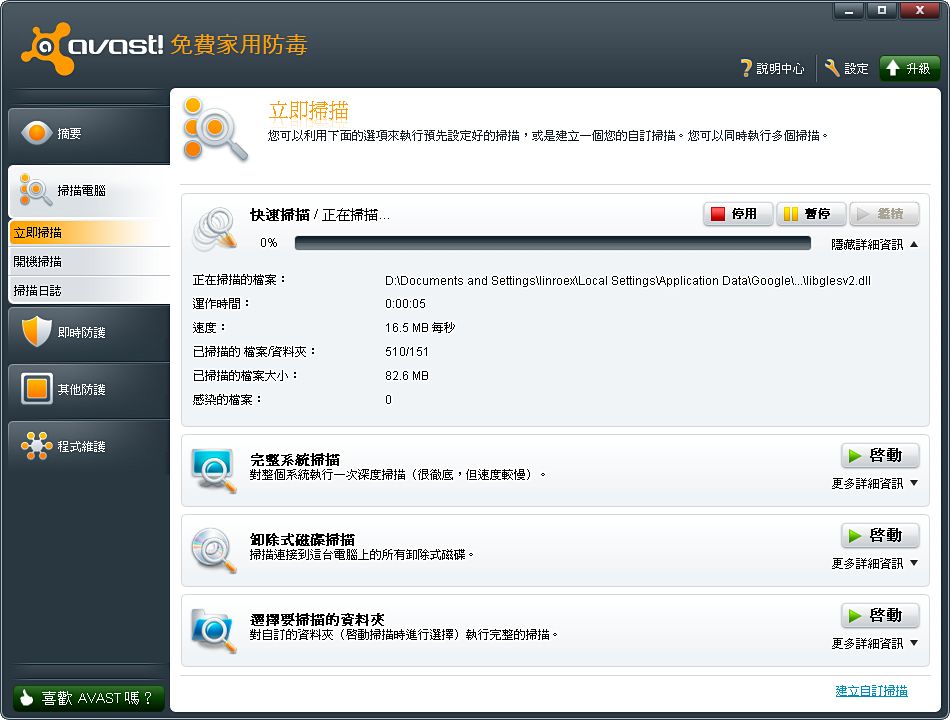
- スキャン中です。しばらくお待ちください。
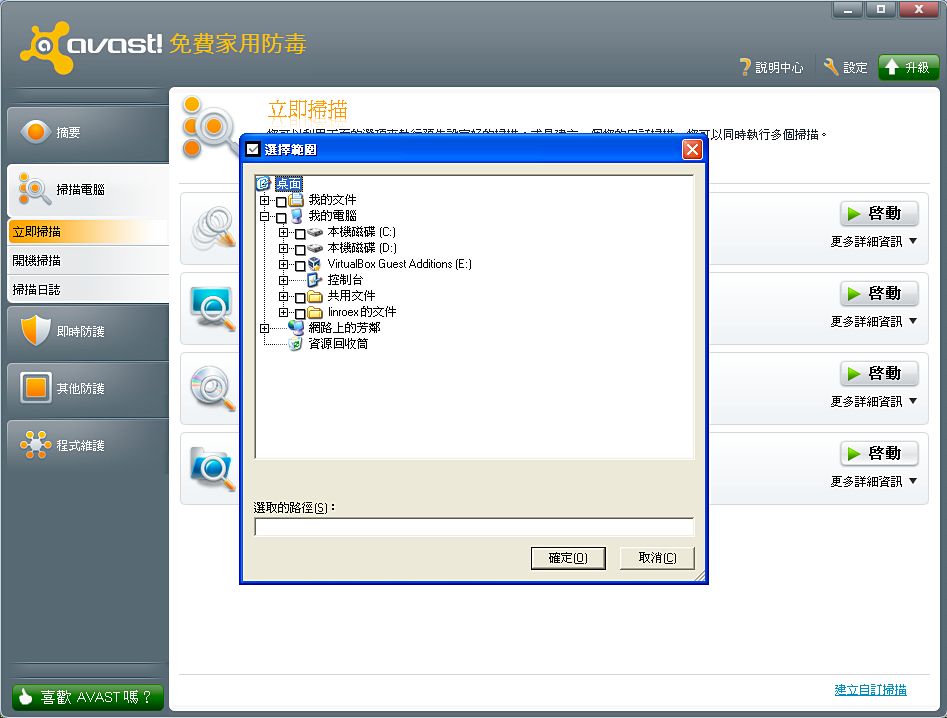
- 「スキャンするフォルダーの選択」は、ほかのスキャンとは少し違います。「開始」を押すと、どのフォルダーをスキャンするかを聞かれます。
サイトブロックの設定
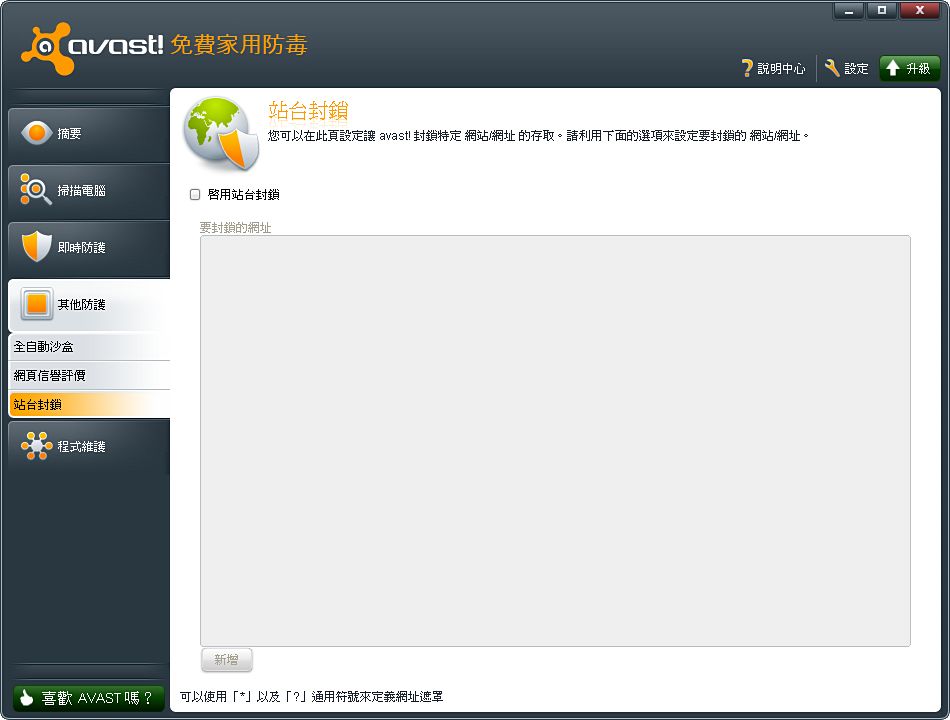
この機能は、主に子どものいる家庭のユーザー向けのものです。有効にすると、特定のサイトへのアクセスを禁止できます。たとえば、親が子どもの Facebook 利用が行き過ぎていると感じたら、Facebook の URL をブロックして、子どもがはまってしまうのを防げます xD- 「その他の保護」→「サイトブロック」を選び、「サイトブロックを有効にする」にチェックを入れます。
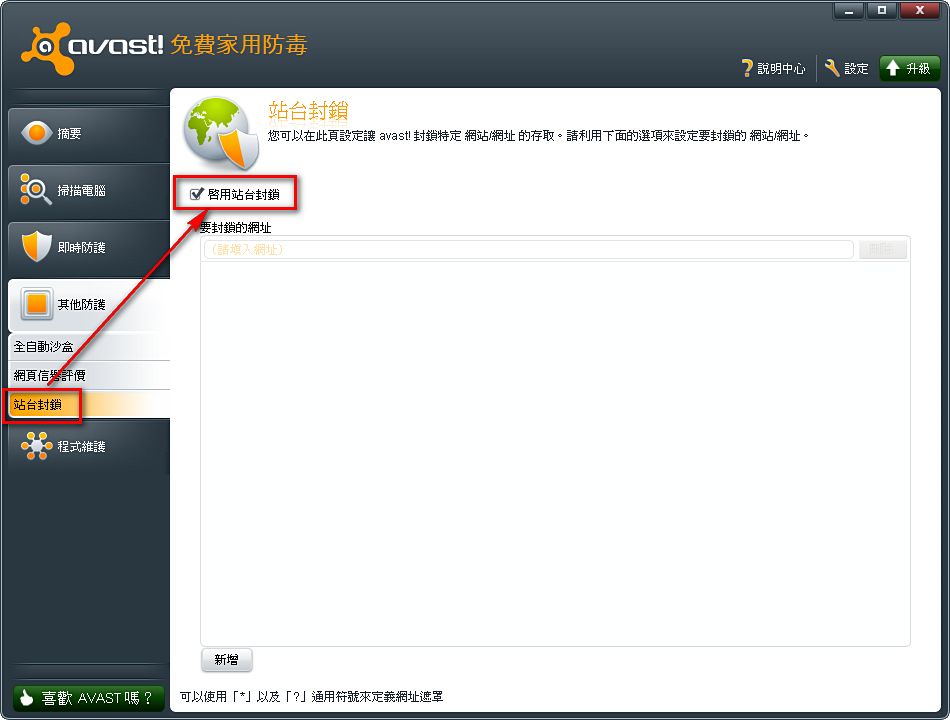
- 「追加」を押して、ブロックしたい URL を入力します。ワイルドカードも使えます。
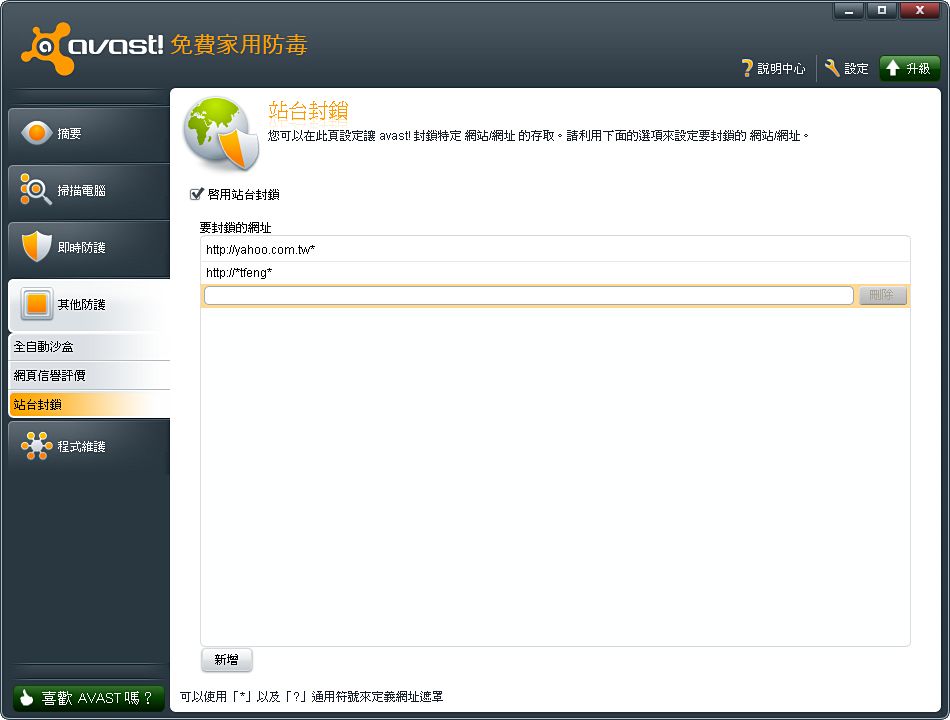
- ブロックの結果です。