私と同じように、文書やレポートの作成に Google ドキュメントを使っている人は多いと思います。日々使っているうちに、そこにはたくさんの資料が保存されていきます。では、もしある日、Google ドキュメントのファイルをすべてパソコンにバックアップしたくなったらどうすればいいのでしょうか? Google ドキュメントには実はエクスポート機能がなく、ダウンロードしか提供されていません。ファイルが少ないなら一つずつダウンロードすればいいのですが、数が多いとかなり面倒です。ここでは、GDocBackup というプログラムをおすすめします。
GDocBackup は Google ドキュメントのファイルをすべてバックアップでき、形式の変換もできます。Google Apps のアカウントにも対応しています~ それでは、このプログラムの使い方を見ていきましょう。
GDocBackup の情報
- 公式サイト:http://gs.fhtino.it/gdocbackup
- ダウンロード先:公式のダウンロード先|Box.net|4Shared
- バージョン:0.7.2.175
GDocBackup の使い方
1. まず上のダウンロード先から GDocBackup をダウンロードして、インストールしてください。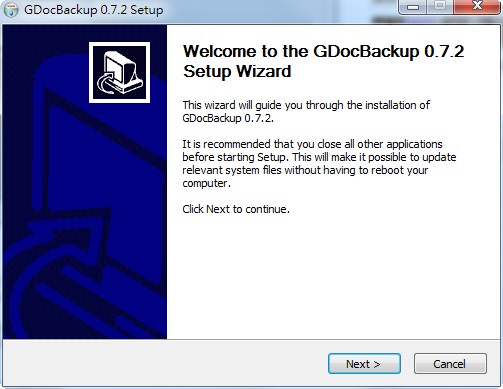
- インストールしたら、もちろん起動します。初めて使うと、Config(設定)ウィンドウが自動で開きます。そこに Google のアカウントとパスワードを入力すればOKです。パスワードを入力できるようにするには「Remember」にチェックを入れておく必要がある点に注意してください。
Backup Directory(バックアップ先)では、バックアップしたファイルの保存先を設定します。
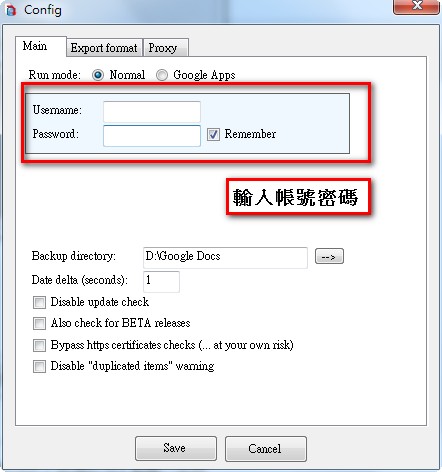
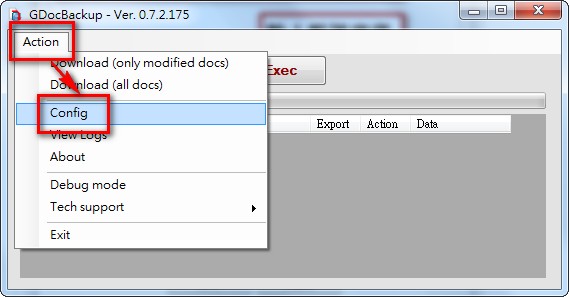
GDocBackup を起動しても Config 画面が表示されない場合は、プログラム左上の「Action」から手動で「Config」を開けます。
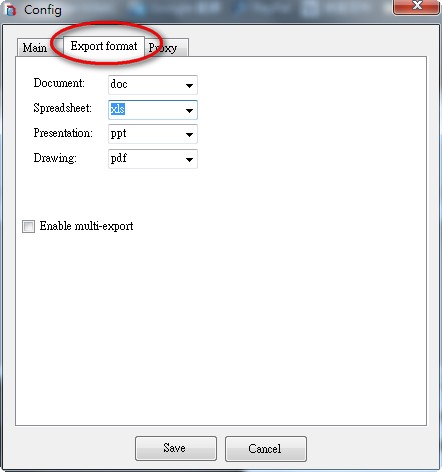
- 「Export format」タブをクリックすると、バックアップ時の形式を設定できます。デフォルトは Microsoft Office 形式ですが、odt や ods などのオープンな形式に変更できます。PDF は jpg や png などに変更することもできます。
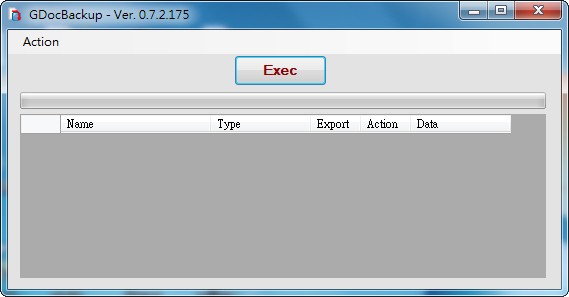
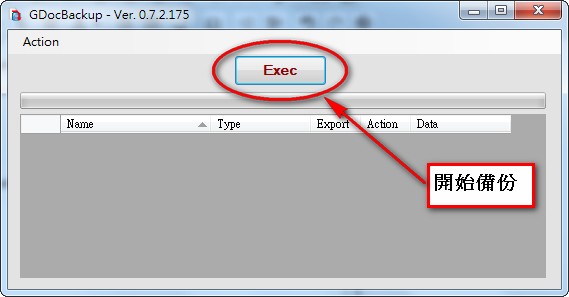
- すべての設定が終わったら、「Save」を押して設定を保存し、「Exec」を押せばバックアップが始まります~
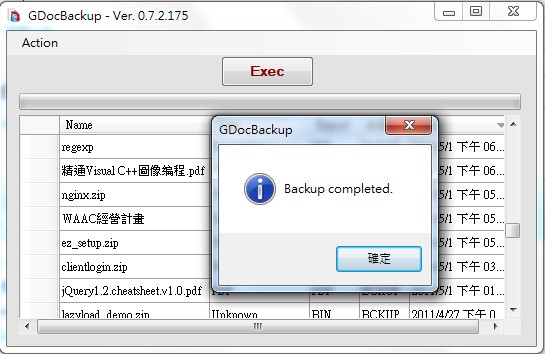
バックアップ中は、ここにバックアップ済みのファイルが表示されます。上部には進捗バーがあるので、所要時間の目安がわかります。
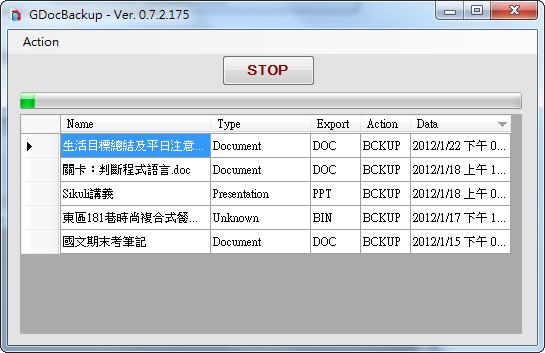
- バックアップ完了