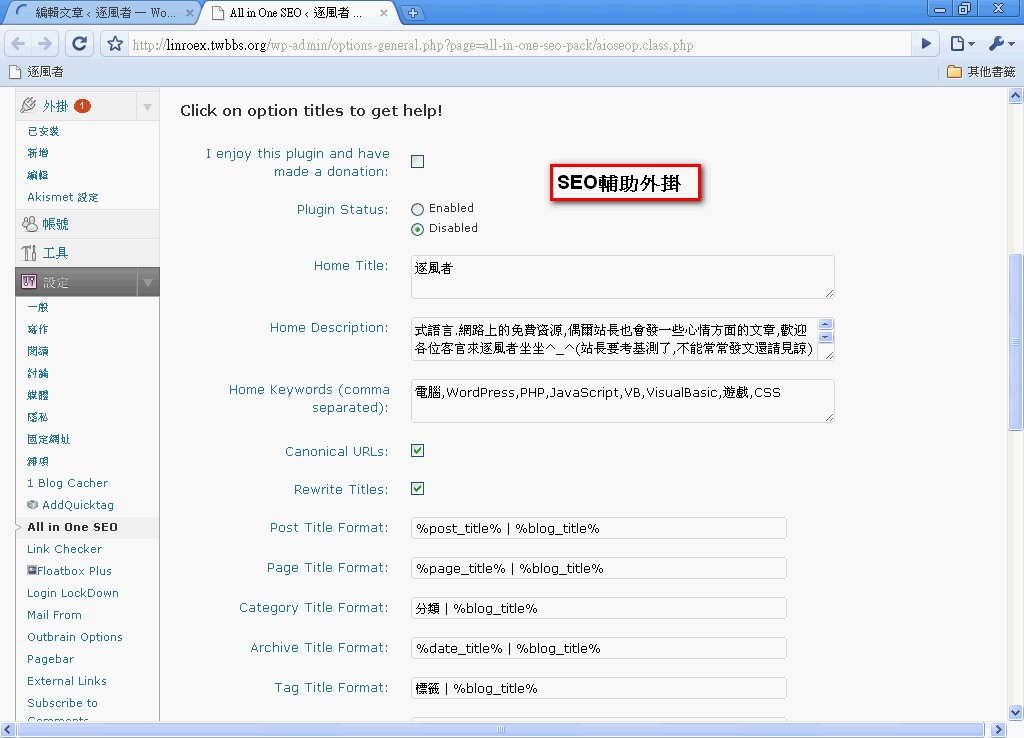
今回の記事では、ブログを立ち上げるときに必ずやっておきたい SEO の作業をいくつかご紹介します。ただし先にお断りしておくと、私は専門家ではないので、間違っている部分もあるかもしれません。ご指摘はぜひお願いします(批判ではなく)。また、この記事で紹介する方法の多くは、BSP(ブログサービスプロバイダー)、たとえば Wretch や Yam 天空ブログなどには当てはまりません……
ブログを運営している人の多くは、自分の文章を自分だけで読むのではなく、多くの読者に読まれて人気が出てほしいと思っているはずです。では、どうすれば他の人に記事を読んでもらえるのでしょうか? そこで登場するのが SEO(検索エンジン最適化)です! (SEO とは何かご存じない方は、ウィキペディアをご覧ください) ただ、SEO は簡単な技術ではありません。きちんとやろうとするとデザイナーに頼む必要が出てくることもあり、ブロガーにとっては少し大げさすぎます。かといって、自分で SEO を学ぶのも簡単ではありません。そこでこの記事では、私が試してきたテクニックをご紹介します。
- 記事中のキーワードでは略語をなるべく使わない
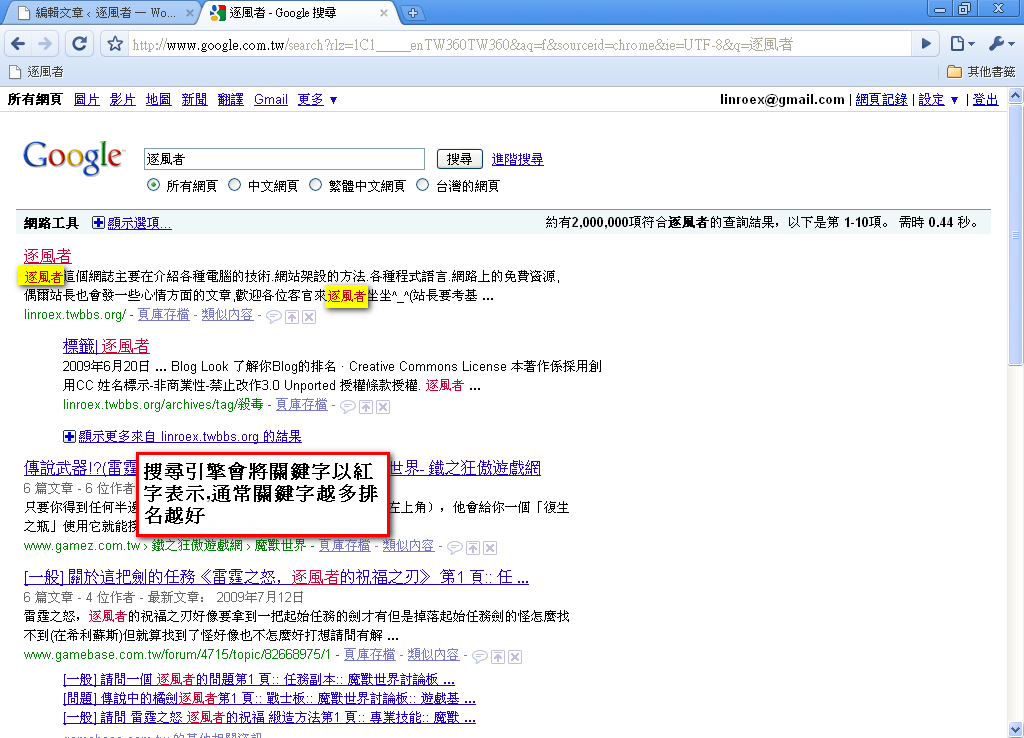
たとえば、WordPress についての記事を書いているとします。その記事には、当然 WordPress というキーワードが出てくるはずですよね。実生活では、WordPress という言葉を初めて出すときは正式名称を書きますが、その後は「それ」などの代名詞を使ったり、「WP」と略したりするのが普通です。しかし SEO では、これは大きな問題になります。検索エンジンは人間ではないため、「それ」や「WP」が WordPress を指していることを理解できません。代名詞を使うと、記事からキーワードが 1 つ減ってしまったのと同じことになります。検索順位を決めるうえで、キーワードはもっとも重要な要素の 1 つなのです。そのため、代名詞はなるべく控えることをおすすめします。雨姉さんのご指摘に感謝します。同じキーワードの出現回数は SERP とは関係ありません。
2. 検索エンジンに必ず URL と sitemap を送信する
この点の重要性については、『Google ウェブマスターツール――サイトの SEO の問題点を分析し、Sitemap を送信する方法』という記事でも取り上げました。URL を送信していなければ、どれだけ SEO に力を入れても意味がありません。また、URL を送信したとしても十分とは限りません。検索エンジンはサイト内のすべてのページを自動的に巡回するわけではなく、漏れることもあるからです。そこで、どのページをインデックスすべきかを検索エンジンに伝えるために、sitemap が必要になります。私が最初に URL を送信したときは、Google に登録されていたのは 60 記事だけでした。sitemap を送信してからようやく正常に戻りました = =。また、WordPress を使っている方は、XML-Sitemap プラグインを使って sitemap を送信できます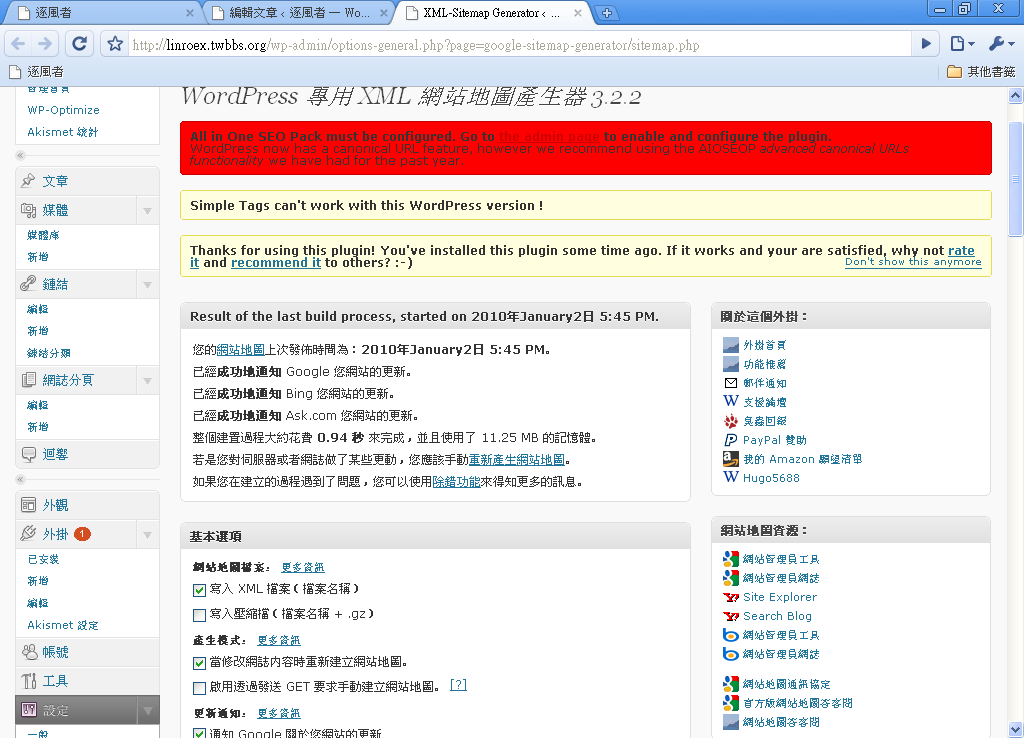
3. フォーラムを運営している方は、ブログの URL を署名に追加する(リンク形式で)
SEO についてある程度知っている方なら、検索エンジンのランキングアルゴリズムでは、キーワードのほかにリンクもとても重要な要素だとご存じでしょう。一般的に、あなたのサイトにリンクしてくるサイトが多いほど、サイトの評価は高くなります。ただし、リンクしてくるサイト自体の評価が低い場合は、あなたのサイトの評価も引き下げられることがあります。簡単にいえば:評価の高いサイトからのリンク → あなたのサイトの評価が上がる
評価の低いサイトからのリンク → あなたのサイトの評価は変わらない
これは主に、検索エンジンがスパムリンクを防ぐための仕組みです。少し話が逸れましたが、これと署名にどんな関係があるのでしょうか? もちろんあります! ほとんどのフォーラムでは、署名にリンクを入れることができるからです。URL をリンク形式にして署名に入れ、管理画面の設定で、すべての投稿に署名が付くようにしてください。こうしておけば、投稿や返信をするたびに、リンクが 1 つ増えることになります。
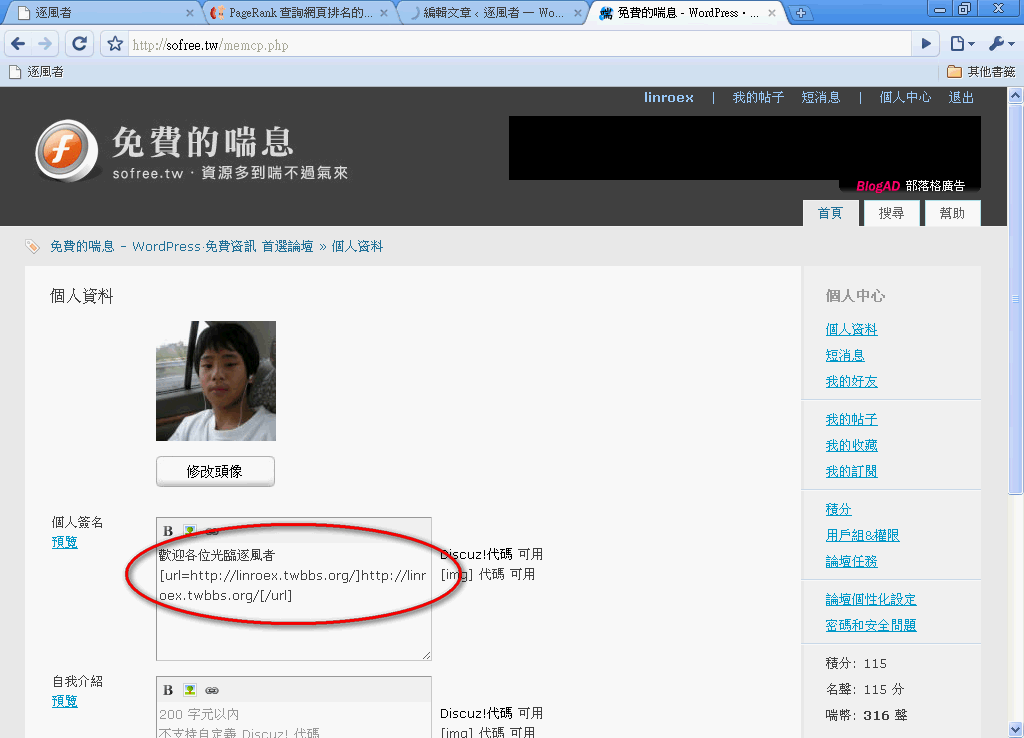
注:リンク数と PR は比例するわけではありませんが、リンクを増やすと PR にはある程度プラスになります。
4. 適切なタグとカテゴリを選ぶ
タグとカテゴリは、実は SEO のために生まれた機能です。記事を書くときに、通常はタグを設定できますが、そのタグは記事本文にも表示されます。これは読者が関連記事を探しやすくするためだけでなく、より重要なことに、記事のキーワードを増やすためでもあります。ただし、すべてのテーマでタグが本文に表示されるわけではないので、お使いのテーマで表示されるかどうか、ぜひ確認してみてください~ また、ひとつ注意点があります。タグは数を多く選ぶのではなく、適切なものを選ぶことが大切です。記事に大量のタグを設定すると、読者に不自然に思われるだけでなく、検索エンジンにブラックリストに登録される可能性もあります。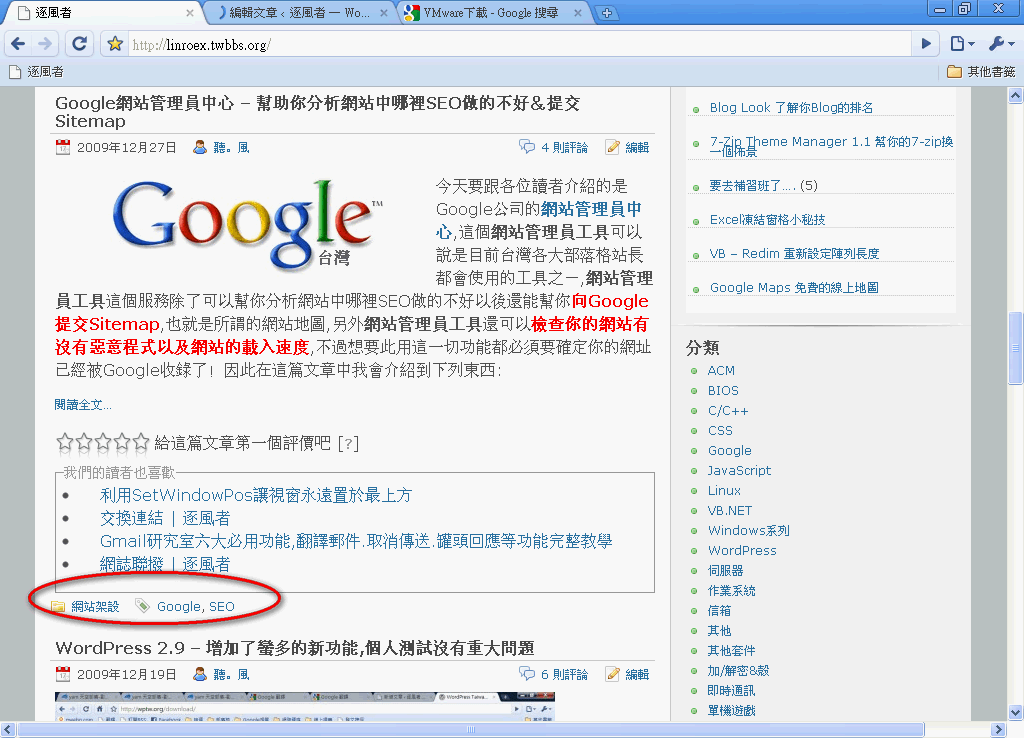
5. 長い記事はページを分ける
長い記事をページ分割するのは、検索エンジンの負担を減らすためです。今では技術が進歩し、検索エンジンも昔のように長いページをインデックスできないということはなくなりましたが、非常に長い記事は依然として検索エンジンにとってよいことではありません。また、読者にとってもかなり不親切です。そこで、自分なりに基準の文字数を決めて、記事がその長さに達したらページ区切りのタグを入れることをおすすめします。私の知る限り、BSP の中でページ分割に対応していないのは Wretch だけで、ほかの BSP はすべて対応しています。WordPress にもページ分割機能が標準で備わっています。HTML モードに切り替えて、ページを分けたい場所に次のコードを入れるだけです: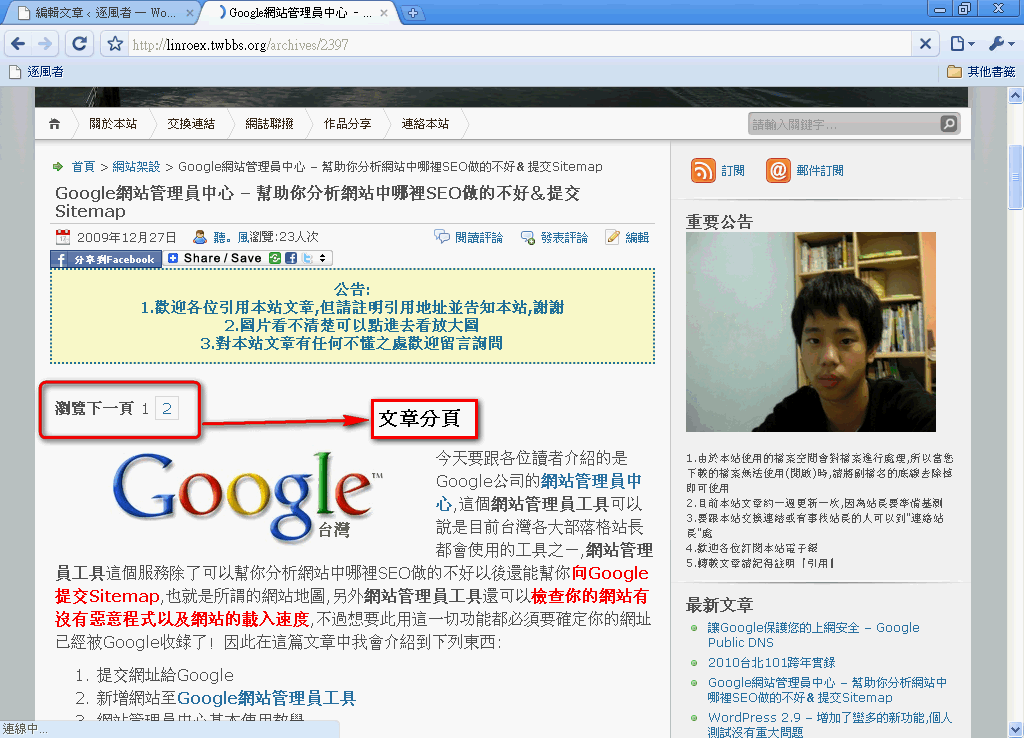
6. キーワードは太字で示す
私の知る限り、検索エンジンのアルゴリズムでは、太字や見出し(h1~h6)は強調を意味すると判断されます。太字は「この語を強調したい」という意味だと解釈されるので、キーワードを太字にすると SEO にプラスになるはずです。ただし、記事の中で太字が多いほど、1 語あたりの効果は下がりますので、記事全体を太字にしようなどとは考えないでください xD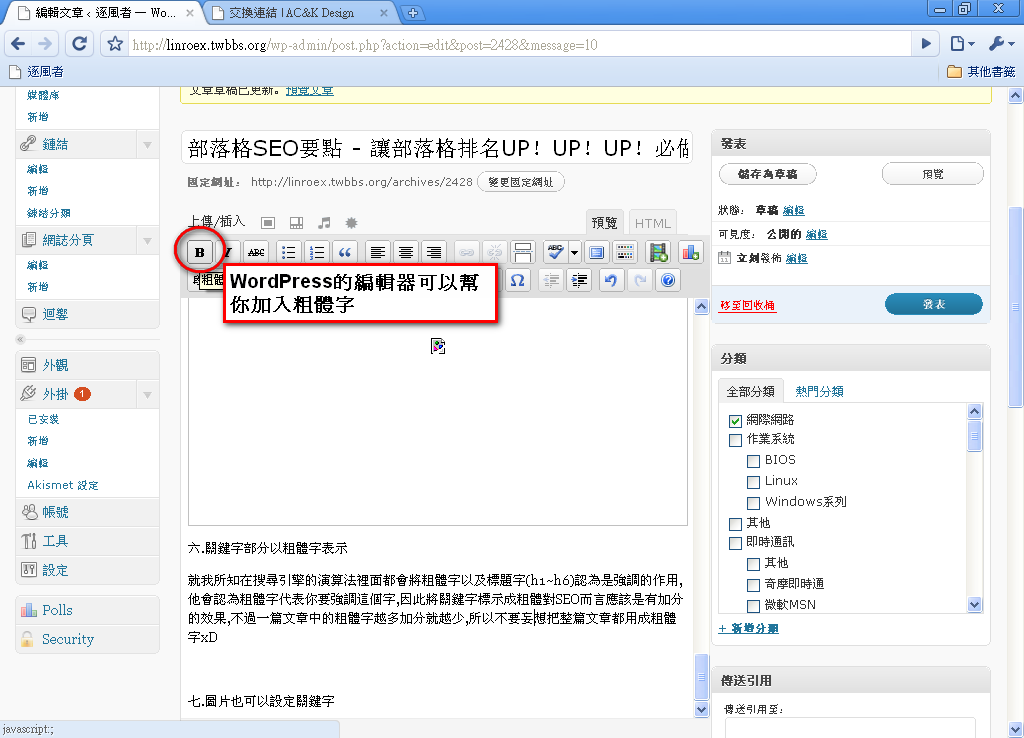
7. 画像にもキーワードを設定できる
ご存じでしたか? 実は画像や動画にもキーワードを設定できます。方法はいくつかあり、ここでは主な 2 つの方法をご紹介します。- HTML でキーワードを追加する
この方法では、主に画像の title 属性を使います。HTML の title 属性は本来「タイトル」を意味しますが、画像に付けると「注釈」になります。つまり、マウスを画像に重ねたときに表示される文字列のことです。HTML でキーワードを設定するのは難しくありません。img タグに alt=“注釈” 属性を挿入するだけです。例:
効果:
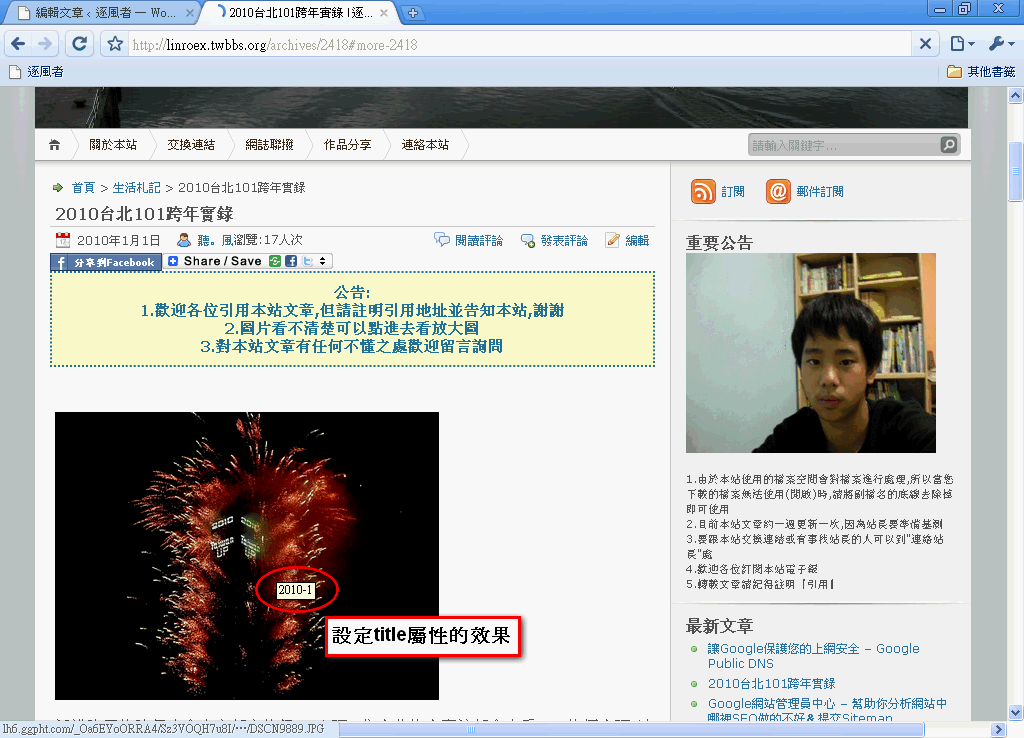
- 画像や動画の横に注釈を付ける
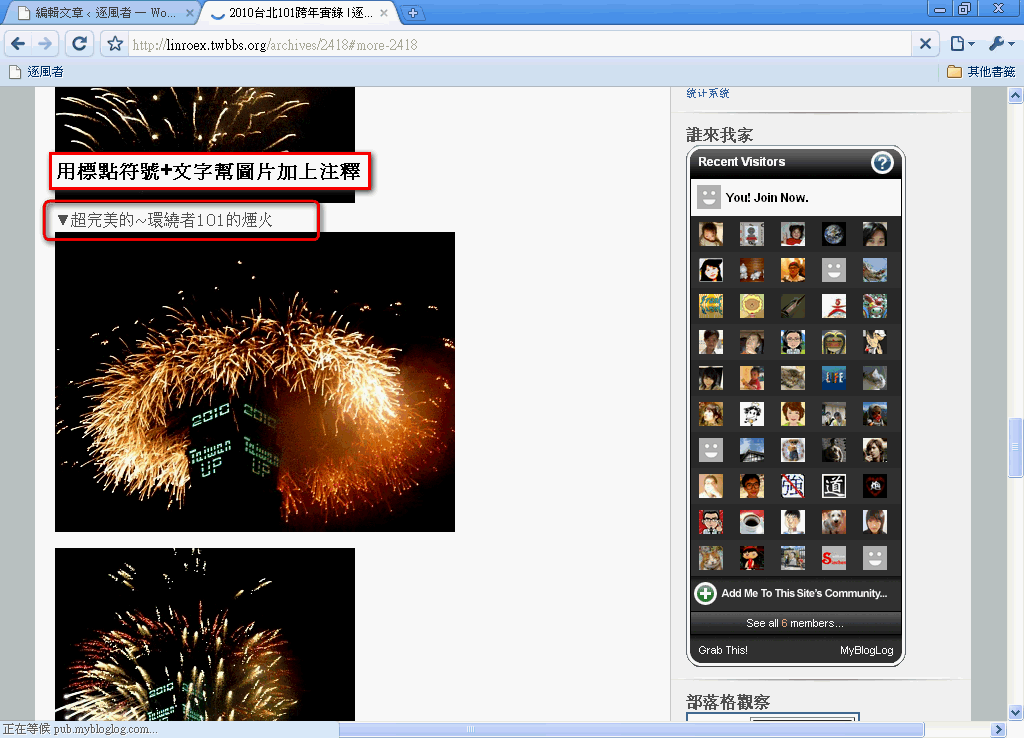
この方法は、多くの人が好んで使っているのではないでしょうか。私は『2010 台北101 カウントダウン体験記』という記事でもこの方法を使っています。どのように使ったか、ぜひご覧ください。