この記事は Windows 向けのチュートリアルです。
私が Code::Blocks を試した感想としては、なかなか使いやすいと思いました。Dev C++ でできることは、Code::Blocks でも一通りできます。ただ一点残念だったのは、Code::Blocks に繁体字中国語の表示がないことです。そのため使い始めるハードルがやや高くなります。プログラムを書く人は英語が得意な人が多いとはいえ(私は例外ですが XD)、やはり母語で使えるソフトのほうが慣れやすいものです。もう一つの特徴は、コードのコンパイルに使うコンパイラを自由に指定できることです。Code::Blocks 内蔵のコンパイラを使わなくてもかまいません。たとえば、Code::Blocks でコードを書きながら、コンパイルには VC++ を使いたい場合は、設定画面で直接指定できます。
Code::Blocks の情報
- 公式サイト:http://www.codeblocks.org/
- 対応言語:英語...
- ダウンロードページ:http://www.codeblocks.org/downloads/26
- 対応 OS:Linux、Windows(2000~7)、Mac
Code::Blocks の特徴
- 3 つの OS に対応
- プラグインを使える
- 継続的に更新されている(Dev C++ と違って)
Code::Blocks のインストール方法
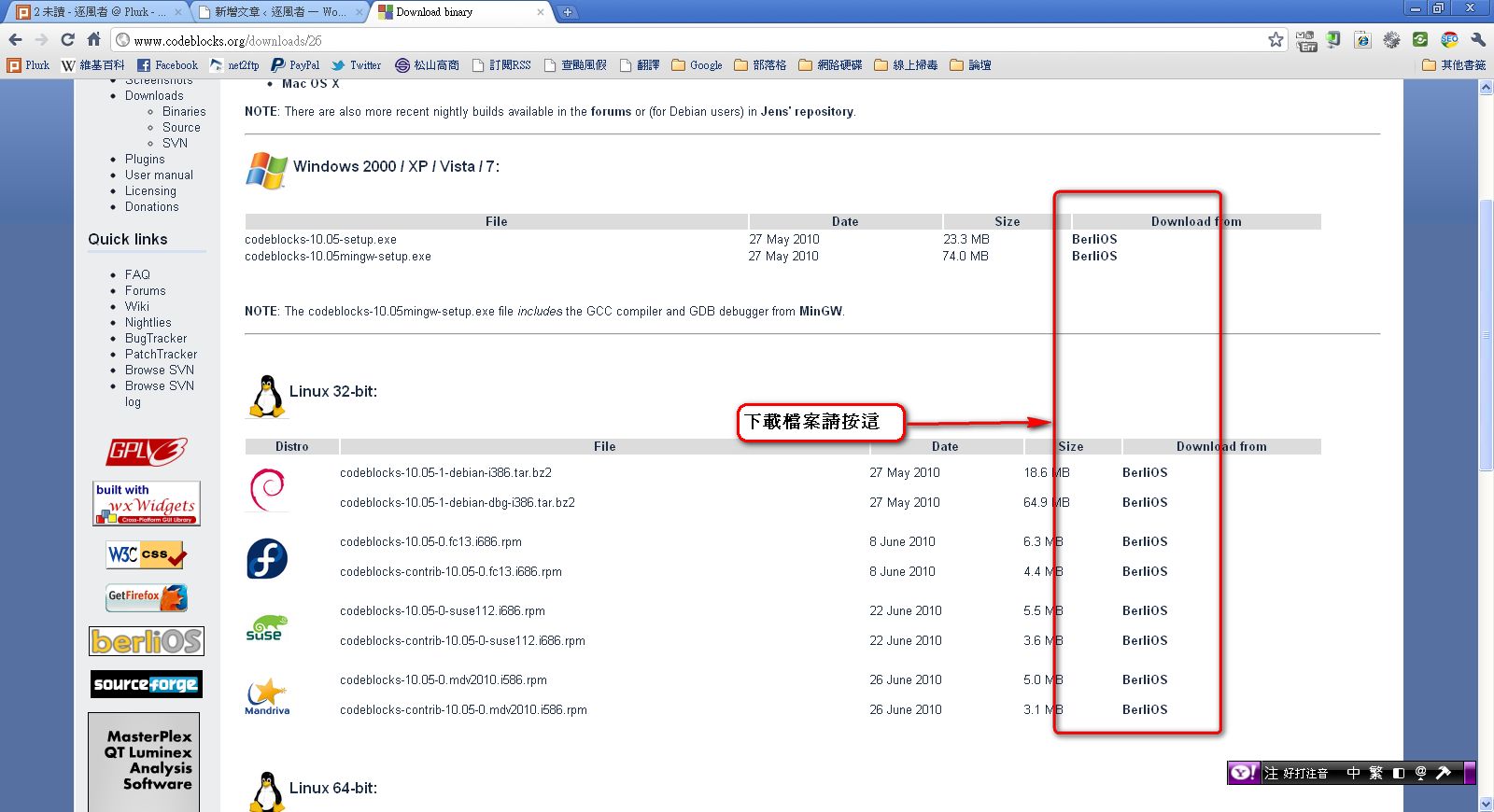
この記事は Windows のみを対象にしています1.まず Code::Blocks の公式サイト からメインプログラムをダウンロードし、インストーラーを実行します
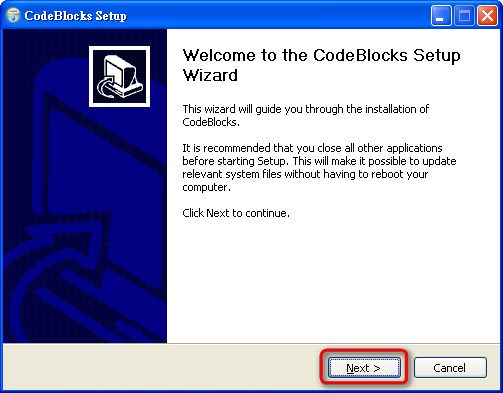
2.【Next】を押します
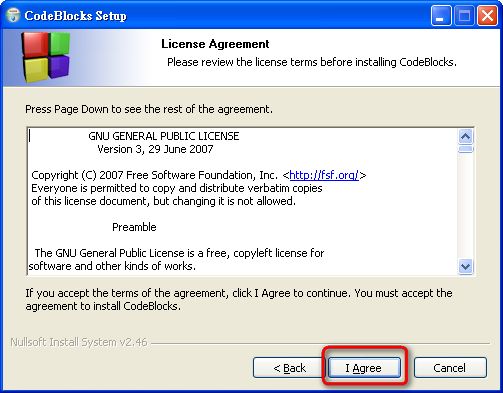
3.【I Agree】を押します
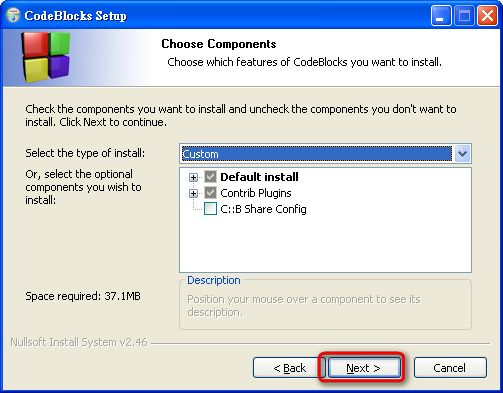
4.【Next】を押します
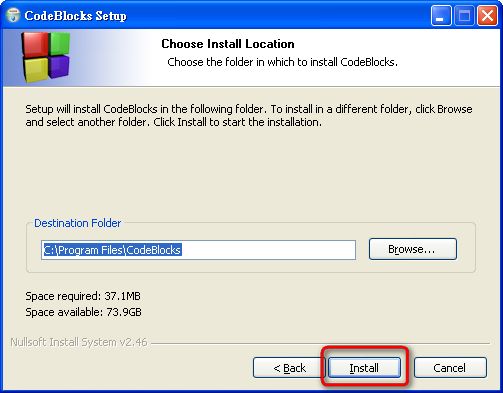
5.【Install】を押すとインストールが始まります
Code::Blocks の使い方――Console プロジェクトの作成
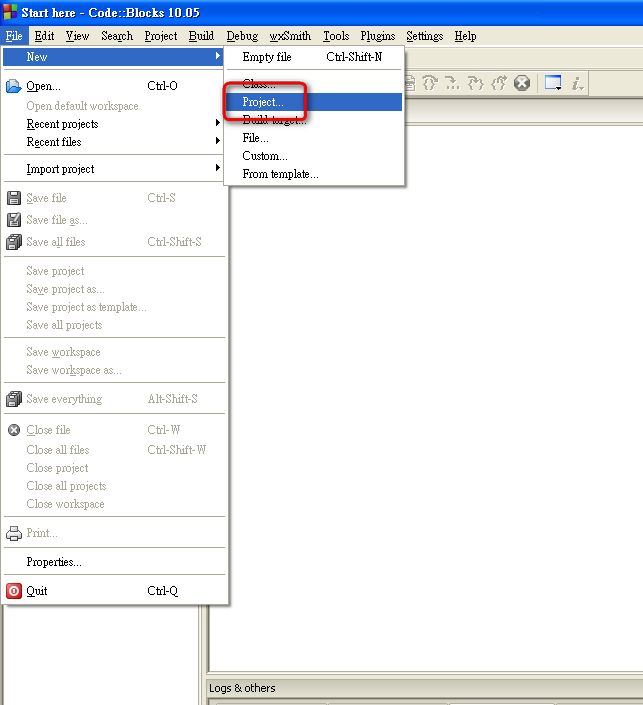
このチュートリアルでは、初心者が最もよく使う基本、つまりコンソールアプリケーションについて簡単に説明します。Code::Blocks の機能は多すぎて、すべては紹介しきれません。実際には、Code::Blocks でさまざまな種類のプログラムを開発できます。内蔵のプロジェクトテンプレートには Console のほかにも、Code::Blocks Plugins、Directx、ARM Project など多くのテンプレートがあります。慣れてきたら、ぜひ自分でいろいろ試してみてください。1.Code::Blocks を起動し、【File】→【New】→【Project】の順に選びます
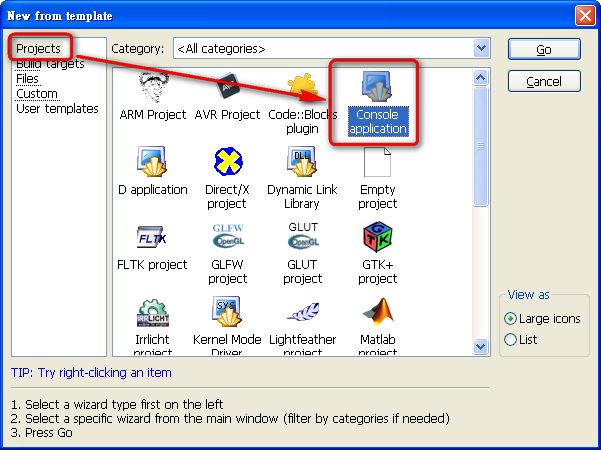
2.左側で【Projects】を選び、【Console Application】を選択してから【Go】を押します
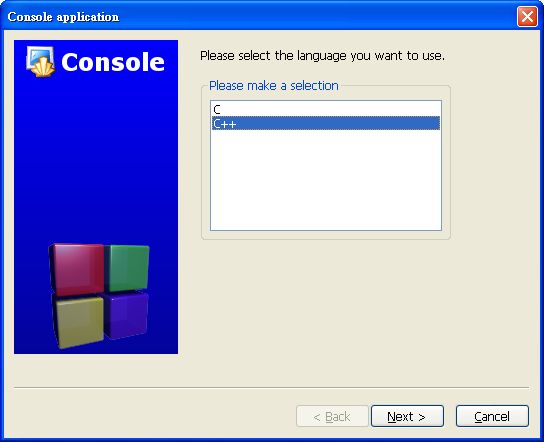
3.ここでは、C と C++ のどちらでプログラムを開発するかを選びます。選んだら【Next】を押します
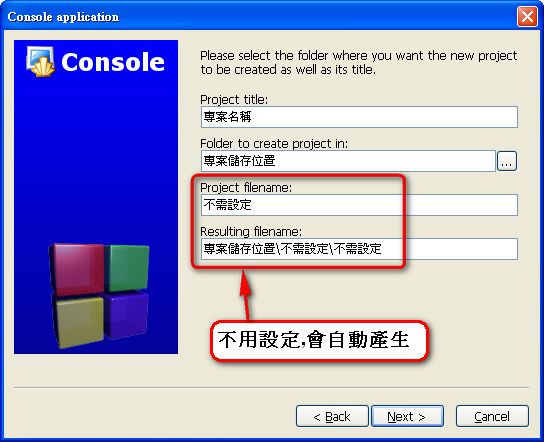
4.プロジェクトの名前と保存場所を設定します
『Project Title』はプロジェクトの名前です
『Folder to create project in』はプロジェクトの保存場所です
その下の 2 つの項目は設定しなくてかまいません
5.ビルドに関する設定を行います。基本的にはデフォルトのままで問題ありません。設定が終わったら【Finish】を押します
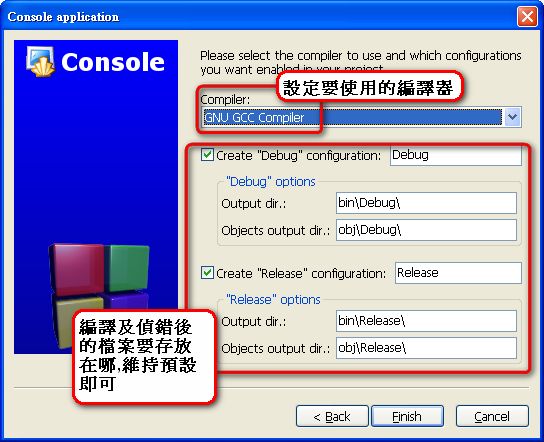
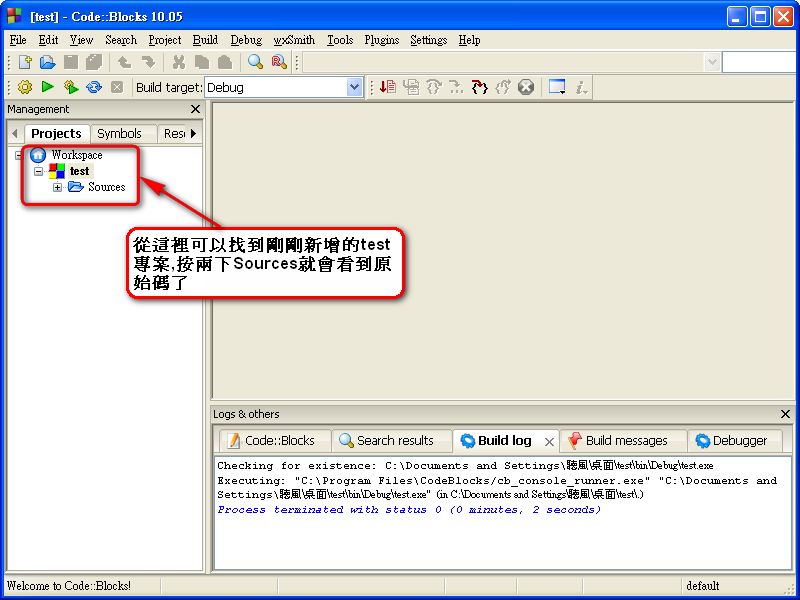
6.【Finish】を押した後、何も表示されないと不思議に思うかもしれませんが、心配はいりません。メイン画面の左側にあるプロジェクトツリーから、先ほど作成したプロジェクトを開くことができます。その後、キーボードの【F9】を押すと、プログラムをコンパイルできます