 Doomi は、Adobe AIR の技術をベースにしたアプリケーションで、ToDoList(やることリスト、つまりメモ)を作成するのに役立ちます。Doomi に似たプログラムはたくさんあります。たとえば Google デスクトップには同じような機能のウィジェットがあり、iOS 5 にも「Reminders」という ToDoList アプリが標準搭載される予定です。今回紹介する Doomi の最大の特徴は、直感的で見た目もきれいなインターフェースです。ほとんどチュートリアルは必要なく、画面を見ればすぐに使い方がわかります。なお、Doomi を使う前に Adobe AIR のインストールが必要です。
Doomi 情報
- 公式サイト:http://doominow.com/
- 注意事項:使用するには、先に Adobe AIR のインストールが必要です
Doomi の使い方
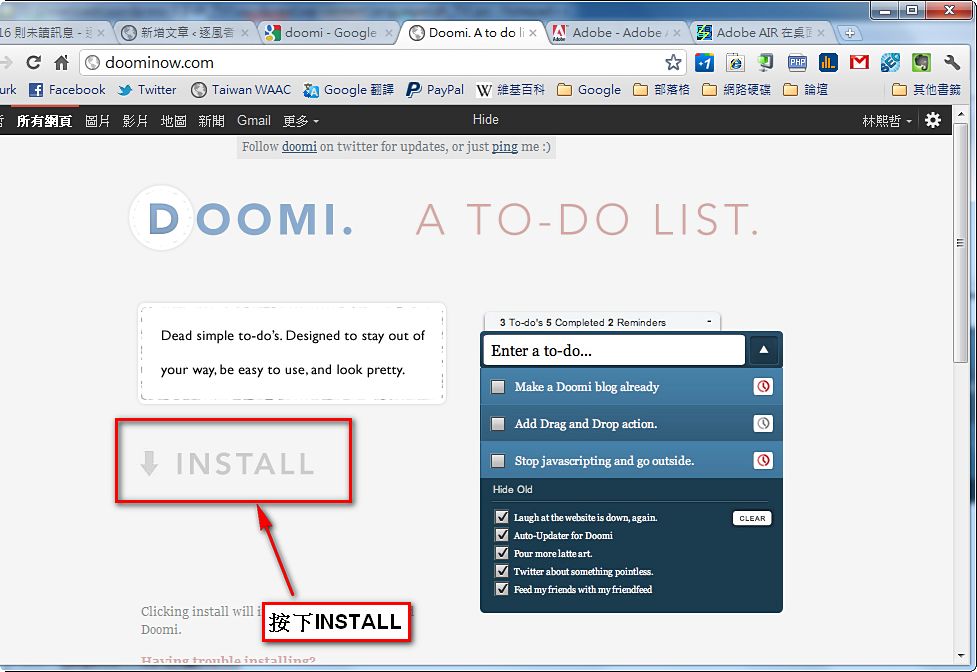
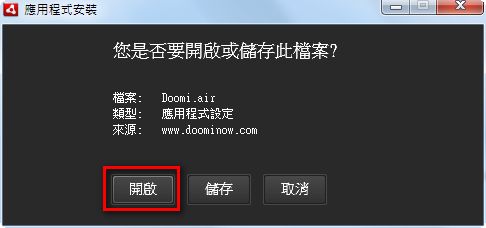
2.「開く」か「保存」かを尋ねるウィンドウが表示されるので、「開く」を押します。
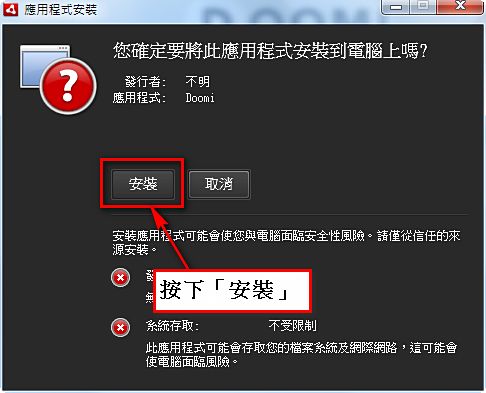
3.この画面では、これからインストールするプログラムの情報が表示されます。「インストール」を押します。
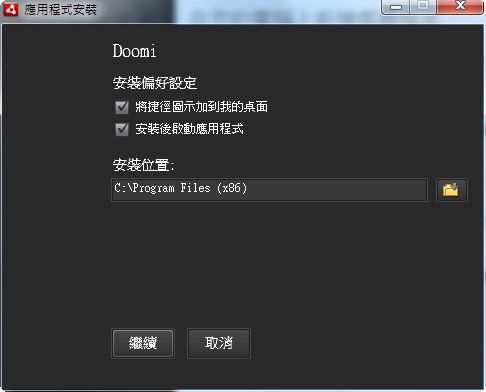
4.次に、Doomi をどこにインストールするかを尋ねられます。通常は既定で C ドライブになりますが、別の場所に変更することもできます。「続行」を押すと、インストールが始まります~
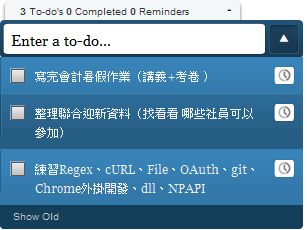
5.インストールが終わると、Doomi のメインプログラムが自動的に起動します。インターフェースはとてもシンプルです。「Enter a to-do」の欄に記録したいことを入力して Enter を押すと、記録されます。
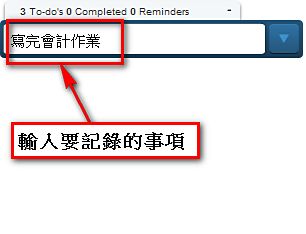
6.Enter を押しても入力した項目が表示されない場合は、Doomi が項目を隠しているのかもしれません。「Enter a to-do」の横にある下向きのボタンを押すと表示されます。

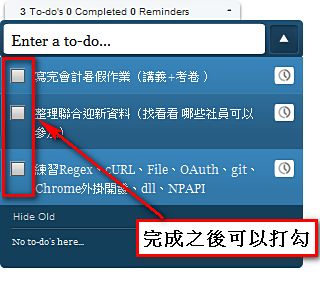
7.やり終えた項目は、左側のチェックボックスにチェックを入れます。チェックを入れると、項目は非表示になります。
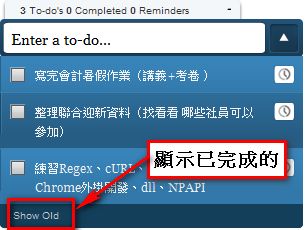
非表示にした完了済みの項目を表示したいときは、「Show Old」を押します。
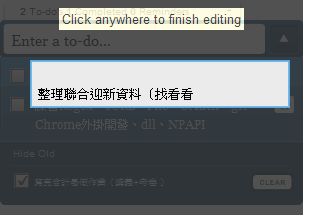
8.記録した項目をクリックすると、編集できます。編集後に Enter を押すと保存されます。
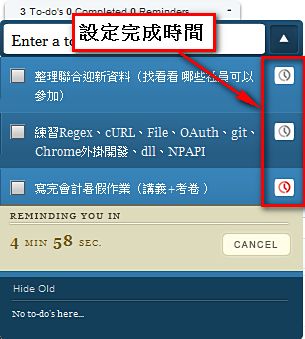
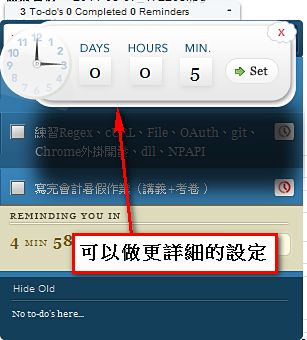
9.項目の右側にある小さな時計をクリックすると、その項目を何時間以内に完了させるかを設定できます。
P.S. 設定するのは「いつまでに完了するか」ではなく「どのくらいの時間内に完了するか」です。