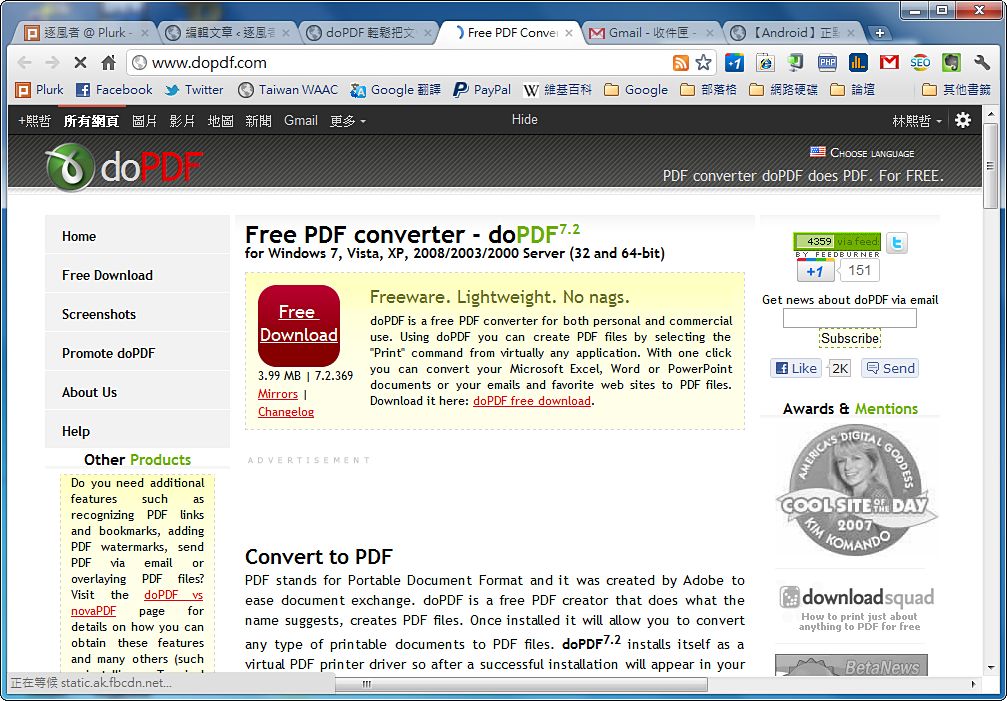
Word 文書を PDF 形式に変換したいときや、ネット上で面白い情報や役立つ情報を見つけて保存しておきたいときがありますよね。そんなときに使えるのが doPDF です~ doPDF は、メインプログラムを開いて操作する一般的な変換ソフトとは違い、「印刷」の操作で使います。ふだんファイルを印刷すると紙の文書になりますが、doPDF で「印刷」すると PDF ファイルになります。
実は doPDF は、私が中学 1 年生のころにはすでにあったソフトです。当時は Pchome のソフトダウンロードコーナーをよく眺めていて、たまたま doPDF を見つけました。まさか今も残っていて、かなり有名になっているとは思いませんでした。中学生のころは図書館のパソコンをよく使いに行っていたので、このプログラムを見ると当時のことを思い出します xD 懐かしい気持ちになりますね?
doPDF の概要
- 公式サイト:http://www.dopdf.com/
- ダウンロード:公式のダウンロード先|4Shared|Box.net
- ウイルススキャン結果:http://goo.gl/updde
- MD5:7bed5ff44800485ed4a9ab7bebf32a4c
- 料金:無料
doPDF のインストールと使い方
1.言語を繁体字中国語に設定し、「OK」を押します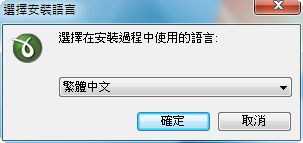
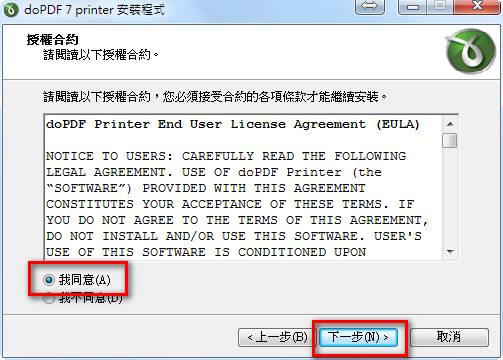
2.あとは「次へ」を押し続ければインストールが完了します。使用許諾契約が表示されたら、「同意します」を選ぶのを忘れないでください。
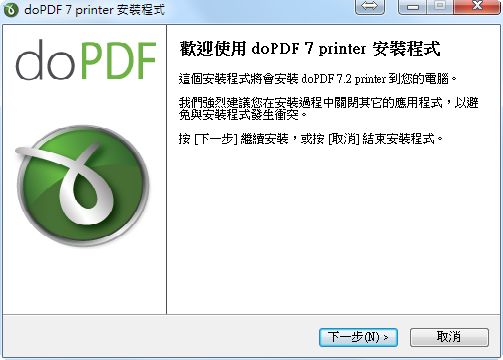
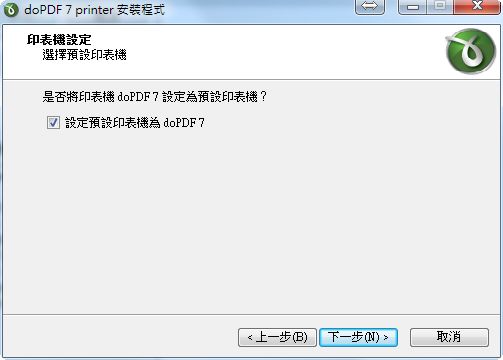
3.doPDF を既定のプリンターにするかどうかは、お好みで決めてください。
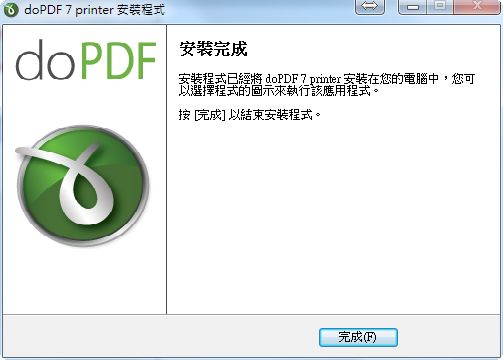
4.インストール完了
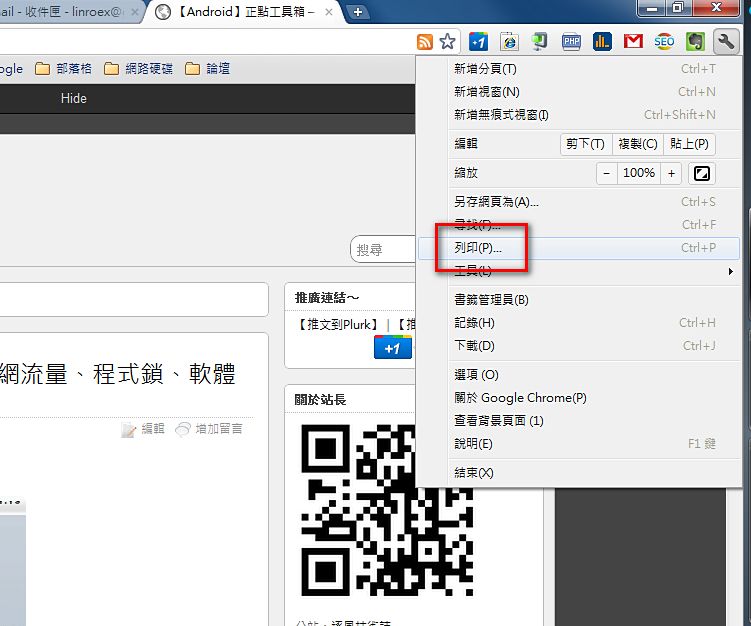
5.次に、PDF に変換したい文書やウェブページを開き、印刷のコマンドを実行します~(ウェブページの場合はブラウザの印刷ボタンを探してください。一般的な Office 文書の場合は、左上の「ファイル」→「印刷」です)
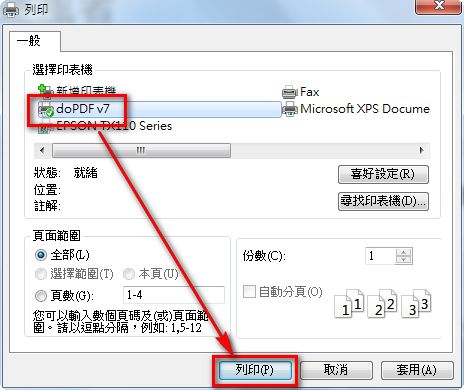
6.プリンターを「doPDF」に設定して「印刷」を押します。
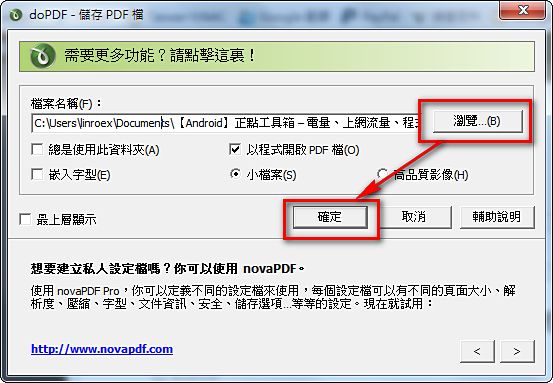
7.設定画面が表示されます。「参照」でファイルの保存先を指定し、「OK」を押すと変換が始まります~