Dropbox を「ネットワークハードディスク」と呼ぶのは少し控えめすぎるかもしれませんが、今のところ私にはこの呼び方しか思いつきません。もっと良い呼び方があれば教えてください~ Dropbox の主な機能は、パソコンにクライアントプログラムをインストールしておき、アップロードしたいファイルをクライアントに渡すだけでアップロードできることです。無料ユーザーには 2GB の容量が提供され、ほかの人に Dropbox を勧めると、容量を増やすこともできます(最大 8GB まで)。私自身は 2GB で十分だと感じています。
Dropbox を知ったきっかけは母でした。母はずっと、書類をバックアップできる場所を探したいと言っていました。ただ、ふつうのネットワークハードディスクだと手順が多すぎて、アップロードの操作を忘れてしまうのです。その後、ネットの知り合い(誰だったかは私も覚えていません==)が Dropbox の招待状を送ってくれたので、それを母に勧めました。しばらく使った母も、とても便利だと言っていました XD。Dropbox には Windows 版のほかに Mac、Linux、iPhone 版もあるので、私も簡単にデータを同期できます。ただ、注意点もあります。Dropbox ではファイルを共有できますが、数百 MB のファイルをアップロードしようとは考えないでください。Dropbox は文書や画像の同期に向いています。ゲームをアップロードすると時間がかかりますし、途中で接続が切れてしまうかもしれません。
Dropbox 情報
- 公式サイト:http://www.dropbox.com/
- クライアントのダウンロード:http://www.dropbox.com/downloading
- 無料ユーザーの基本容量:2GB
Dropbox クライアントのインストール
1.まず Dropbox の公式サイトで本体プログラムをダウンロードします。「Download Dropbox」をクリックします。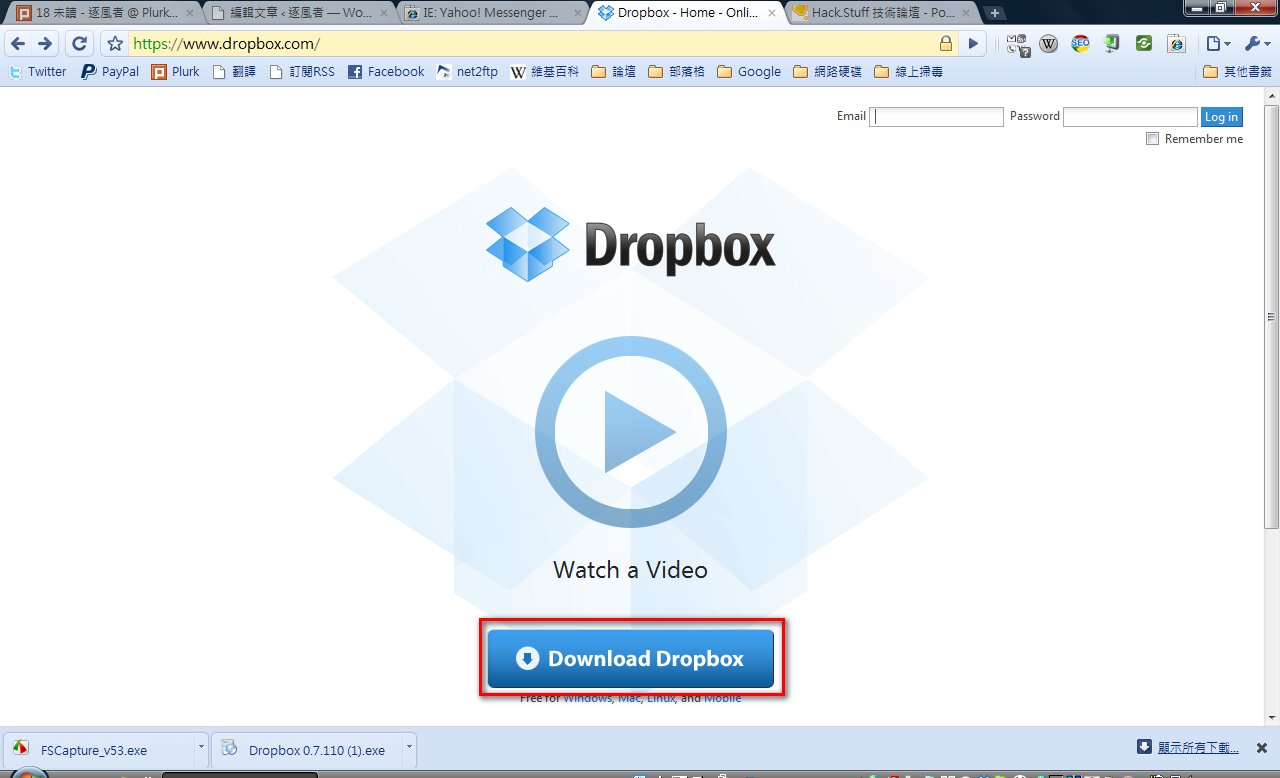
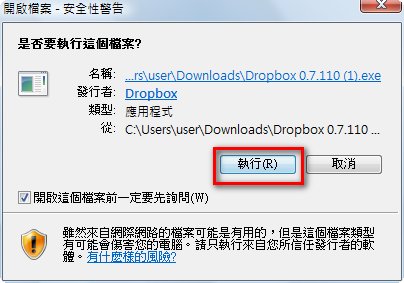
2.ダウンロードした Dropbox のインストーラーを開き、「実行」を押します。
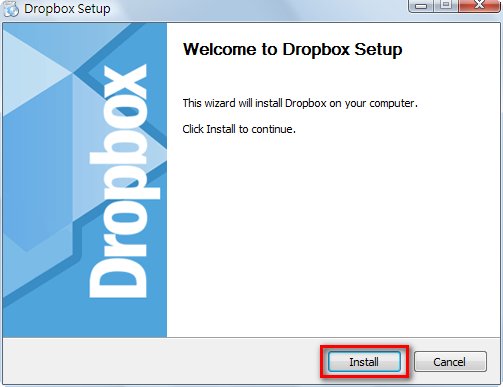
3.「Install」を押します。
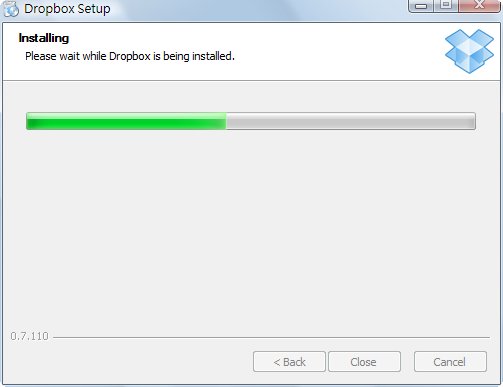
4.インストール中
5.すでに Dropbox のアカウントを持っている場合は「I already have a Dropbox account」を押します。アカウントがない場合は「I don’t have a Dropbox account」を押してから「Next」を押します。
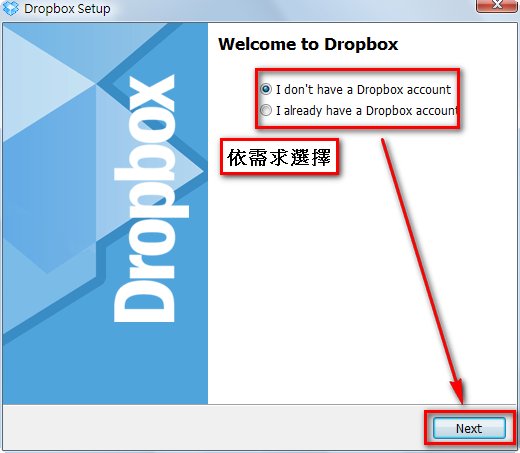
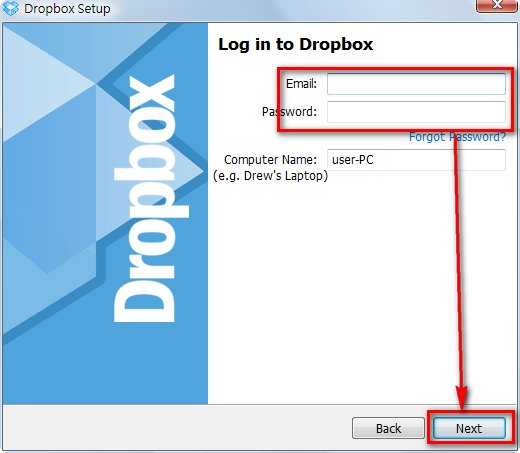
「I already have a Dropbox account」を選んだ場合は、ユーザー名とパスワードを入力して Next を押せば完了です~
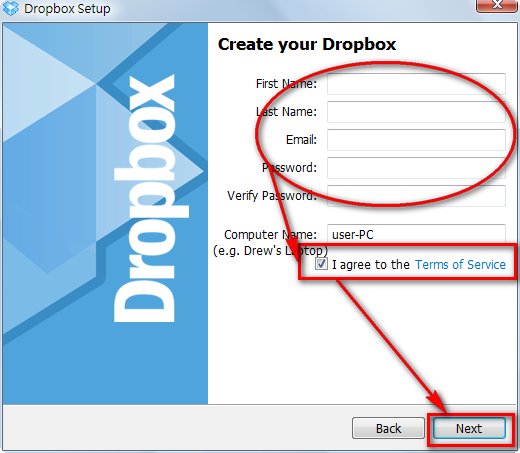
「I don’t have a Dropbox account」を選んだ場合は、希望するアカウント名と必要な情報を入力し、Next を押して次の手順に進みます。
登録フォームの項目名と、著者による説明は以下のとおりです:First name 姓
Last name 名
E-mail メールアドレス(アカウント)
password パスワード
verify password パスワードの確認(もう一度入力)
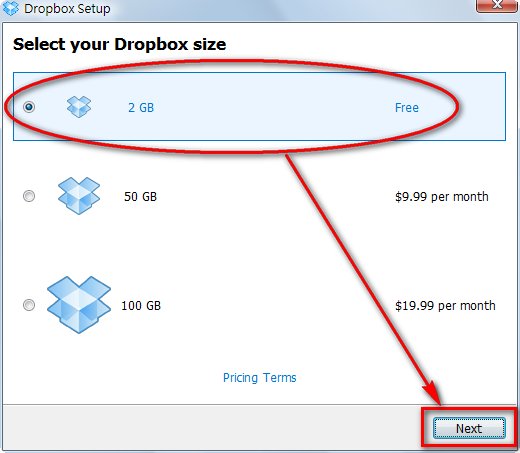
6.2GB のプランを選んで Next を押します。
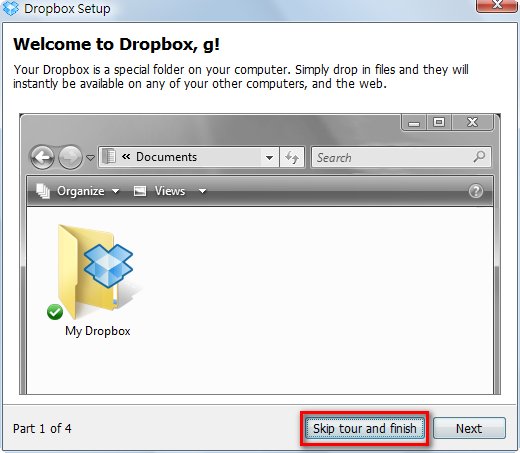
7.これはチュートリアルなので、「Skip tour and finish」を押します。
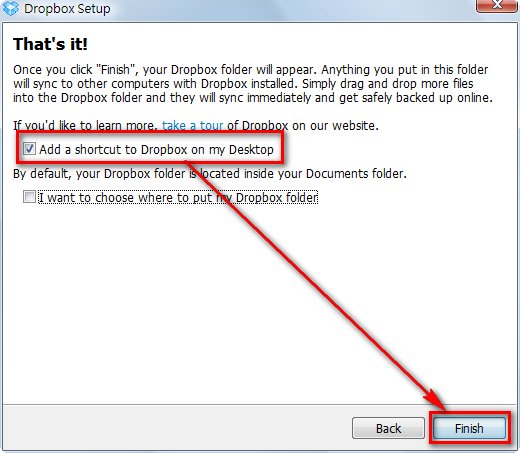
8.初期設定のままにして「Finish」を押します。
インストールはこれで完了です。使い方はとても簡単で、まずデスクトップから Dropbox のメインプログラムを開けば、すぐに使えます。ファイルをアップロードするには、そのファイルを Dropbox のメインプログラム(フォルダー)にドラッグするだけです。Windows のエクスプローラーと同じ感覚で使えます。
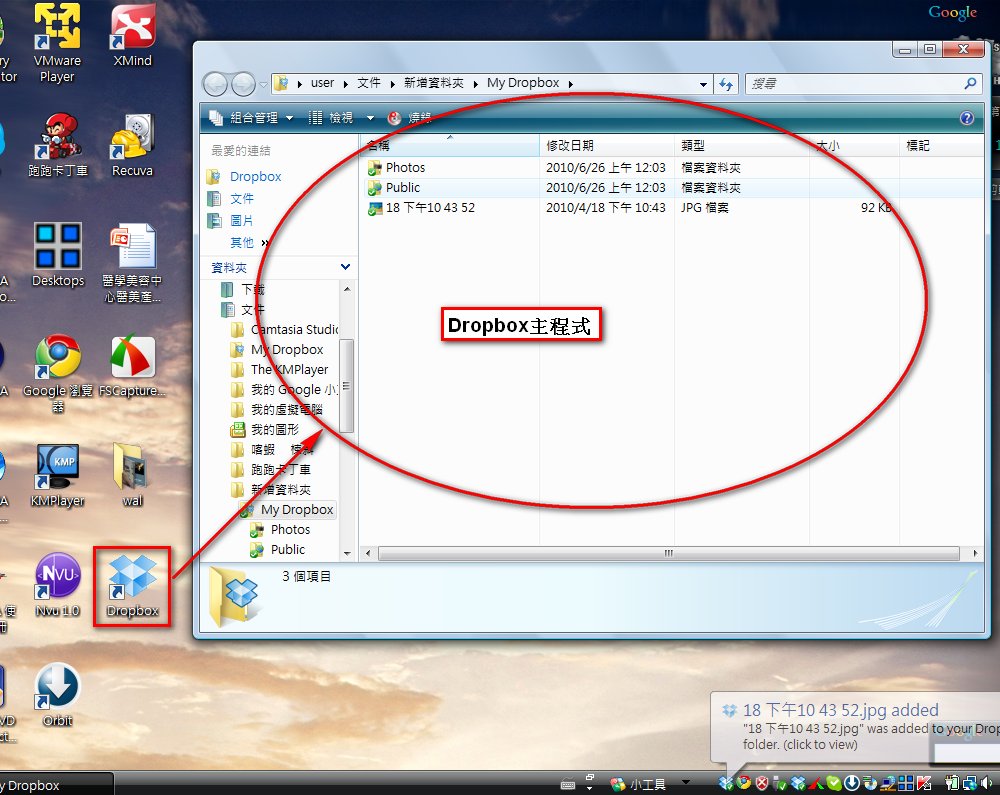
P.S. エクスプローラー:毎日ファイルをコピーしたり、移動したり、削除したりしているなら、それがまさにエクスプローラーを使っているということです。
Dropbox の招待状の送り方
1.Dropbox の公式サイトにアクセスし、右上にユーザー名とパスワードを入力して「Log in」を押します。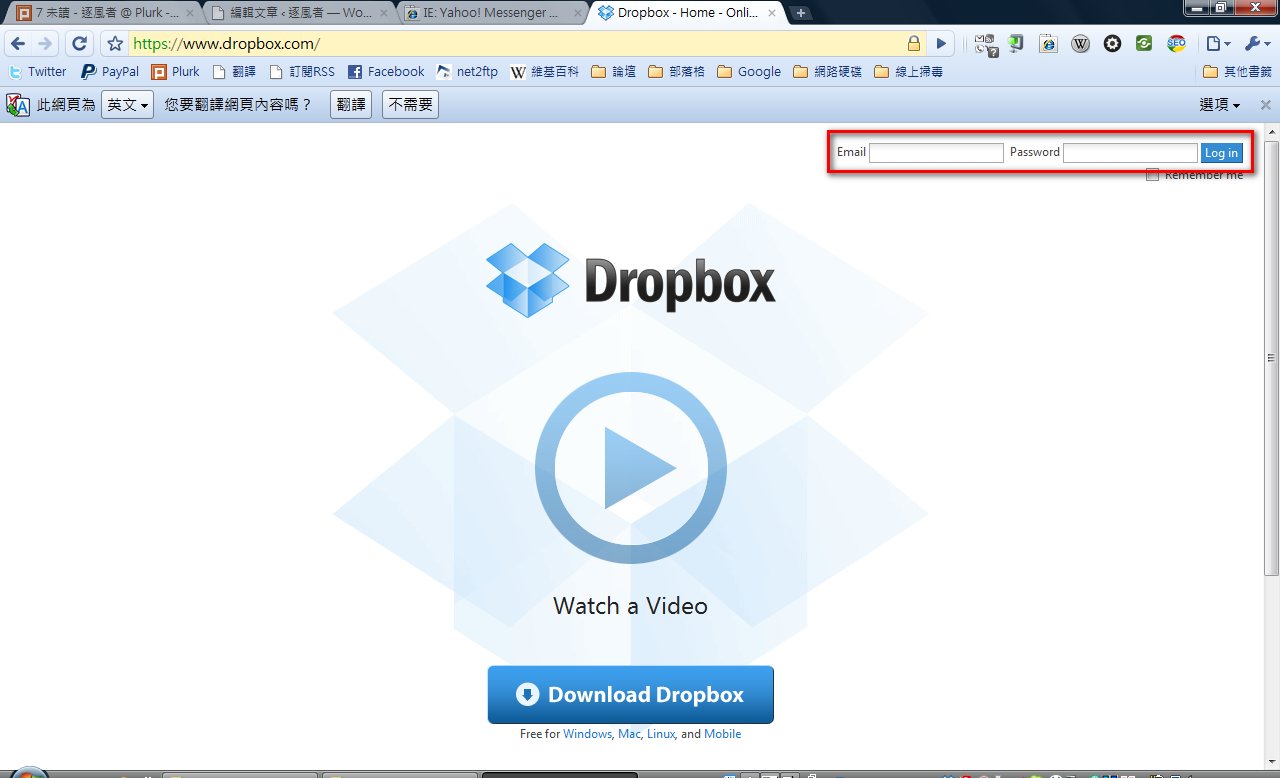
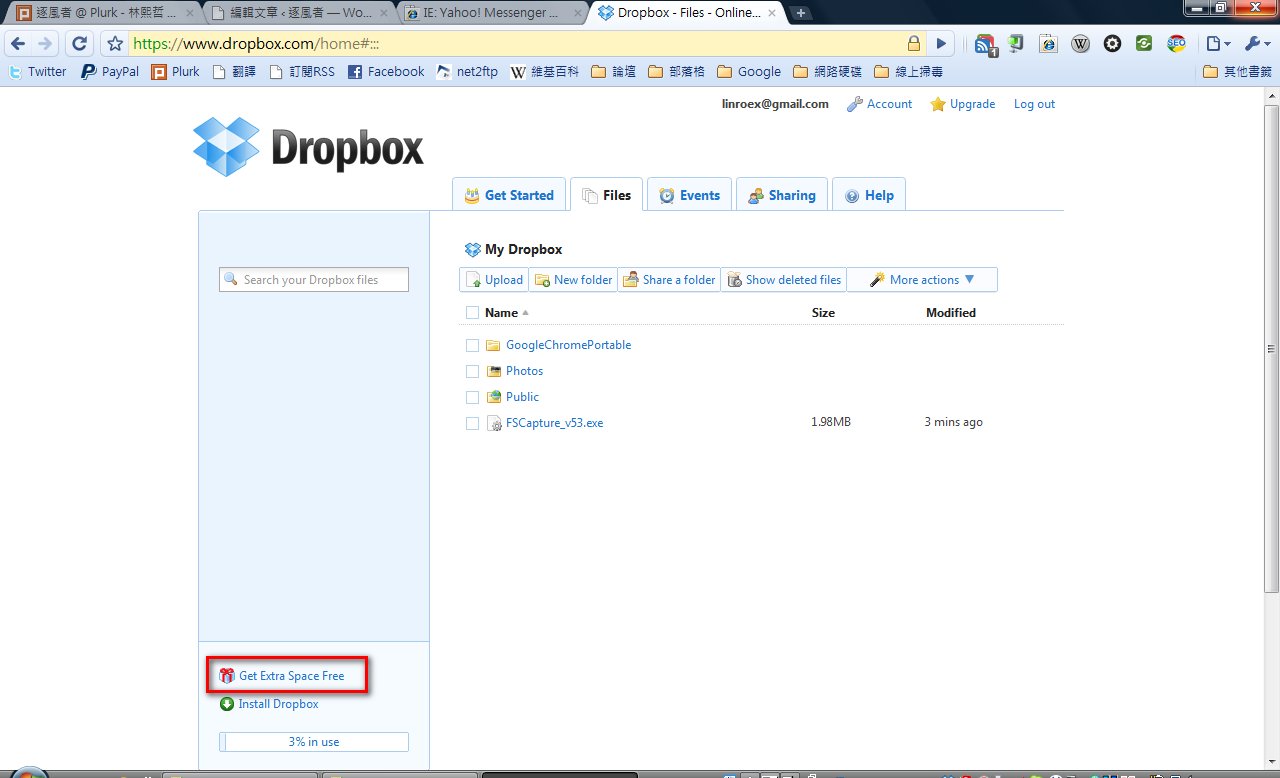
2.「Get Extra Space Free」を押します。
3.Dropbox に人を招待する方法は 3 つあります。招待した人が 1 人登録するごとに、250MB の容量が増えます。
第 1 の方法(A):相手に直接リンクを送って招待します(インスタントメッセンジャー、掲示板、ブログなどで使う方法です)。
第 2 の方法(B):Dropbox に連絡先を検索させ、連絡先の相手に招待状を送ります。
第 3 の方法(C):招待したい人のメールアドレスを手動で入力して、招待状を送ります。
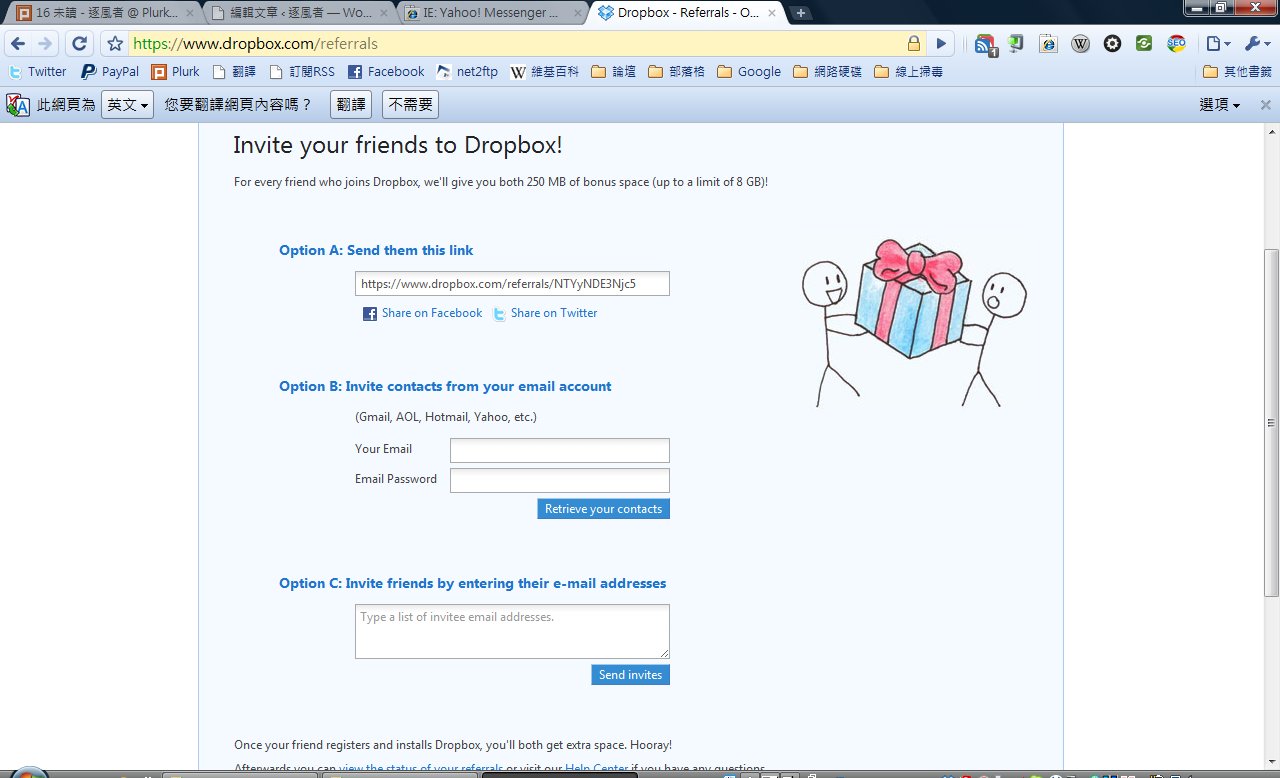
招待の手順は簡単です。ここでは連絡先を使って招待状を送る方法だけを説明します。A の方法は説明するまでもないと思うので==
1.メールアカウントとパスワードを入力します。注意:必ずメールアドレスをすべて入力してください。たとえば私の Gmail アカウントは linroex なので、linroex@gmail.com と入力する必要があります。その後「Retrieve your contacts」を押します。
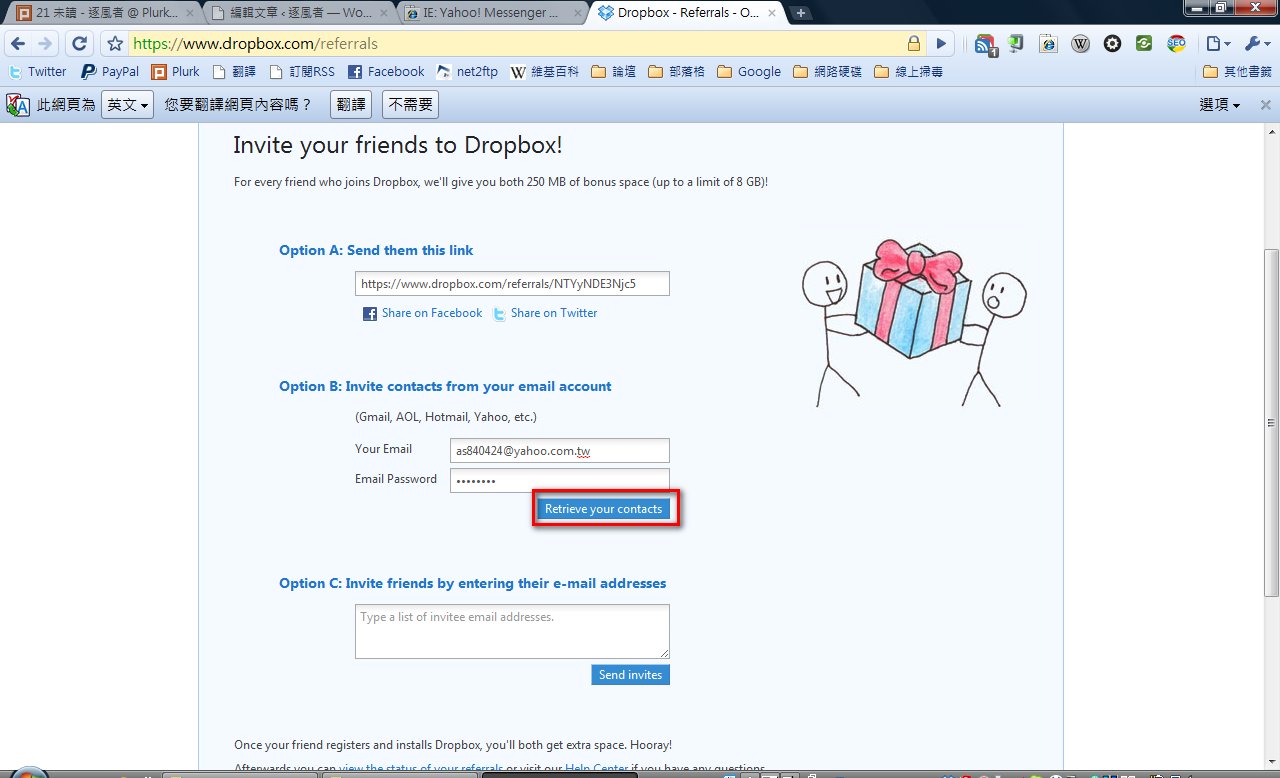
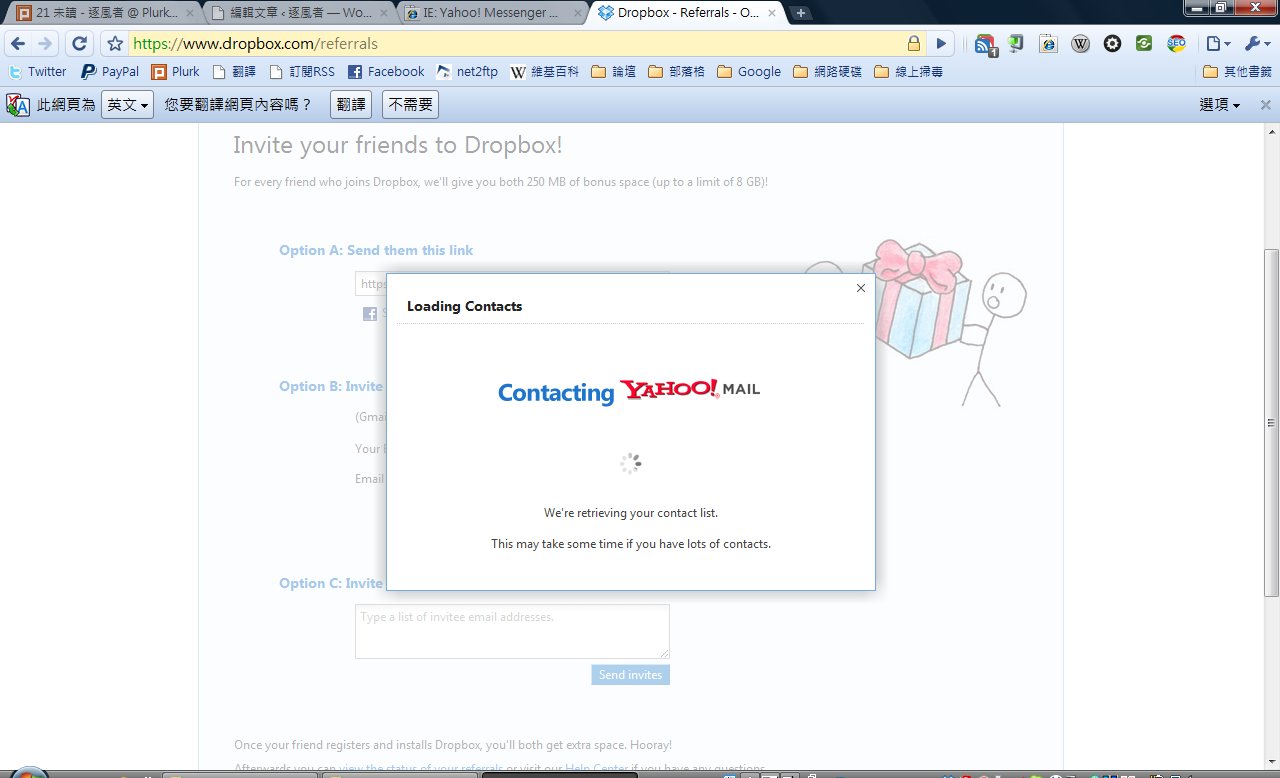
2.連絡先を開いています
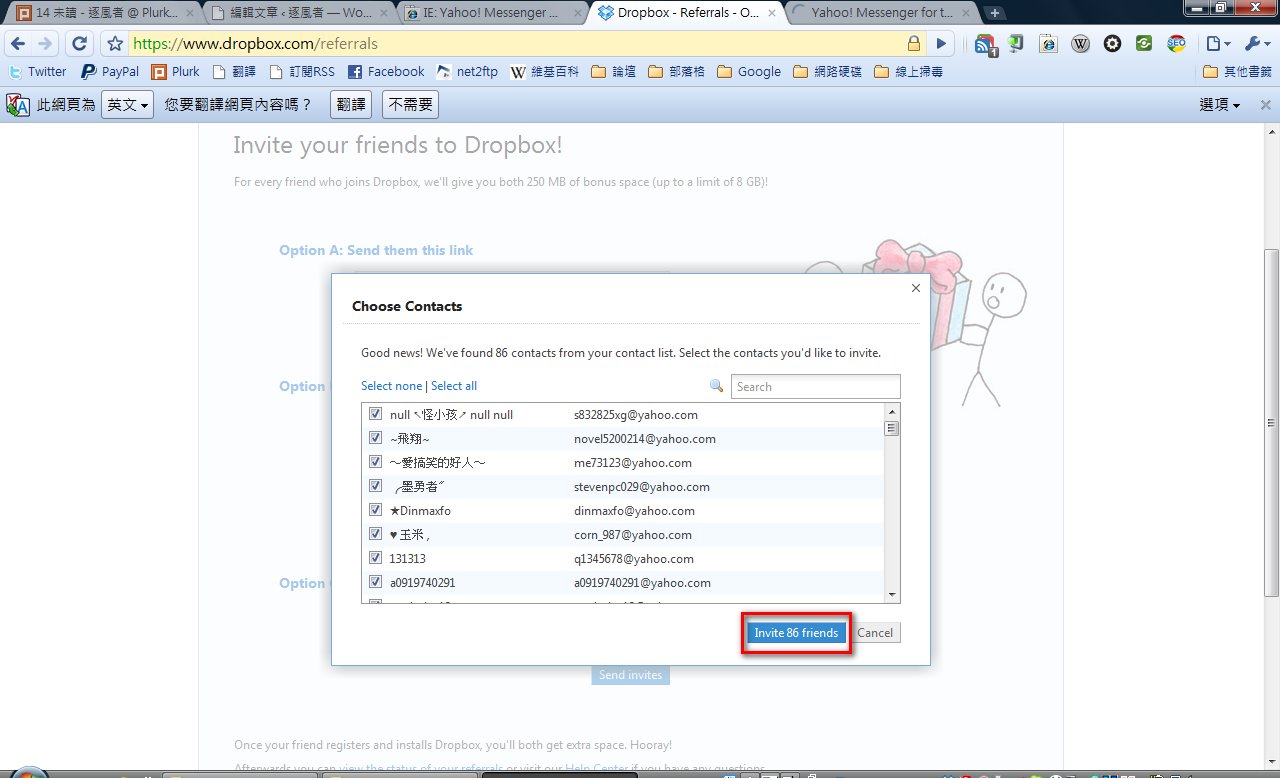
3.最後に「Invite XX (number) friends」を押すと、招待状が送られます。