
ebuddy は、これまで見てきた中でかなり良いと感じた、ウェブベースのインスタントメッセージサービスです。Yahoo メッセンジャー、MSN、GTalk、QQ(中国本土で使われています)など、有名なインスタントメッセンジャーに多数対応しています。さらに ebuddy は Facebook にも対応していますが、Facebook がインスタントメッセージとどう関係するのかは、正直よくわかりません== 多くのメッセンジャーに対応しているだけでなく、ebuddy は繁体字中国語、簡体字中国語、英語などさまざまな言語にも対応しているので、インターフェースが読めなくて困ることもありません。そして私が一番気に入っているのは、ebuddy で 1 つのアカウントを作成し、さまざまなメッセンジャーのアカウントをまとめて管理できることです。そうすれば、覚えるアカウントは 1 つだけで済み、たくさんのアカウントを覚えているのと同じになります ^^
この記事では、ebuddy へのログイン、言語の変更、ebuddy ID の使い方を紹介します。
ebuddy の特徴
- Yahoo、MSN、GTalk、QQ に対応
- Flash をインストールしなくても使える
- ebuddy アカウントを作成して、各種メッセンジャーのアカウントを管理できる
- 多言語に対応(繁体字中国語を含む)
- 複数人でのチャットに対応
- ビデオチャットに対応
インターフェースの言語を繁体字中国語に変更
ebuddy の標準の言語は簡体字中国語なので、初めて ebuddy のサイトを開いたら、まず右上の「Site Languages」を選び、繁体字中国語を選択してください。ページが繁体字に切り替わります~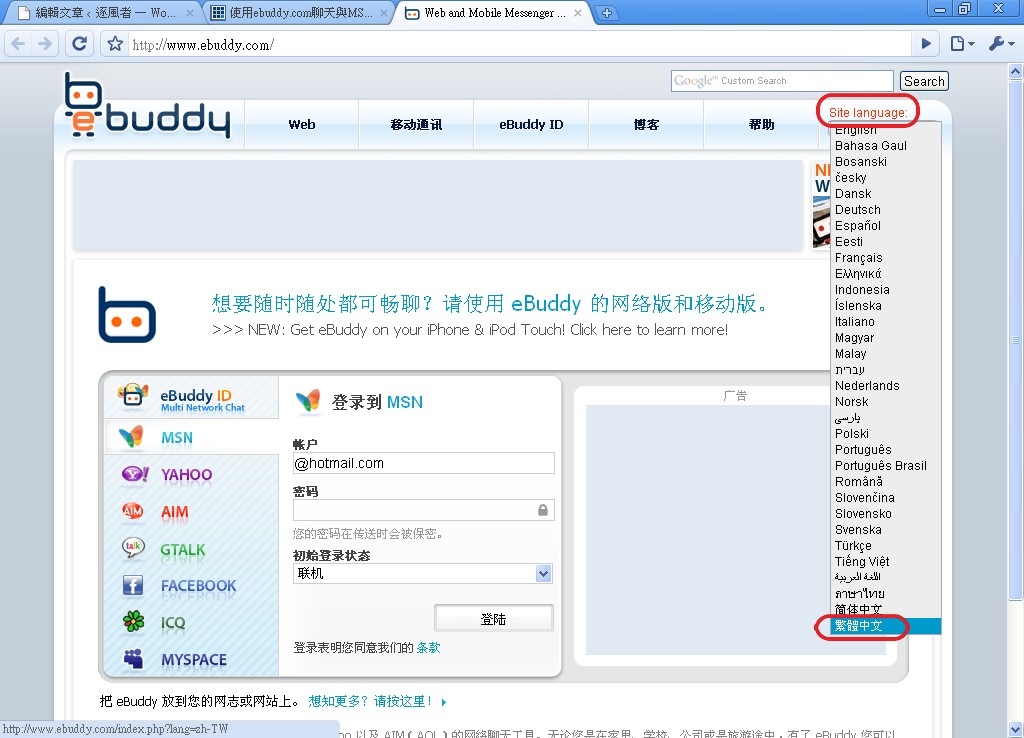
ebuddy へのログイン
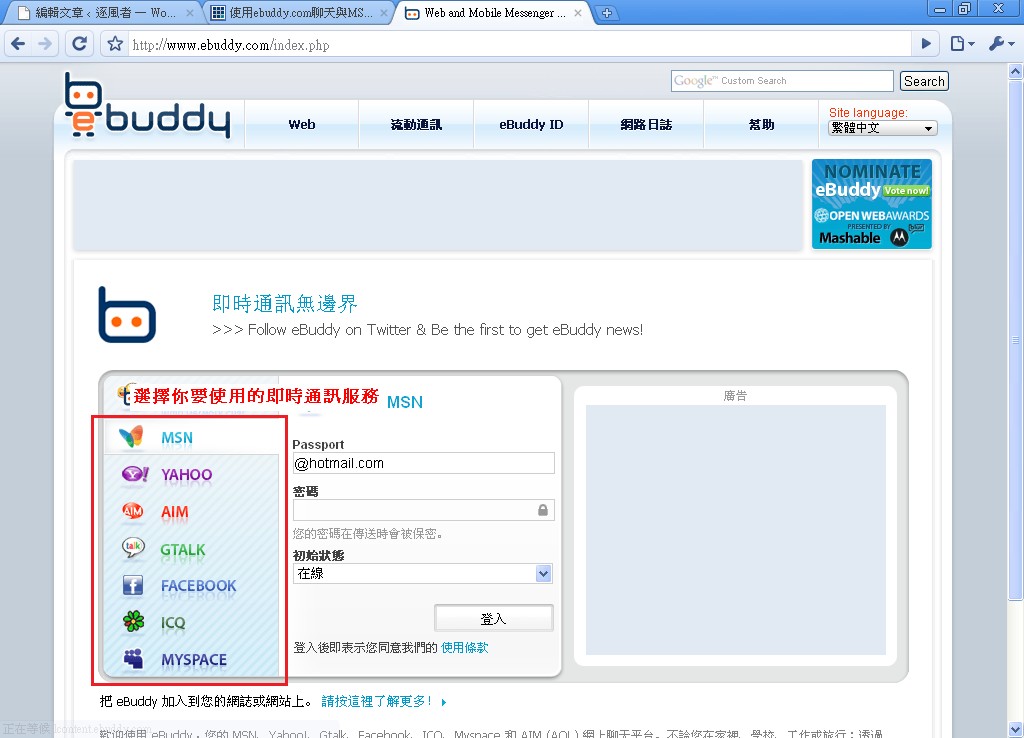
このセクションでは、さまざまなインスタントメッセンジャーへのログイン方法を紹介します。ただし、各メッセンジャーの使い方までは説明しません。ebuddy は非常に多くのサービスに対応しているので、すべてを説明するとそれだけで何年もかかってしまうからです!1.まず、使いたいインスタントメッセージサービスを選びます
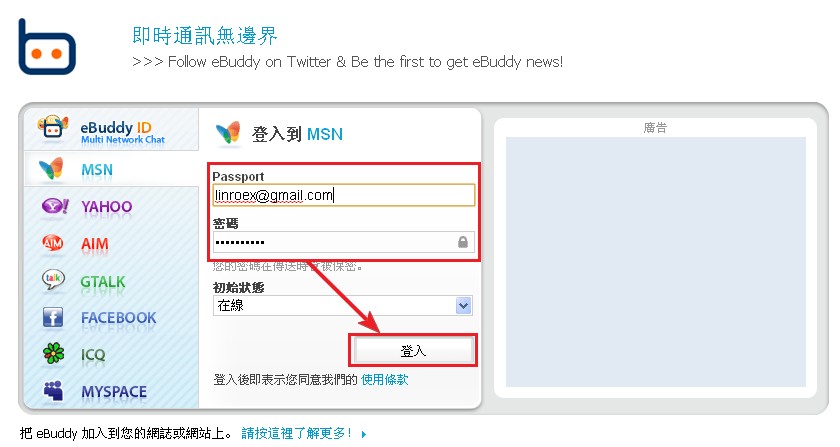
2.アカウントとパスワードを入力し、「Log in」を押します
3.次にポップアップウィンドウが開きます。ブラウザにポップアップブロックのソフトが入っている場合は、先に無効にするか、ebuddy を許可リストに追加してください。
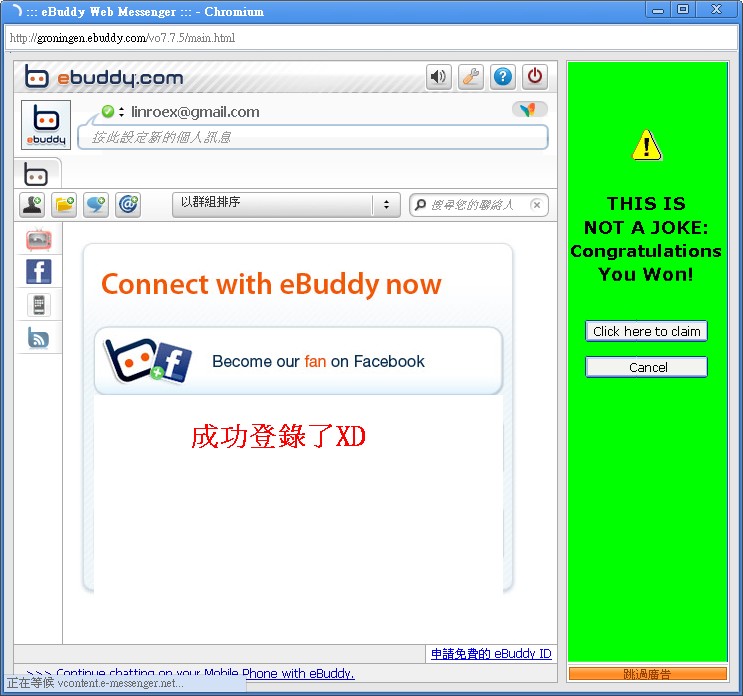
4.これで、ほかの人とチャットを始められます。チャットの方法は説明しないので、ぜひ自分で試してみてください。わからないことがあれば、コメントで質問してください。
.
.
ebuddy アカウントの作成
この記事の最初で紹介したように、ebuddy では、ebuddy のアカウントを作成して、ほかのインスタントメッセンジャーのアカウントを 1 か所にまとめて管理できます。多くのメッセンジャーを使っている人にとって、これはとても便利です。このセクションでは、ebuddy を使ってアカウントを管理する方法を紹介します。ただし、ebuddy ID にはすべてのメッセンジャーのアカウントが含まれるので、パスワードは絶対に他人に知られないよう注意してください!注:ここで言う「管理」とは、「ebuddy のサイトで ebuddy ID を入力するだけで、各種メッセンジャーに自動的にログインできる」ことを指します。
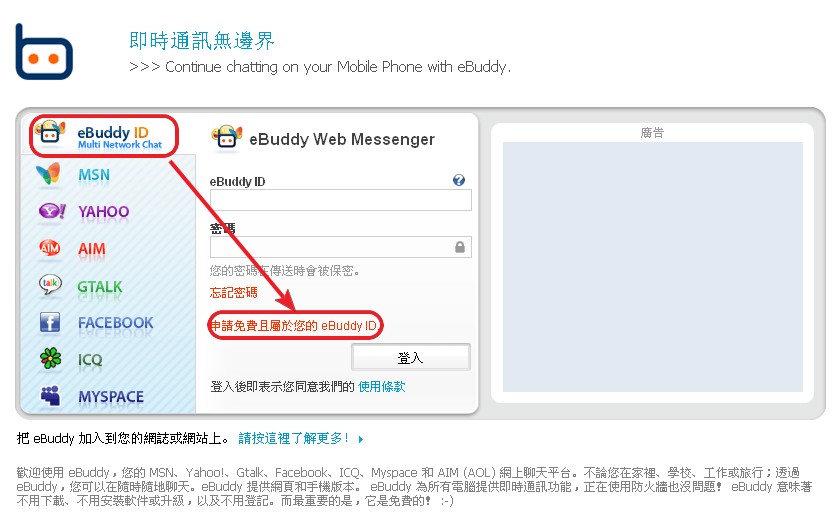
1.左側のメニューで【ebuddy ID】を選び、【無料で自分だけの eBuddy ID を申し込む】をクリックします
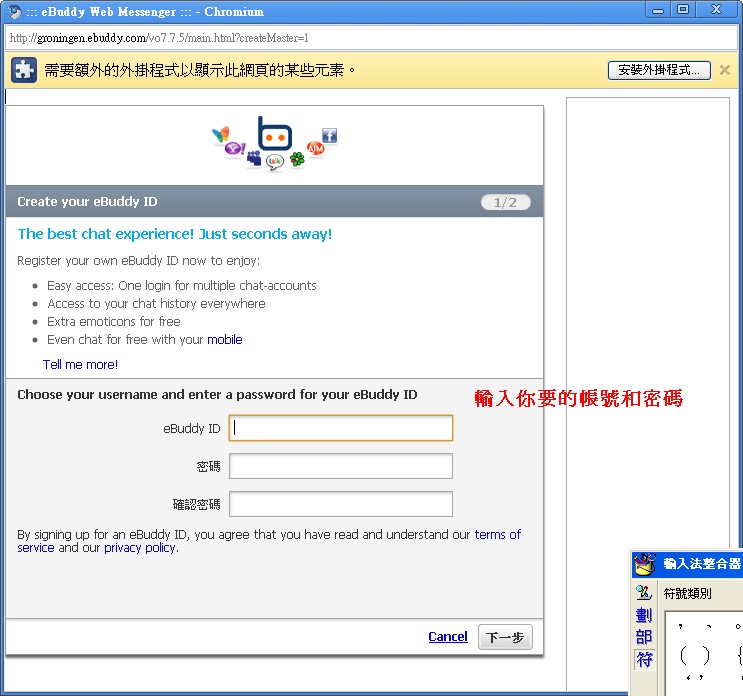
2.希望するアカウントとパスワードを入力し、「次へ」を押します
3.普段使っているメールアドレス、年齢を入力し、性別を選んで、【ebuddy ID を作成】を押せば完了です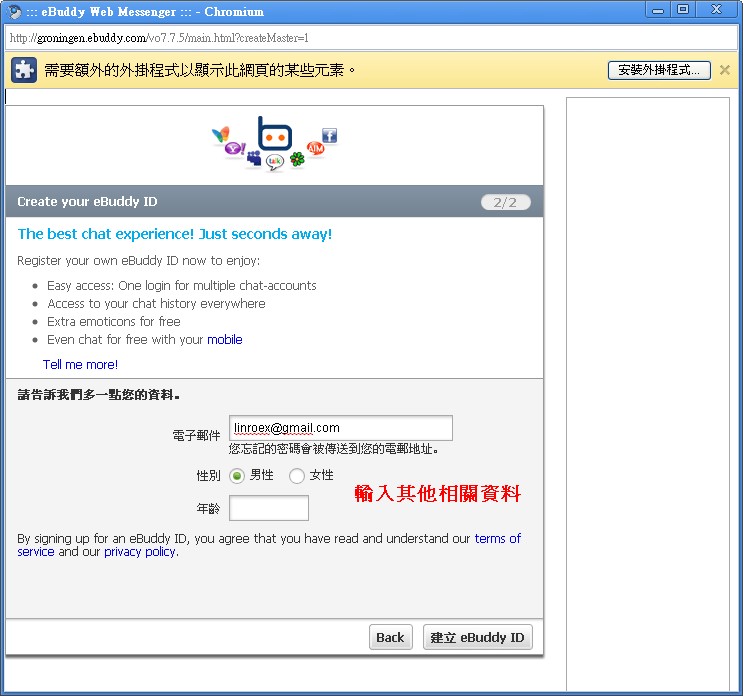
4.次に ebuddy のホームページに戻り、右側のメニューで再び【ebuddy ID】を選び、パスワードを入力して「Log in」を押します
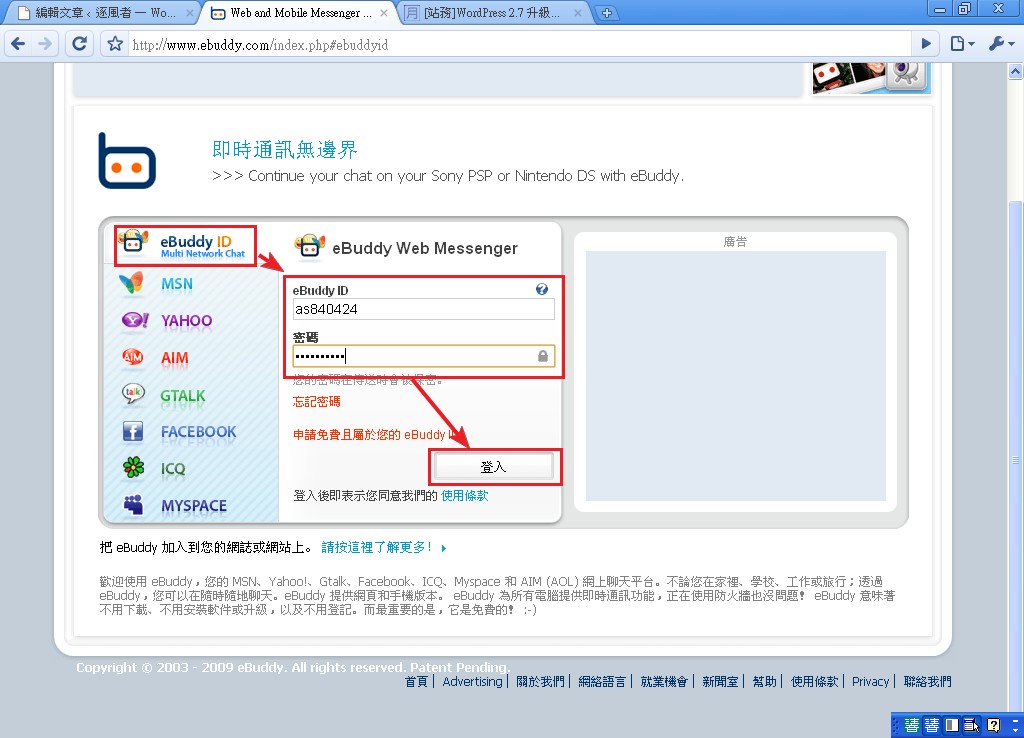
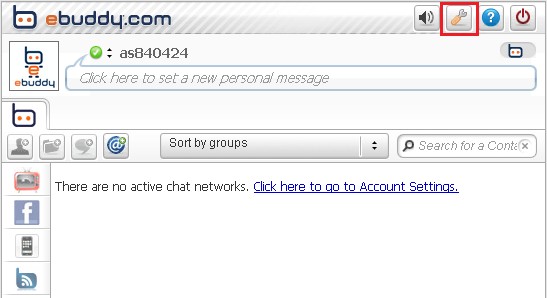
5.最初は英語の画面ですが、心配はいりません。右上の設定(下の 1 章の図を参照)をクリックし、Language で言語を繁体字中国語に変更します。
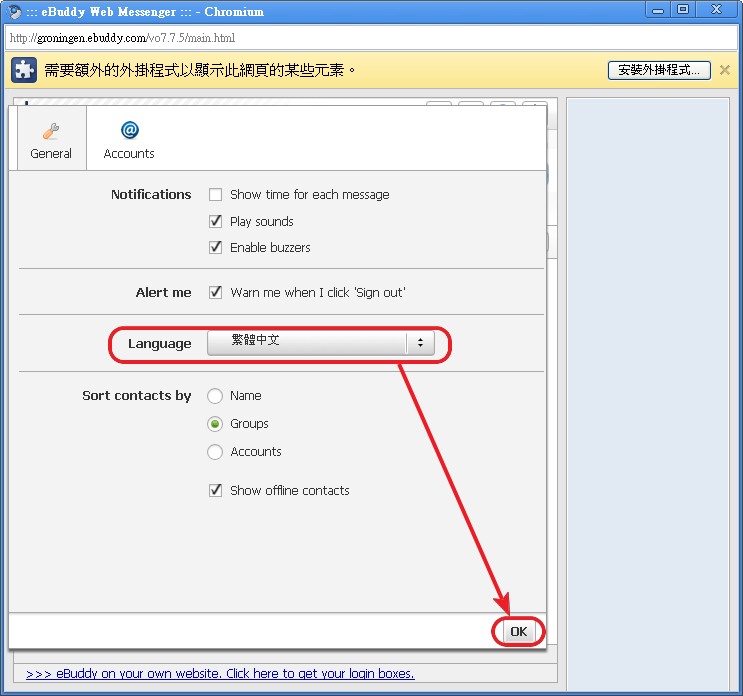
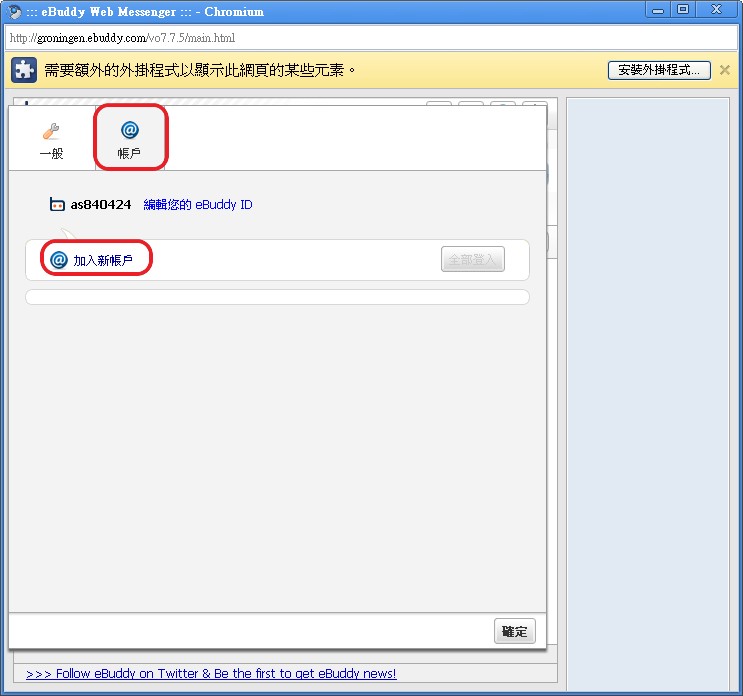
6.画面の言語を中国語に変更したら、先ほどの【設定】ページに戻り、2 番目のタブ【アカウント】を選んで、【新しいアカウントを追加】をクリックします
7.追加したいインスタントメッセージの機能を選び、「次へ」を押します
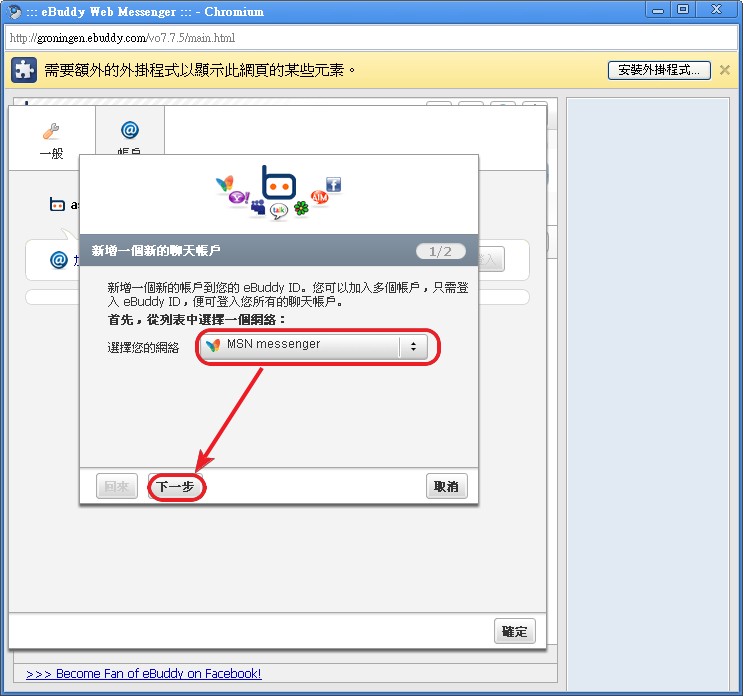
8.そのメッセンジャーのアカウントとパスワードを入力し、「OK」を押せば追加は完了です。ほかのアカウントも同じ方法で追加してください。
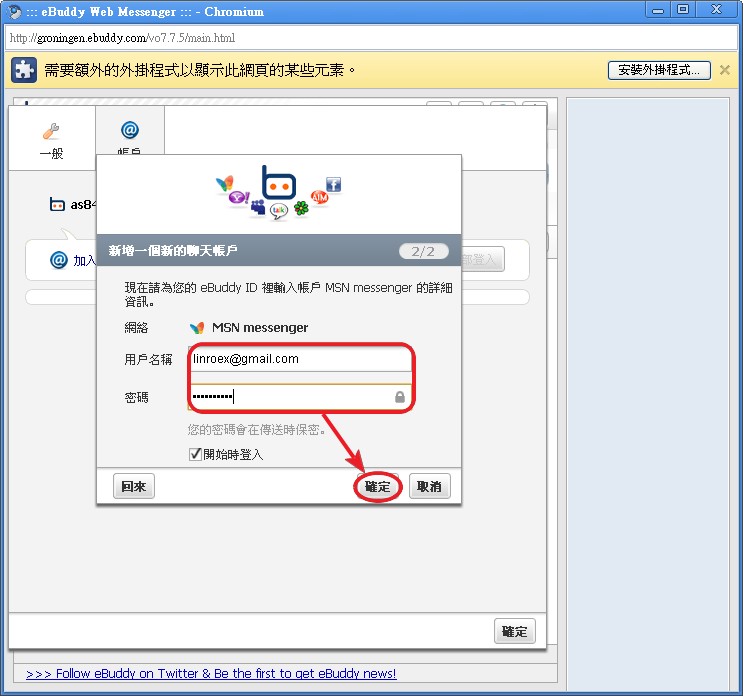
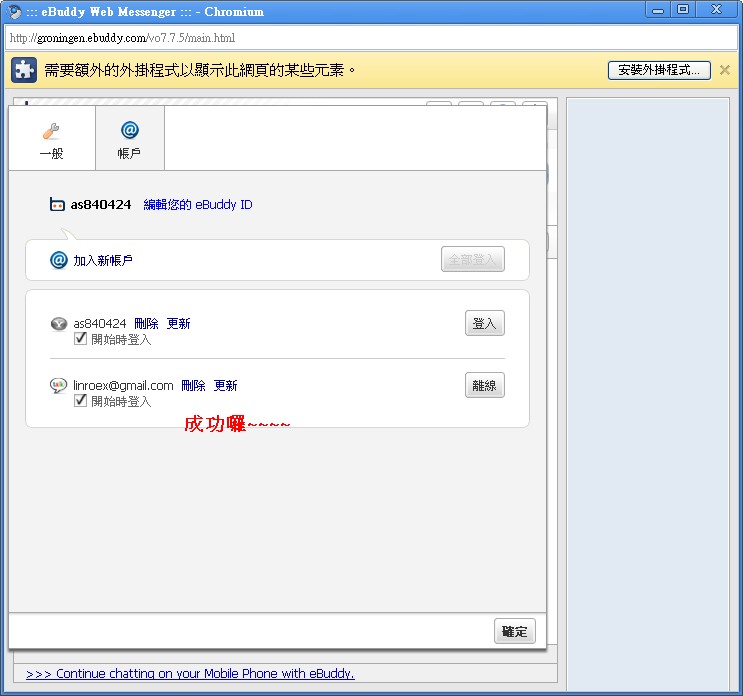
9.ほかのメッセンジャーのアカウントを設定したら、【設定】→【アカウント】に追加したアカウントが表示されます。表示されていれば成功です!
次のページでは、設定したすべてのメッセンジャーに、1 つの ebuddy ID でログインする方法を紹介します。
ebuddy ID の使い方
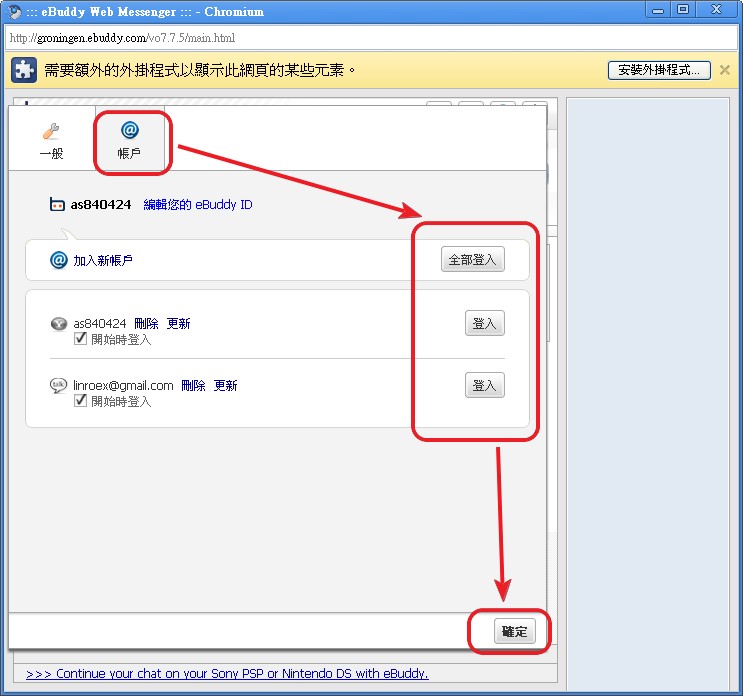
前の記事では、ebuddy ID の申し込みと設定を行いました。この記事では、設定したすべてのメッセンジャーにログインする方法を紹介します。1.いつものように、まず ebuddy にログインし、【設定】→【アカウント】を選んで、ログインしたいメッセンジャーサービスの「Log in」を押します。1 つずつ押すのが面倒なら、【すべてログイン】を押して、「OK」で元の画面に戻ることもできます。
2.元の画面に戻ると、連絡先の数が以前の何倍にも増えていることに気づくはずです。これは、すべてのメッセンジャーにログインしたからです。この機能は本当に便利ですよね!!
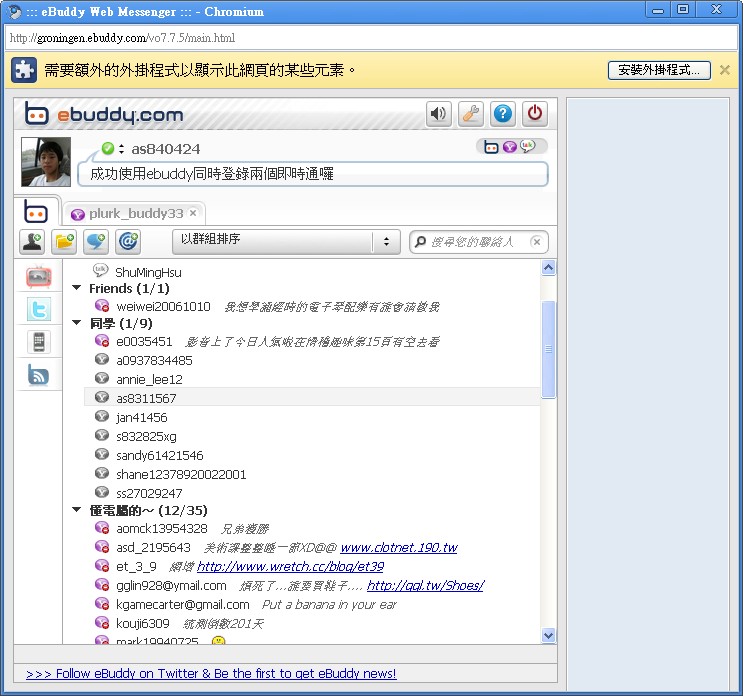
3.残念な点として、ebuddy は名前を表示せず、相手のアカウント名だけを表示するため、誰なのかを見分けるのがちょっと大変です==