Elasticsearch と Kibana をインストールすると、すぐに大きな問題に気づきます。「あれ、アカウントとパスワードはどこ?」そうなんです。Elasticsearch と Kibana には、一般的なユーザー管理の仕組みが用意されていません。バインドする IP やポートで、内部ネットワークからだけ使えるように制限するしかありません。ただ、私の会社のように固定 IP がない場合や、複数のアカウントを設定したい場合もあるでしょう。そこでこの記事では、HTTP Auth を使って Elasticsearch と Kibana の基本的なユーザー認証を設定する方法を紹介します。
もちろん、X-Pack を使ってアクセス権限を管理することもできます。これは公式が提供しているプラグインで、Elasticsearch と Kibana それぞれでユーザーごとの権限を細かく設定できます。ただ、一つ問題があります。X-Pack は有料なのです。私も最初は X-Pack を使っていましたが、30 日後に Kibana へのログインが禁止されて、初めて有料だと気づきました。最初から X-Pack を入れてしまった場合は、「WTF Elastic X-Pack License - How to uninstall X-Pack」の記事を参考に、先にアンインストールしてください。そうしないと、Kibana に一切ログインできなくなります。
私の要件では、Kibana と Elasticsearch をインターネットと通信させる必要があったため、内部ネットワークや特定のネットワークセグメントに閉じ込めることはできませんでした。Kibana と Elasticsearch が内部ネットワークだけで使われ、複雑な権限管理やログインの記録が不要であれば、VPC を使って一つのネットワークセグメントにまとめる方法も検討できます。
構成としては、Nginx を出入口にします。すべてのリクエストはまず Nginx に届き、Nginx が Elasticsearch(または Kibana)へ転送します。Elasticsearch と Kibana は 127.0.0.1 だけで待ち受けるように設定します。Nginx 側で HTTP Basic 認証を設定して認証を行います。この方法の利点は、Elasticsearch の API 自体が HTTP Auth に対応しているため、アプリケーションのコードを変更する必要がないことです。
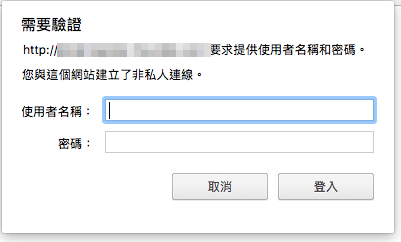
さらに発展させることもできます。ユーザーのログイン状況を記録したい場合や、アカウントとパスワードをデータベースと直接連携させたい場合は、Nginx 上で Lua を使ってプログラムを書くこともできます。詳しくは lua-nginx-module を参照してください。
作業開始
まず、Elasticsearch を localhost だけで待ち受けるように設定します。/etc/elasticsearch/elasticsearch.yml を開き、次のパラメーターを探してください。新しく追加するのではなく、既存の行を探します。だいたい 55 行目あたりにあるので、コメントを外してください。#/etc/elasticsearch/elasticsearch.ymlKibana も同様に、localhost だけで待ち受けるように設定します。network.host: 127.0.0.1 http.port: 9200
#/etc/kibana/kibana.yml

server.port: 5601
server.host: "127.0.0.1"
設定が終わったら、Kibana と Elasticsearch を再起動して反映させてください。外部ネットワークから本当に接続できないかも確認しておきましょう。
service elasticsearch restart
service kibana restart
外部からの入口として Nginx を使うので、Nginx をインストールします。
sudo apt-get install nginx
次に、/etc/nginx/sites-enabled の default の内容を、次の内容に書き換えます。
#/etc/nginx/sites-enabled/default

server {
 listen 80;

 auth_basic "Kibana Auth";
 auth_basic_user_file /etc/nginx/passwd/kibana.passwd;

  location / {
    proxy_pass http://127.0.0.1:5601;
    proxy_redirect off;
  }
}

server {
 listen 9201;

 auth_basic "Elasticsearch Auth";
 auth_basic_user_file /etc/nginx/passwd/elasticsearch.passwd;

  location / {
    proxy_pass http://127.0.0.1:9200;
    proxy_redirect off;
  }
}
上記の設定ファイルにより、Nginx は外部からのリクエストを受け取り、内部の指定されたポートへ転送できるようになります。また、HTTP Basic 認証によって、最も基本的なログイン制限をかけています。
次に、Nginx がどのアカウントとパスワードを有効と判断するかを知らせるため、パスワードファイルを作成します。Apache のユーティリティをインストールしてください。
sudo apt-get install apache2-utils
次のコマンドでパスワードファイルを作成します。user_name の部分は好きな名前に変更してください。コマンドを実行すると、パスワードの入力を求められます。パスワードはハッシュ化されて保存されるため、ファイルではあっても、そこまで心配する必要はありません。
sudo htpasswd -c /etc/nginx/passwd/elasticsearch.passwd user_name
sudo htpasswd -c /etc/nginx/passwd/kibana.passwd user_name
複数のアカウントを設定するには、-c パラメーターを外します。-c は create(作成)の意味で、付けたままにすると既存のパスワードファイルが上書きされてしまうためです。
sudo htpasswd /etc/nginx/passwd/kibana.passwd userA
sudo htpasswd /etc/nginx/passwd/kibana.passwd userB
完了したら Nginx を再起動し、Elasticsearch が動作するか試してみてください(Kibana はまだ設定が終わっていないので、ここではテストしなくて構いません)。うまくいかない場合は、関連サービスのログを確認してください。私の場合は、指定したポートがすでに使われていたので、別のポートに変更しました。パスワードファイルの場所が間違っていることもあります。
Elasticsearch に接続するときは、次の形式を使います。
http://username:password@192.168.0.1:9201
最後に一つだけ作業があります。Kibana と Elasticsearch が別々のマシンにある場合、Elasticsearch に認証を設定したため、Kibana が ES に接続できなくなります。同じように kibana.yml を編集して設定してください(新しく追加するのではなく、既存の項目を探して修正します)。同じマシンにある場合は、この設定は不要です。
# /etc/kibana/kibana.yml

elasticsearch.url: "http://192.168.0.1:9201"

elasticsearch.username: "username"
elasticsearch.password: "password"