この記事は、布萊恩(Brian)さんの『重灌狂人』というブログで見つけたものを書き直して、自分のブログに掲載したものです(そのままコピーするわけにはいかないので、XD)。Brian さん、怒らないでくれるとうれしいです!!
では、本題のチュートリアルに入りましょう〜〜
まず、「ウィンドウ枠の固定」とは何かを説明します! ウィンドウ枠の固定は、多くの人が使っている機能です(私も知らなかったです==)。指定したセルを固定して、ユーザーがスクロールしても動かないようにできます。Web ページの追従型広告のようなものですね。この機能を覚えたくありませんか? それでは、風站長が一歩ずつ説明しましょう。
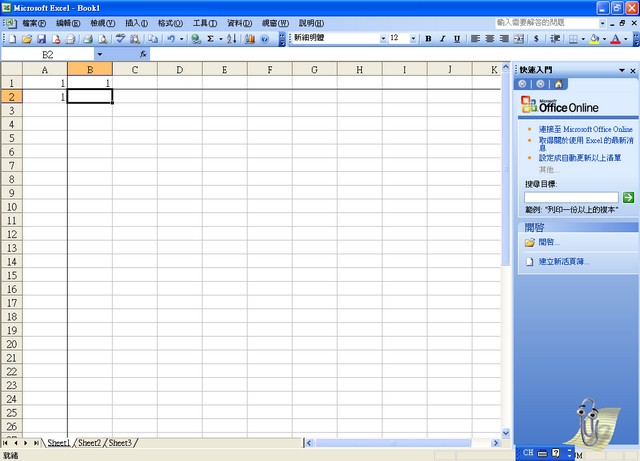
- Excel を開き、固定したいセルの一つ右下(隣)のセルを選択します。
例えば、A1、B1、C1……を固定したい場合は、A2 を選択します。
{(この部分は『重灌狂人』から引用しています)
例えば、「行 1」のデータを動かないように固定したい場合は、「行 2」にあるセル(「A2」や「B2」など)のどれか一つをクリックします。..など。
「列 A」のデータを固定したい場合は、「B」列にあるセル(「B1」や「B2」など)のどれか一つをクリックします。「行 1」と「列 A」を同時に固定したい場合は、「B2」のセルをクリックします。
}
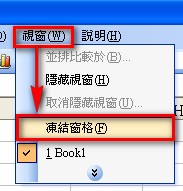
- 【視窗】→【凍結窗格】をクリックすれば完了です。
ここまでで、セルを固定することができました。以下が結果の画像です。