データ分析をするときは、データをいくつかの区間に分けて傾向を観察することがよくあります。例えば、生徒を 80〜100 点、60〜80 点、不合格に分けて、それぞれのグループの人数を数えて分析する場合です。そんなときに役立つのが、Excel(Google スプレッドシート)の FREQUENCY 関数です!
FREQUENCY 関数を知らなかった頃は、SQL の文に IF をたくさん書いて、似たような区間計算を実現していました。SQL は強力ですが、身の回りのツールを組み合わせることのほうが大切です! SQL で処理するほうが楽なこともあれば、Excel で処理するほうが楽なこともあります。例えばこの「区間ごとの人数計算」は、Excel のほうが便利な好例です!
FREQUENCY(data_array, bins_array)
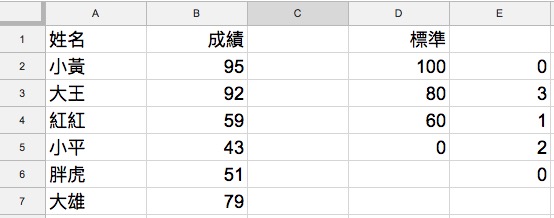
FREQUENCY 関数は 2 つの引数を取ります。この例では、data_array が生徒の成績の列(成績の列だけで十分です)、bins_array が区間の基準となる列です。FREQUENCY の戻り値も配列なので、関数を各列にコピーする必要はなく、自動的に埋めてくれます!
E2 セルに次の数式を入力するだけで、E3、E4、E5、E6 にも自動的にデータが入ります。とても便利ですよね! 「基準」の列のデータとも自動的に対応させてくれます。下の図を例にすると、E2 には 100 以上の人数、E3 には 100〜80 の人数、E4 には 80〜60 の人数が入ります。そして E6 はもちろん、0 未満の人数です!
=FREQUENCY(B2:B7, D2:D5)
FREQUENCY 関数がエラーを返す場合は、結果が出力される位置に他のデータがないか確認してください。関数は配列を返して、N 行を自動的に埋めます。そのため、その位置に別のデータがあるとエラーになります。