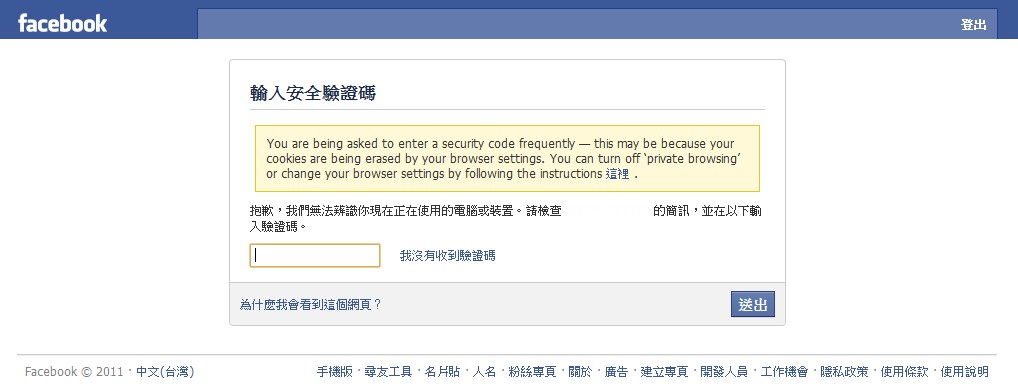
パソコンにトロイの木馬やウイルスが潜んでいないと言い切れますか? パソコンは完全に安全だと断言できますか? Facebook のアカウントが乗っ取られないか心配ではありませんか? ここでは、Facebook の無料サービスである「アカウント保護」を有効にする方法を紹介します。暗号化された接続、ログイン通知、ログイン承認など、アカウントをより強く守ることができます。
Facebook のアカウント保護には、アカウントを守るためのさまざまな機能があります。その中で、必ず有効にしておくべきだと強くおすすめするのは、「安全なブラウジング」とログイン通知です。安全なブラウジングとは、Facebook を利用するときに、暗号化された「https」接続を使うことです。この接続は暗号化されているため、インターネット上の通信内容を盗み見されるのを防ぎます。一方、ログイン通知は、Facebook にログインするたびに SMS でお知らせが届く機能です。SMS には、ログインした時刻や場所などの情報が含まれます。何より大事なのは、この SMS が無料だということです!! 少し手間がかかってもかまわないなら、ログイン承認も有効にできます。これは Google の 2 段階認証に似ています。許可されていない端末からログインすると、セキュリティコードが携帯電話に届きます。
アカウント保護を有効にする
1. Facebook にログインしたら、右上のホームの横にある三角形のボタンをクリックし、「アカウント設定」を選択します。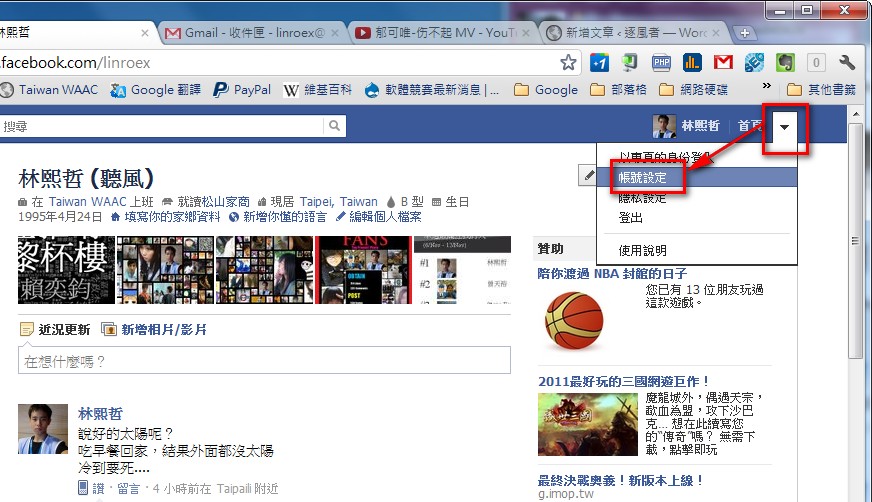
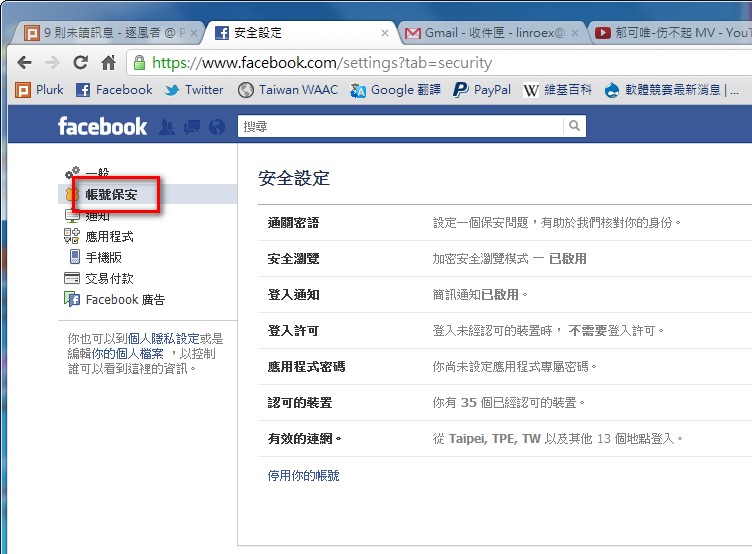
- 左側のメニューから「セキュリティ」に進みます。
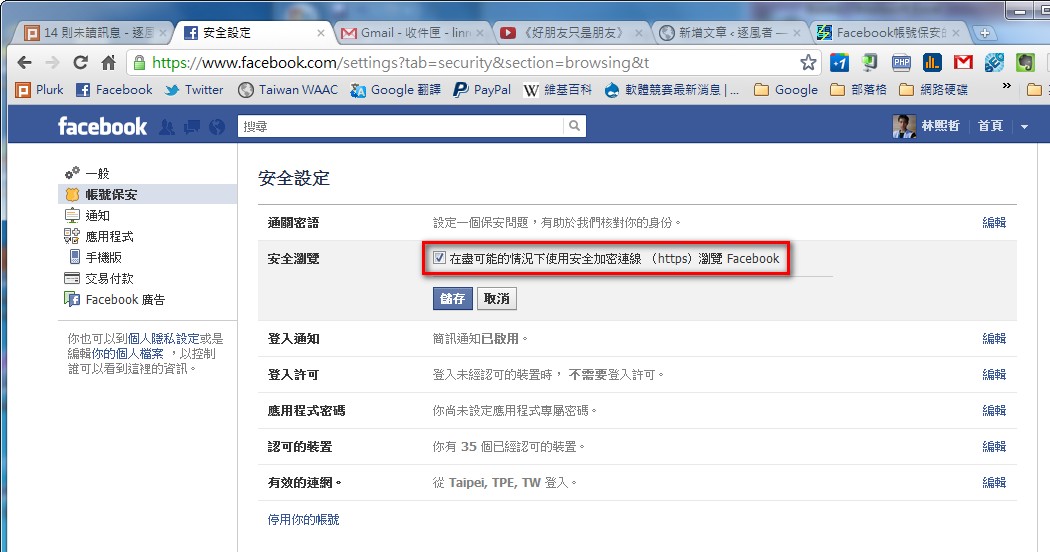
- 「安全なブラウジング」をクリックし、「可能な場合は、安全な暗号化接続(https)で Facebook を閲覧する」にチェックを入れて、「保存」をクリックします。
- 次に、ログイン通知を設定します。まず右側のメニューにある「モバイル」に進み、「電話番号を追加」をクリックします。案内に従って設定すれば、携帯電話を Facebook に連携できます(電話番号を知らないまま Facebook に SMS を送ってもらうことなど、できませんからね。XD)。
「はじめに(2 ステップのうち 1 番目)」の画面で、「アカウントの認証だけを行いますか? ここで携帯電話番号を追加してください。」を選択してください。
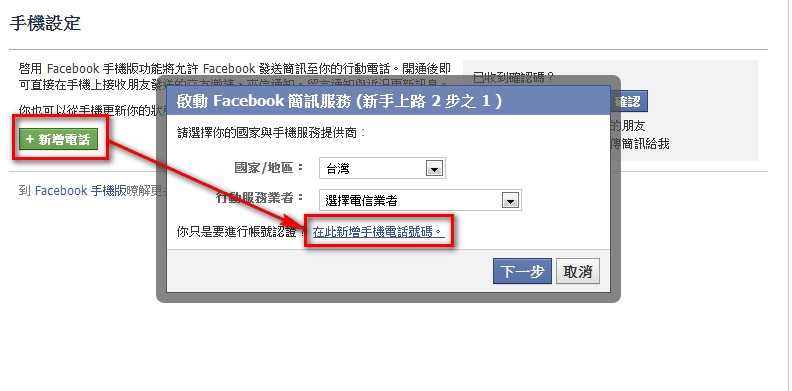
- 続いて「ログイン通知」をクリックし、「テキストメッセージ/プッシュ通知」にチェックを入れます。これは、ログインするたびに携帯電話へ SMS が送られるという意味です。
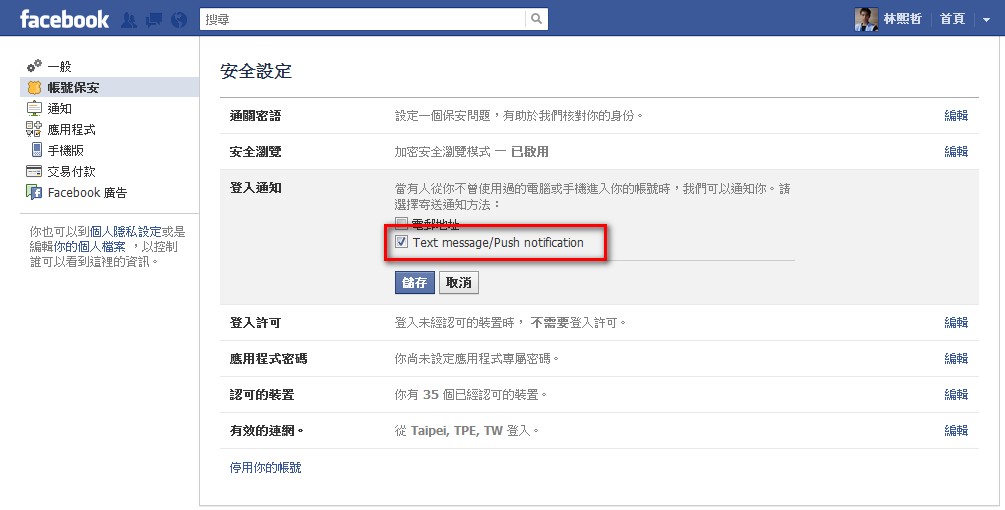
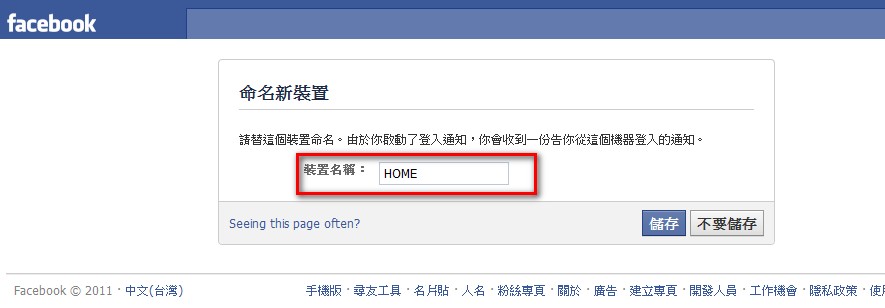
- その後 Facebook にログインすると、端末の名前を入力するよう求められます。入力は「1 回だけ」で大丈夫です。このコンピューターの端末名は自動的に記憶され、その後は携帯電話に SMS が届きます。
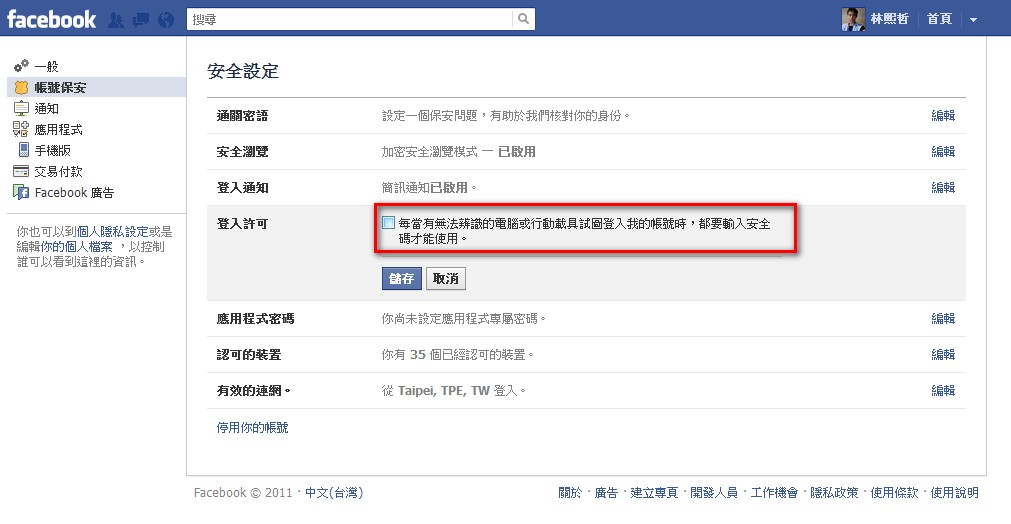
- 次は「ログイン承認」の設定です。これは必要に応じて設定してください。正直なところ、私自身も少し面倒に感じていますが、とても安全なのは確かです XD
「ログイン承認」をクリックし、「認識されていないコンピューターや携帯端末で私のアカウントにログインしようとするたびに、セキュリティコードの入力が必要になります。」にチェックを入れます。
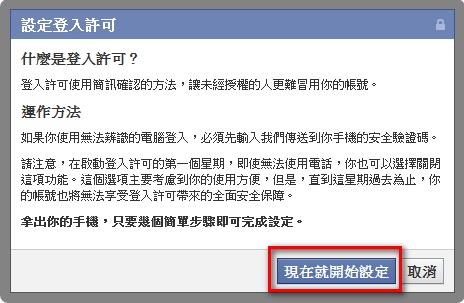
この機能を紹介するダイアログが表示されるので、「今すぐ設定を開始」をクリックします。
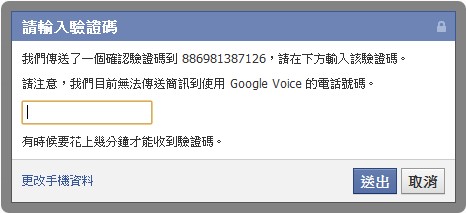
システムから携帯電話に認証コードが届きます。
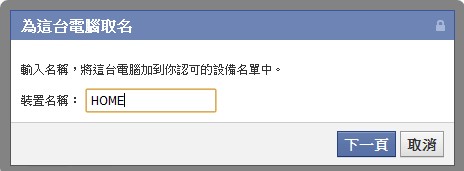
いま使っているコンピューターに名前を付けてください。そうするとシステムがこのコンピューターを許可リストに追加し、このコンピューターから Facebook にログインする場合は、携帯電話にセキュリティコードが送られなくなります。
- この後、認証されていないコンピューターから Facebook にログインすると、システムからセキュリティコードの入力を求められます。