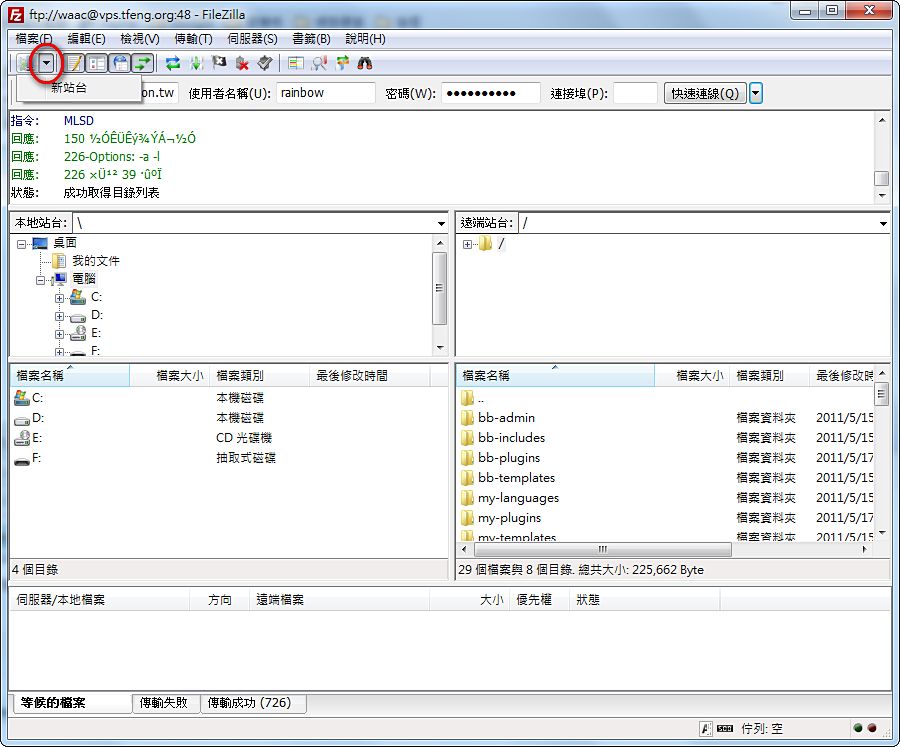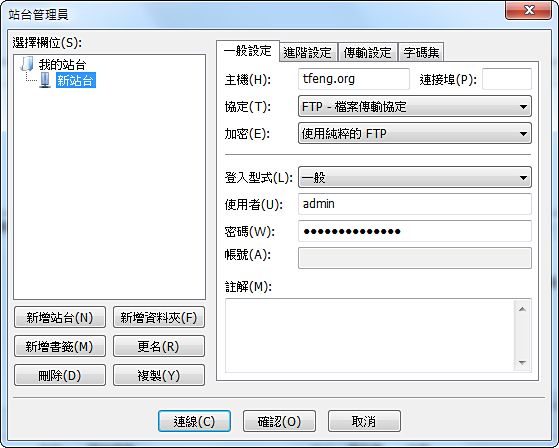
FileZilla は今多くの人が使っている FTP クライアントで、その中でも便利な機能がサイトマネージャーです。私は自分でウェブサイトを管理しているため、FTP をよく使います。接続するたびにアドレス、アカウント、パスワードなどを入力しなければならず、正直かなり時間の無駄でした。でもサイトマネージャーに設定しておけば、一度設定するだけで、以後はそのまま接続できるので、いろいろな情報をいちいち入力しなくて済みます~
サイトマネージャーの使い方
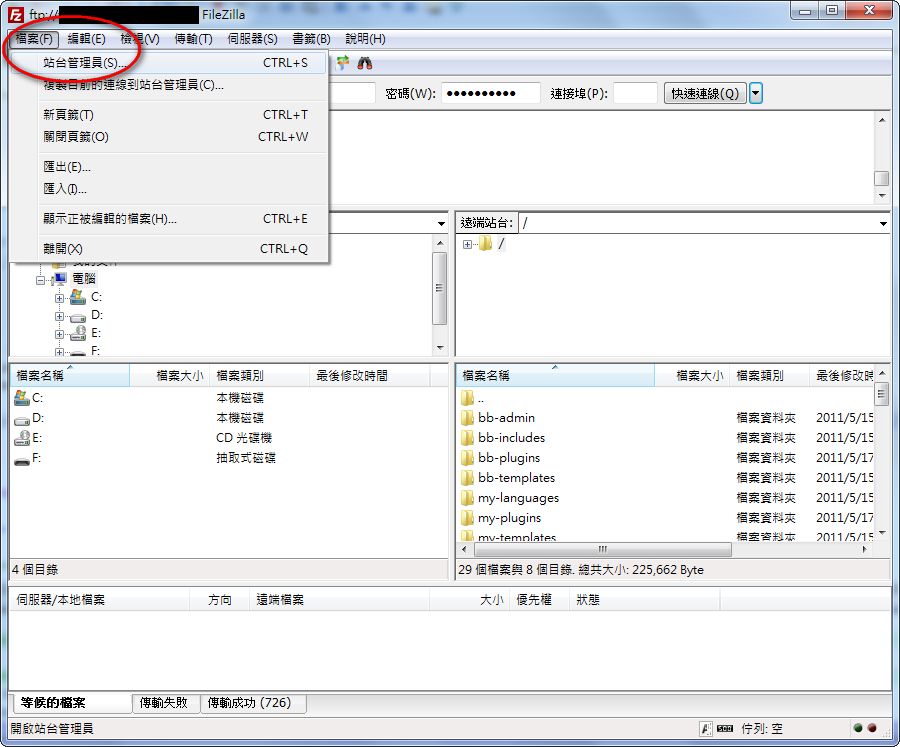
- FileZilla を開いたら、左上の「ファイル」→「サイトマネージャー」をクリックします。
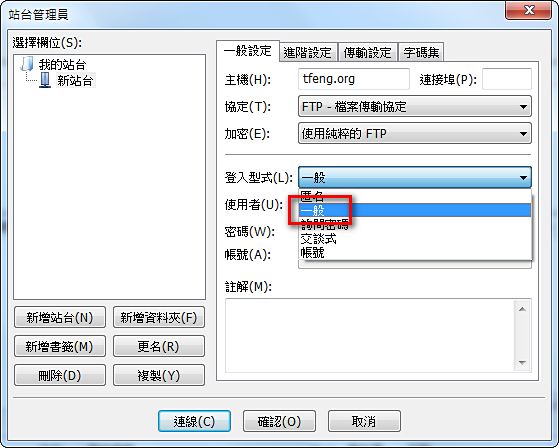
2.「新規サイト」をクリックして、FTP の接続情報を設定します。ホストには FTP のアドレスを入力します。プロトコルとポートは通常変更する必要はありません。
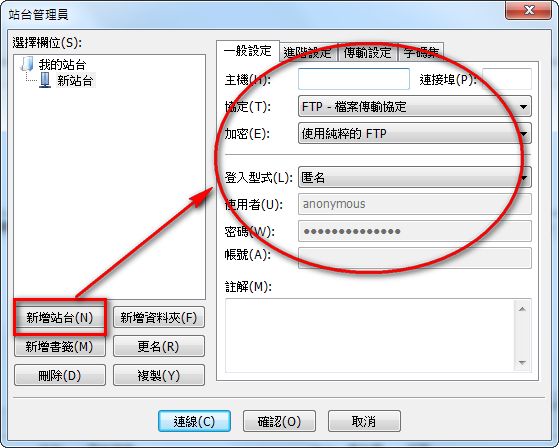
- 特に注意したいのは「ログオンの種類」です。デフォルトでは「匿名」になっていますが、普通は FileZilla に自動でログインしてほしいものです。そのため「標準」を選び、その下にアカウントとパスワードを入力してください。
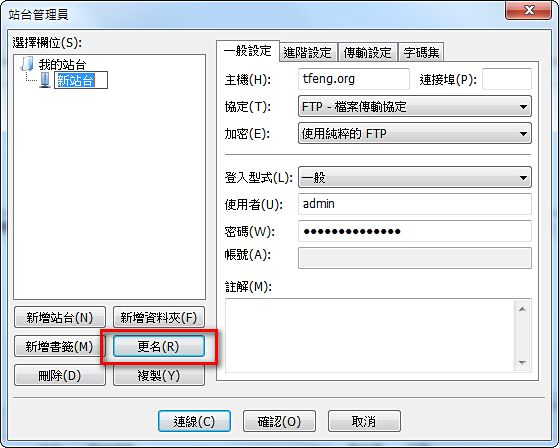
4.「名前の変更」をクリックすると、サイトに名前を付けられます。見分けやすいように、たとえば「ブログ 1」「ブログ 2」などと付けておくとよいでしょう~
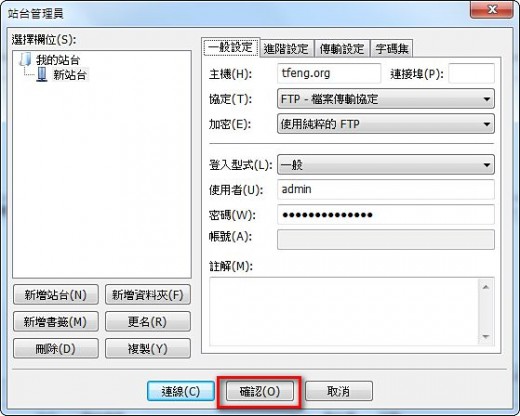
- すべての設定が終わったら「OK」をクリックして保存します。
- 設定が完了すると、「ファイル」の下に小さなボタンが表示され、そこからすぐに接続できます。下の図で、赤い枠で囲まれたボタンを押してください。