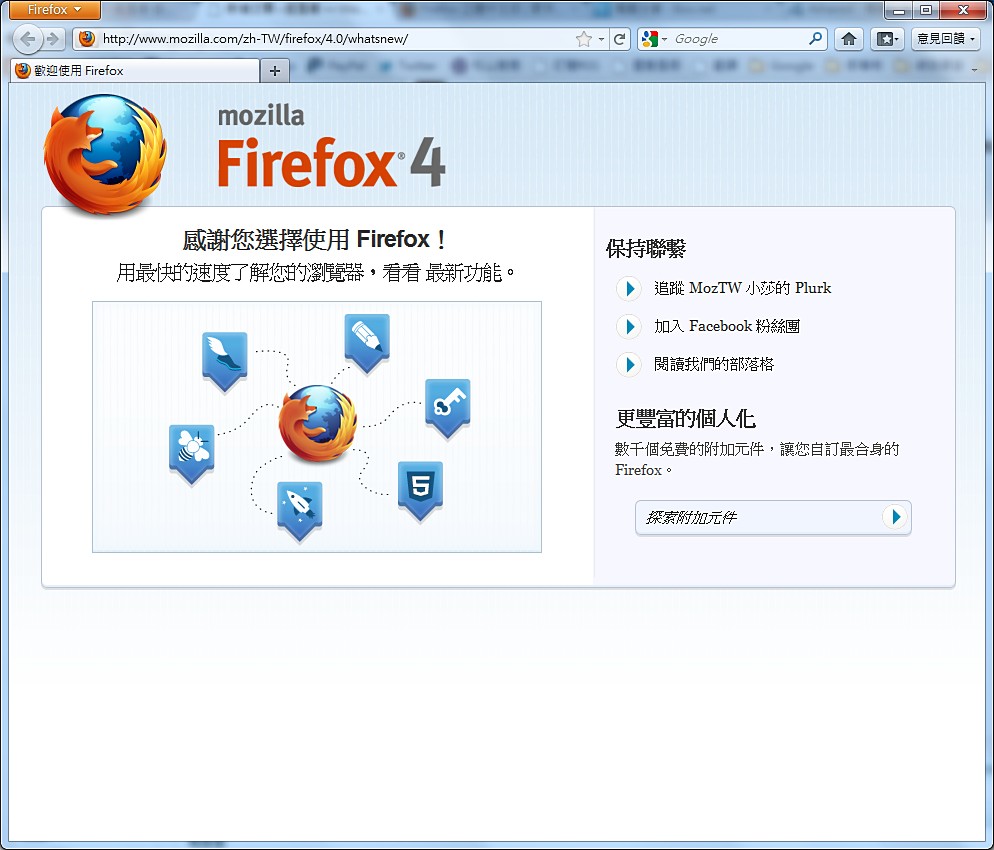
Firefox 4 もついにインターフェースがシンプルなブラウザーの仲間入りを果たしました~ これで市場の三大ブラウザー、Chrome、IE、Firefox はどれもインターフェースをかなりシンプルにしたことになります。ただ、Firefox は少し遅かったですね。かつて私が Firefox から Chrome に乗り換えた大きな理由は、Google Chrome のインターフェースが新しくて洗練されていて、速そうに見えたからです(心理的なプラス効果……)。とはいえ、Firefox にも多くの利点があります。たとえばカスタマイズ性です!Chrome も拡張機能をインストールできますが、Chrome の拡張機能の数は Firefox には遠く及びません。そのため、Firefox ならできることがずっと多いのです XD
今回の Firefox 4 のアップデートでいちばん大きな違いはインターフェースです。これまでのどのバージョンとも違い、Firefox の見た目がすっかり変わりました!! また、速度は Firefox 3.6 より六倍速くなったそうです(公式サイトによる)。でも、Chrome にはまだ負けていますね……。それから、これが Firefox 4 で新しく追加された機能かどうかは確信がありませんが、Firefox Sync、つまり Firefox の同期機能があります。ブックマーク、閲覧履歴、パスワードなどのデータを、別の Firefox 間で同期できます。今では Firefox に組み込まれていて、Chrome と同じように直接使えます。
Firefox 4 の情報
- 公式サイト:http://www.mozilla.com/zh-TW/firefox/
- ダウンロード先:公式のダウンロード | 4Shared |Box.net
Firefox 4 の紹介
▲▲全体のインターフェースがとてもシンプルになりました!!
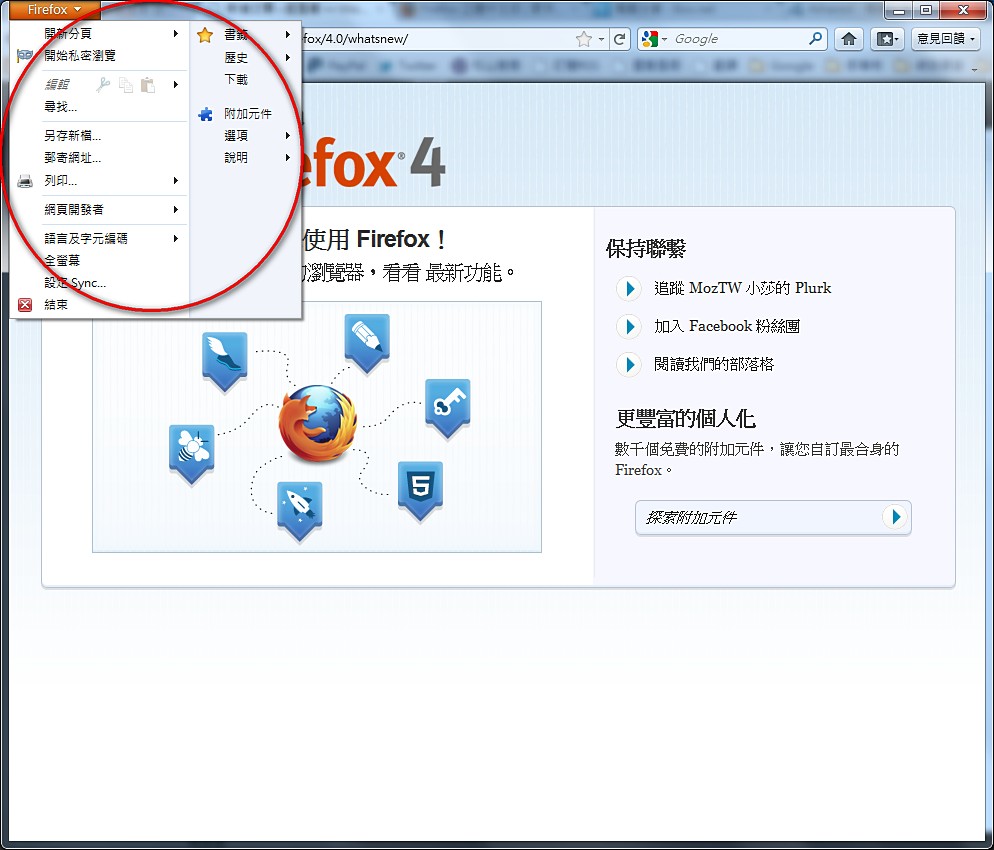
▼▼主要なメニューが左上にまとめられました
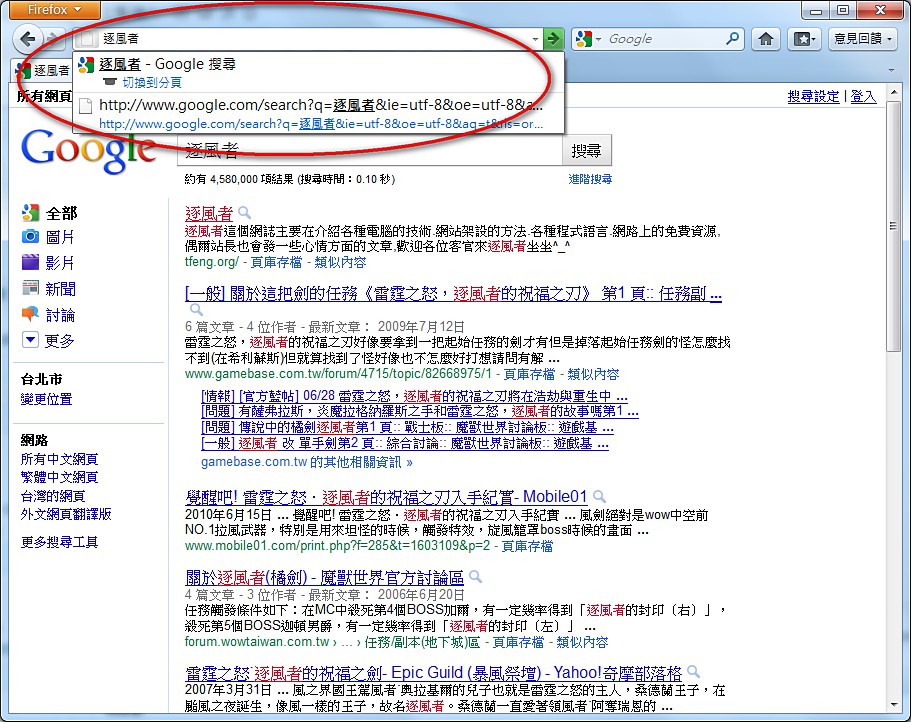
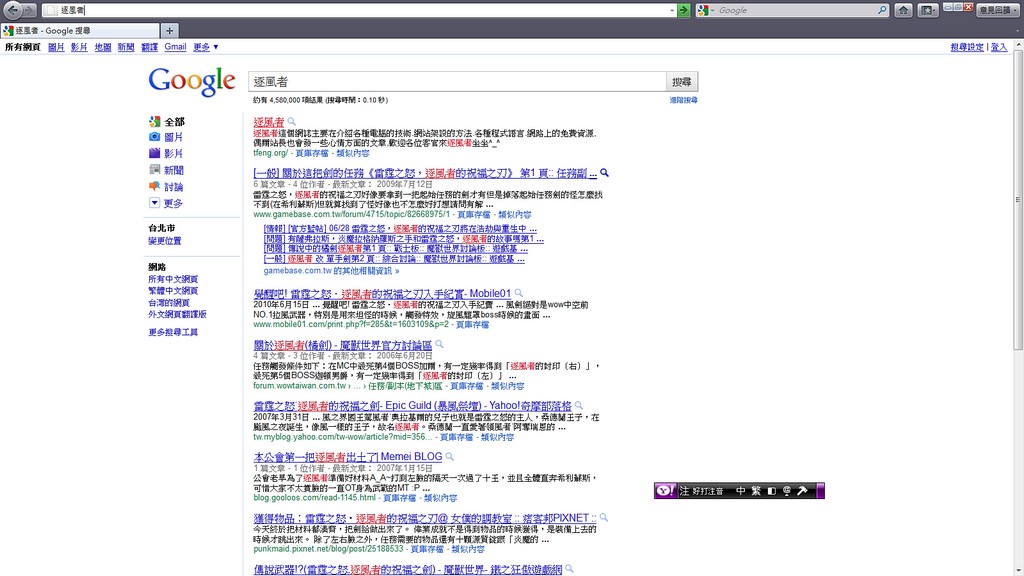
▼▼Google のブラウザーと同じように、アドレスバーから直接検索できます
▼▼全画面表示のときの様子
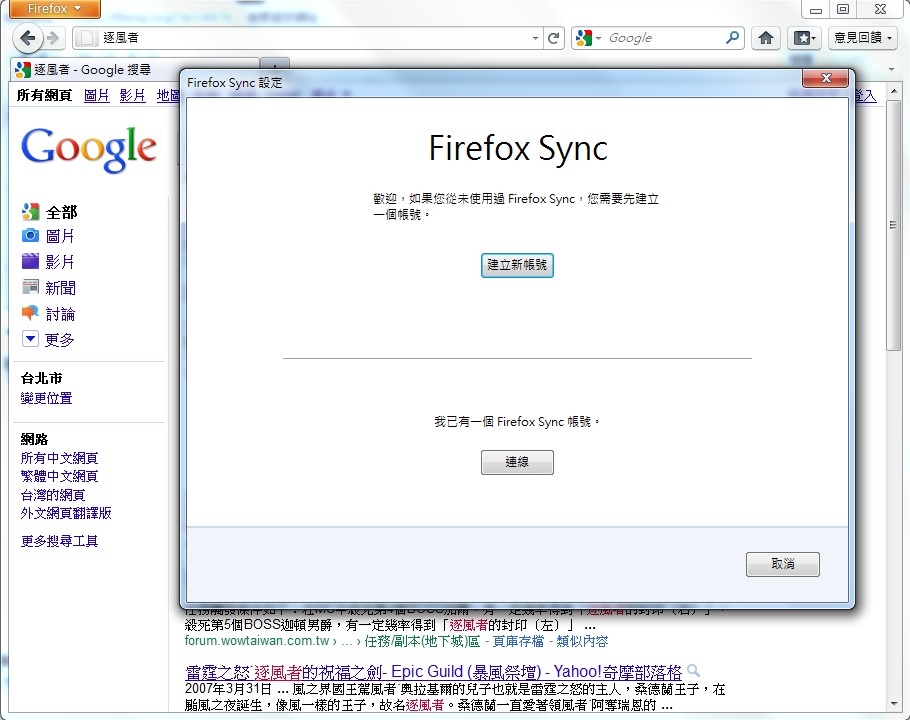
▲▲Firefox Sync を内蔵しています
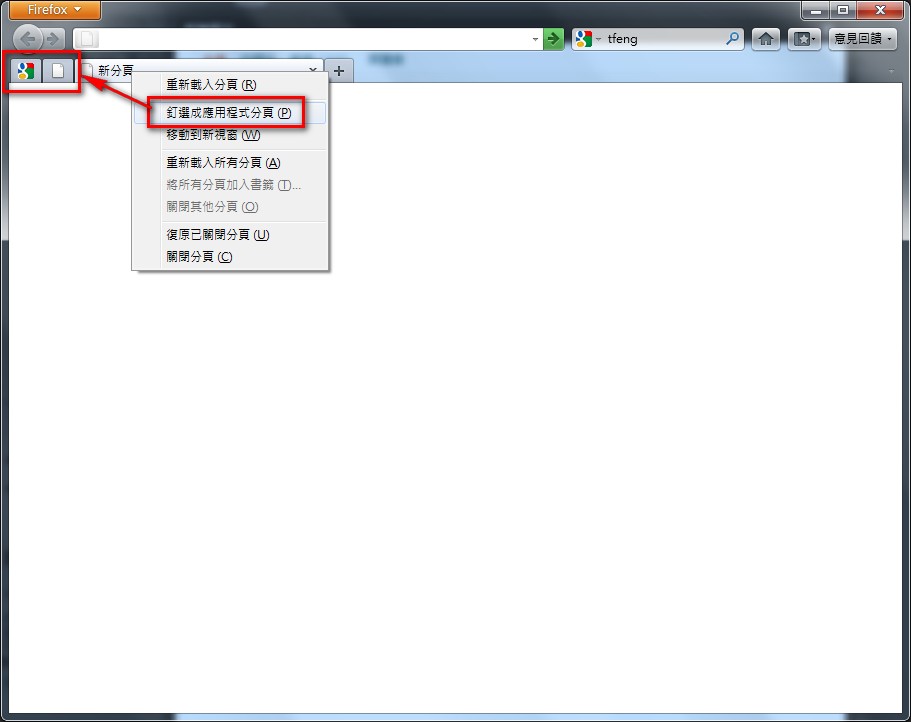
▼▼ウェブページをアプリケーションタブにできます。Firefox を起動すると、これらのページが自動的に開きます
アプリケーションタブについて:http://support.mozilla.com/zh-TW/kb/what-are-app-tabs
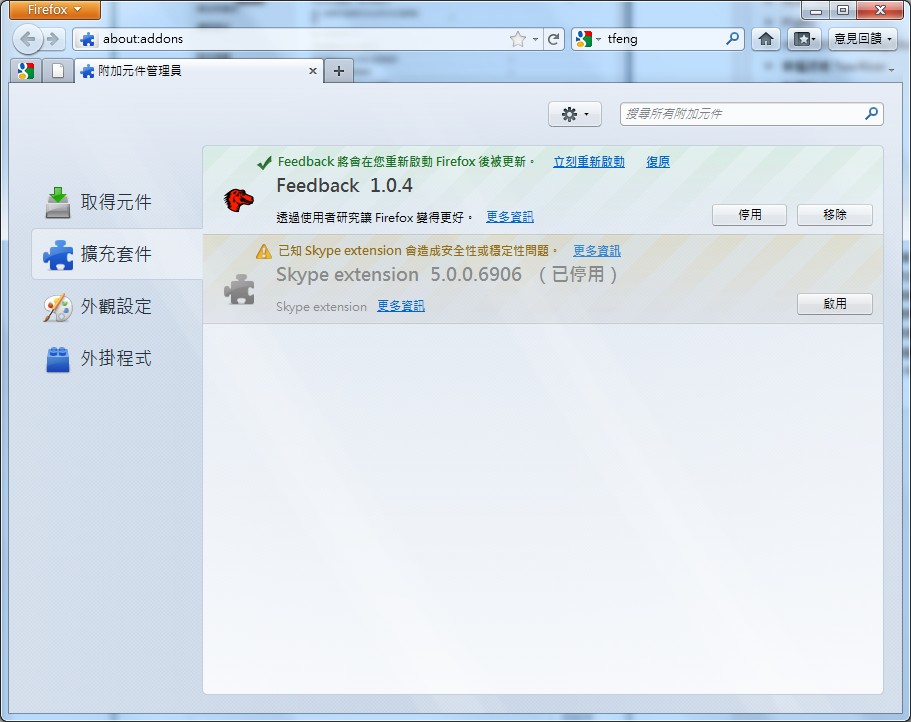
▼▼Firefox 4 のアドオンページ(拡張機能)
Firefox 4 のインストール手順
1. まず Firefox 4 のインストーラーをダウンロードし、実行します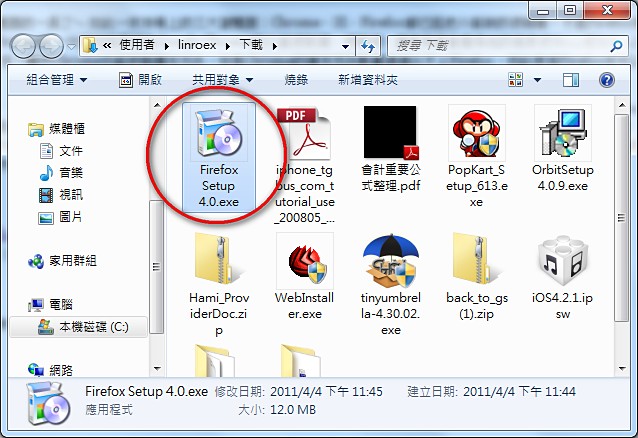
- インストール画面はこれまでどおりです……【次へ】をクリックします
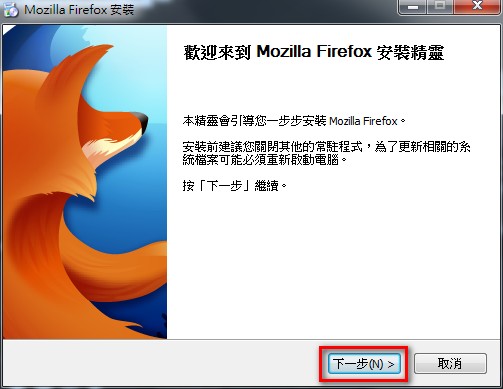
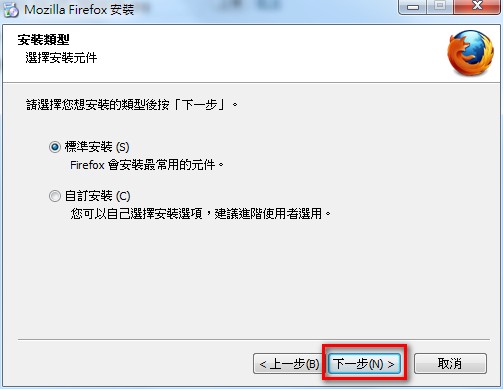
- 通常は【次へ】をクリックするだけで大丈夫です。特別な設定をしたい場合は別ですが
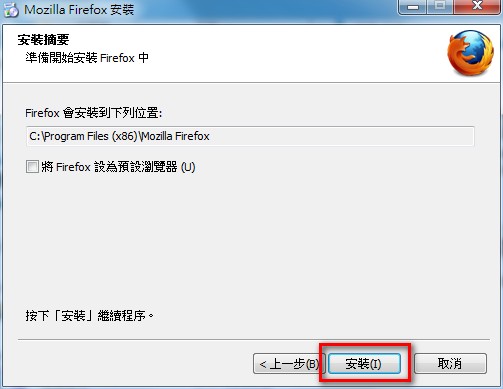
- 私と同じように Firefox 4 をお試しで入れるだけで、普段使っているブラウザーが Firefox ではない場合は、【Firefox を既定のブラウザーに設定】にチェックを入れず、【インストール】をクリックしてください
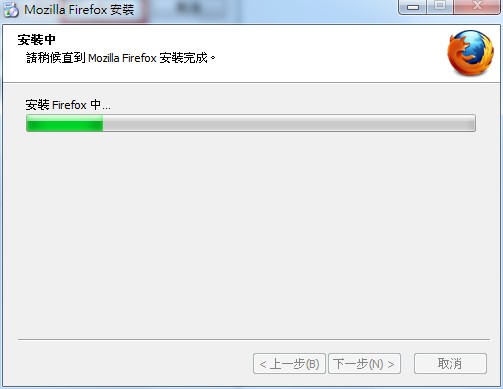
- インストール中です。少々お待ちください(数秒で終わります XD)
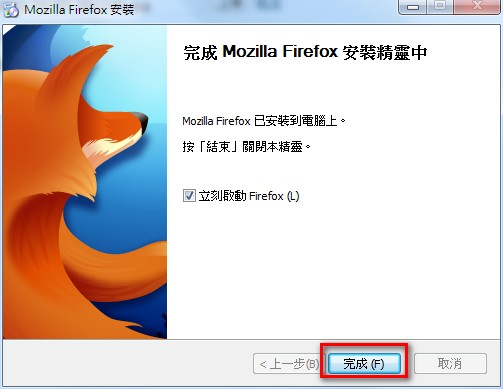
- インストール完了~