最近 Ubuntu で遊んでいたときに、ある事態に遭遇しました。Ubuntu をインストールしているハードディスクを手動でフォーマットすると、パソコンがオペレーティングシステムに入れなくなるのです。これはシステムの MBR ファイルが壊れたことが原因です。Ubuntu を直接フォーマットしたときだけでなく、二重起動(デュアルブート)の環境を作ったときにも同じことが起きる場合があります。そのような場合でも慌てないでください。MBR ファイルは修復できますし、手順もそれほど難しくありません。まず Windows のインストールディスクを用意し、パソコンがディスクから起動するように設定します….
MBR についての解説は、次を参照してください:ウィキペディアマスターブートレコード(Master Boot Record、略称:MBR)は、マスターブートセクタとも呼ばれ、コンピュータが起動した後にハードディスクにアクセスする際、最初に読み込まなければならないセクタです。ディスク上での 3 次元のアドレスは(シリンダ、ヘッド、セクタ)=(0, 0, 1)です。
ハードディスクでは、1 セクタのバイト数は 128×2n(n=0,1,2,3)のいずれかになります。多くの場合 n=2 で、1 セクタは 512 バイトです。MBR にはハードディスク自体の基本情報や、各パーティションのサイズと位置の情報が記録されており、データにアクセスするための重要な入口です。これが壊れると、ディスクの基本的なデータ構造の情報が失われ、元のデータに再びアクセスできるようになるまで、試行錯誤しながら面倒な手順でデータ構造を再構築する必要があります。MBR の情報は FDISK で書き込まれたもので、低レベルフォーマットの産物であり、オペレーティングシステムとは直接の関係はありません(オペレーティングシステムは高レベルフォーマットで作られたパーティションの上に構築され、特定のファイルシステムと結びついています)。
事前に準備するもの:
- Windows のインストールディスク
MBR 修復の手順
1. Windows のインストールディスクをパソコンに入れ、インストール画面を読み込ませます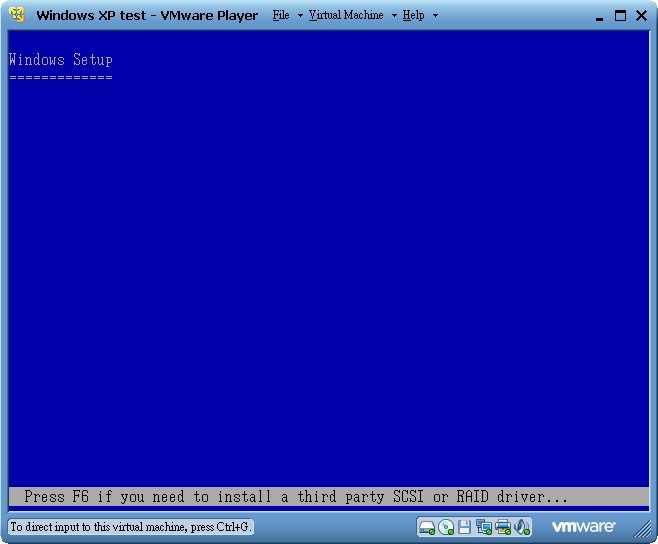
- Windows のインストール開始画面で R キーを押し、回復コンソールを開きます
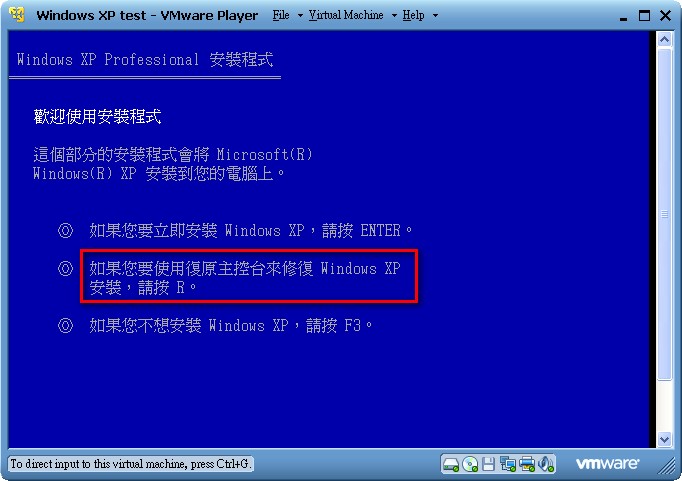
- 次のコマンドを入力します:
chkdsk c: /r
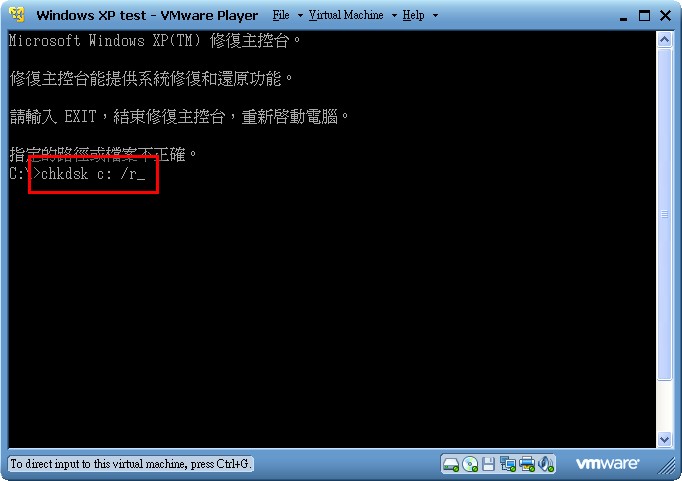
このコマンドはハードディスクにエラーがないかを調べるもので、しばらく時間がかかります。「c:」の部分は、OS をインストールしているハードディスクのドライブ文字に変更してください。chkdsk コマンドが終わったら、次のコマンドを入力します:
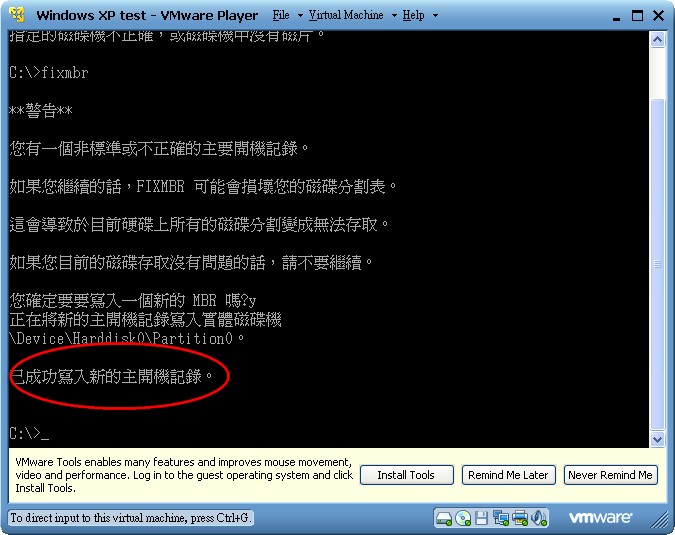
fixmbr
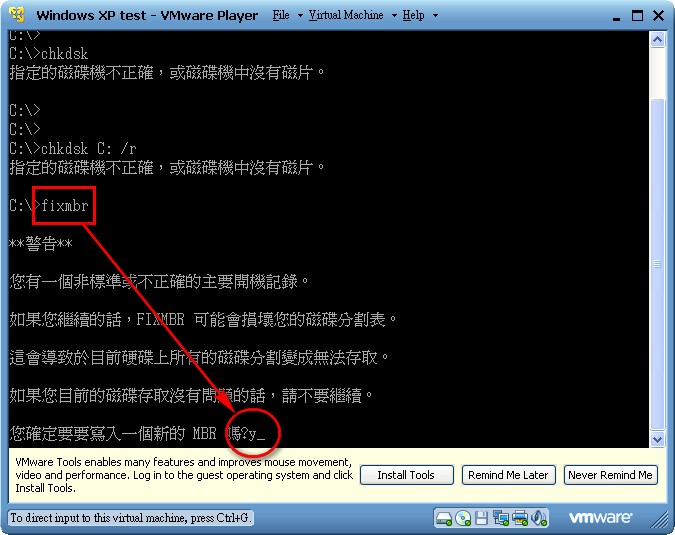
このコマンドは MBR ファイルを自動で修復してくれます。修復が終われば、おそらく問題は解決しているはずです。
関連情報は、こちらで確認できます:http://support.microsoft.com/kb/314058/zh-tw