今日ネットを見ていたところ、驚いたことに Microsoft のサイトに接続できなくなっていました。前にパソコンが壊れたときの悲惨な状況を思い出しました……そして、なんと本当にまた起きてしまったのです!
前回は、原因不明のまま Microsoft 関連のサイトにも、ウイルス対策ソフトのサイトにも接続できず、ウイルス定義ファイルも更新できませんでした。そのときは、パソコンをかなり長く使っていたこともあり、そのまま再インストールしました。でも今回はパソコンを買ったばかりなのに、もう不調を起こしているのです @@
前置きが長くなりましたが、今日 FixDwndp をおすすめする理由はこれです。この記事を読んでいる方は、今すぐご自分のパソコンに次のような症状が出ていないか確認することをおすすめします:
- Microsoft の公式サイトに入れない
- 各種ウイルス対策ソフトのサイトに入れない
- 長い間、自動更新のお知らせが出ていない
- ウイルス対策ソフトがウイルス定義を更新できない
もし不運にも上記の状況になってしまったら……以下のチュートリアルに従ってください。きっとパソコンは息を吹き返すはずです!
補足:このワームは Conficker と呼ばれています。関連情報は、http://goo.gl/DieU をご覧ください。
FixDwndp 情報:
- 会社:Symantec(シマンテック)
- ダウンロード先:Xun6 | 4Shared | Box.net | Mediafire
- ウイルススキャンのレポート:VirusTotal
FixDwndp の使い方:
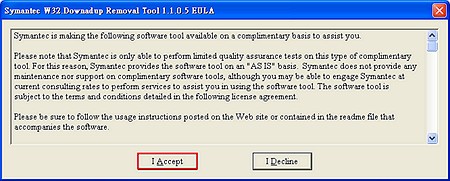
ワームを取り除く最初のステップは、もちろんファイルをダウンロードすることです!個人的には 2 つ目のダウンロード先を使うことをおすすめします。1 つ目のダウンロード先は、たいてい Conficker にブロックされてしまうからです。ダウンロードが終わったらダブルクリックで開きます。ライセンス画面が表示されるので、「I Accept」をクリックしてください
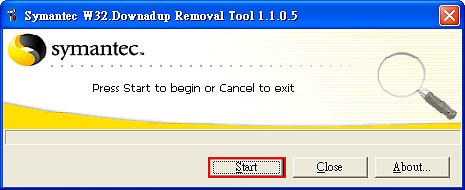
ソフトのメイン画面が表示されたら、Start をクリックするとスキャンが始まります
スキャンが終わると、再起動するかどうかを尋ねるウィンドウが表示されます。もちろん Yes を選びます
再起動すれば、きっと問題は解決しているはずです XD
補足:ウイルススキャンの前に、システムの復元とネットワーク(LAN ケーブルを抜く)をオフにしてください