(最新版の PicPick もファイル名テンプレート機能に対応しています)
FSCapture 情報
- ダウンロード先:Xun6 | 4Shared | Box.net
- ウイルススキャンのレポート:VirusTotal
- MD5:627529521bee4b31a04cf5ea079a3892
ソフトの特徴:
- アクティブウィンドウ、全画面、特定の範囲、ウェブページ(自動スクロール付き)をキャプチャできる
- 透かしと影の機能を内蔵
- 画像エディタを内蔵
- ファイル名テンプレートによる自動命名に対応
- スクリーンカラーピッカーと画面拡大鏡を内蔵
- 無料、中国語対応、グリーン版(携帯版)
- 遅延スクリーンショットに対応
ショートカットキーの設定方法
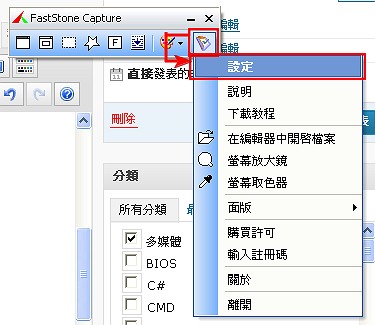
ショートカットキーの役割は皆さんご存じだと思うので、前置きは省いて、すぐに設定方法を紹介します~- FSCapture を開き、プログラム右側のボタンをクリックして「設定」を選びます
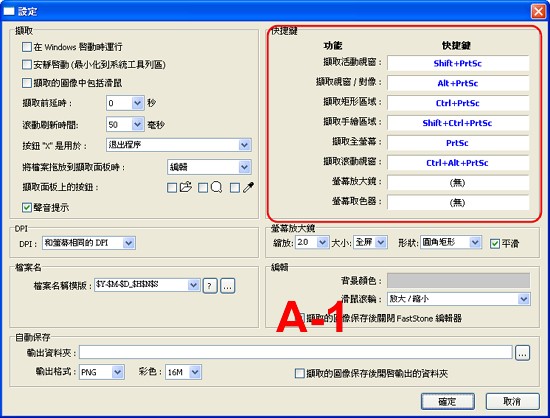
- FSCapture の設定画面を開くと、「ショートカットキー」という項目が見つかります(図 A-1 参照)。そこで設定できます。設定方法も簡単です。白い部分を一度クリックすると枠が表示されるので、使いたいキーをキーボードで押してください(図 A-2 参照)
使いたいキーを押すと、自動で認識されます XD ↓↓↓↓
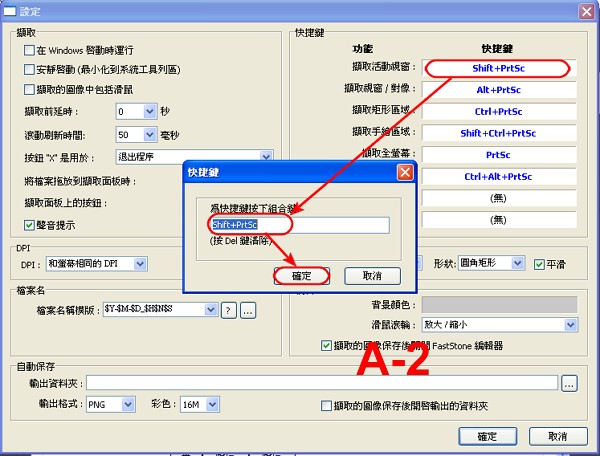
- 設定が終わったら「OK」を押して保存します。以下は私が実際に設定している内容です
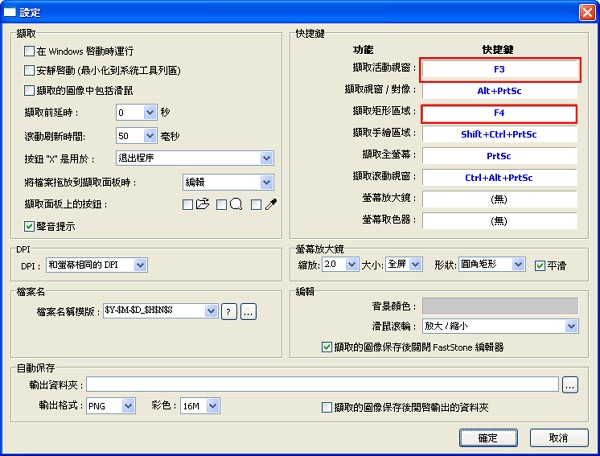
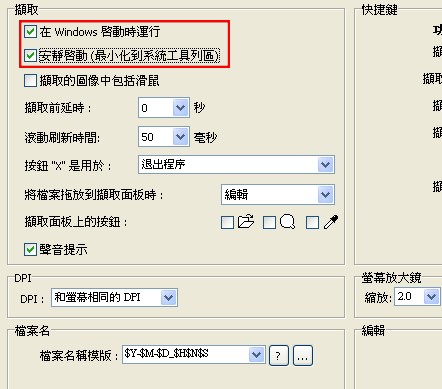
個人的には、「スタートアップ時に起動」と「サイレント起動」の 2 つにチェックを入れておくと便利だと思います。マウスカーソルをキャプチャするかどうかは、お好みで決めてください。私は使っていません。
エディタの使い方
この部分では、実際にスクリーンショットを撮り、エディタで加工する方法を紹介します。- FSCapture でスクリーンショットを撮るには、まず前の記事を参考にショートカットキーを設定してください。次に、プログラム右側の 2 番目のボタンをクリックして「エディタへ」を選びます(こうすると、キャプチャのたびにエディタが自動で開きます)
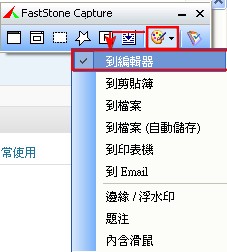
- キャプチャしたいプログラムを開き、ショートカットキーを押してスクリーンショットを撮ります。撮影に成功すると、エディタが開きます。以下では主な使い方を紹介します。
2-1. サイズ変更とシャープ化:
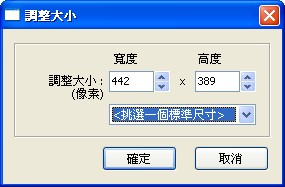
スクリーンショットを撮ったあと、画像が大きすぎてネットにアップロードできないことがあります。そのときは「編集」→「サイズ変更」で変更できます。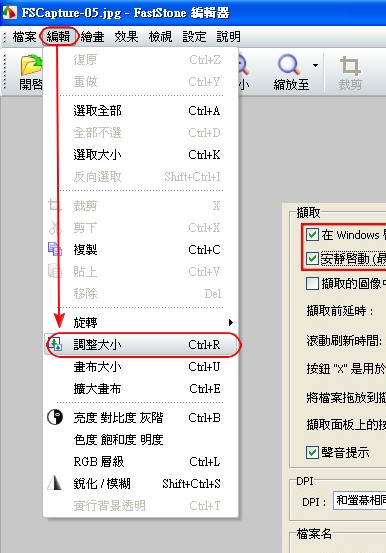
幅と高さを入力します ↓↓↓
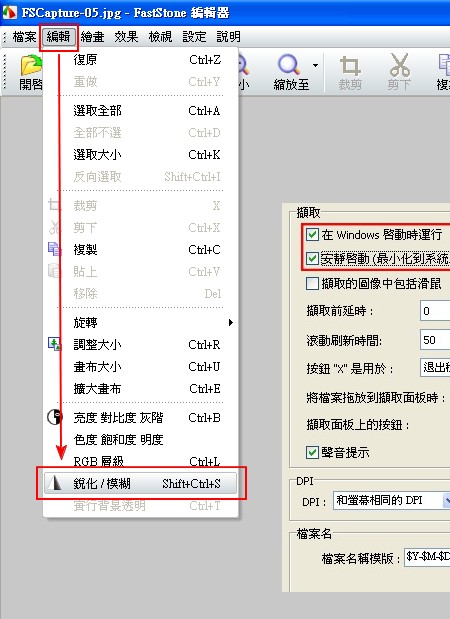
- 幅と高さを変更すると、画像がぼやけてしまうことがあります。そのときは「編集」→「シャープ化/ぼかし」を使って修正します
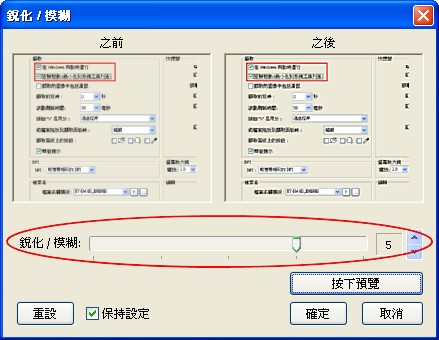
- スライダーを右に動かし、「プレビュー」をクリックするとシャープ化の程度を確認できます。やりすぎた場合は「リセット」を押して元に戻してください
2-2. 画像に文字や線を追加:
1. 上部のツールバーにある「描画」をクリックします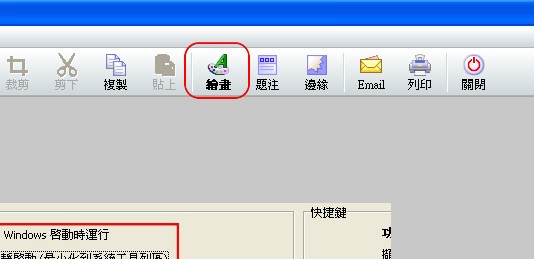
- 描き始めます XD
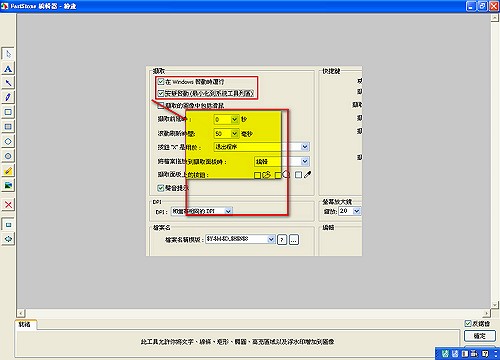
基本的に、FSCapture のエディタで私がよく使うのはこの 2 つの機能です。ほかの機能、たとえば回転や「詼諧度(ユーモア度)」の調整などは、ご自身で試してみてください。私は手抜きをして、皆さんに試していただくことにします。
遅延スクリーンショットの設定方法
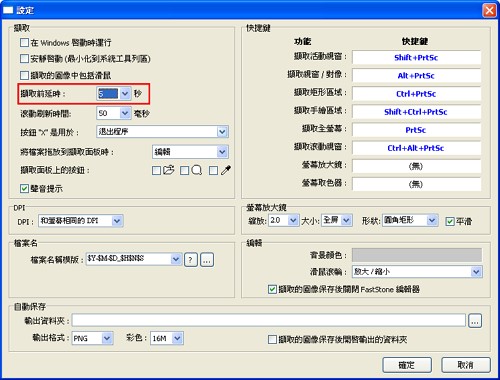
遅延スクリーンショットは FSCapture の大きな特色の一つです。スクリーンショットのキーを押してから、実際に撮影するまでの時間を設定できます。一見すると無駄な機能に思えるかもしれませんが、スクリーンショットをよく撮る人なら、多くのプログラムは撮影しようとすると身を隠してしまい、キャプチャできないことを知っているはずです。そのときは遅延スクリーンショットを使い、まずスクリーンショットのショートカットキーを押してから、隠れてしまったプログラムを呼び出せばよいのです。- 設定画面を開きます
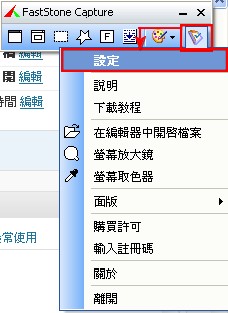
2.「撮影前の遅延」に遅延させたい時間を入力し、設定後に「OK」を押して保存します
- 次に、キャプチャしたいプログラムを開き、ショートカットキーを押します。プログラムによっては自動で最小化されることがあるので、設定した制限時間内にもう一度呼び出してください
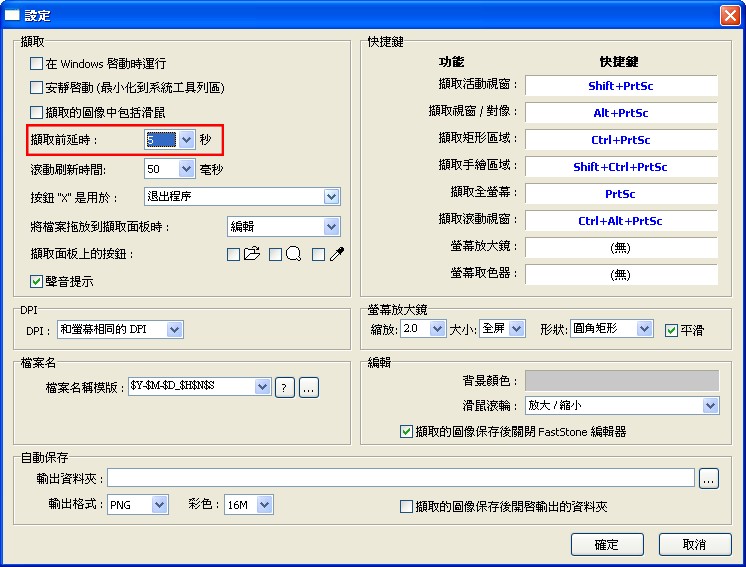
ファイル名テンプレートと自動保存の設定方法
ファイル名テンプレートは、自動保存と組み合わせて使うのがおすすめです。撮影後にエディタを開かずに、そのまま保存できるからです。P.S. 特に必要がなければ、ファイル名テンプレートはデフォルトのままで十分です。
- ほとんどの設定と同じく、まず「設定」を開きます
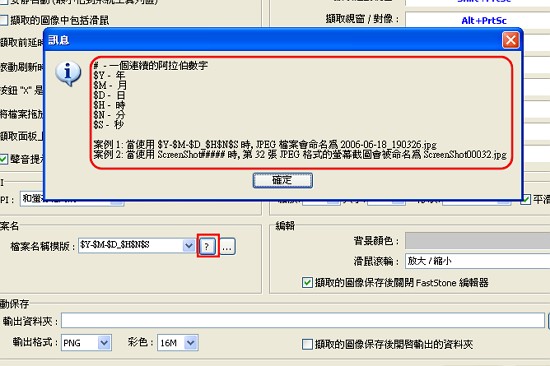
2.「ファイル名テンプレート」の欄に、使いたい形式を入力します。言葉だけでは分かりにくいかもしれませんので、その横の「?」ボタンをクリックすると説明が表示されます
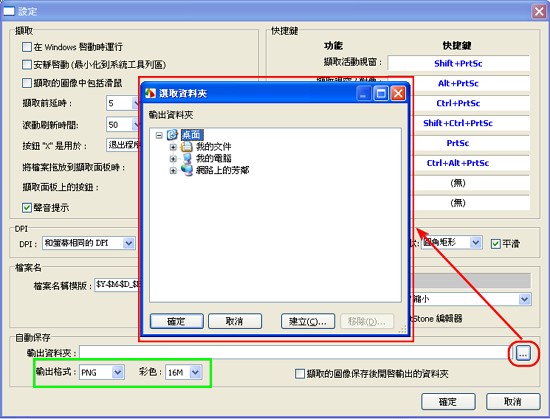
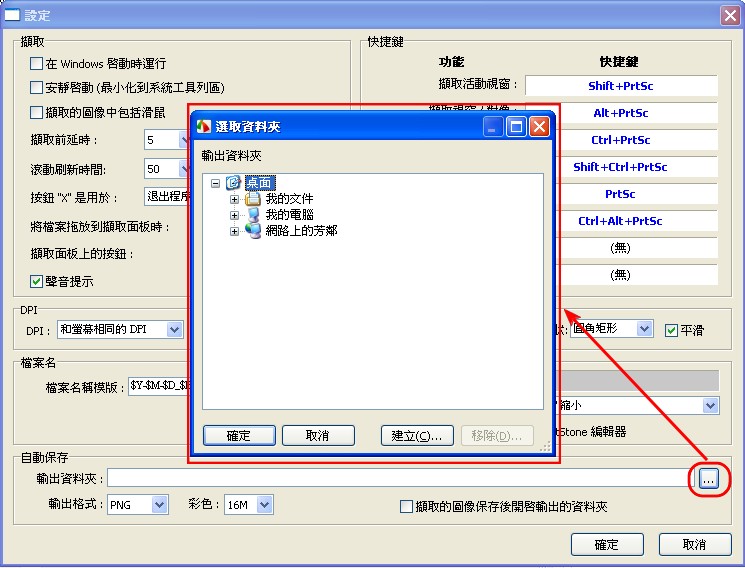
3.「出力フォルダ」の横にある「…」をクリックして、自動保存したファイルの保存先フォルダを選びます(自動保存時のファイル形式も変更できます)
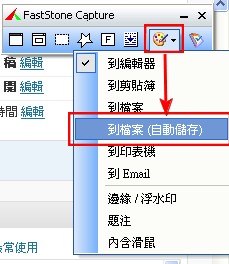
- 設定が終わったら、小さなバーの画面に戻り、後ろから 2 番目のボタンをクリックして、メニューから「ファイルへ(自動保存)」を選べば完了です
.
.この記事は夏休み最後の記事なので、特に丁寧に書きました。
ただ、今後はあまり頻繁に記事を書けないかもしれません @@
ですので、時間があるときは、できるだけ充実した内容にするよう心がけます。つまり今後は、より丁寧な記事づくりを目指していきます。