多くの人がゲームで遊んだことがあると思います。単機ゲームの多くは起動時にディスクを入れる必要があります。ディスクが壊れるとゲームで遊べなくなるので、このときバックアップを取りたいと思うのが普通でしょう。しかし、ゲーム会社は自社の利益を守るためにコピープロテクトを施しているので、通常の方法では書き込めません。では、どうすればよいのでしょうか? 今回は、Alcohol 120 を使ってコピープロテクトを回避する方法を、一歩ずつ紹介します。
必要なソフト:
Alcohol 120 (30 日間の試用版) 公式ダウンロード | ウイルススキャン結果A-Ray Scanner (コピープロテクトの判定用) Box.net | Xun6 | ウイルススキャン結果
注: Alcohol 120 は 30 日間しか使えない試用版です。そのため、インストールから 30 日以内に作業を終えることをおすすめします。
上の 2 つのソフトは準備できましたか? では、一歩ずつ始めましょう。
コピープロテクトを回避するための最初のステップは、もちろんどの方式が使われているかを知ることです。ここでは判定に ArayScanner を使うことをおすすめします。無料であるだけでなく判定精度が高く、誤判定もほとんどありません。さらに判定時にはデータベースに接続するため、最新のコピープロテクトでも判定できます :)
1. A-Ray Scanner のインストール手順
1. インストールファイルをダブルクリックします。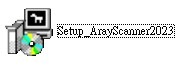
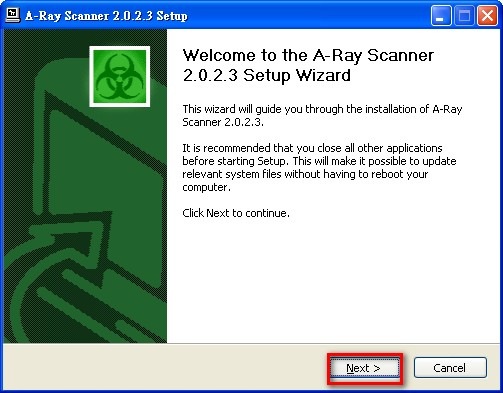
- NEXT をクリックします。
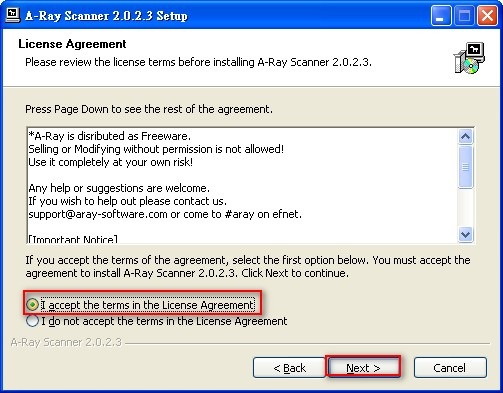
- “I accept……………….” の項目にチェックを入れ、NEXT をクリックします。
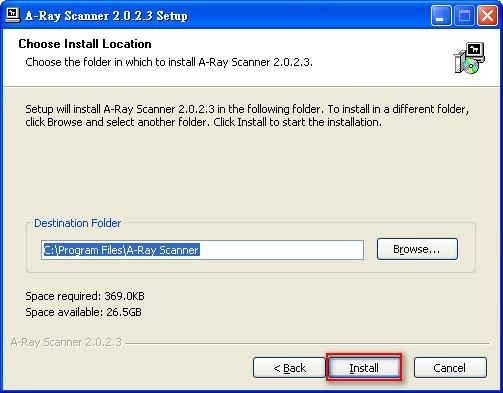
- インストール先を設定します(初期値のままで問題ありません)。
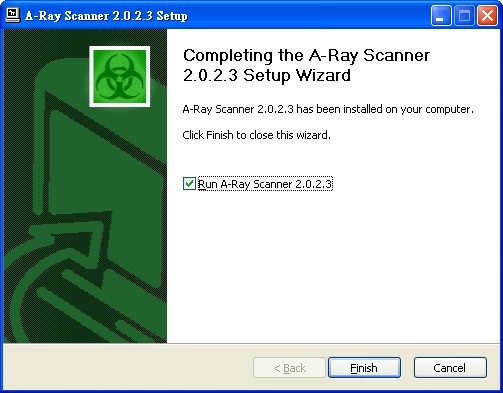
- インストールが完了したら、Finish をクリックするとプログラムが起動します。
プログラムをインストールしたら、コピープロテクトを判定したいディスクをドライブに入れ、ArayScanner のウィンドウに切り替えます。
2. A-Ray Scanner の使い方: ディスクの保護技術を判定する
1. ゲームディスクが入っているドライブを選択します。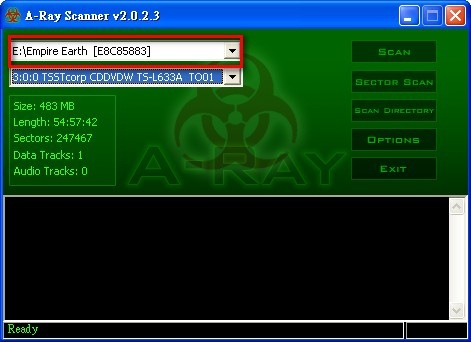
- SETCOR SCAN をクリックしてスキャンします。
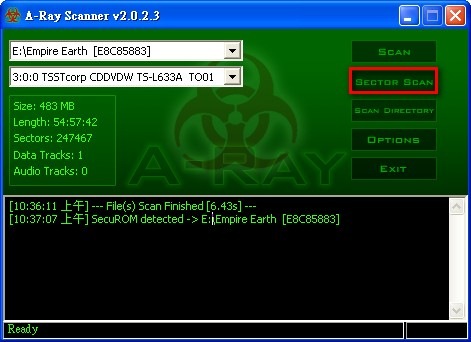
- スキャンが終わると、下に結果が表示されます。"->" の記号より前の部分が、そのディスクのコピープロテクト方式です。
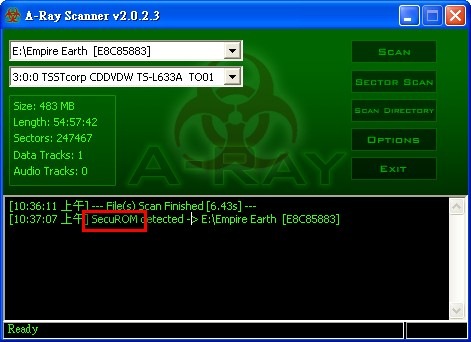
- コピープロテクト方式がわかれば、あとは簡単です。まず方式をメモしておき、次の記事「Alcohol 120 のインストール手順」に従ってプログラムをインストールしてから続けてください。
3. Alcohol 120 のインストール手順
1. Alcohol 120 のインストーラーを開き、NEXT をクリックします。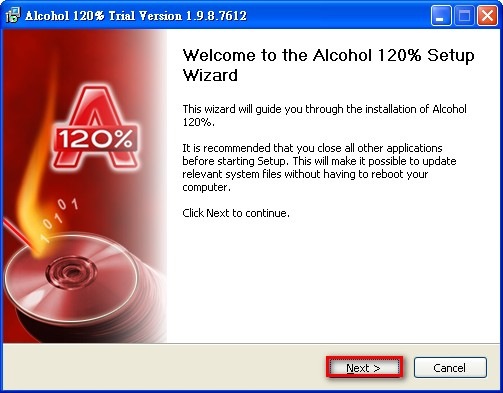
- これはプログラムの使用許諾契約です。同意する場合は I Agree をクリックします。
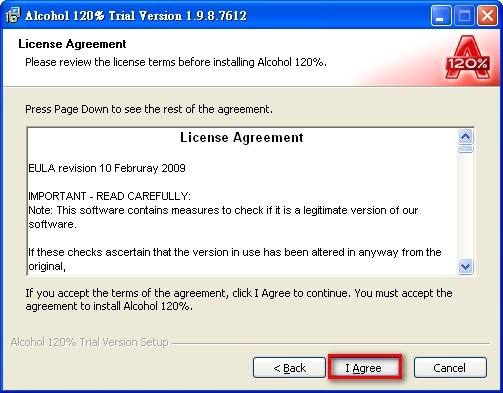
- パソコンを再起動するかどうか尋ねられます。再起動する場合は「確定」(OK)を選んでください。再起動しないとインストールは続けられません。
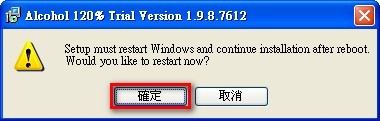
- 再起動すると、インストーラーが自動的に起動します。起動しない場合は手動で開いてください。
最初の手順は前と同じです。NEXT をクリックしてから、I Agree をクリックします。
続いて、ツールバーをインストールするかどうか尋ねられます。インストールしたくない場合はチェックを外して、NEXT をクリックしてください。
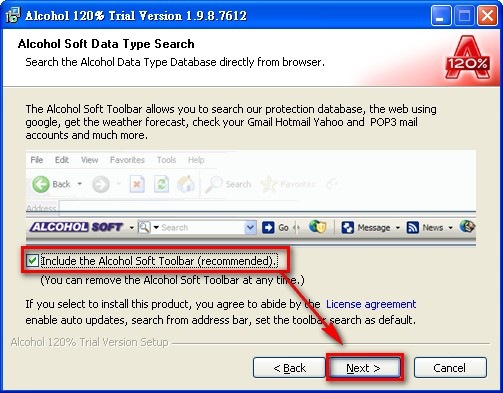
- インストールするコンポーネントを選択します。基本的には初期設定のまま、NEXT をクリックします。
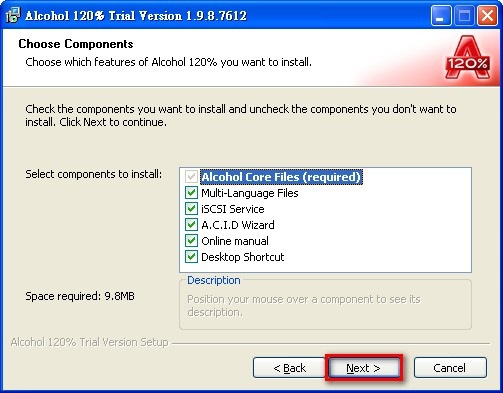
- C ドライブの空き容量が足りない場合は、ここでインストール先を別の場所に変更できます。設定したら NEXT をクリックします。
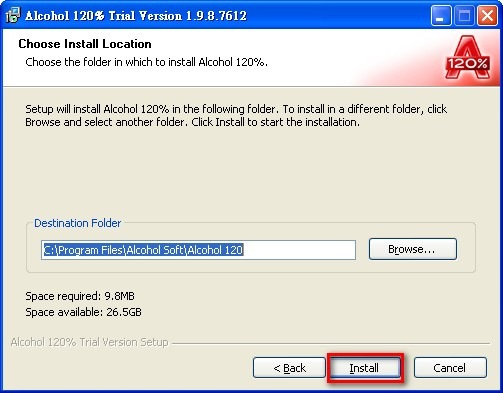
インストール中
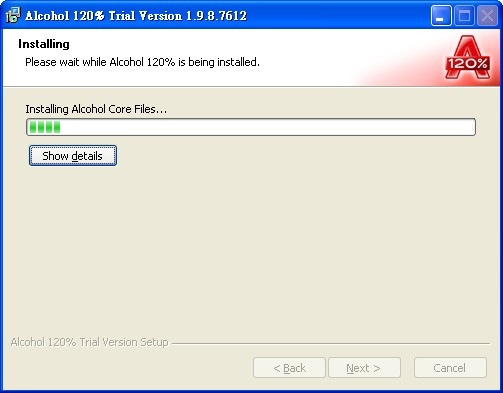
インストールが完了したら Finish をクリックします。プログラムが開きます。
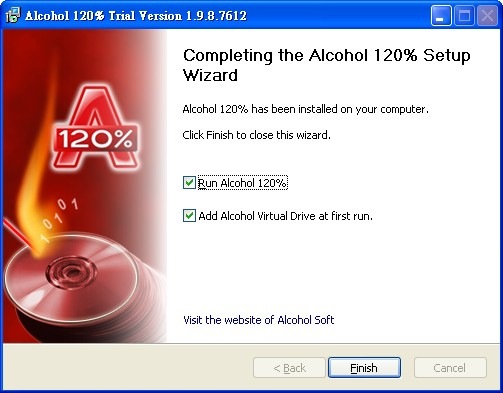
いよいよ最後のステップです。これは最も重要なステップでもあります。ディスクイメージ(映像ファイル)を作成したら、それをマウントしてゲームで遊べます。
4. Alcohol 120 でディスクイメージを作成する
1. Alcohol 120 のメインプログラムを開きます。
- 試用版のため、起動してから 10 秒待たないと OK ボタンを押せません。
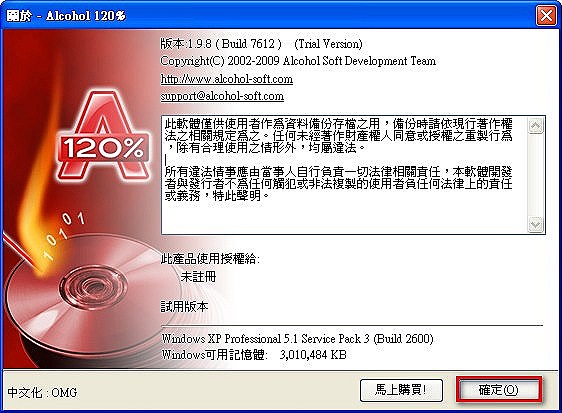
- 起動後、しばらくの間処理が走るので待ちます。
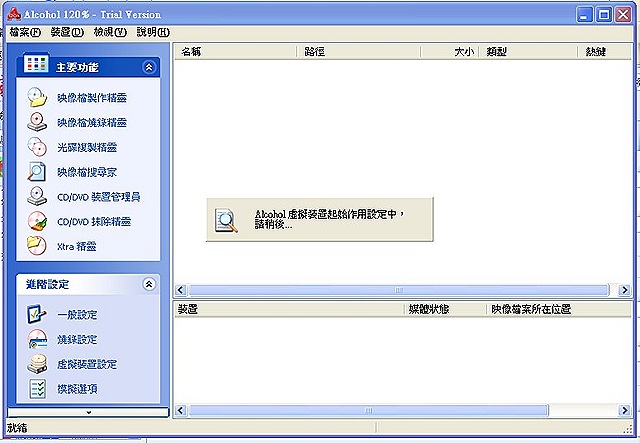
- 「映像檔製作精靈」(イメージ作成ウィザード)を選択します。
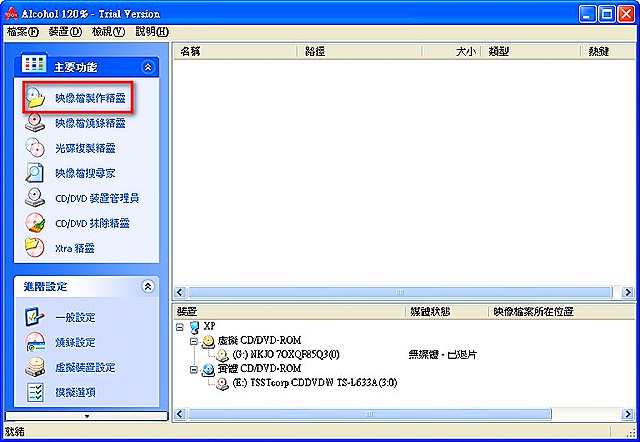
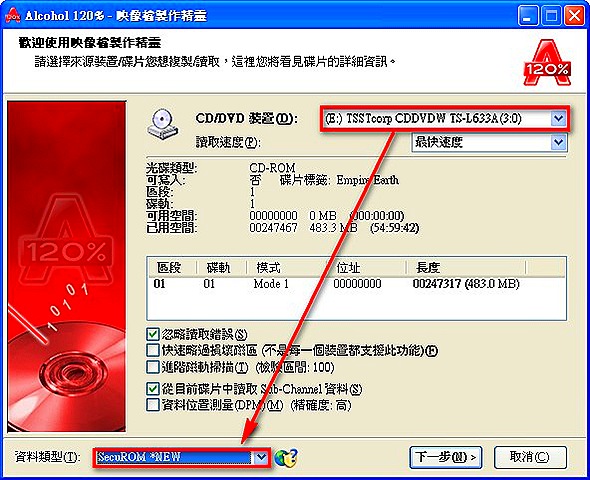
- まず、ゲームディスクが入っているドライブ(1)を設定します。
次に、データの種類で、先ほどプログラムで判定したコピープロテクト方式を選択します。
設定したら「下一步」(次へ)をクリックします。
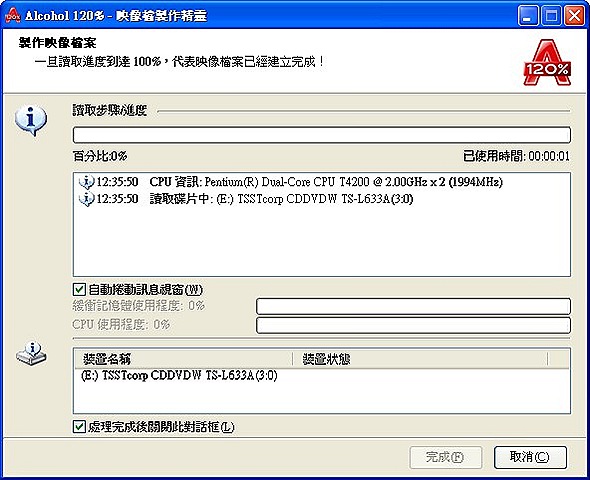
- ディスクイメージの保存先を設定します。その他の設定はそのままにして、「開始」をクリックすると処理が始まります。
- ディスクイメージを作成したら、マウントするかディスクに書き込むかを選べます。ディスクに書き込みたい場合は、「映像檔燒錄精靈」(イメージ書き込みウィザード)をクリックします。
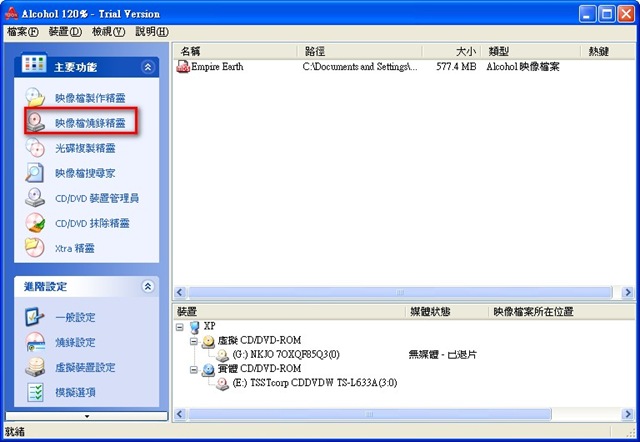
自宅に書き込み用のドライブがなくても心配はいりません。Alcohol 120 には仮想ドライブ機能が内蔵されています。仮想ドライブを右クリックして、イメージファイルのマウントを選ぶだけです。
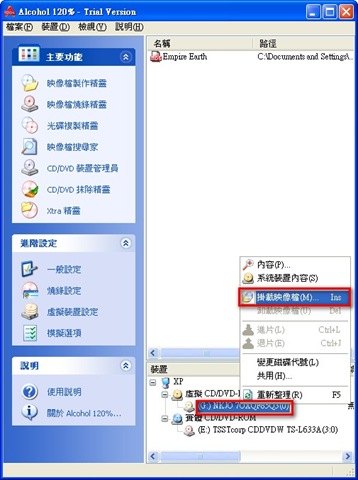
このチュートリアルはここでほぼ終わりです。
わからないことがあれば、遠慮なくコメントで質問してください。
ただし、このプログラムの破り方は聞かないでください。
自分で方法を探してください。
見つからなければ、購入してください。
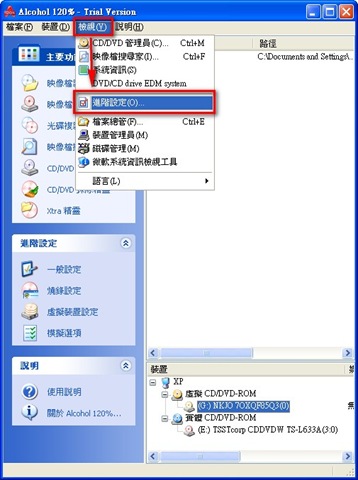
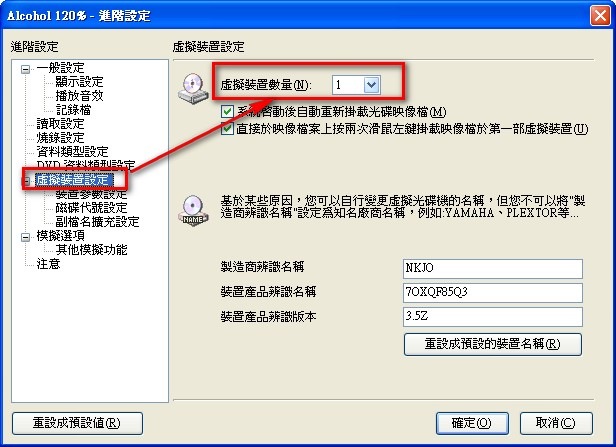
補足: Alcohol 120 に仮想ドライブが表示されない場合は、「表示」→「詳細設定」を開き、「仮想デバイスの設定」を選んでください。
「仮想デバイス数」という項目があるので、その値を大きくしてください。