Gmail には、メールの情報をもとにメールを振り分け、特定の操作を行うフィルター機能が標準で備わっています。たとえば、abc@gmail.com から届いたメールをすぐ削除したり、特定のラベルを付けたりできます。Gmail のフィルターは迷惑メールのブロックにも役立ちます。知らない人から届いた添付ファイル付きのメールにフィルターを設定するだけで、ウイルスメールの約 60% をブロックできます。Gmail のフィルター機能をうまく活用すれば、時間を大幅に節約できるのは間違いありません。
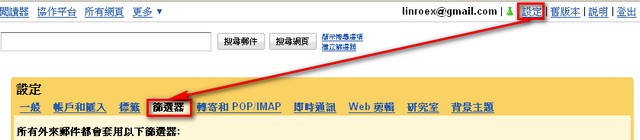
- Gmail にログインし、【設定】→【フィルタ】の順にクリックします。
- 【新しいフィルタを作成】をクリックします。
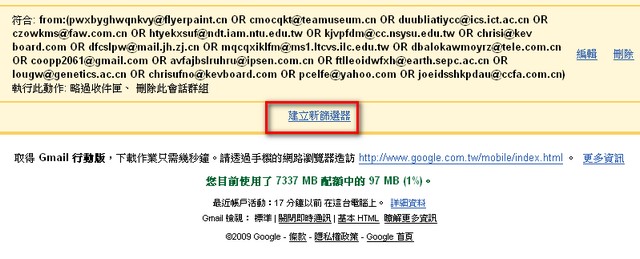
- 受信トレイの上に設定用のボックスが表示されます。以下の手順が重要です。
「123@gmail.com」から届いたメールに設定する場合は、差出人の欄に 123@gmail.com と入力します。複数のアドレスをまとめて指定したい場合は、OR でつなげることもできます。
例:
123@gmail.com OR 456@gmail.com
この場合、123@gmail.com か 456@gmail.com のどちらかからメールが届くと、指定した操作が実行されます。
件名に特定の文字列を含むメールを振り分けたい場合は、件名の欄に次のように入力します。
*キーワード*キーワードは、振り分けたい文字列です。
* はワイルドカードです。
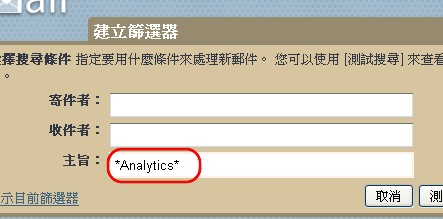
P.S.「次の語句を含む」は、メールの中に指定した語句があるかどうかを確認し、あれば指定した操作を実行するという意味です。ほかのオプションも同じ方法で設定できます。設定が終わったら「次へ」をクリックします。
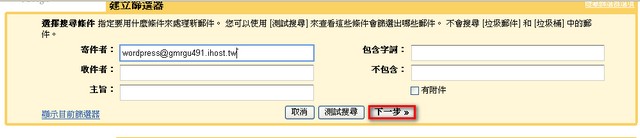
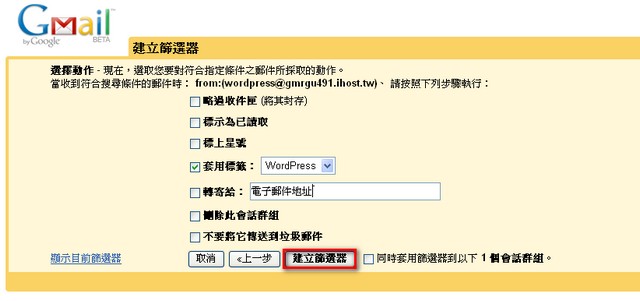
- いよいよ最後のステップです。ここでは、指定したメールが届いたときに実行する操作を設定します。私は自動的にラベルを付けたかったので、ラベルの項目にチェックを入れ、「WordPress」に設定しました。ご自身の用途に合わせて変更してください。準備ができたら「フィルタを作成」をクリックします。
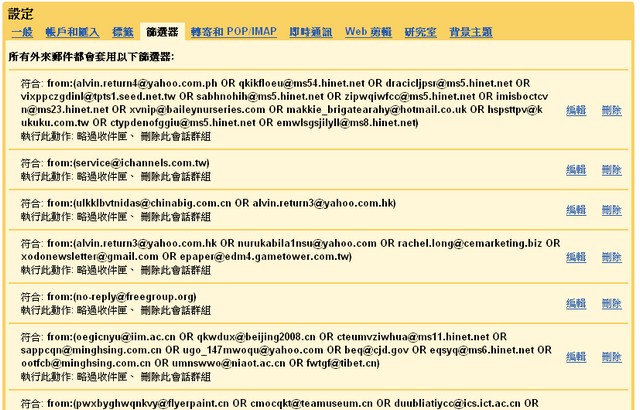
作成したフィルターは下に表示されます。
 <
<