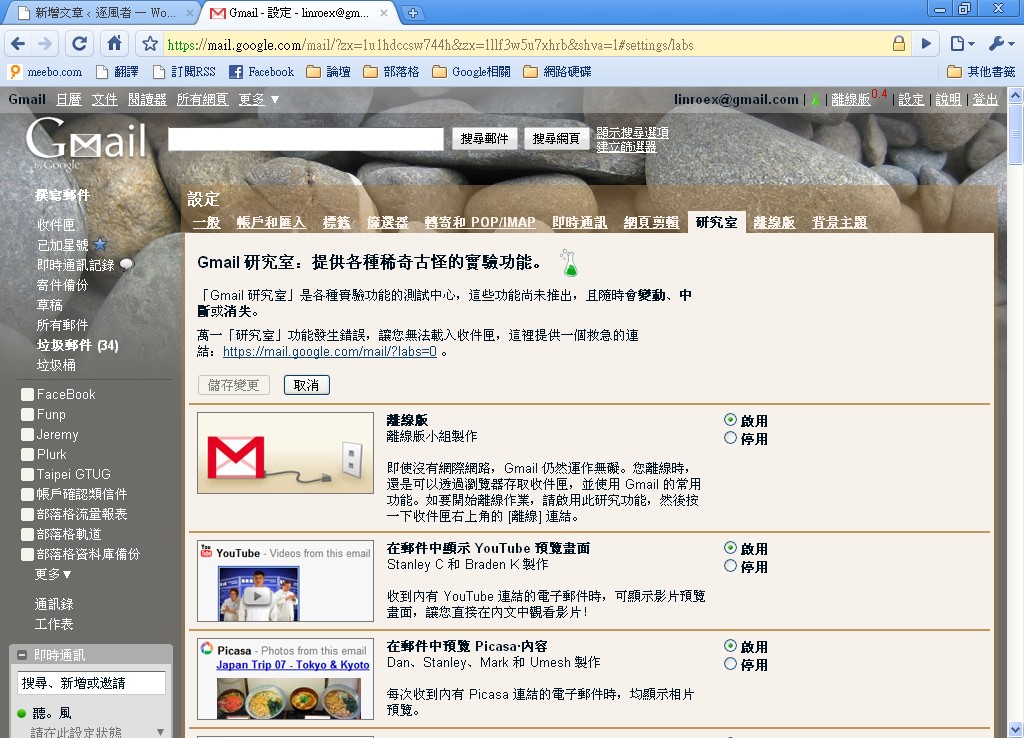
Gmail ラボは、Gmail が最近提供し始めた新機能です。オフライン版やメール翻訳など、Gmail がまだ検証中の機能がたくさん含まれています。つまり、Gmail ラボの機能は、将来 Gmail に正式に追加されるかもしれない機能であることが多いのです。ただし、Gmail ラボの機能はまだ開発途中のものなので、あまり安定しておらず、未完成の機能をインストールすると問題が起きることがあります。とはいえ、あまり心配する必要はありません! Gmail ラボには、問題が起きたときに該当するラボ機能をオフにできる URL が用意されています。私も 2 か月以上 Gmail ラボを使っていますが、フリーズはほとんど経験していません。以下では、サイト運営者がおすすめする Gmail ラボの機能をいくつか紹介します。
緊急リンク https://mail.google.com/mail/?labs=0
1. Gmail ラボのインストール手順
1. Gmail にログインしたら、【設定】→【ラボ】の順にクリックします。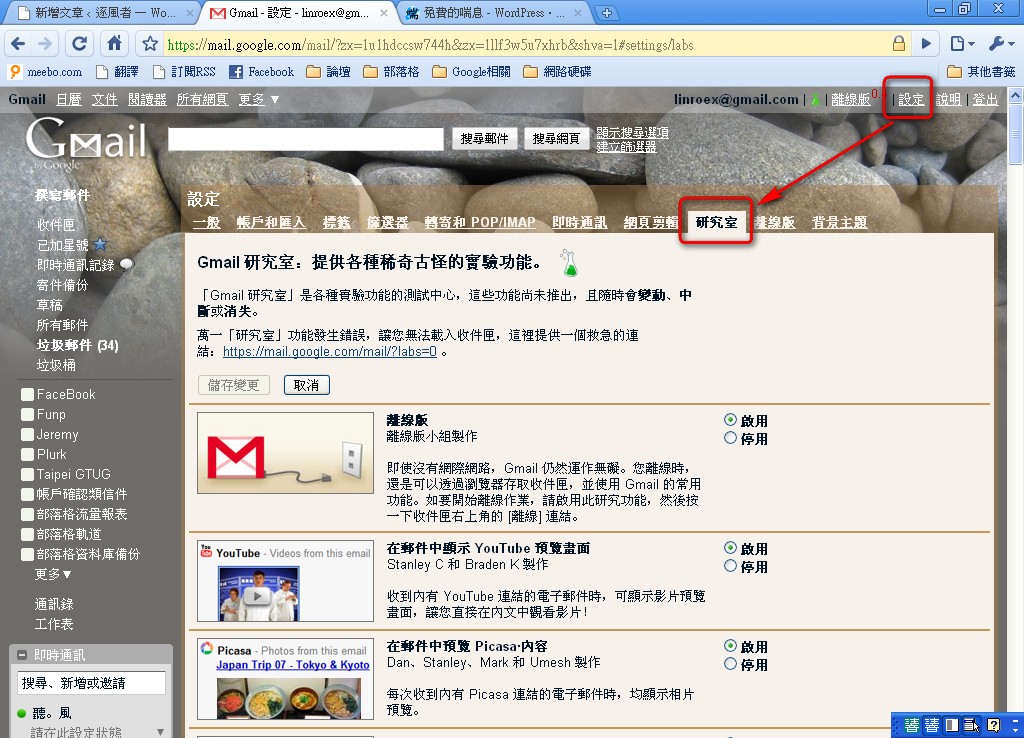
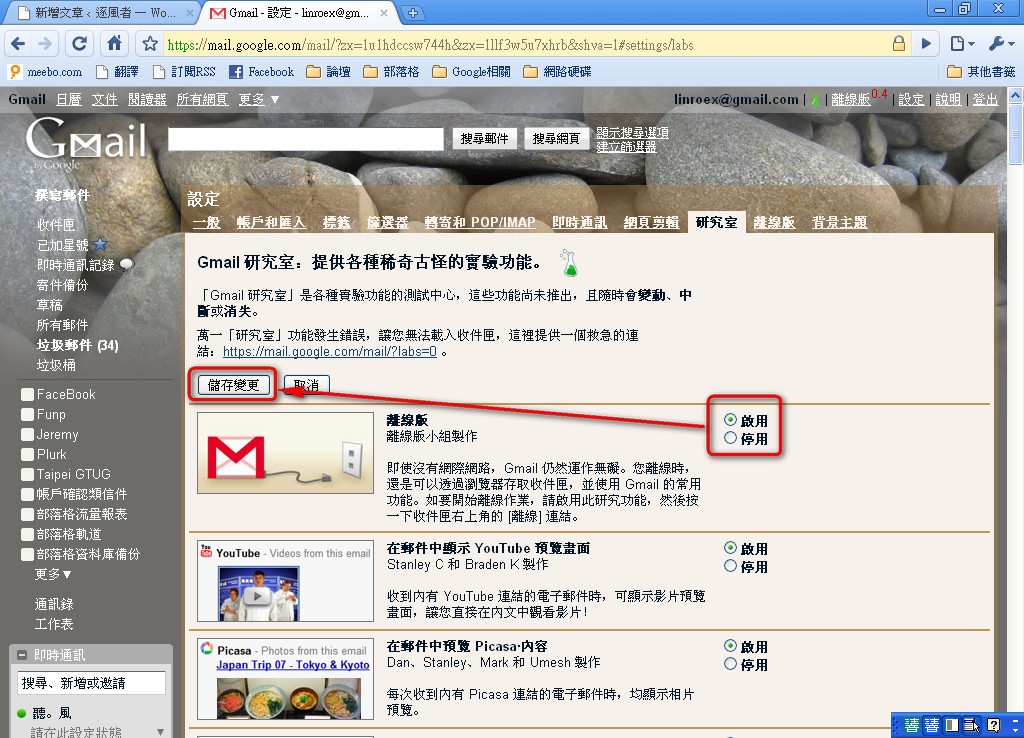
2. 使いたい機能を見つけたら【有効にする】を選び、【変更を保存】をクリックします。
2. おすすめの機能
この章では、サイト運営者がおすすめする Gmail ラボの必須機能をいくつか詳しく紹介します。たとえば、メールの翻訳とマウスジェスチャーなどです。ただし、インストール方法は説明しません。Gmail ラボのどの機能も、インストール方法は同じだからです。インストールは前の章の手順を参考にしてください(ラボを開いたら Ctrl+F5 を押し、使いたい機能の名前を検索します)。1. メールの翻訳
メールの翻訳は、サイト運営者が Gmail ラボを知ったときに最初にインストールした機能です。本当に便利です。中国語のメールしか受信しない人は、ほとんどいないと思います。ときどき海外のウェブサイトからメールが届くこともありますが、その多くは英語やほかの言語で、中国語であるはずがありません! そんなとき、どうすればよいのでしょうか? Google 翻訳を開くのは良い方法ですが、別のウィンドウを開く必要があります。受信トレイの中で直接翻訳できないのでしょうか? Gmail ラボのメールの翻訳は、サイト運営者のように英語が苦手な人のために作られたものなのです XD- ラボでメールの翻訳機能をインストールすると、翻訳したいメールを開いたときに、件名の下に翻訳ボタンが表示されます。それをクリックすると、メールが翻訳されます。
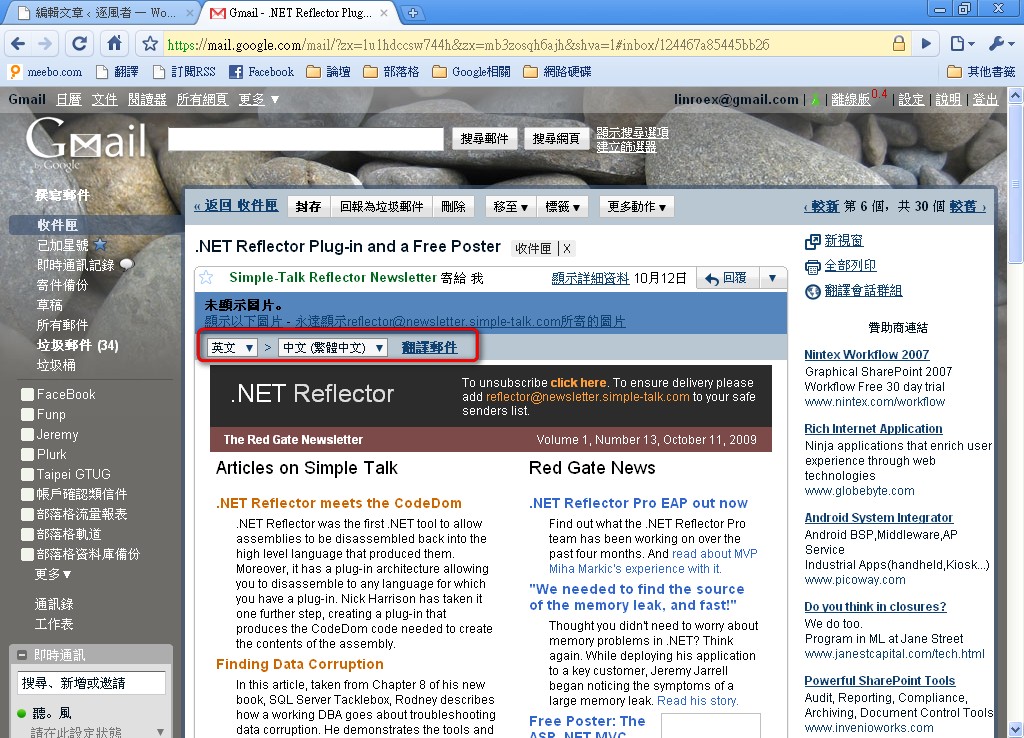
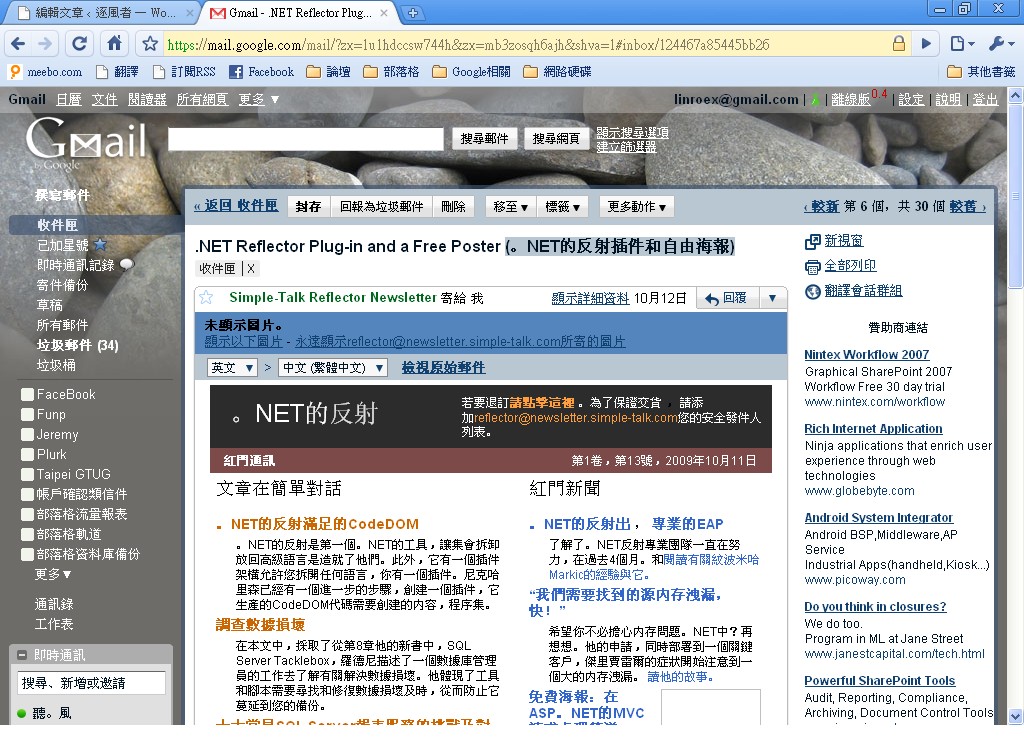
- 翻訳が完了し、見慣れた繁体字中国語になりました :)
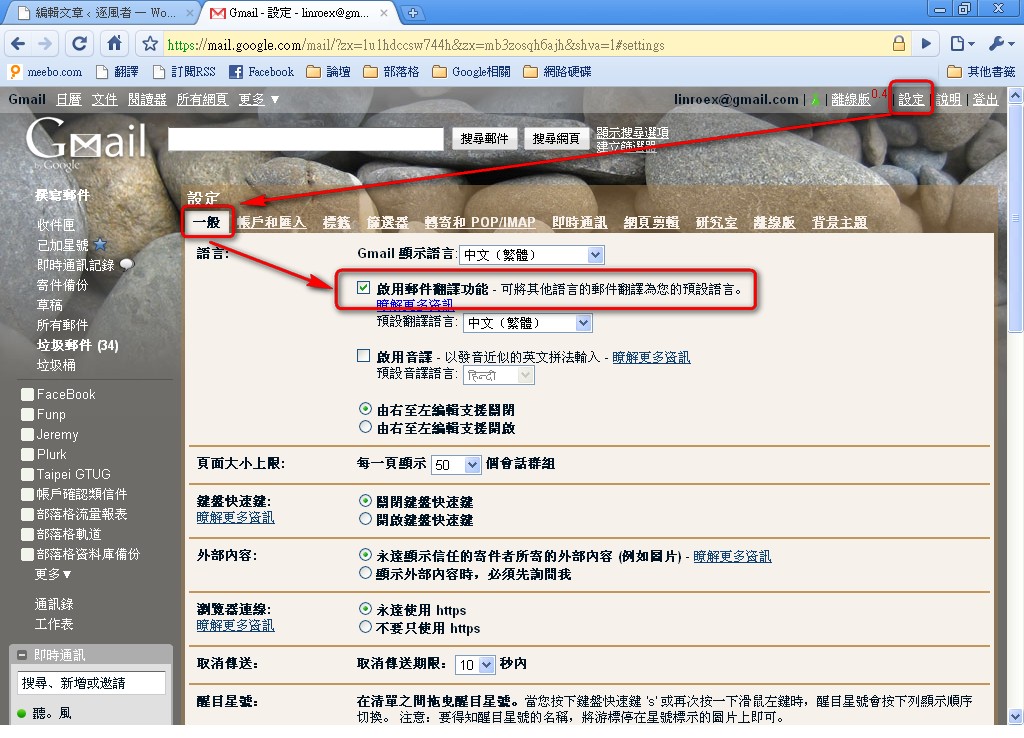
ラボでメール翻訳機能をインストールしたのに使えない場合は、【設定】→【全般】→【言語】を開き、【メール翻訳機能を有効にする】にチェックを入れてください。
2. メール内で YouTube/Picasa/Flickr/Yelp/Google ドキュメントなどを表示する
この節では 5 つの機能をまとめて紹介します。基本的には、すべてオンにすることをおすすめします。これらの機能があれば、YouTube や Google ドキュメントなどを含むメールを受け取ったときに、別のウィンドウを開かなくても、受信トレイの中で直接プレビューできます。この 5 つの機能はラボの一番上にあるので、ぜひすぐに有効にしてください。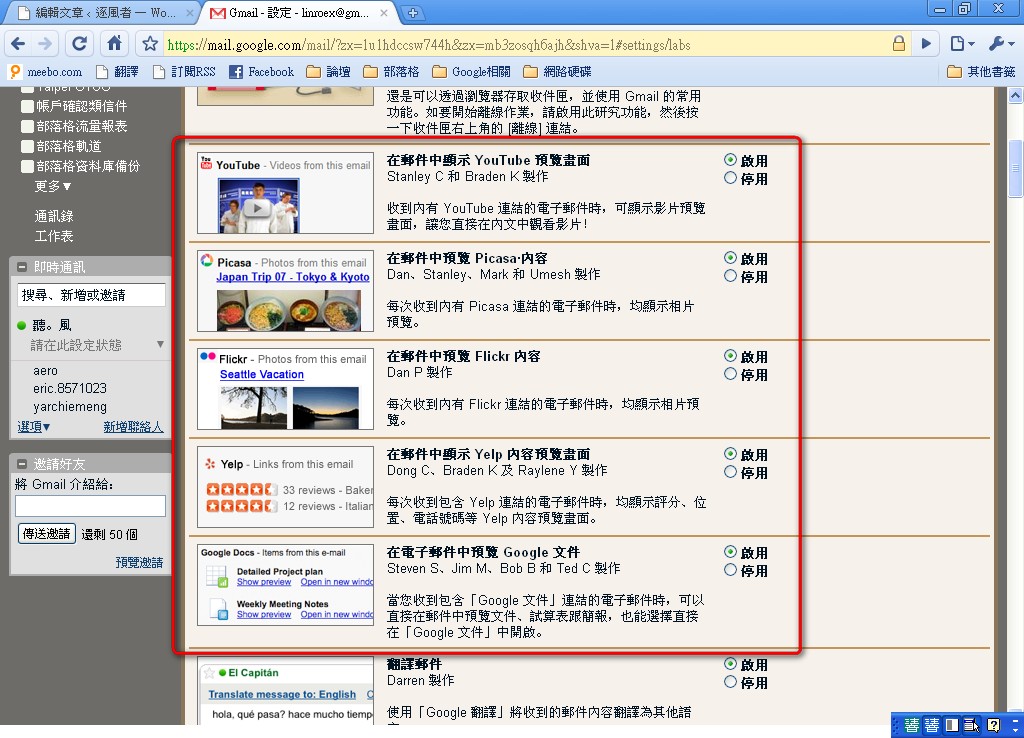
3. 定型文の返信
定型文の返信は、一般のユーザーがあまり使わない機能です。複数の返信文をあらかじめ設定しておき、メールが届いたときにそのまま適用できる機能です。Gmail をカスタマーサポート用の受信箱として使っている企業には特に役立ちます。たとえば「ある製品はどこで買えますか?」といった、よく似た問い合わせが次々と届くからです。毎回同じ返信を打ち直すのは面倒なので、定型文の返信を使えば作業効率が大きく上がります~定型文の返信を作成する:
- 【新規メール作成】をクリックし、返信したい内容を入力します。たとえば、「XX 製品はどこで買えますか?」というメールが届いたとき、普通は「XX の店舗で買えます」と答えるでしょう。もっと丁寧なサポートなら、地図も添付するかもしれません。そこで本文に返信の内容を入力してから、【定型文】→【定型文を新規作成】の順にクリックし、この定型文の名前を入力します。
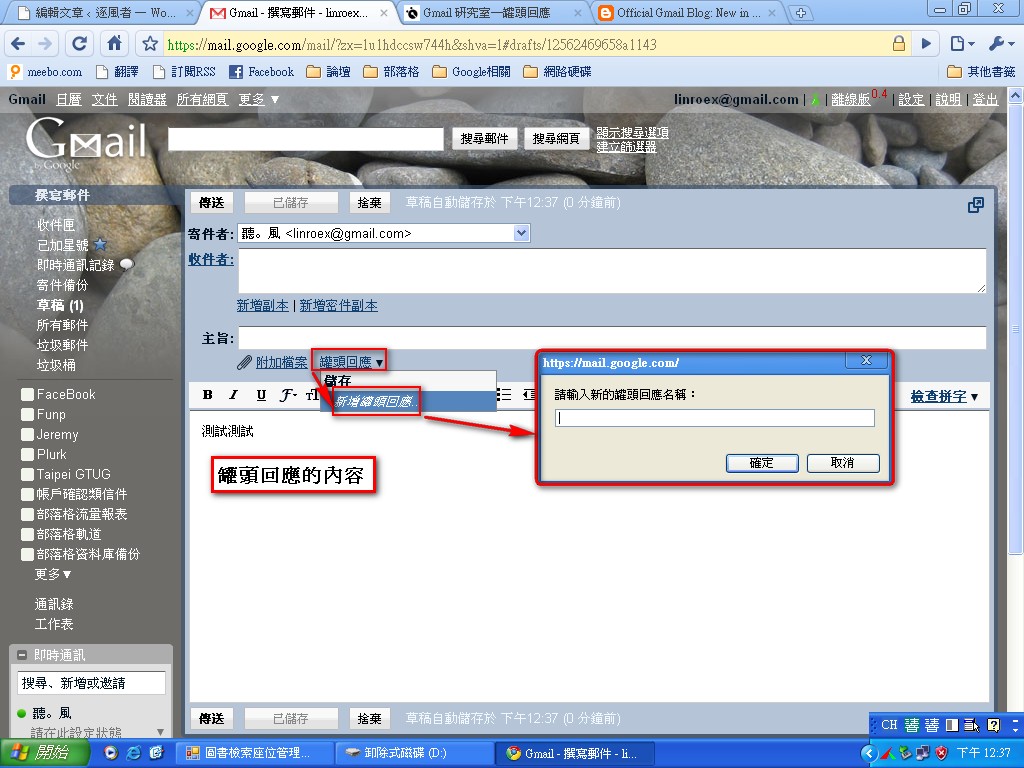
定型文の返信を使う:
前の段落では、定型文の返信の作成方法を紹介しました。この段落では、定型文の返信の使い方を説明します。
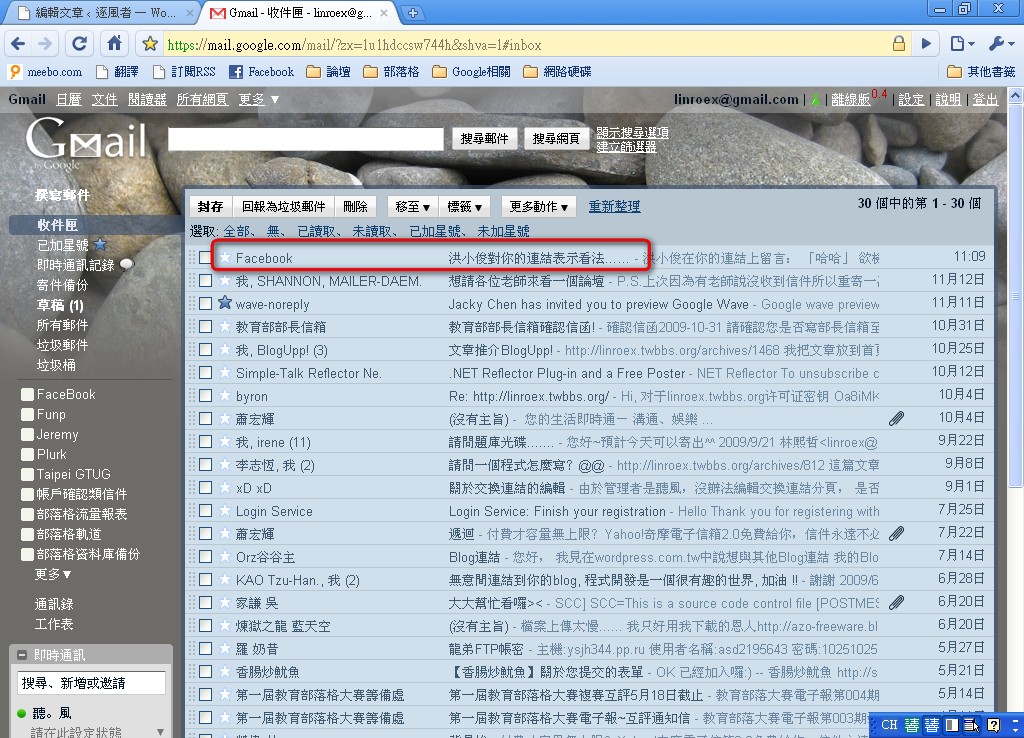
- 返信したいメールをクリックします(サイト運営者は適当に 1 通選んだだけです)。
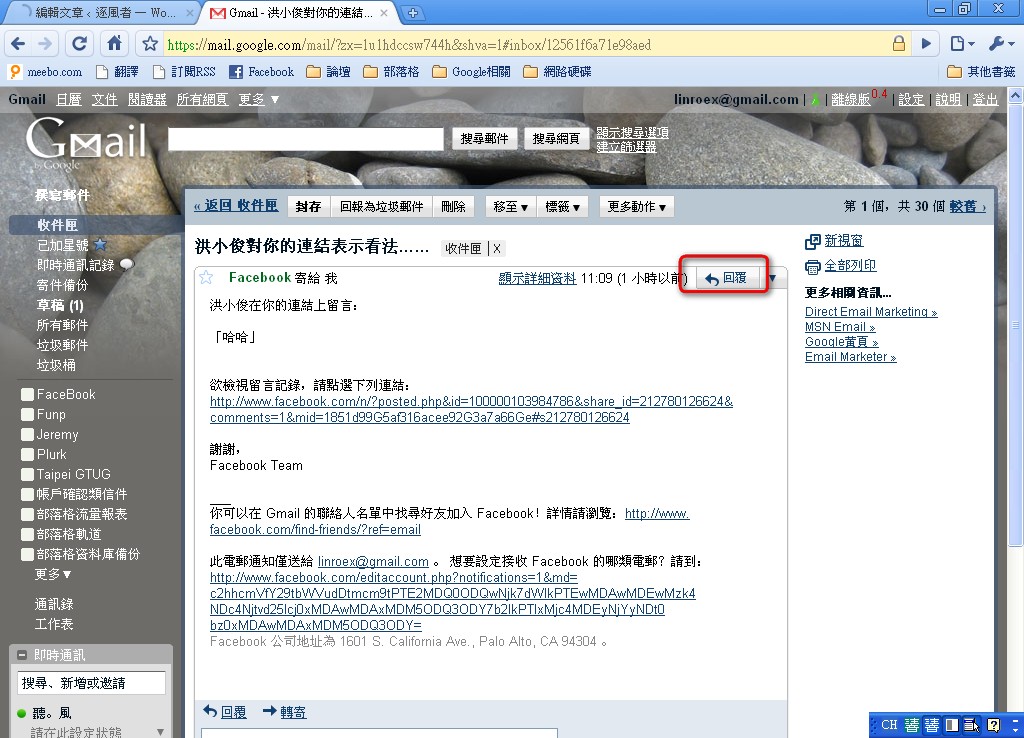
- 返信ボタンをクリックします。
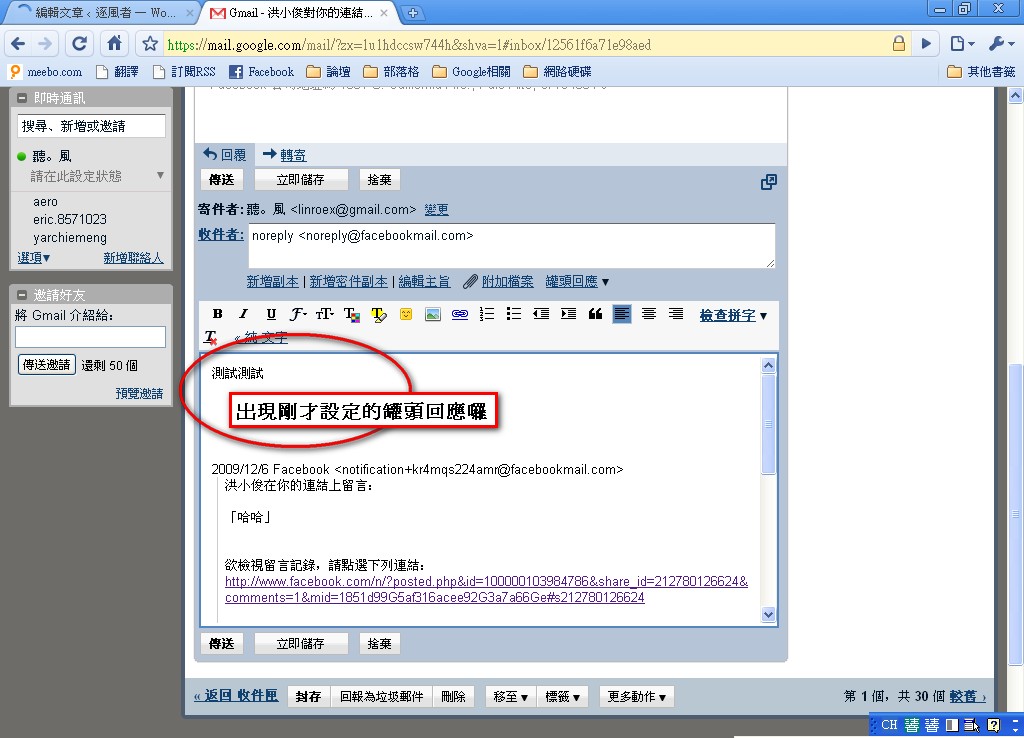
- 【定型文】→【挿入】の順に選択し、使いたい定型文を選びます。
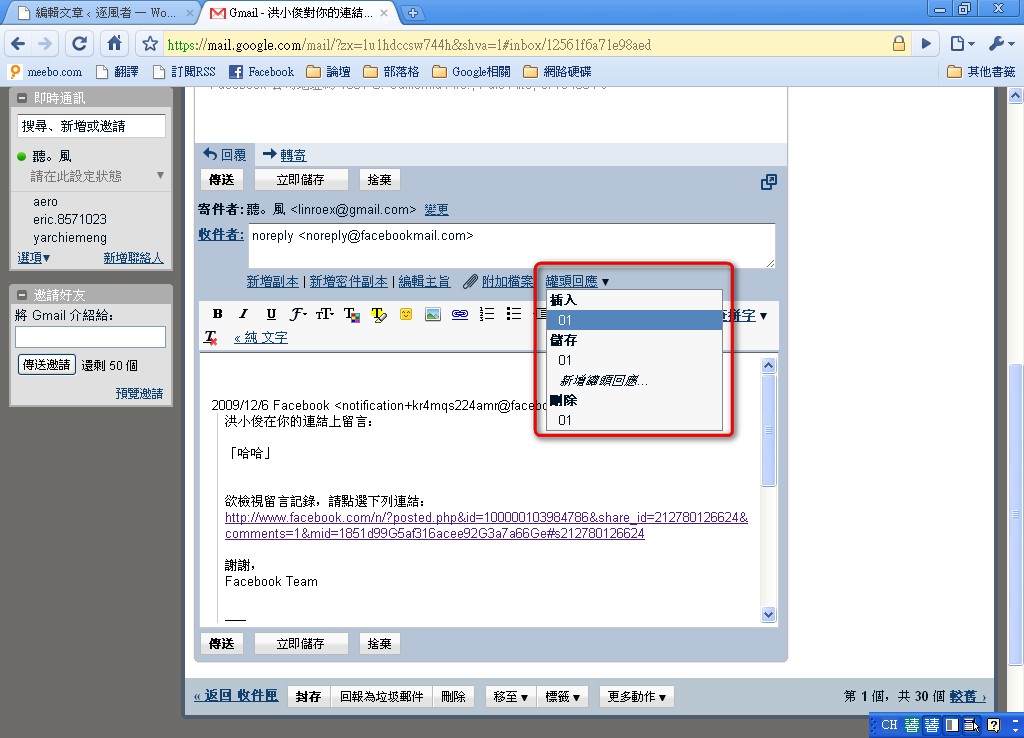
- 先ほど設定した定型文が表示されました。
4. 受信トレイのプレビュー
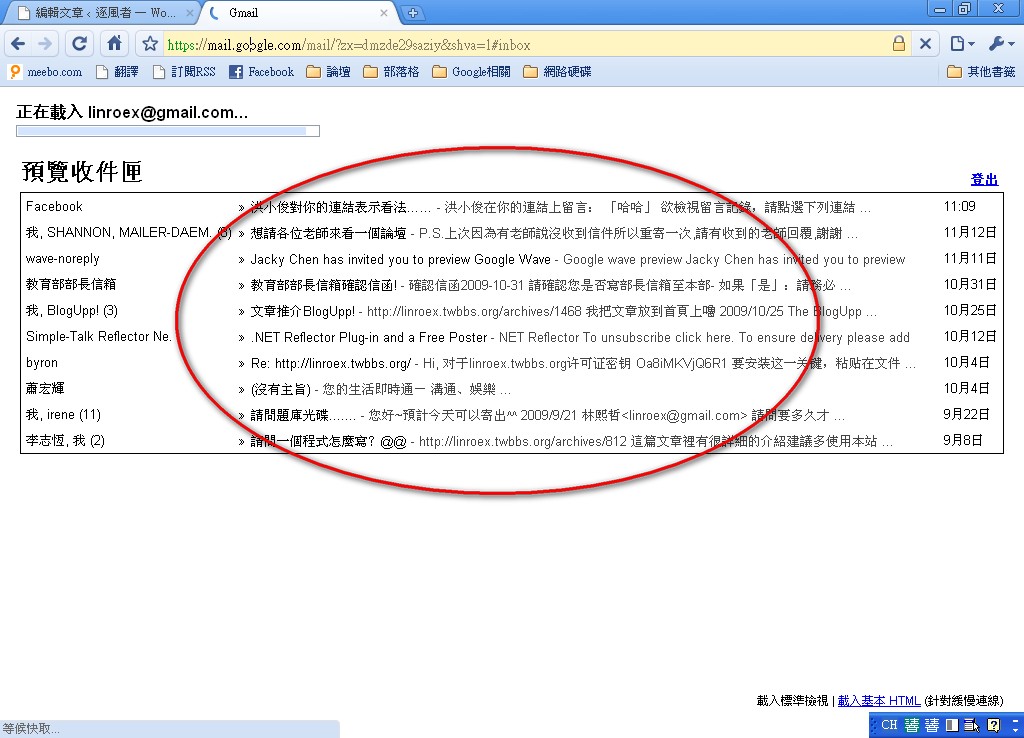
ご存じのとおり、Gmail は機能が多く完成度も高いのですが、読み込み速度は残念ながら速いとは言えません。回線が遅めのパソコンでは、Gmail を開くのに 20 秒以上かかることもあります。そうして待った末に、新着メールがまったくなかったと気づいたら、誰でもイライラしますよね! そこで役立つのが受信トレイのプレビュー機能です。名前のとおり、Gmail にログインする際に、受信トレイに新着メールがあるかどうかを先にプレビューできます。もし新着がなければ、そのまま受信トレイを閉じることができます。- ラボで受信トレイのプレビュー機能を有効にし、更新ボタンを押すと効果が確認できます。ただし、回線が非常に速い場合は、効果が見えないこともあります。
5. 送信の取り消し
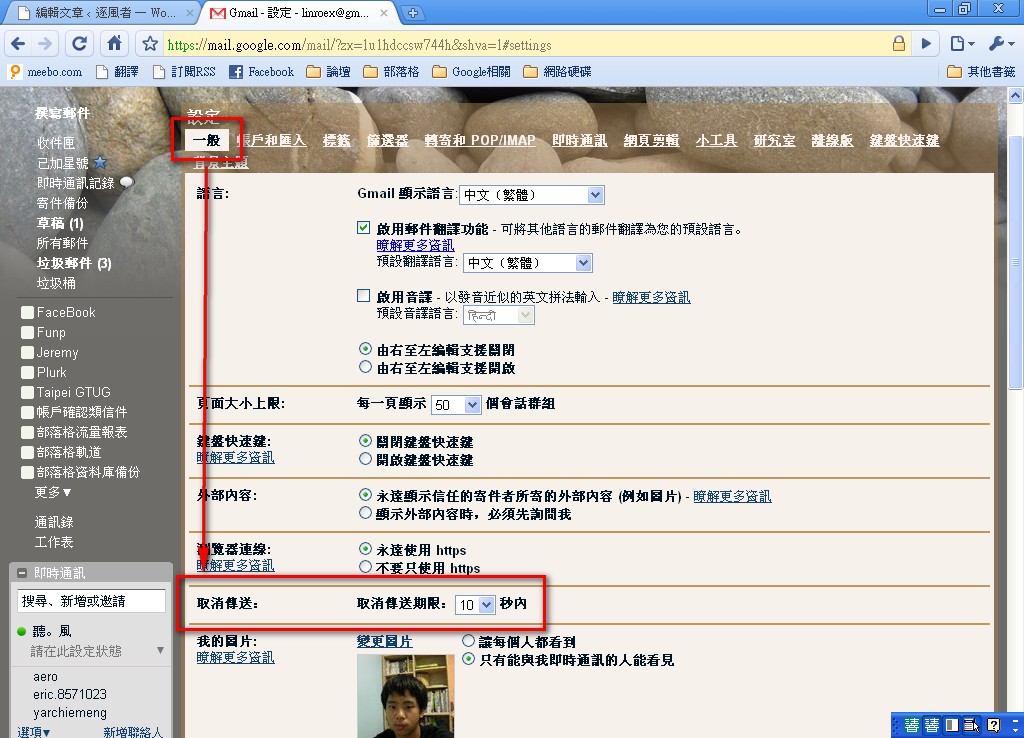
「人は誰でも過ちを犯すもの」と言われるように、人間である以上、間違いを犯すことはあります。大切なのは、そのあとで挽回できるかどうかです。この言葉は、送信の取り消しにぴったり当てはまります。送信の取り消しを使えば、メールを送信してから 10 秒以内であれば、考えを変えることができます。なぜ考えを変えるのか? 理由はいろいろあるでしょう。送信したあとで何かが抜けていることに気づいたり、宛先を間違えたりすることもあります。そんなときに送信の取り消しが役立ちます。サイト運営者はよく使っています。運営者は、まず行動してから考えるタイプだからです(頭を使わない XD)。たとえば、誰かを叱るメールを送ったあとで、実は自分が悪かったと気づくこともあるのです ^^- まずラボで送信の取り消し機能をインストールし、【設定】→【全般】の順に進んで、【送信の取り消し】の項目で時間の上限を 10 秒に設定します。
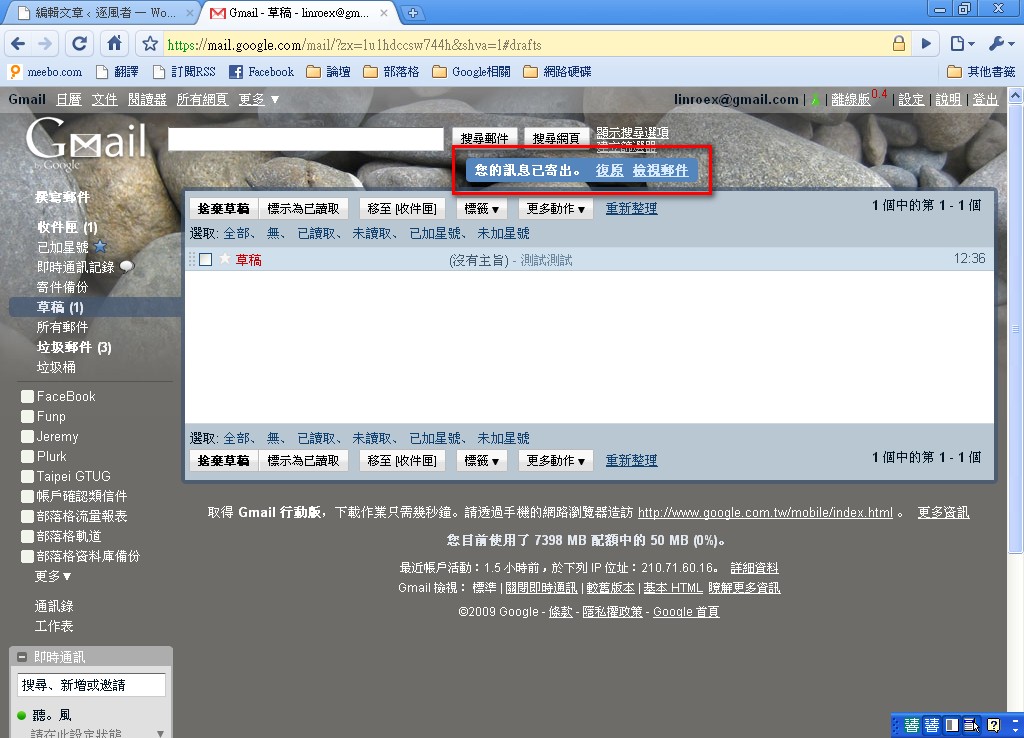
- 【新規メール作成】をクリックし、宛先に自分のメールアドレスを入力します。件名は適当に入力して、【送信】をクリックします。機能が正しく有効になっていれば、「メッセージを送信しました」というメッセージが表示され、横に【元に戻す】ボタンが出ます。そのボタンをクリックすると、送信したばかりのメールを取り消せます。
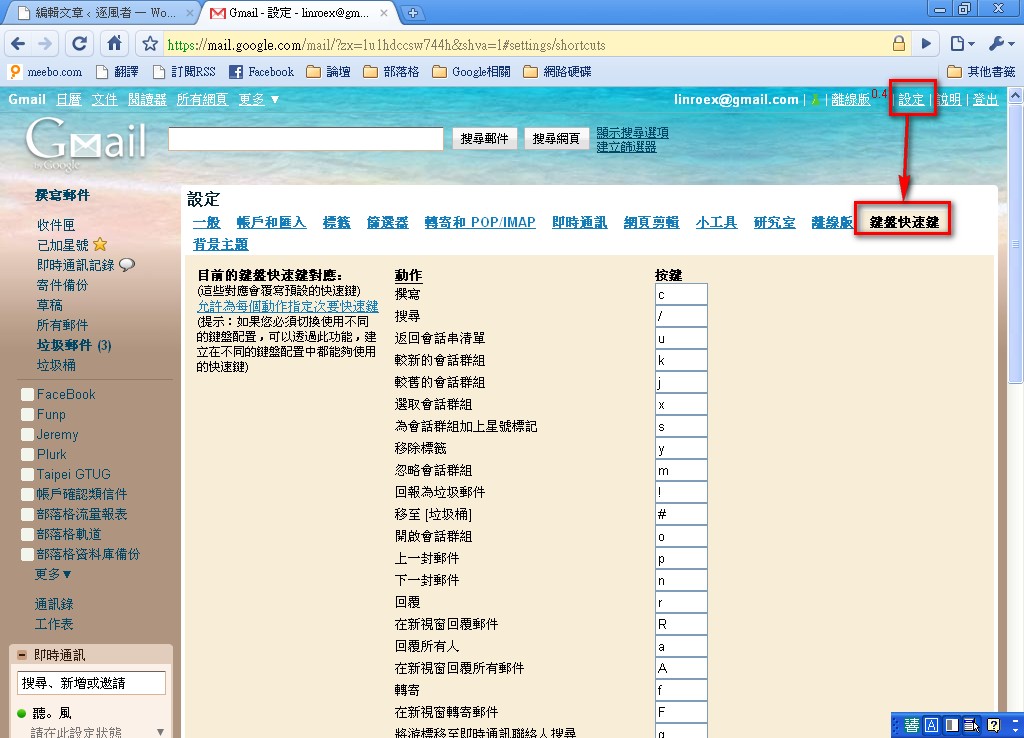
6. キーボードショートカットのカスタマイズ
ショートカットキーはご存じの方が多いと思います。パソコンでは非常に一般的で、ほとんどすべてのプログラムにショートカット機能が内蔵されています。では、Gmail にもあるのでしょうか? 実は、以前はなかったようですが、現在は Gmail ラボにこの機能が追加されています。以下では、サイト運営者がその設定方法を紹介します。訂正:以前の Gmail にもショートカットキーはありましたが、現在はユーザーが自由に設定できるようになった、ということです。
- ラボで【キーボード ショートカットのカスタマイズ】機能を有効にすると、Gmail が自動的に再読み込みされます。再読み込みが終わったら、【設定】→【キーボード ショートカット】の順にクリックして、ショートカットを設定できます。私のテストでは、まだ複合キー(2 つや 3 つのキーを同時に押すこと)には対応していないようです。