日程を決めるのも一つの技術です! メールで何度もやり取りして会議の時間を決めるたびに、自分のカレンダーをそのまま相手に送って、相手が空いている時間を選べたらいいのにと思っていました。シンプルで楽ですよね! 強力な Google なら、こうした機能があるはずだと考え続けていました。案の定、調べてみると、Google カレンダーでは、カレンダーを URL の形で誰とでも共有できることが分かりました。しかも、すべての予定は「予定あり」と匿名化されるため、相手にはその時間帯に予定があることしか見えず、予定の内容・時間・参加者などの詳しい情報は分かりません。
初期設定では、このカレンダーの URL は単一のカレンダーにしか使えません。私と同じように、学校・仕事・サークルの予定を複数のカレンダーに分けている場合でも、ご安心ください。URL のパラメータを少しいじるだけで、複数のカレンダーのデータを統合できます! 同じ原理を応用すれば、複数の友人のカレンダーを統合して一緒に見ることもできます。ひと目見るだけで、いつ食事の約束ができるかが分かります。もちろん、そのためには、あなたと友人がカレンダーを使う習慣を持っていることが前提になります。
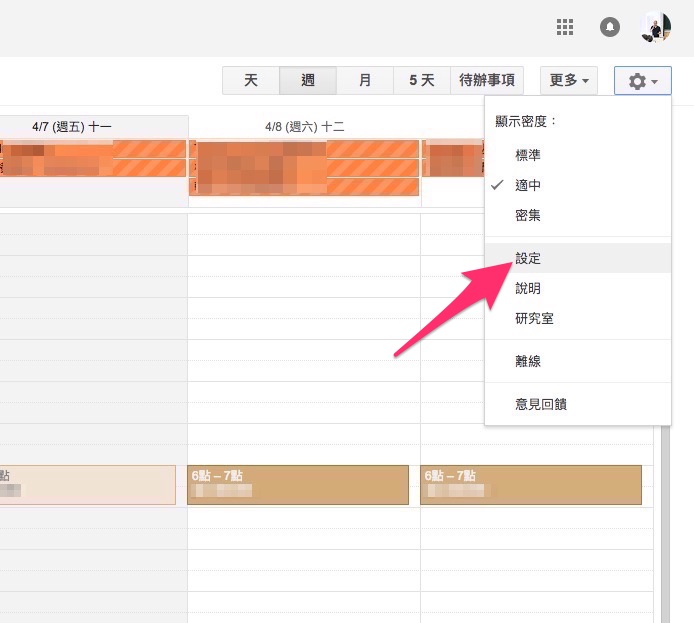
まず、Google カレンダーにログインし、右上の「設定」を選択します。
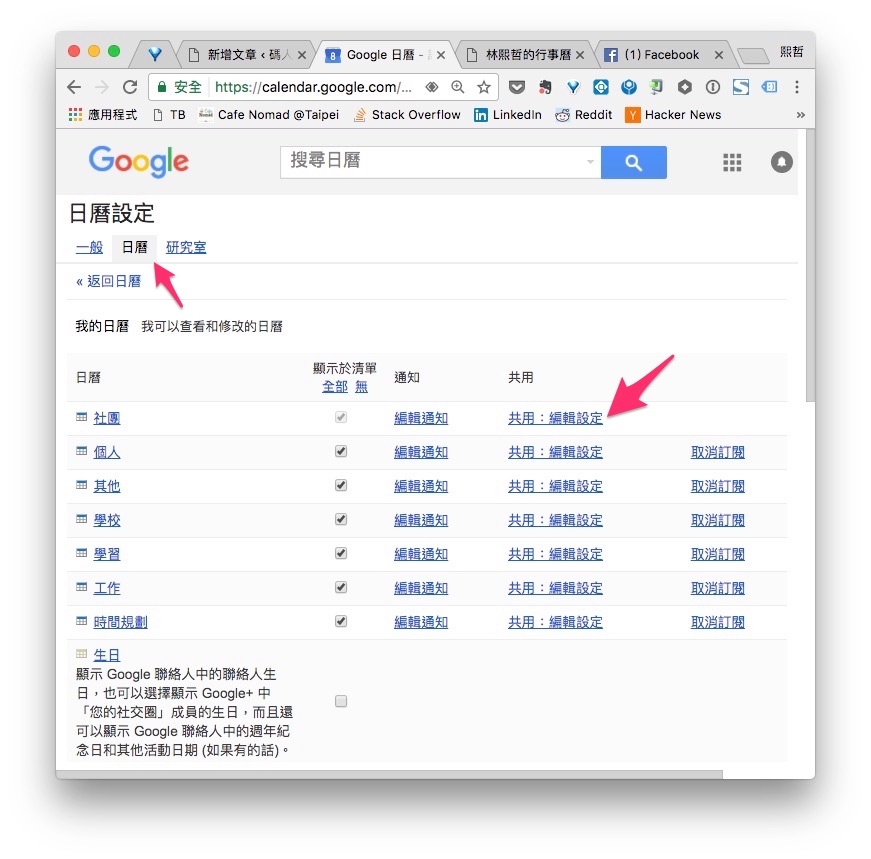
カレンダーの設定に入ったら、「カレンダー」を選択し、共有したいカレンダーの最後にある「共有:設定を編集」をクリックします。
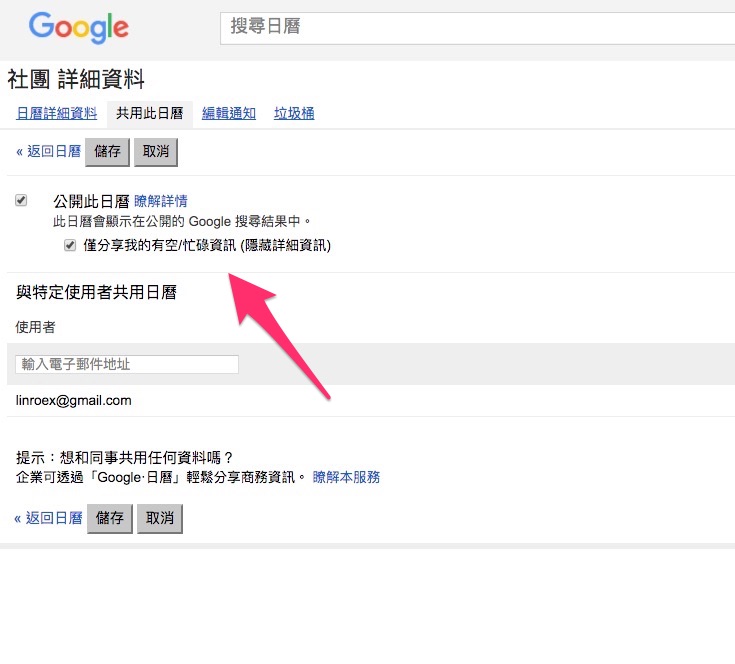
「このカレンダーを公開する」と「自分の空き/予定あり情報のみを共有する」の両方にチェックを入れて保存してください。こうすることで、他の人があなたの予定の内容を見られなくなります。複数のカレンダーをまとめて表示したい場合は、それぞれのカレンダーでこの設定を有効にするのを忘れないでください。
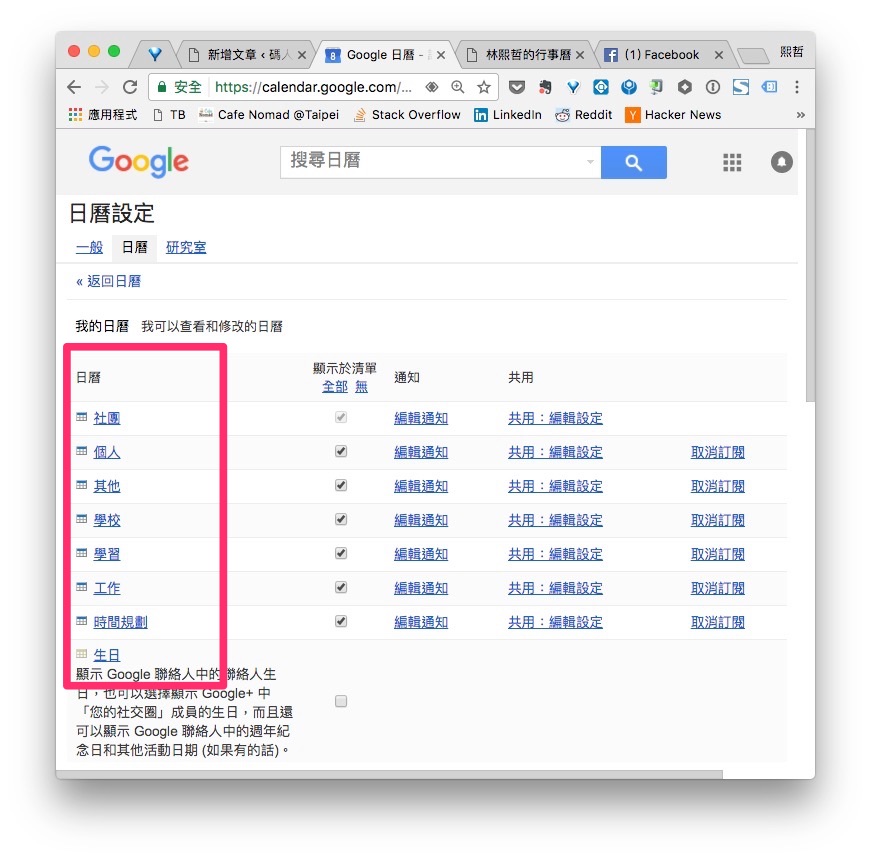
その後「カレンダー」のページに戻るので、共有したいカレンダーの名前をクリックします。
カレンダーの詳細情報に進んだら、下へスクロールして「カレンダーの URL」を見つけてください。「HTML」ボタンを右クリックして、リンクのアドレスをコピーすれば完了です! あとは、この URL を友人に共有すれば、あなたがいつ予定があるのかを直接見てもらえます。
後ほどカレンダー ID も使うので、覚えておいてください。
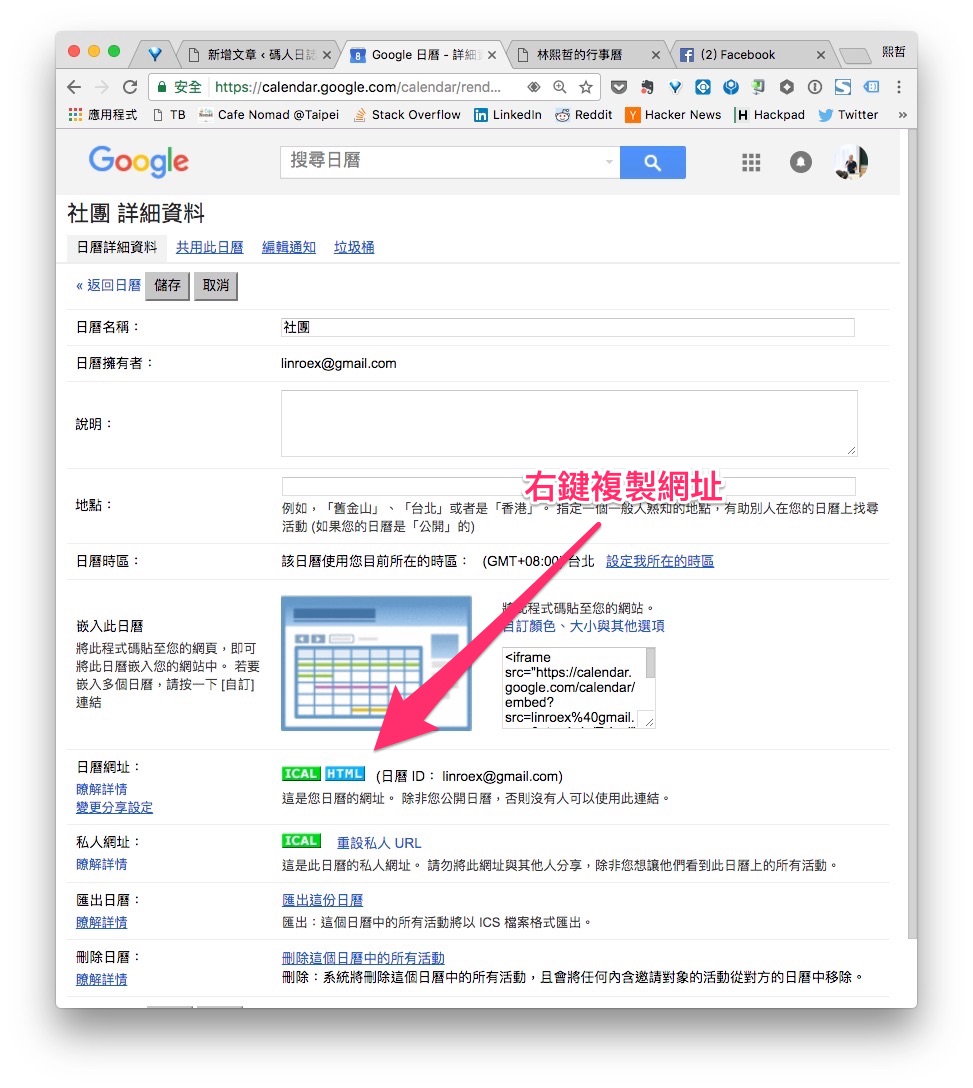
カレンダーが一つだけなら、これで完了です、おめでとうございます! しかし、私のように三刀流(カレンダーを三つ使い分けている)の場合は、先ほどコピーした URL をメモ帳などに貼り付けてみてください。たとえば次のようになります。
https://calendar.google.com/calendar/embed?src=linroex%40gmail.com&ctz=Asia/Taipei
中に src パラメータがあることが分かると思います。この src パラメータこそ、先ほどの「カレンダー ID」そのものです。実は、src パラメータは複数指定することができます。たとえば、これは私の公開している予定あり表示のカレンダーですが、複数の src パラメータが含まれています。これが、複数のカレンダーを同時に表示する方法です!
https://calendar.google.com/calendar/b/1/embed?src=5568b8r12gsksk53jvnuttuifo@group.calendar.google.com&src=g8596g4q67n4g5q9in12d6j0h0@group.calendar.google.com&src=38i6i61131mt5tbdu8gp0tu71s@group.calendar.google.com&ctz=Asia/Taipei
src パラメータ以外にも、次のパラメータを使えます。
- title:公開カレンダーの左上に表示されるタイトルを設定します
- wkst:1 週間の始まりを何曜日にするかを設定します(日曜日=1)。2 に設定することをおすすめします
- mode:デフォルトの表示モードを設定します(WEEK、AGENDA、MONTH)