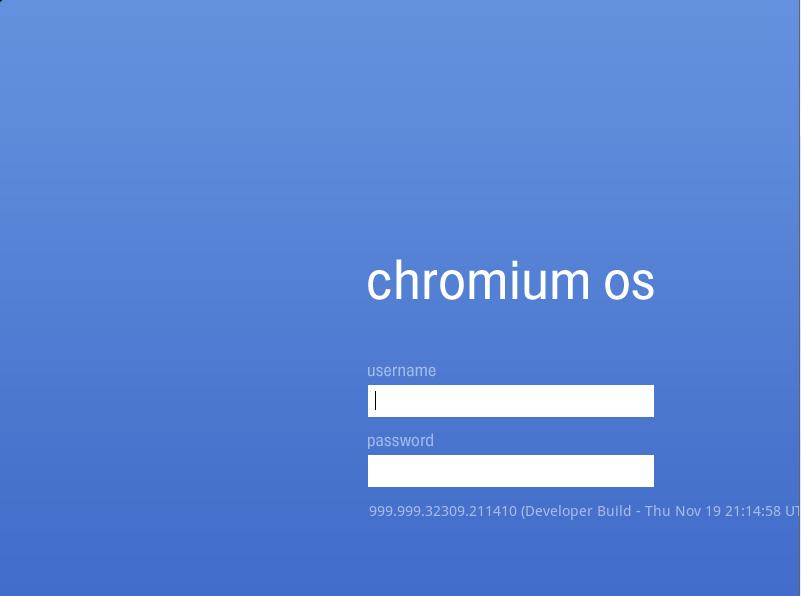
Google Chrome OS(以下 Chrome OS)は Google が出したオペレーティングシステムで、主にネットブック市場をターゲットにしています。Chrome OS の特徴は、非常に速い起動速度、極めて低い消費電力、そして極めて低いハードウェア要件です。Google は起動に 7 秒しかかからないと謳っています(Google によると、この 7 秒は SSD を使った場合の話です)。カーネルには Linux を採用しており、全体のインターフェースは今話題の Chrome ブラウザとほぼ同じです。
Chrome OS は、ほとんどの機能をウェブ上に置いており、いわゆるクラウド技術を利用しています。そのためハードウェア性能への要求は高くなく、ハードウェア性能が控えめなネットブックにとても向いています。ただし、Chrome OS には致命的な欠点があります。インターネットに接続していなければ、まったく使えないのです。しかし、これは大きな問題ではありません。今ではブロードバンドがとても普及しているからです。また、Chrome OS は動画編集やプログラミングのような負荷の大きい作業はできません。できるのは一般的な文書編集とウェブ閲覧くらいです。とはいえ、ネットブックを買う人が、そのネットブックでプログラミングをすることもないでしょう~
多くの人は Chrome OS がまだ「噂だけで、実態はまだ」という段階だと思っています。実は、Google は昨年 11 月にはすでに Chrome OS のソースコードを公開していました。また、最近の台北国際電脳展(Computex)では、私の記憶が正しければ、Acer も Chrome OS を搭載したネットブックを発売する計画だと聞いています。個人的には Chrome OS の将来性にかなり期待しています。最近のネットブックに Windows を入れるのは少し重すぎるので、Chrome OS こそ、ネットブックユーザーに快適でストレスのないパソコン環境を提供してくれるものだと思います。
Chrome OS のポイント
- ネットブック向け
- 低消費電力
- 低いハードウェア要件
- クラウド中心で、ネットワークがないと使えない
- 将来は特定のハードウェア(SSD)への搭載が求められるかもしれない
- 起動 7 秒をうたっている(実際には 7 秒ちょうどではありませんが、それほど遠くはありません)
Chrome OS を試してみる
インストールの前に注意していただきたいのですが、すべてのパソコンで成功するわけではありません。私のパソコンでは何度も失敗しました = =この記事で使う Chrome OS は、公式にリリースされたものではありません。Google が好きな一部のユーザーが自分でビルドして公開したものです。その中にトロイの木馬が仕込まれていると心配なら、使わなくても構いません。自分でソースコードをダウンロードしてビルドすることもできます。公式の Chrome OS はどこでダウンロードできるのかと聞かないでください。公式プロジェクトはソースコードだけを公開していて、ビルド済みの Chrome OS は提供していないからです。
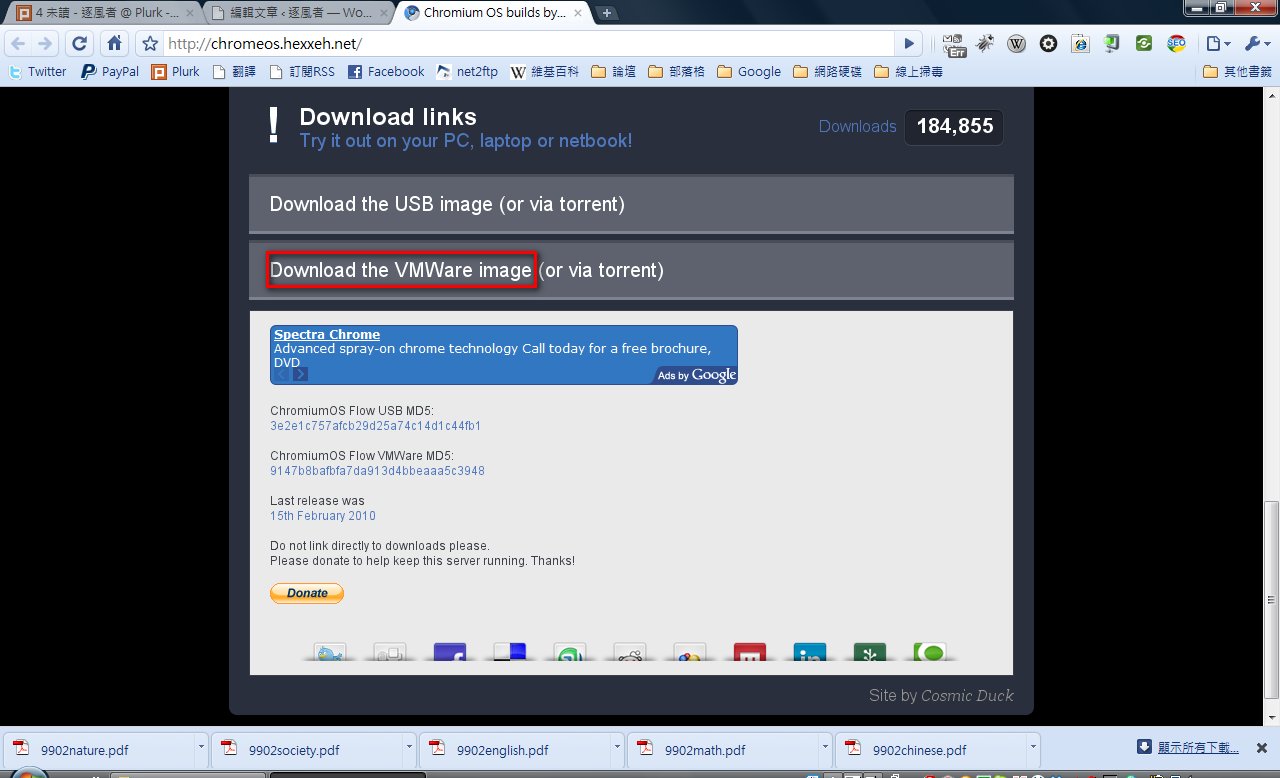
- まず http://chromeos.hexxeh.net/ で、非公式にビルドされた Chrome OS をダウンロードします。【Download the VMWare image】をクリックすると、ファイルのダウンロードが始まります。
P.S. 【Download the VMWare image】が見つからない場合は、ページを少しスクロールすると見つかります。
ダウンロードが終わるまでお待ちください。この間に仮想マシンのプログラムである VirtualBox をダウンロードしてインストールしておいてください。Chrome OS を試すには、先に仮想マシンを準備しておく必要があります。
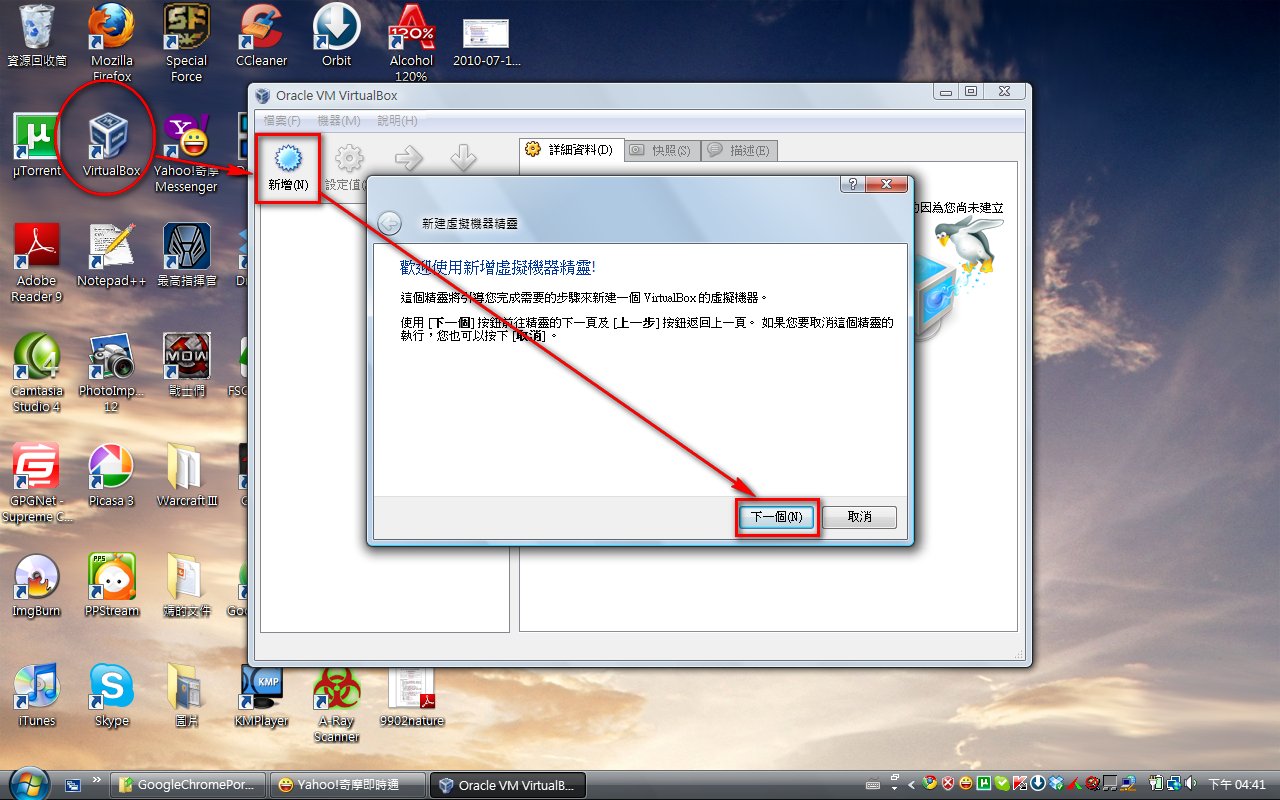
ダウンロードが終わったら VirtualBox を開き、【新規】→【次へ】の順にクリックします。
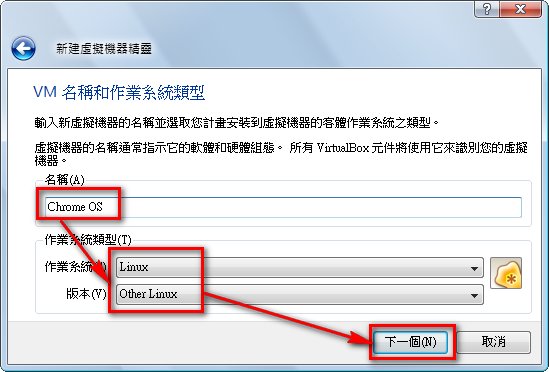
- 名前の欄に Chrome OS と入力し、オペレーティングシステムの種類を【Linux】、バージョンを【Other Linux】に選択します。
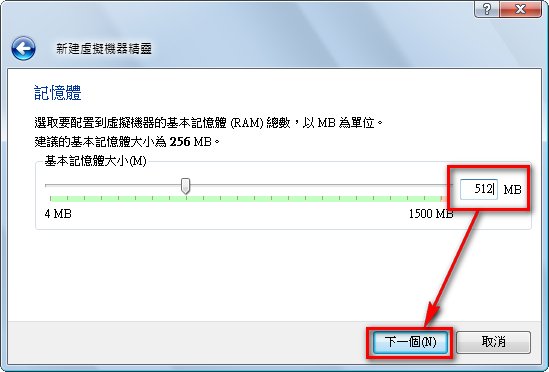
- ここでは仮想マシンに割り当てるメモリの量を設定します。パソコンによって違いますね 0.0 基本的には、少なくとも 512MB は割り当ててください~
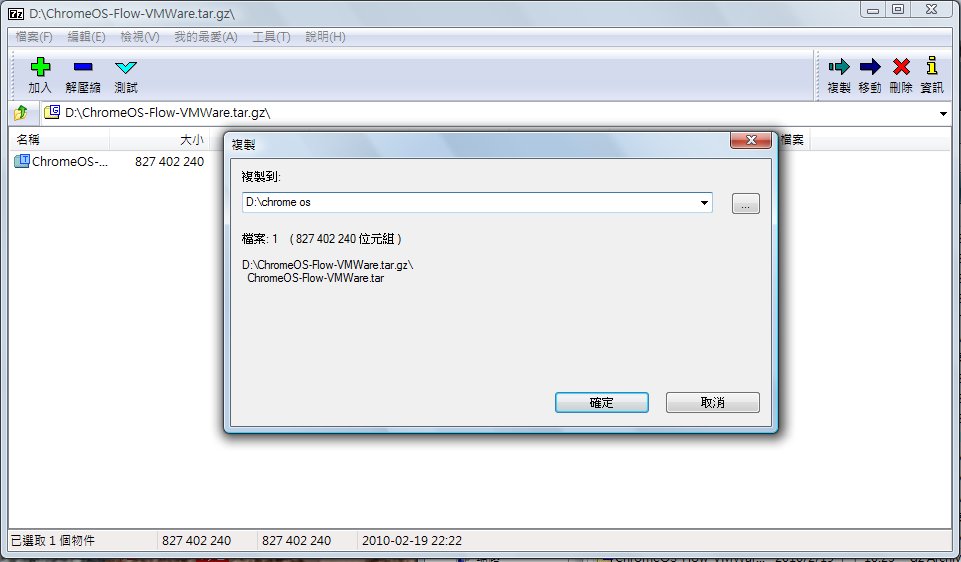
- 先ほどダウンロードした Chrome OS のファイルを解凍します。
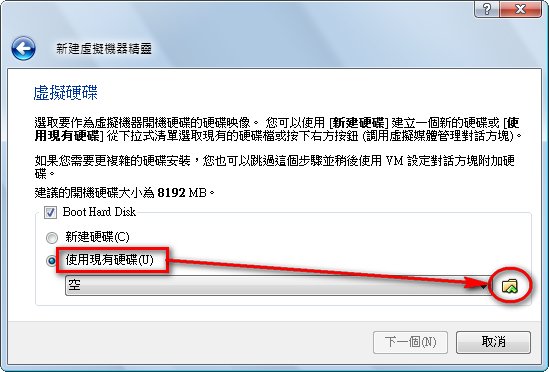
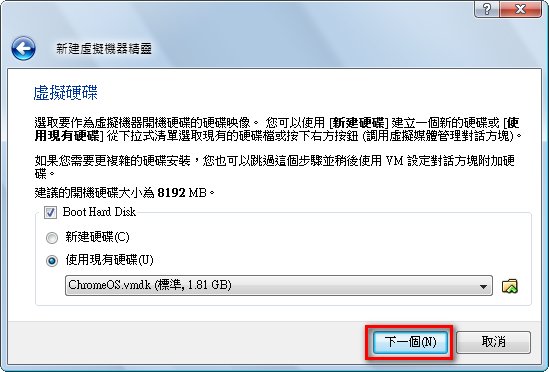
- VirtualBox の画面に戻り、【既存のハードディスクを使用】を選択して、フォルダーのアイコンをクリックします。
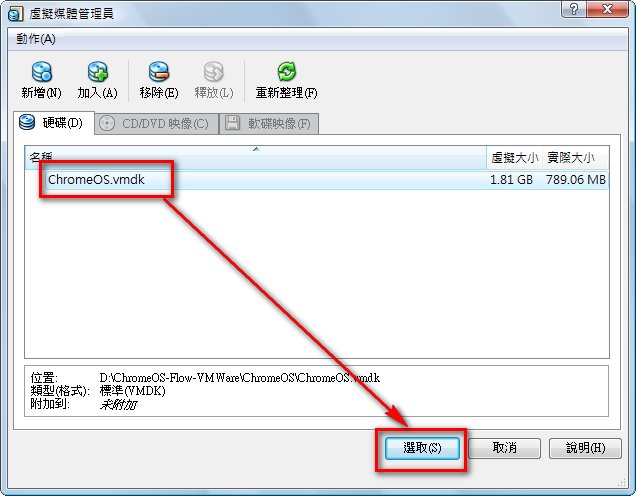
- 【追加】をクリックし、先ほどダウンロードしたファイルを選択します。
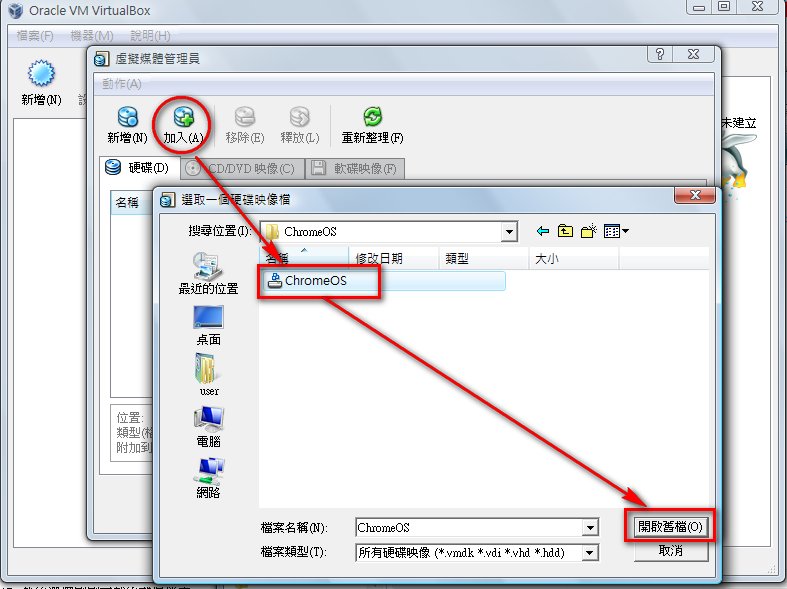
- 追加したファイルを選択し、【選択】をクリックします。
- 【次へ】をクリックします。
- 【完了】をクリックします。
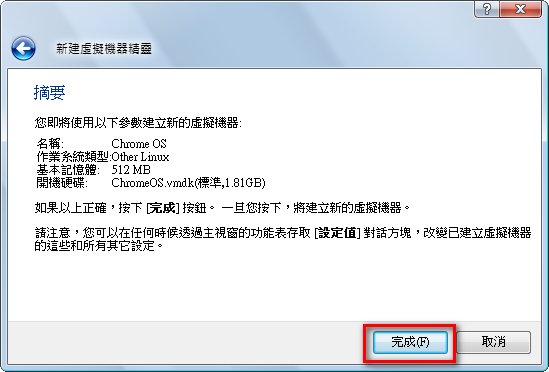
- ここまでで Chrome OS のインストールは完了です~ あとは Chrome OS のアイコンをマウスで連続してダブルクリックすれば起動します。
本当は USB から Chrome OS をインストールする方法を書くつもりでしたが、Flow の公式サイトで提供されているファイルがおかしいようで、0.0 何度やってもインストールできませんでした = =
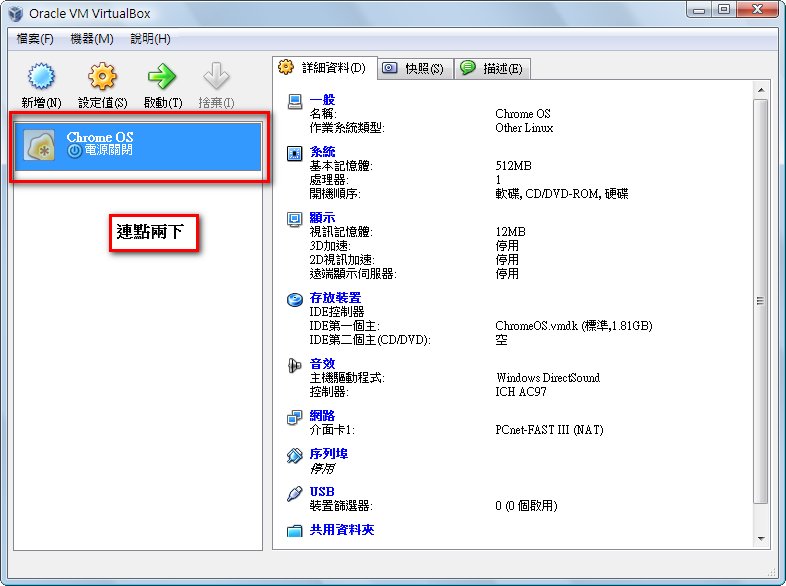
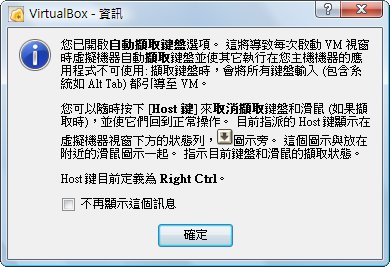
- 使うときは、仮想マシンのプログラムがマウスを自動的につかんでしまいます。仮想マシンから通常のパソコンに戻りたいときは、キーボード右側の Ctrl キーを押してください~
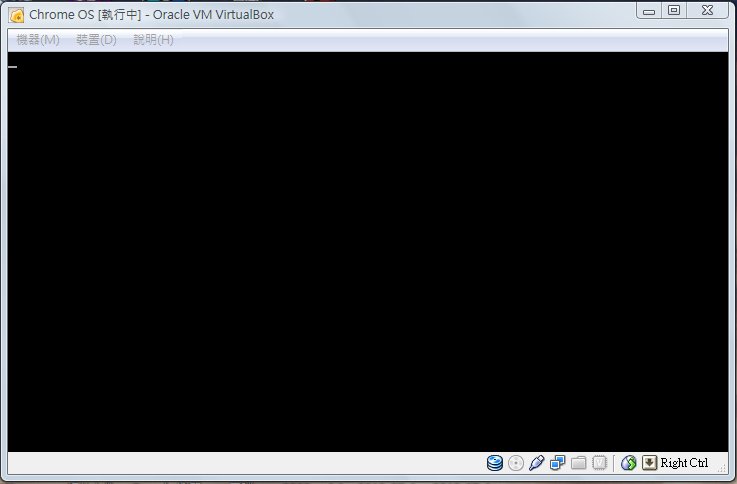
- 理由は分かりませんが、私が自分でテストしたときは起動できませんでした @@
Chrome OS のデフォルトのログイン情報:
デフォルトのユーザー名は facepunch、デフォルトのパスワードも facepunch です。