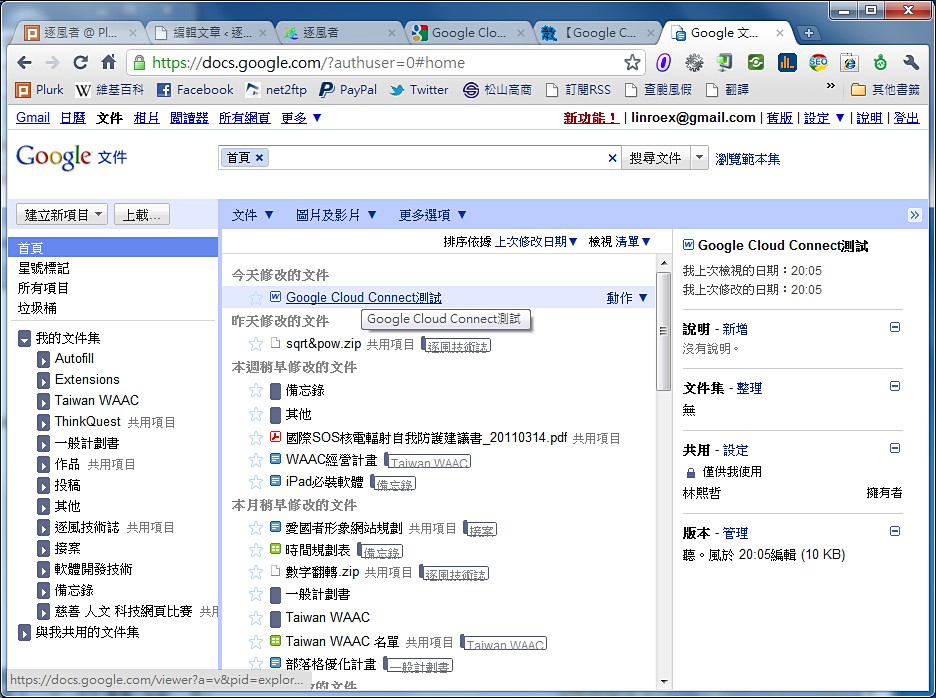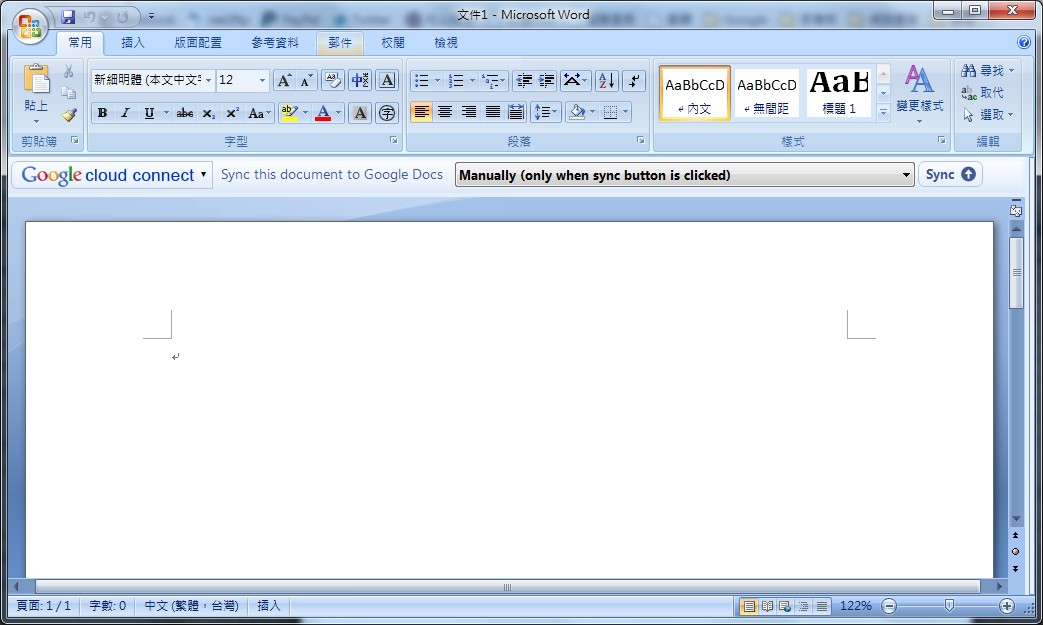
Google Cloud Connect は、Google が設計した Microsoft Office 用の小さなプログラムです。Microsoft Office と Google Docs を接続し、文書をクラウドの Google Docs に保存したり、Microsoft Office の中から直接オンラインで共同作業したりできます。残念なのは、Microsoft Office の中で Google Docs の文書を直接編集できないことです。もしそれができれば最高なのに、と思います。正直に言えば、Google Docs はとても便利なのですが、よく落ちますし、機能が少なすぎるのです……
Google Cloud Connect の機能
- Office にオンラインでの共同作業、クラウドバックアップ、バージョンの復元機能を追加します
Google Cloud Connect のデモ動画
Google Cloud Connect のインストール手順
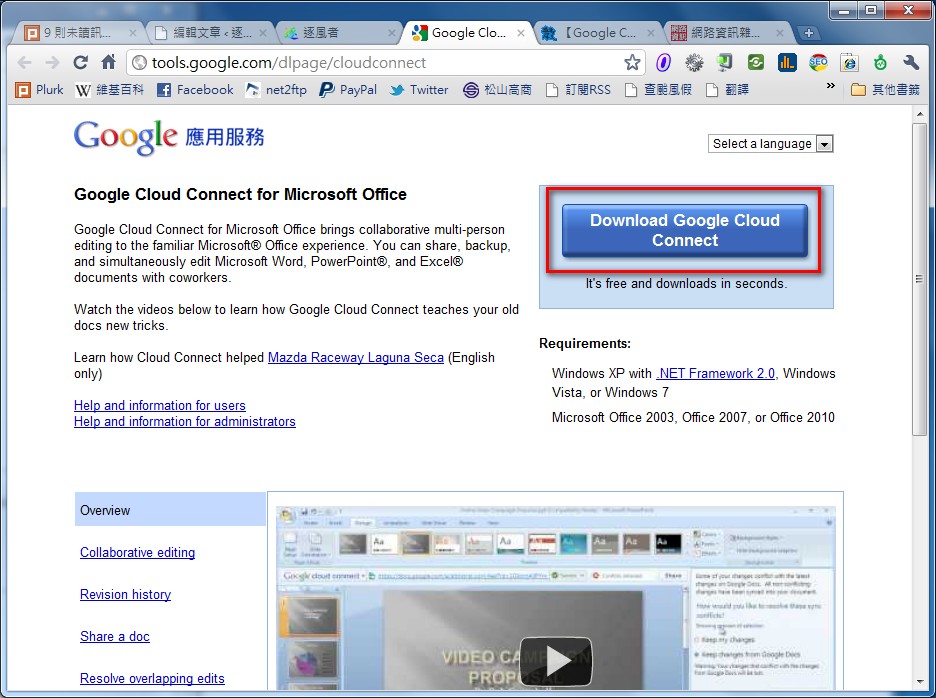
1. まず Google Cloud Connect の公式サイトでインストールします。インストール方法は簡単で、【Download Google Cloud Connect】をクリックするだけで自動的にインストールされます。http://tools.google.com/dlpage/cloudconnect
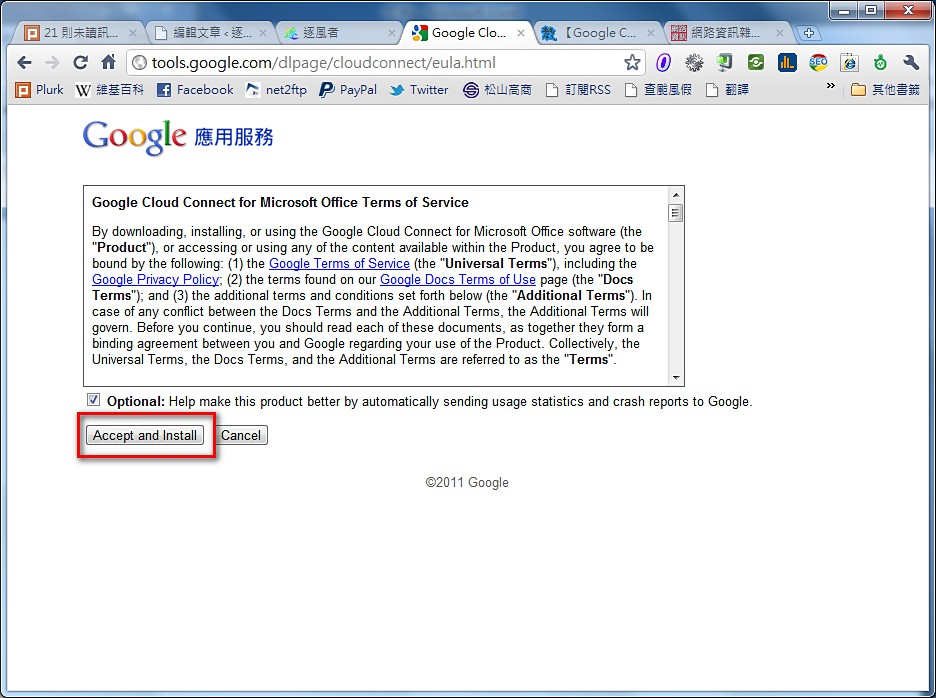
- インストール中ですので、少々お待ちください~
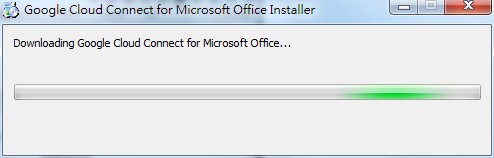
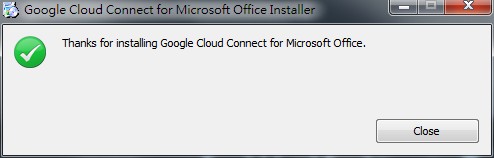
- インストール成功です~
Google Cloud Connect の使い方
1. まず Word を開くと、中に新しい項目が追加されていることが分かります(実は Google Cloud Connect は Word、Excel、PowerPoint に自動的にインストールされます。ここでは分かりやすいように Word を例にご説明します)。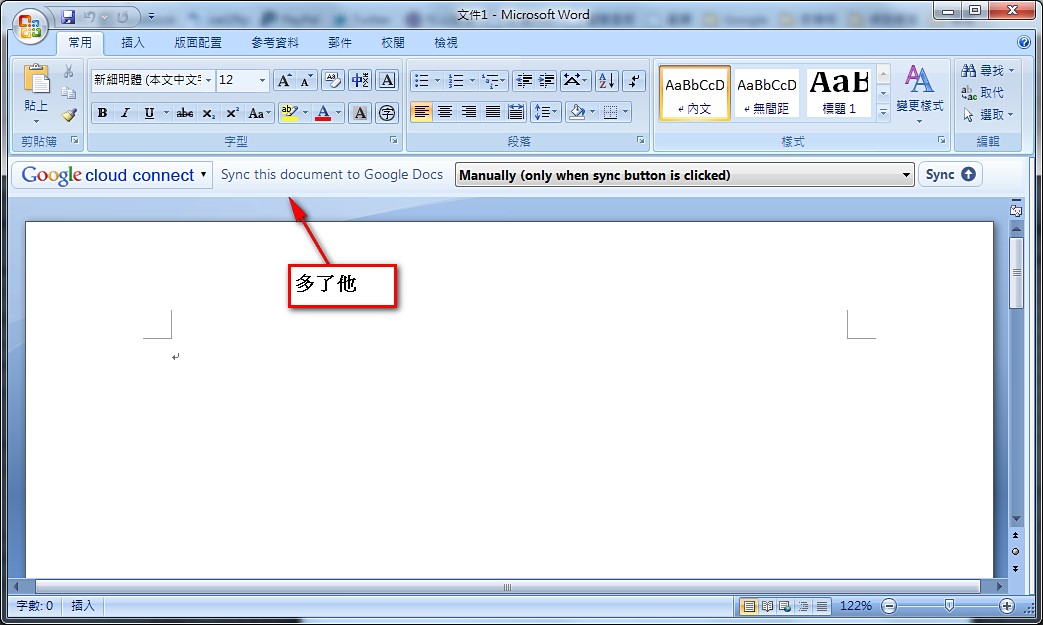
- 左側の Google Cloud Connect ボタンをクリックし、【Google Cloud Connect Setting】を選択します。
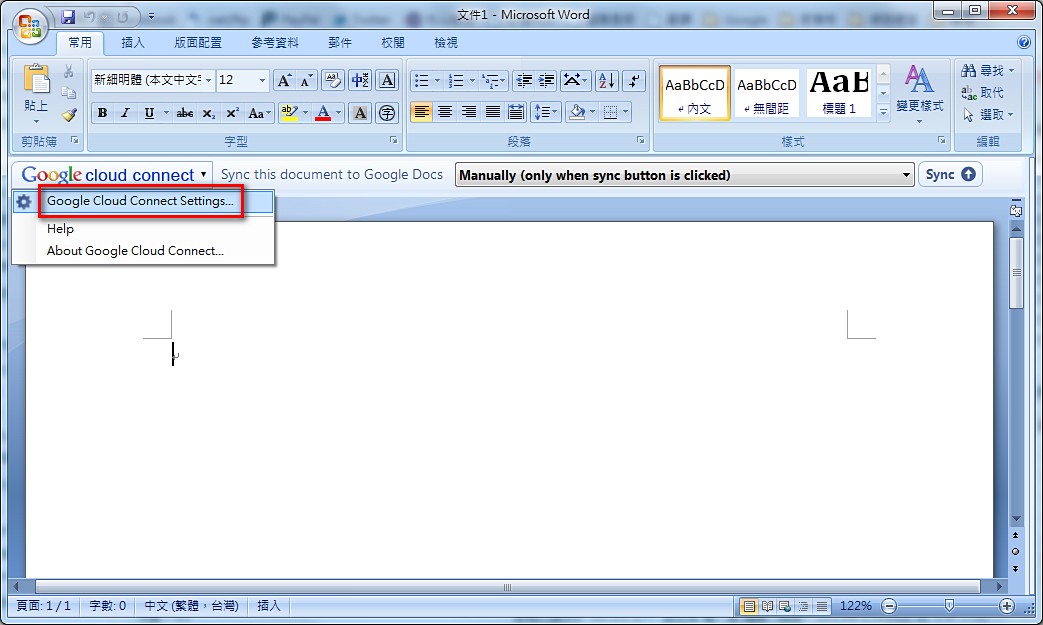
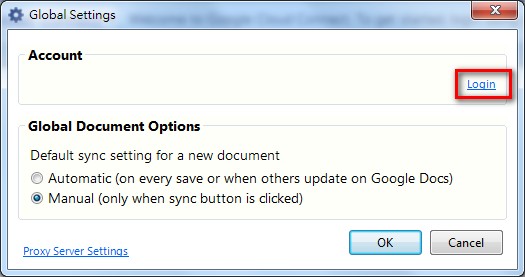
- 【Login】をクリックして、Google アカウントでログインします。
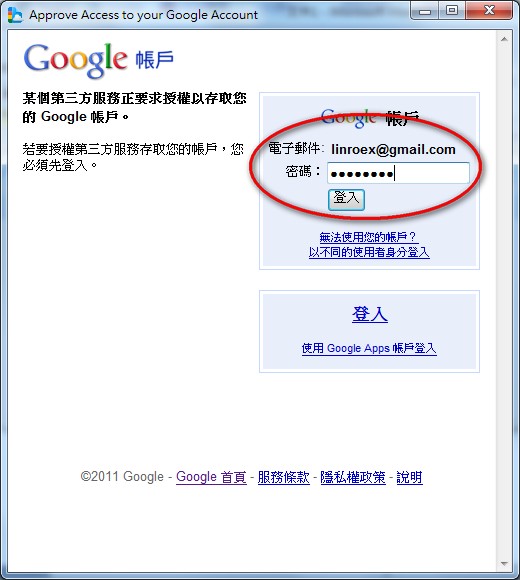
- Google アカウントのメールアドレスとパスワードを入力し、【ログイン】をクリックします。
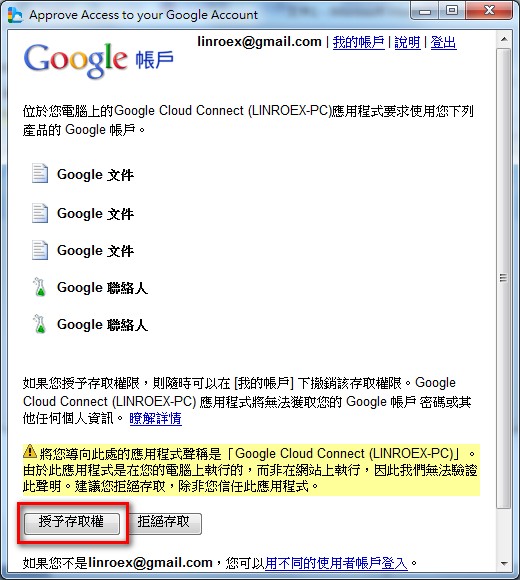
- 【アクセスを許可】をクリックします。
- 上記の手順が終わると、Google Docs との接続が完了します。次に、同期の方法を設定します。自動で同期するか、Sync ボタンをクリックしたときだけ同期するかを選べます。
- Automatically->自動同期
- Manually->手動同期
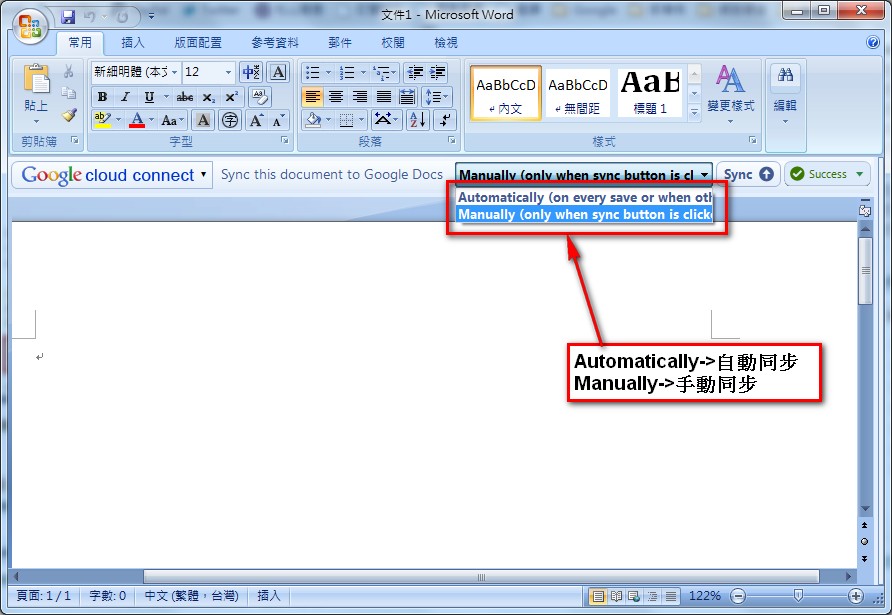
- 設定が終わったら、Sync をクリックして同期できます。
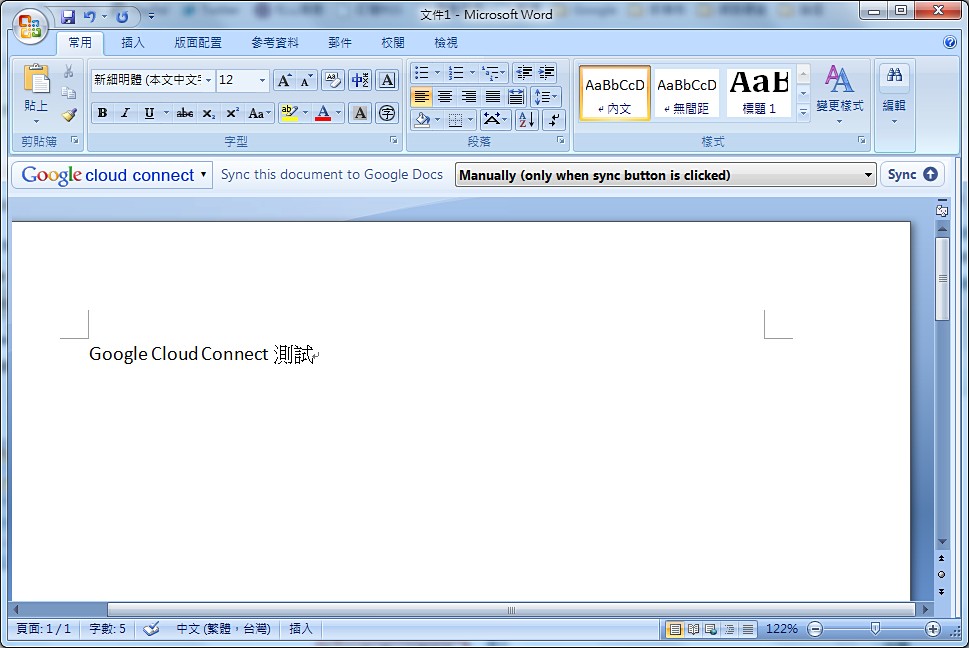
アップロード中です ↓↓
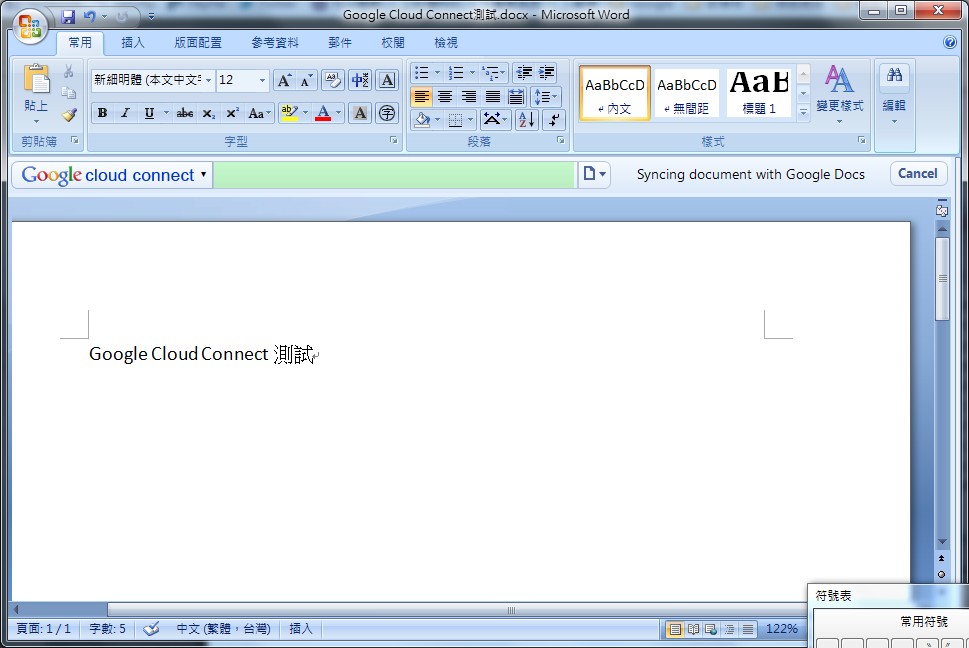
アップロードが完了すると、そのファイルの URL が表示されます。
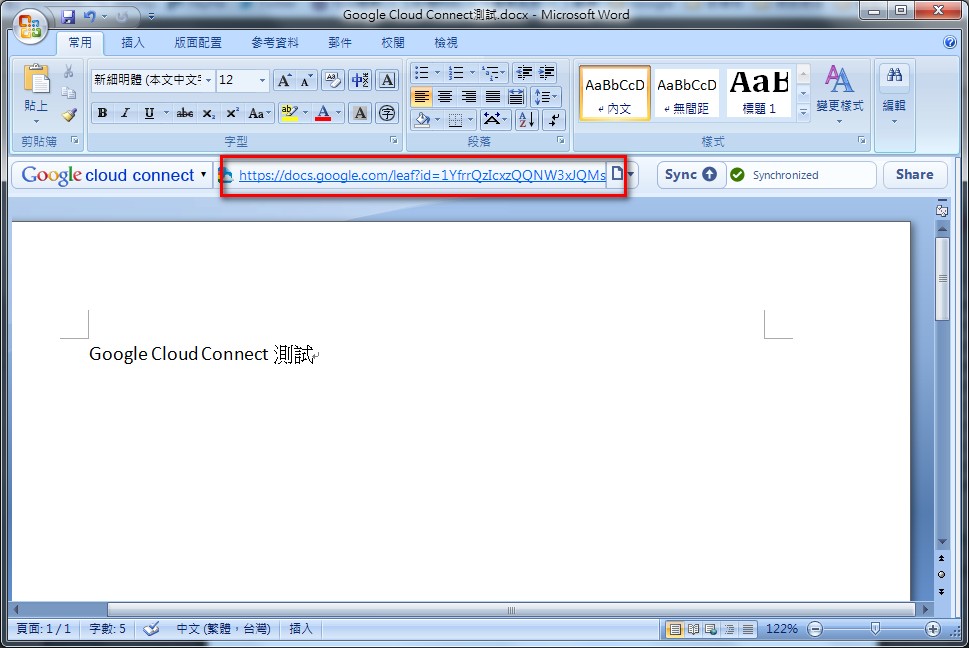
- 先ほど同期したファイルが、Google Docs に表示されます。