では、なぜ Google デスクトップの検索はこんなに速いのでしょうか。パソコンの空き時間を使って、中にあるすべてのファイルのインデックスを作っておくからです。検索するときは、ハードディスクを直接探しに行くのではなく、このインデックスから探します。もちろん、Windows 標準の検索ツールよりずっと速いわけです。
Google デスクトップの情報
- 公式サイト:http://desktop.google.com/zh/TW/
- ダウンロード先:公式のダウンロード先|Box.net|4Shared
Google デスクトップのインストール手順
1. まず Google デスクトップのプログラムをダウンロードして実行します。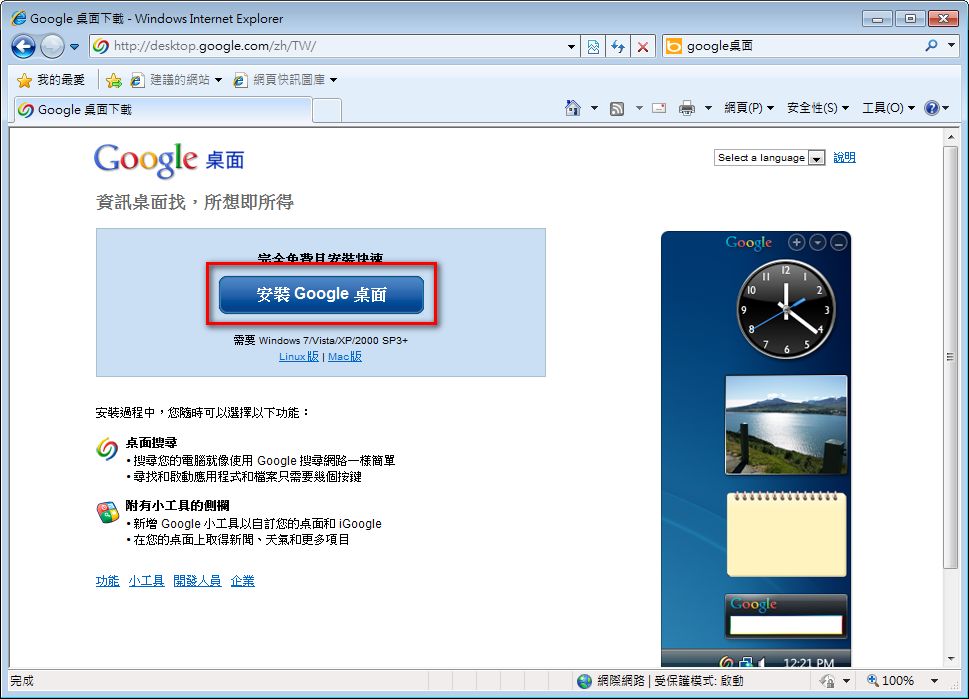
- 自動的にインストールされます。ほとんど設定を変更する必要はありません。
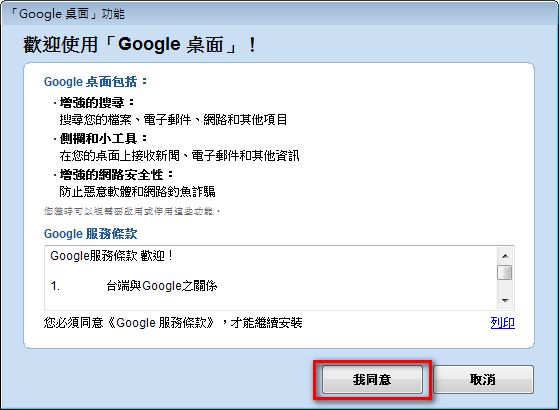
- インストールの途中でソフトの利用規約のウィンドウが表示されます。そのまま「同意する」を押せば大丈夫です。
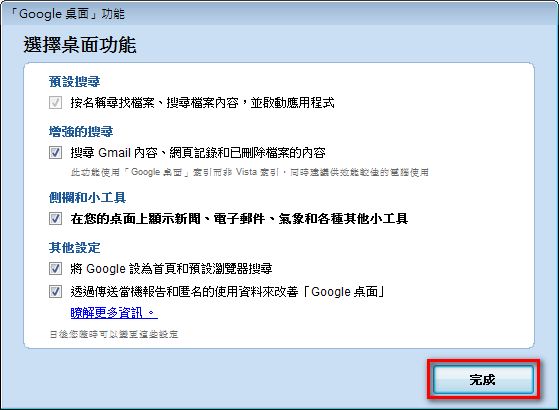
- ここで細かい設定を行いますが、私はたいてい「完了」を押してしまいます。
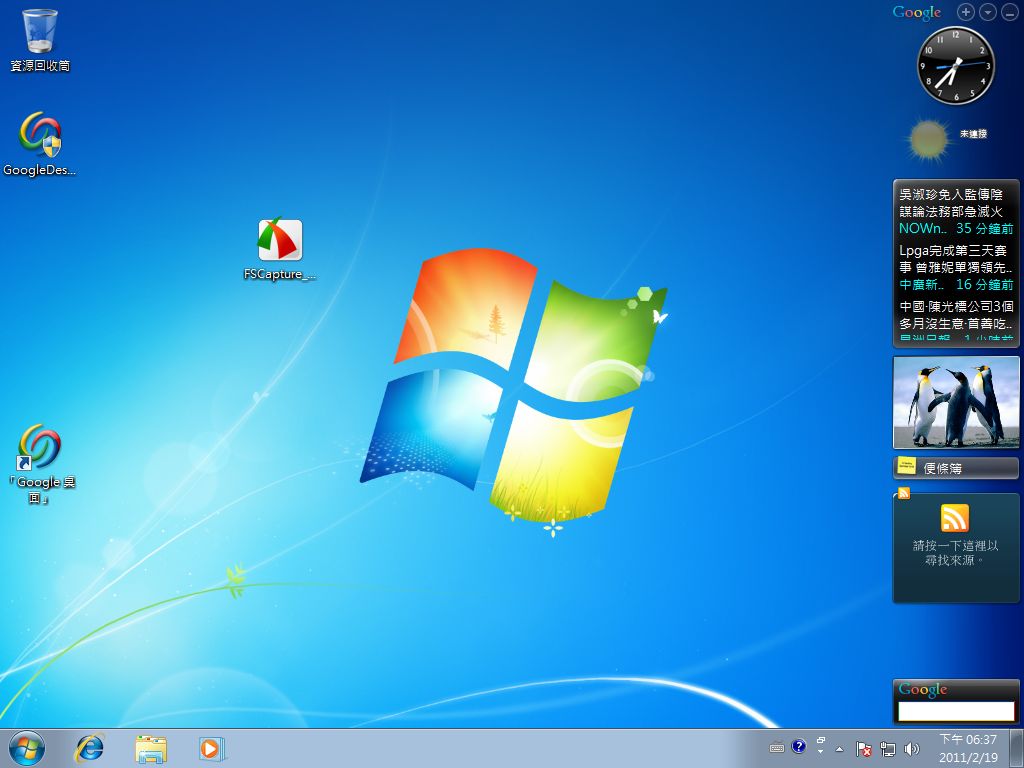
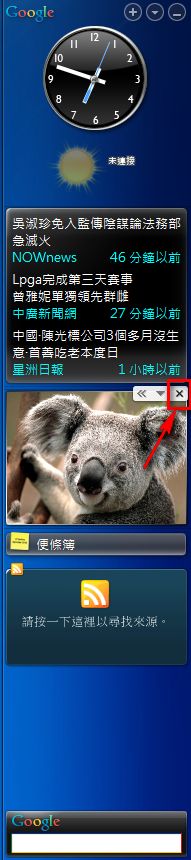
- インストールが終わると、画面にサイドバーが表示されているはずです XD
- ファイルを検索するには Ctrl キーを素早く 2 回押すと、検索ボックスが表示されます~

ガジェットのインストール
1. サイドバーの上にある + ボタンを押すと、ウィンドウが開きます。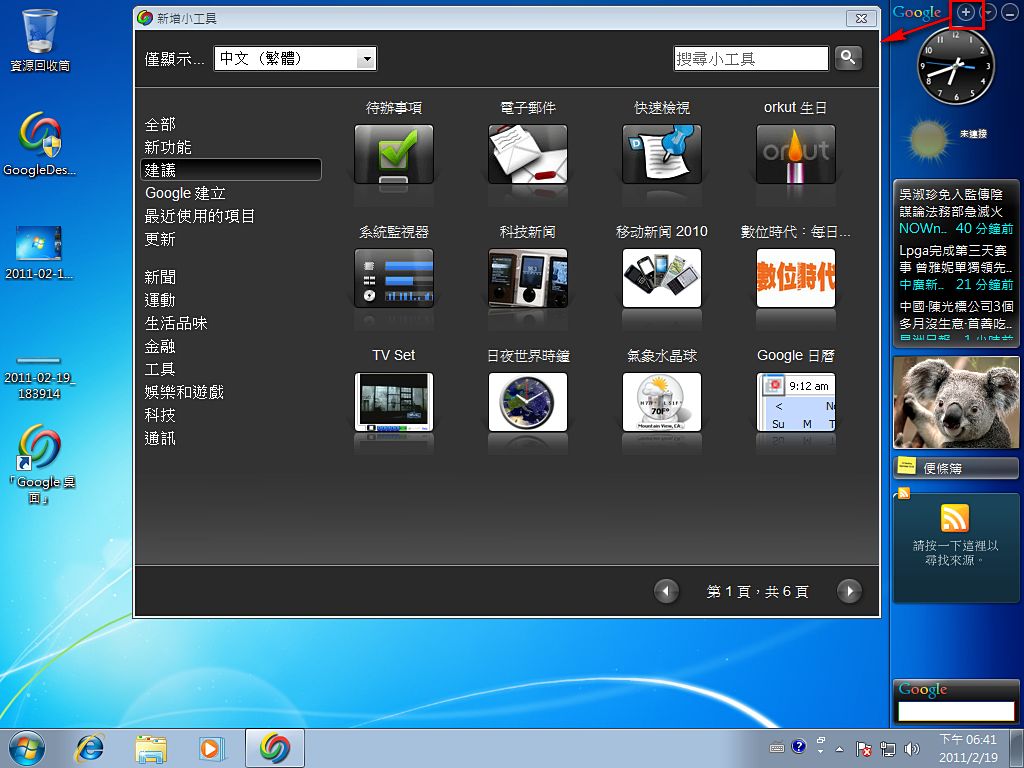
- インストールしたいガジェットにマウスを合わせて「追加」を押します。
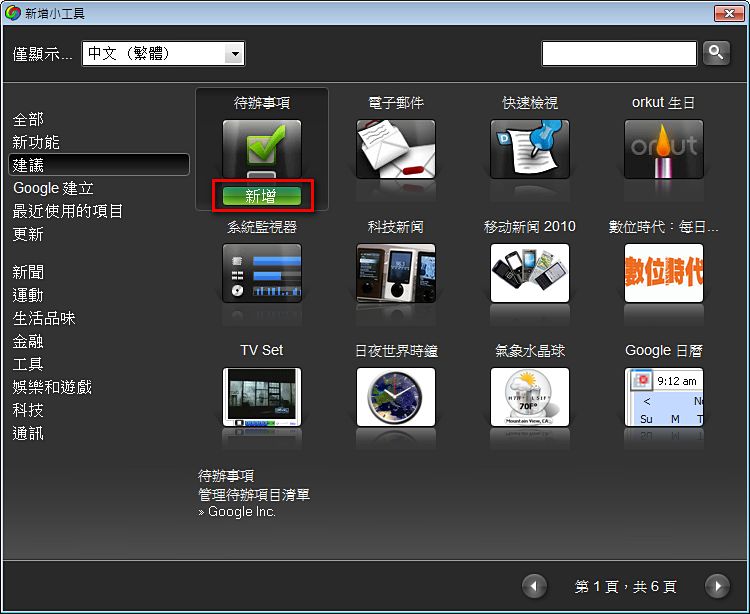
- サイドバーに不要なガジェットがあれば、その上にマウスを合わせて × を押すと削除できます。
Google デスクトップの設定
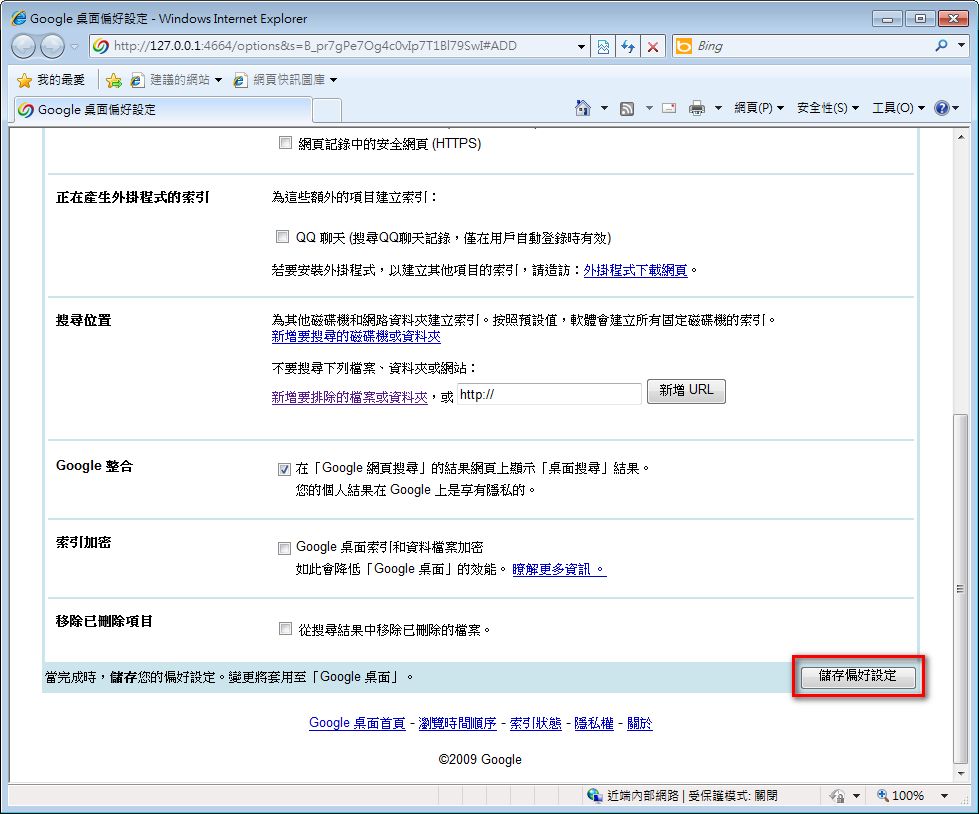
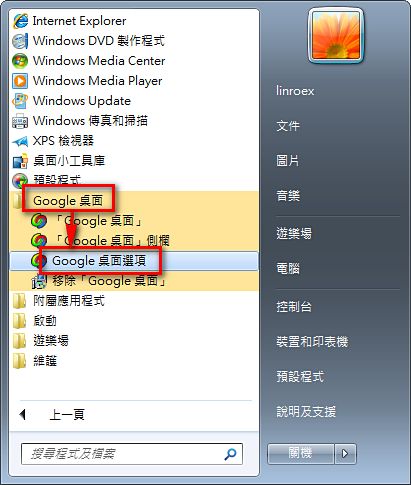
ときには、Google デスクトップに特定の形式のファイルだけを検索させたいこともあるでしょう。たとえば文書だけを検索させたい場合です。また、ローカルのファイルだけでなく、Google アカウント内のデータ(Google ドキュメントや Gmail など)も検索させたい場合もあるかもしれません。そのような場合は、次の内容を参考に設定を調整してください。- 「スタート → すべてのプログラム → Google デスクトップ → Google デスクトップのオプション」の順にクリックします。
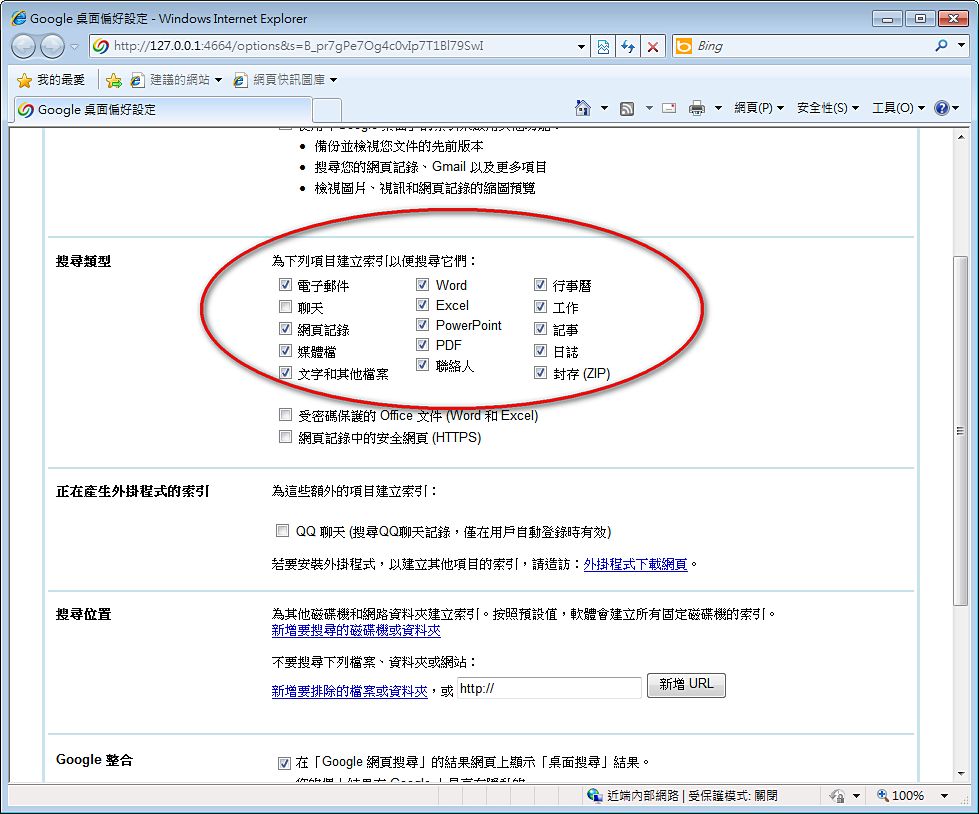
- 「検索の種類」では、検索するファイル形式を設定できます。また、「削除された項目を除去」にチェックを入れておくことをおすすめします。
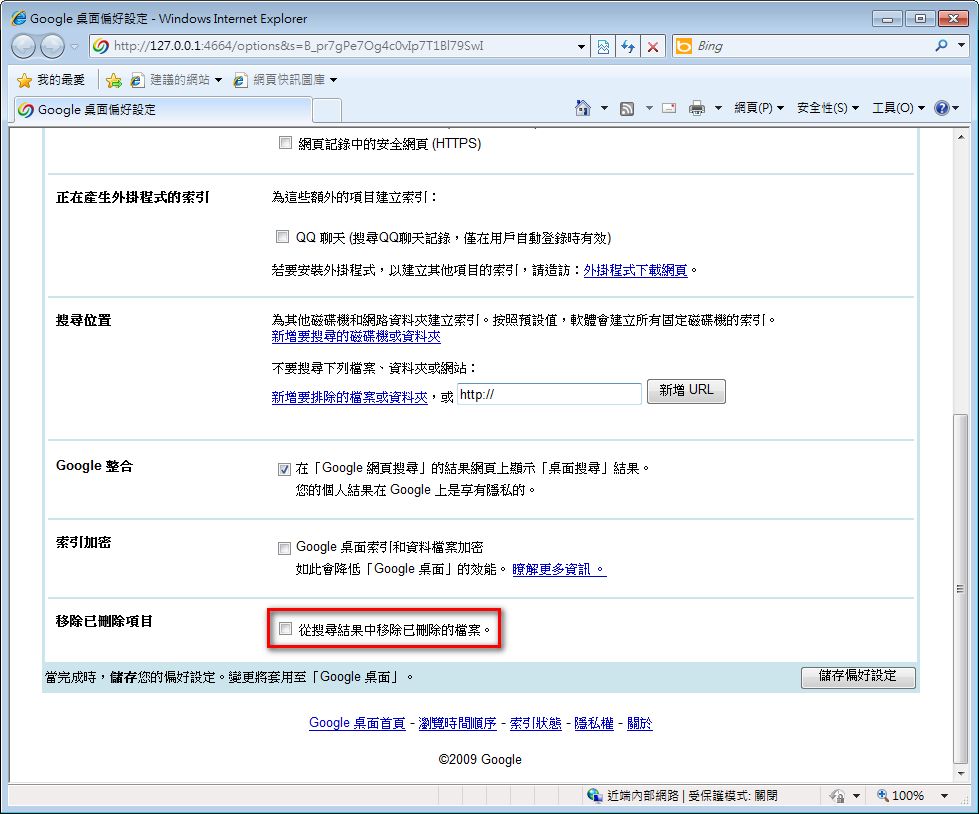
- 「検索場所」では、検索させたくないフォルダを指定できます。たとえば C:WINDOWS フォルダはここに追加しておくとよいでしょう。必要なファイルはたいていこのフォルダには保存されないからです。C:WINDOWS 以外にも検索させたくないフォルダがあれば、それも検索場所に追加してください~
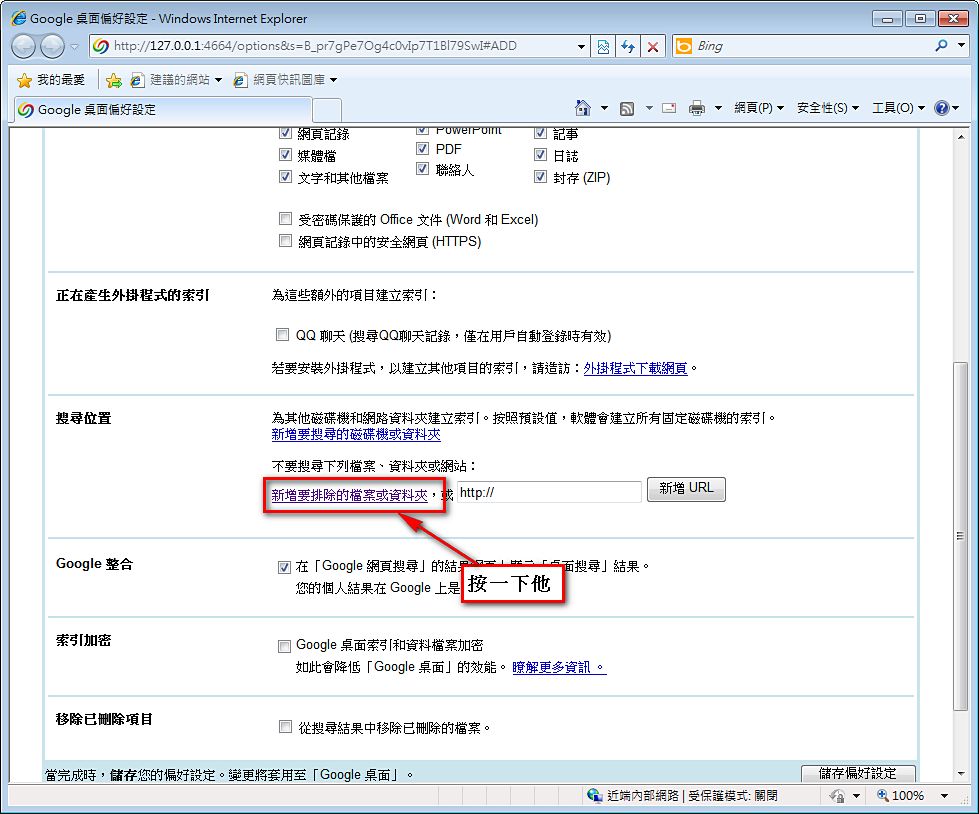
- 設定が終わったら「環境設定を保存」をクリックします。