実は最初は Office 2010 の紹介記事を書くつもりでした。ところが Office をダウンロードしてテストしてみたところ、マイクロソフトへの印象がさらに下がってしまいました(もともと良い印象はなかったのですが~)。Office 2010 は 2007 とほぼ同じ感じです。唯一の特徴は共同編集機能ですが、Google ドキュメントより使いにくいのです。私がよく調べなかったせいかもしれませんが、30 分使っても共同編集機能がどこで設定できるのか見つけられませんでした……。私が見つけられないのなら、パソコンに詳しくない多くの人も見つけられないでしょう。そこで Office 2010 の記事は諦めました。正直に言えば、おすすめできないほどひどいのです。
(追記)先ほど、私がダウンロードしたのは Web インストーラー版だったので挙動がおかしかったのだ、と指摘されました。
Google ドキュメントの共同編集機能の使い方
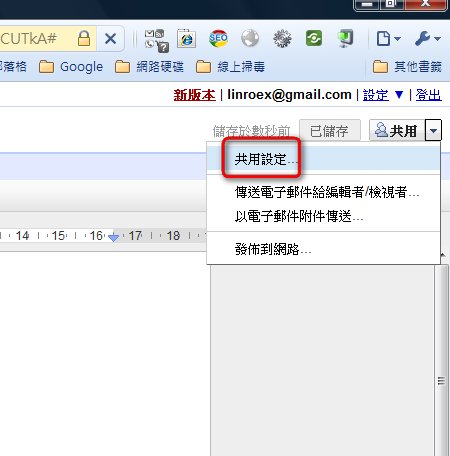
1. もちろん Google ドキュメントを使うには Google アカウントが必要ですが、この記事の主題はそこではないので……。まずは下のリンクから Google ドキュメントを開きます。- 共同編集したいファイルを開き、「共有」→「共有設定」をクリックします。
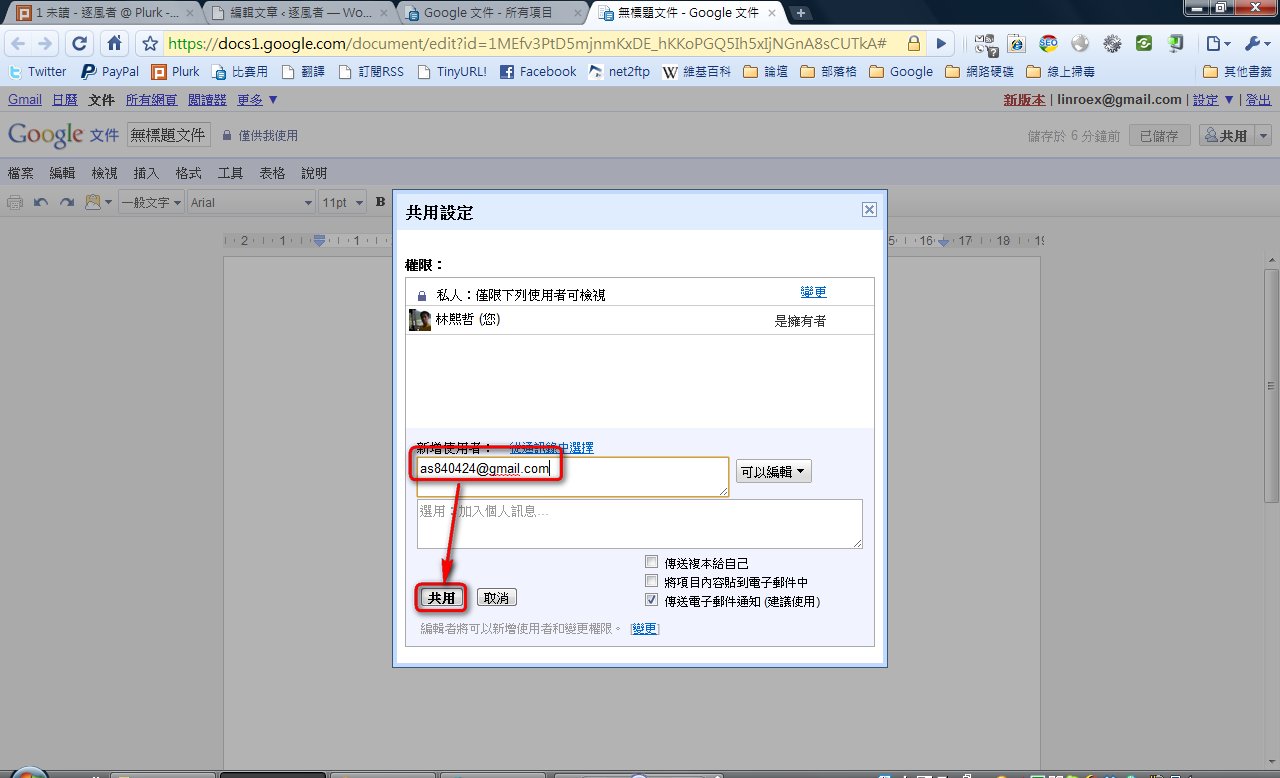
- 共同編集者の Google アカウントを「ユーザーを追加」の欄に入力し、「共有」をクリックします。
P.S. アカウントを入力するときは「@gmail.com」も忘れずに入力してください。
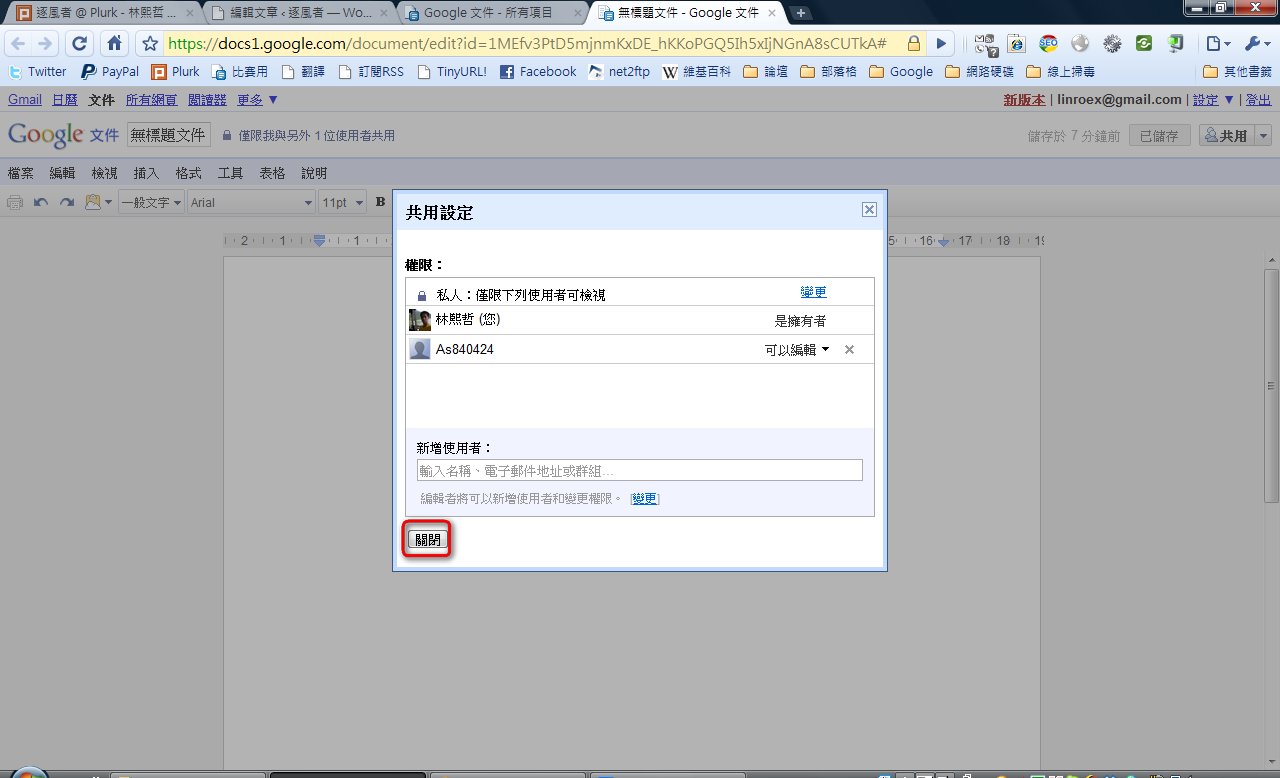
- 追加したユーザーが表示されれば成功です。「閉じる」をクリックします。
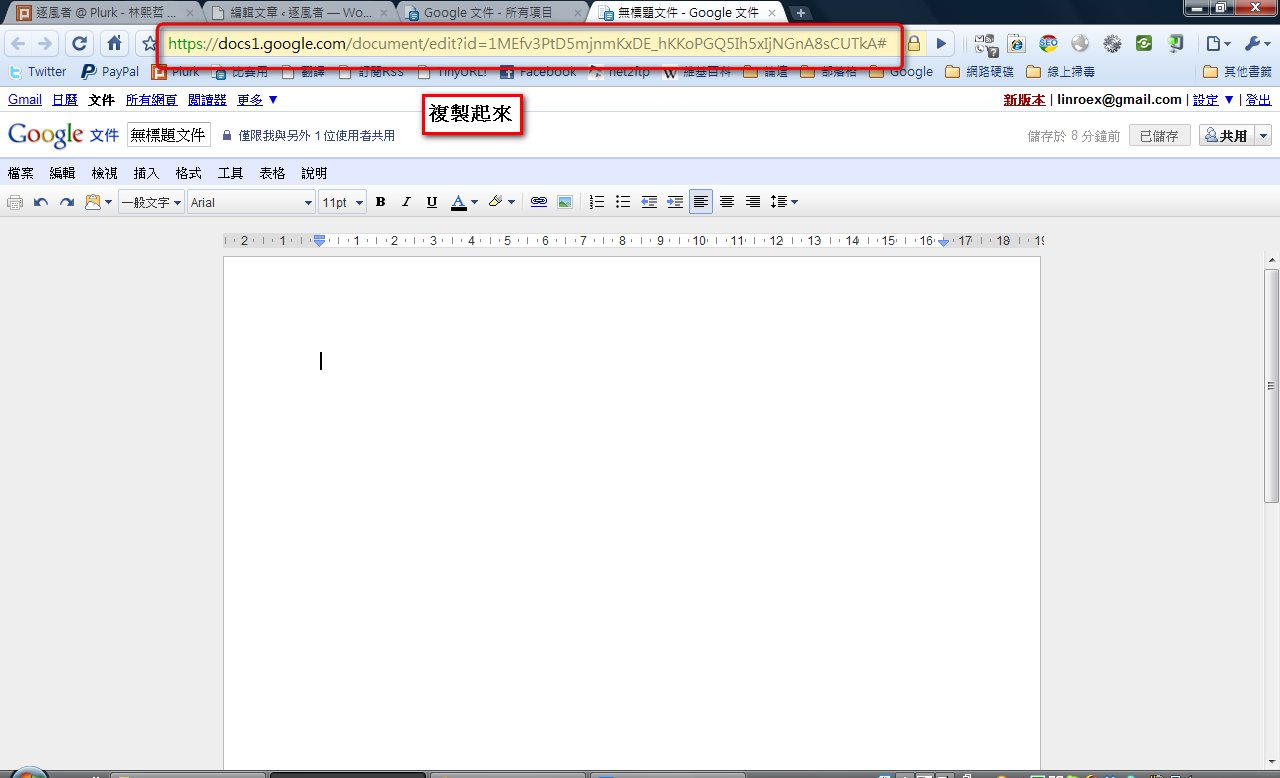
- 次に、ブラウザの URL をコピーして、そのまま共同編集者に送ってください~
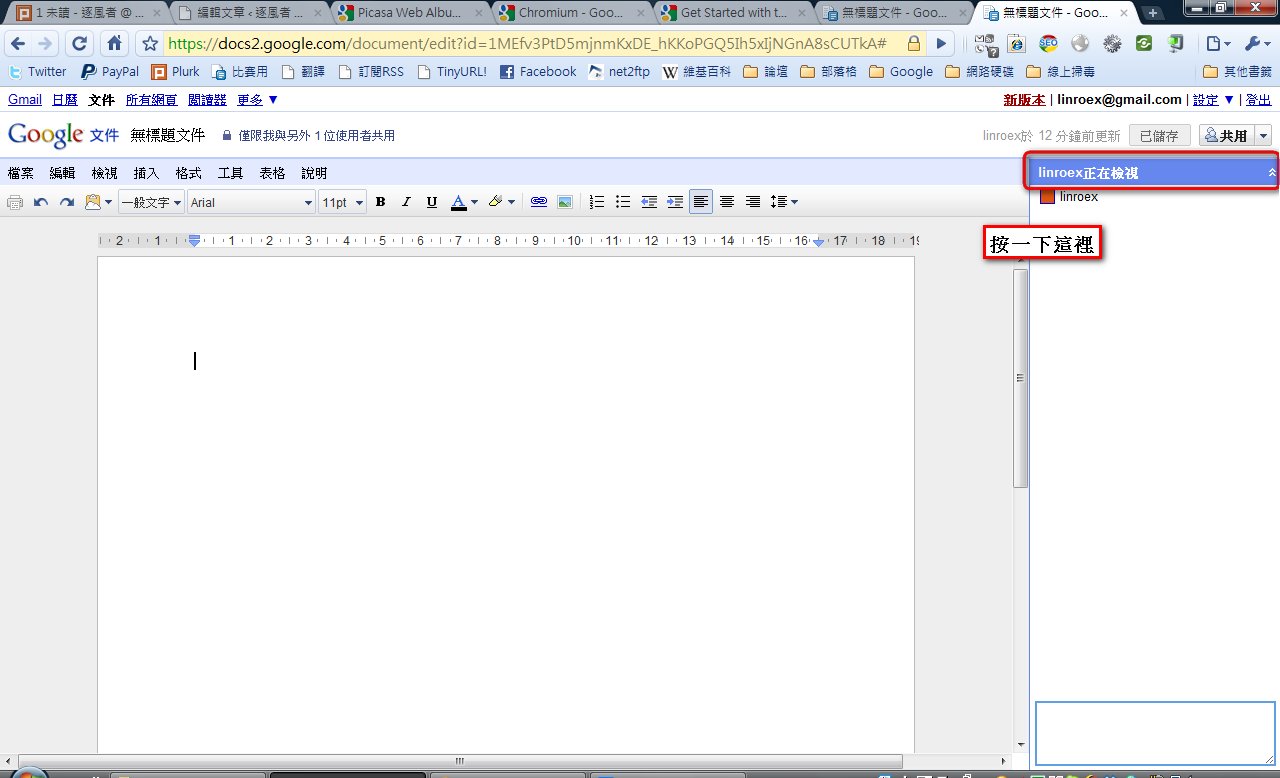
- ウィンドウの右上に「XXXX が閲覧中」と表示されたら、相手が参加したということです。同時に何人まで共同編集できるかはまだテストしていません。
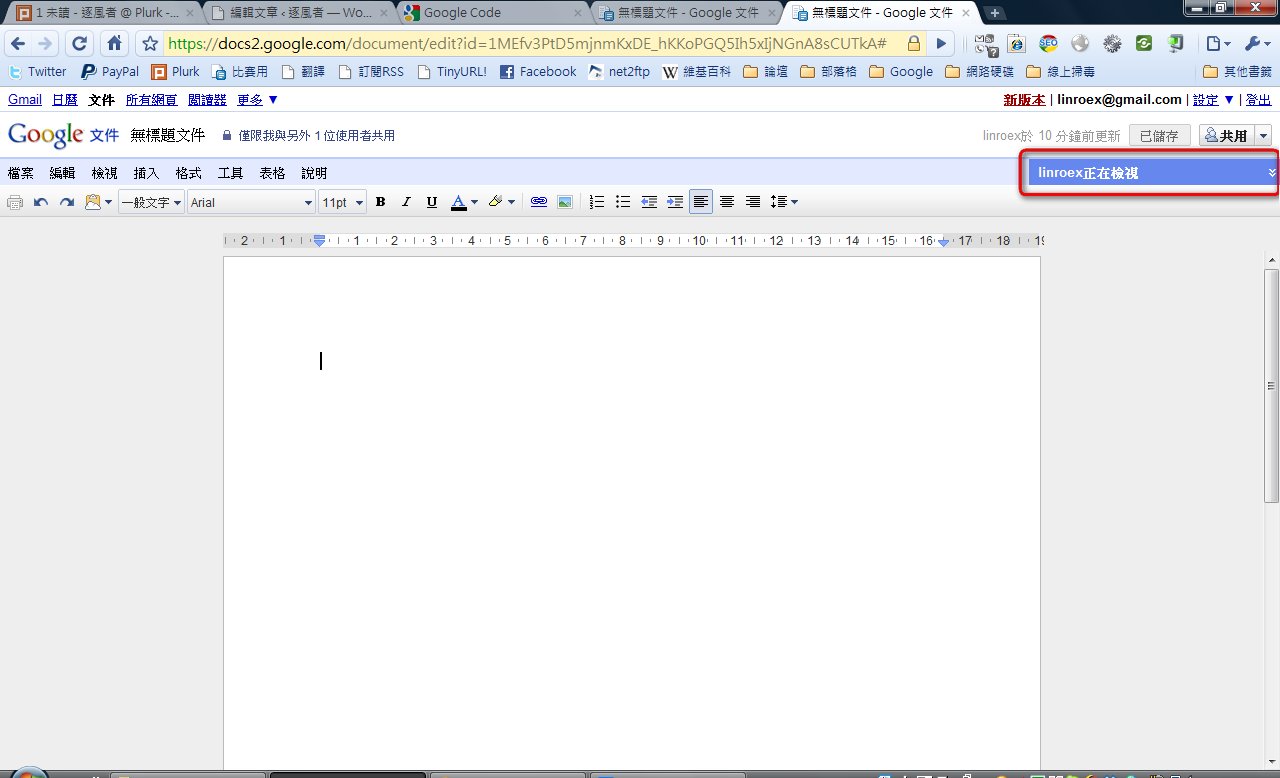
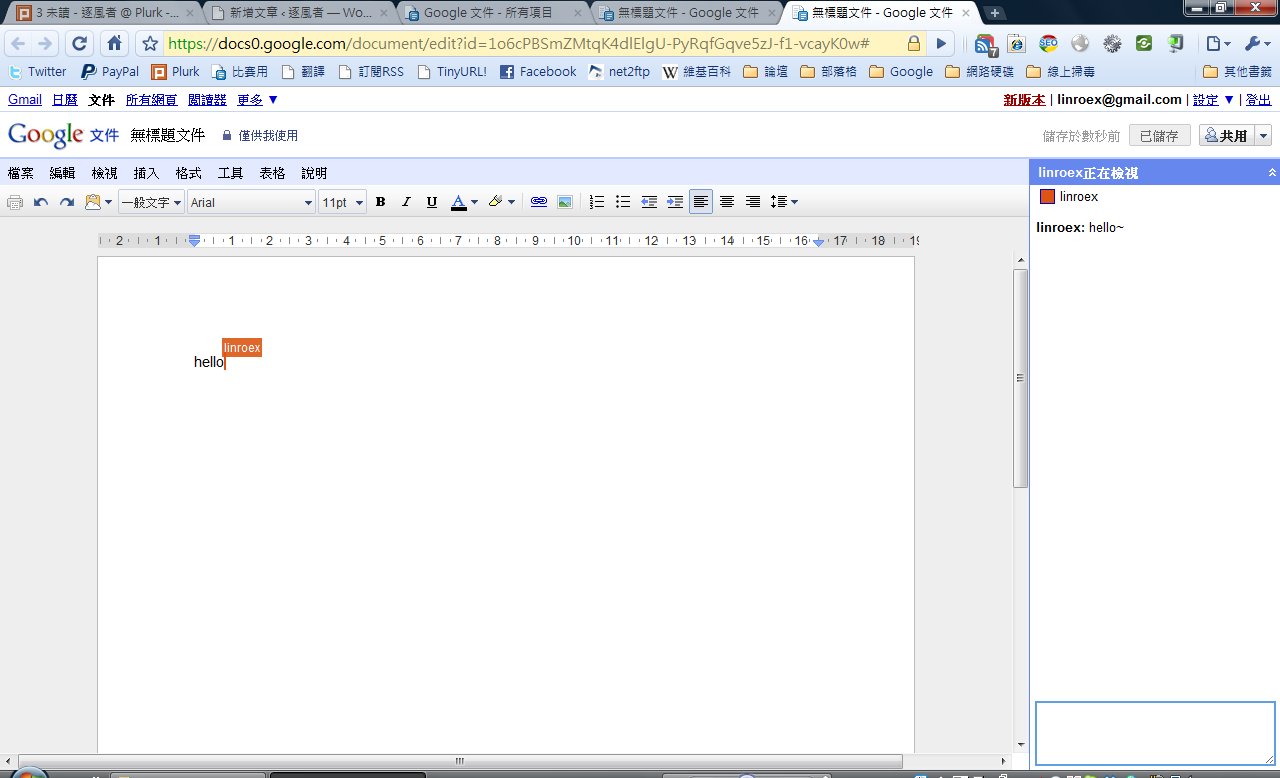
- 右上の「XXX が閲覧中」をクリックすると、あなたと共同編集者とのインスタントメッセージのウィンドウが開きます。