Google Public DNSは、Googleが最近公開したサービスで、Googleが提供する無料のDNSを使ってネットに接続できます。Google Public DNSを使うメリットは、ネットをより安全に利用できることです。また、接続速度も向上する可能性があります。ちなみに、openDNSも DNSサービスを提供しており、なかなか良いものなので、ぜひ参考にしてみてください。さらに、Google Public DNSは、Google が提供するサービスの中でも、Webサイトにアクセスしなくても利用できる数少ないサービスの一つです(パソコンに直接設定するだけで使えます)。
ただ、DNSが何かをよく知らない方も多いと思います。そこでまず、設定方法を紹介する前に、DNSの役割を説明しておきます。DNSはDomain Name Systemの略で、主な役割はWebサイトのアドレスをIPアドレスに変換することです。たとえば、私のブログ(https://coder.tw)を見たいとき、アドレスを直接入力しますよね。すると、DNSがそのアドレスをIPアドレスに変換して、接続を行います。私の説明はわかりにくいかもしれないので、このテーマについてはAvant Courierの記事も参考にしてください。従来、DNSの仕事は各ISP(インターネットサービスプロバイダー)が担当していました。ただ、ISPが悪意のあるサイトを必ず除外してくれるとは限りません。しかしGoogle Public DNSを使えば、アクセスするURLに問題がないかどうかを自動でチェックしてくれます。
以下は http://avantcourier.digili.net/?p=1055 からの引用ですたとえるなら、現実世界の建物にはすべてGPSの位置(北緯・東経何度など)があります。しかし、その数値は覚えにくいので、普段は「○○通り○○号○階」のような住所体系を使います。もちろん、このたとえは完全に正確ではありません。住所体系はGPSの数値を直接指すものではなく、両者は位置の示し方そのものが異なります。ここでは、人間のコミュニケーションや記憶のうえでの違いという点だけを比べています。
Google Public DNSのアドレス
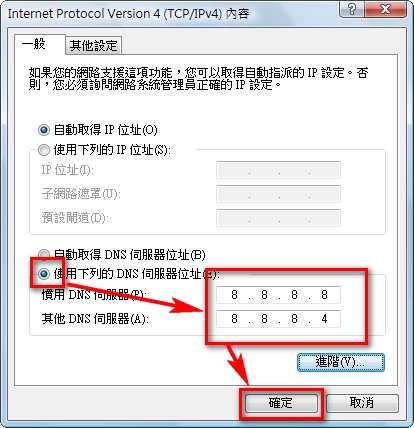
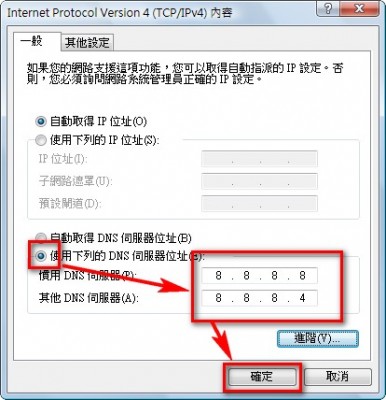
- 8.8.8.8
- 8.8.4.4
Google Public DNSの使い方
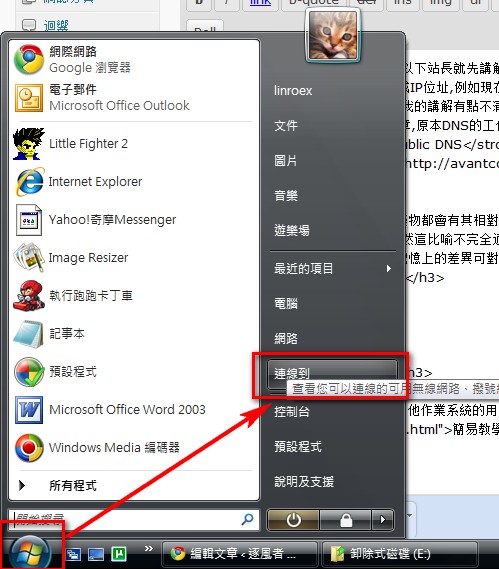
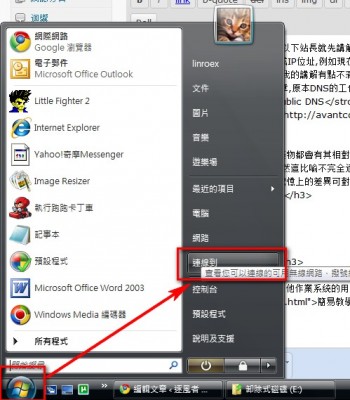
Google Public DNSの使い方は、ほかの多くのGoogleサービスとは異なります。専用のWebページにアクセスする必要はなく、パソコン上で直接設定するだけです。ここではWindows Vistaを使って手順を解説します。ほかのOSを使っている方は、Googleが提供している簡単な手順を参考にしてください。- 左下の【スタート】→【接続先】をクリック
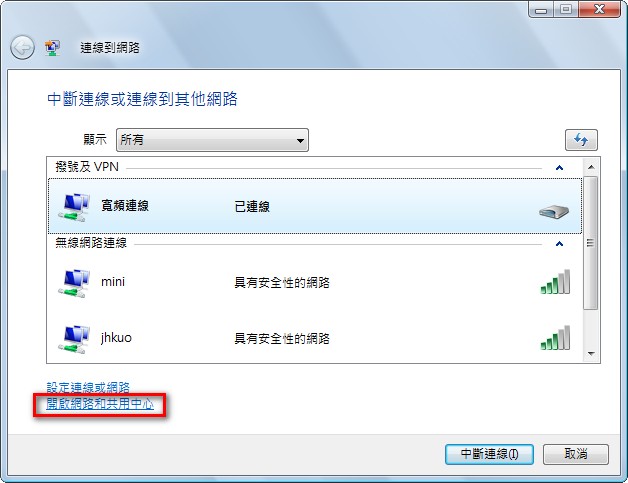
- 【ネットワークと共有センター(マイ ネットワーク)】を選択
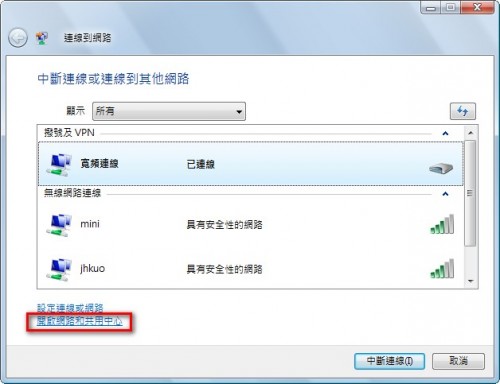
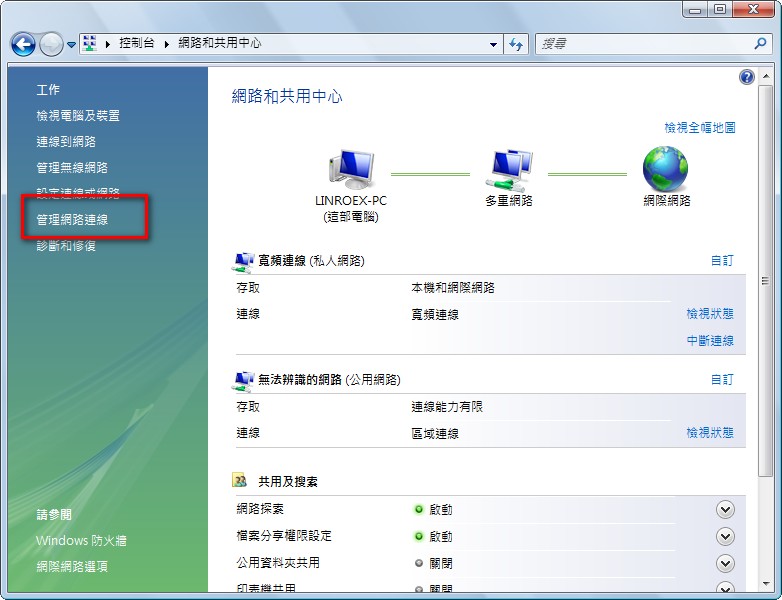
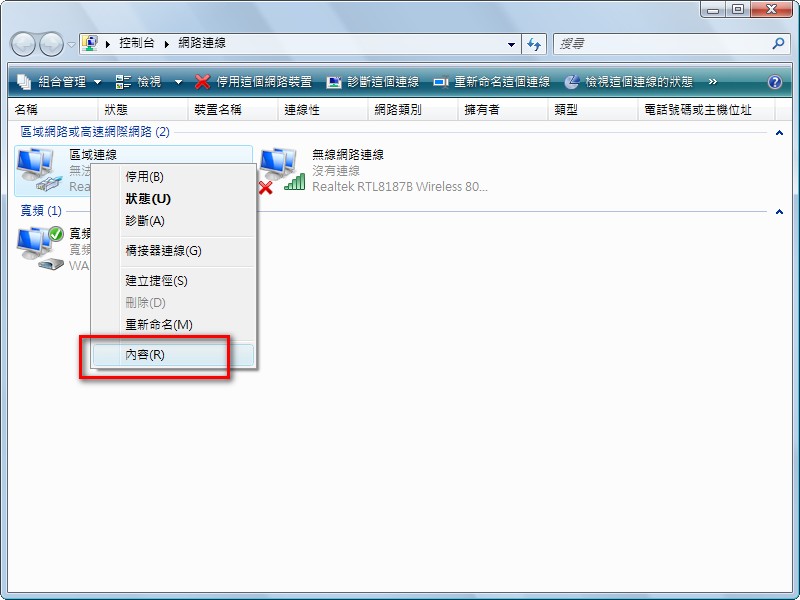
- 【ネットワーク接続の管理】をクリックし、【ローカル エリア接続】を右クリックして【プロパティ】を選択します(XPを使っている場合は、マイ ネットワークに入ってから、ローカル エリア接続を右クリックして【プロパティ】を選択します)
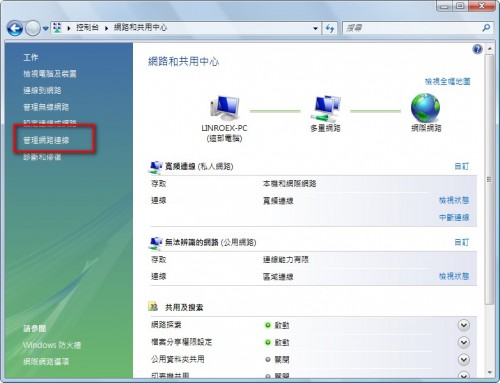
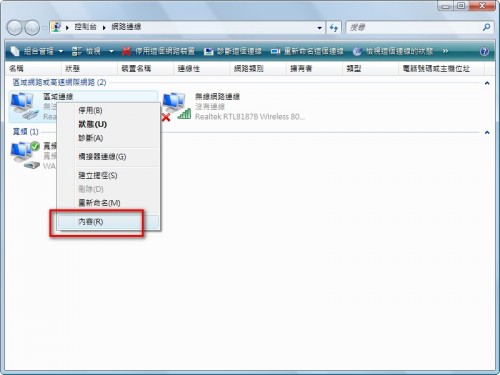
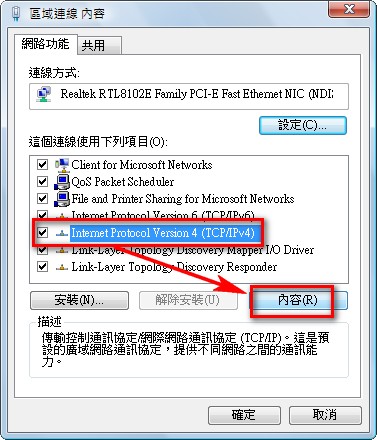
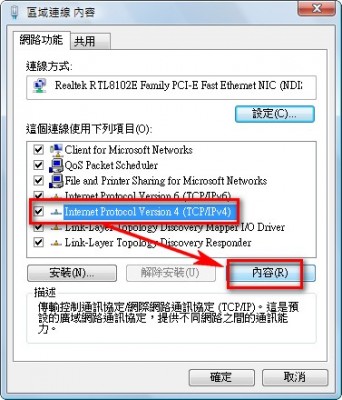
- 【IPv4】→【プロパティ】をクリック
- 【次のDNSサーバーのアドレスを使う】を選択し、8.8.8.8 と 8.8.4.4 を入力してから【OK】をクリック
- 設定が終わったら再接続してください。設定が有効になります。