
今回ご紹介するのは、Googleのウェブマスターセンターです。ウェブマスターツールは、台湾の多くのブログ運営者が使っているツールの一つです。このサービスでは、サイトのSEOのどこが弱いかを分析できるだけでなく、Googleに Sitemap(サイトマップ)を送信することもできます。さらにウェブマスターツールでは、サイトにマルウェアがないか、サイトの読み込み速度はどうかを確認することもできます。ただし、これらの機能をすべて使うには、まずURLがGoogleにインデックスされていることを確認しておく必要があります。そこで、この記事では次の内容をご紹介します。
- GoogleにURLを送信する
- Google ウェブマスターツールにサイトを追加する
- ウェブマスターセンターの基本的な使い方
- Googleに Sitemap を送信する
補足:Sitemapとは?
Sitemapは、通常の検索では見つけにくいページを Google がサイト上で見つけられるようにするためのものです。最も単純な形式であるXML Sitemap(一般にはSitemapと呼ばれ、先頭は大文字)は、サイト内のページの一覧です。Sitemapを作成して送信すると、通常の Google の検索処理では見つからないURLを含め、Google がサイト上のすべてのページを見つけやすくなります。
一. GoogleにURLを送信する
1. Googleのトップページに行き、一番下の【Googleについて】を選択します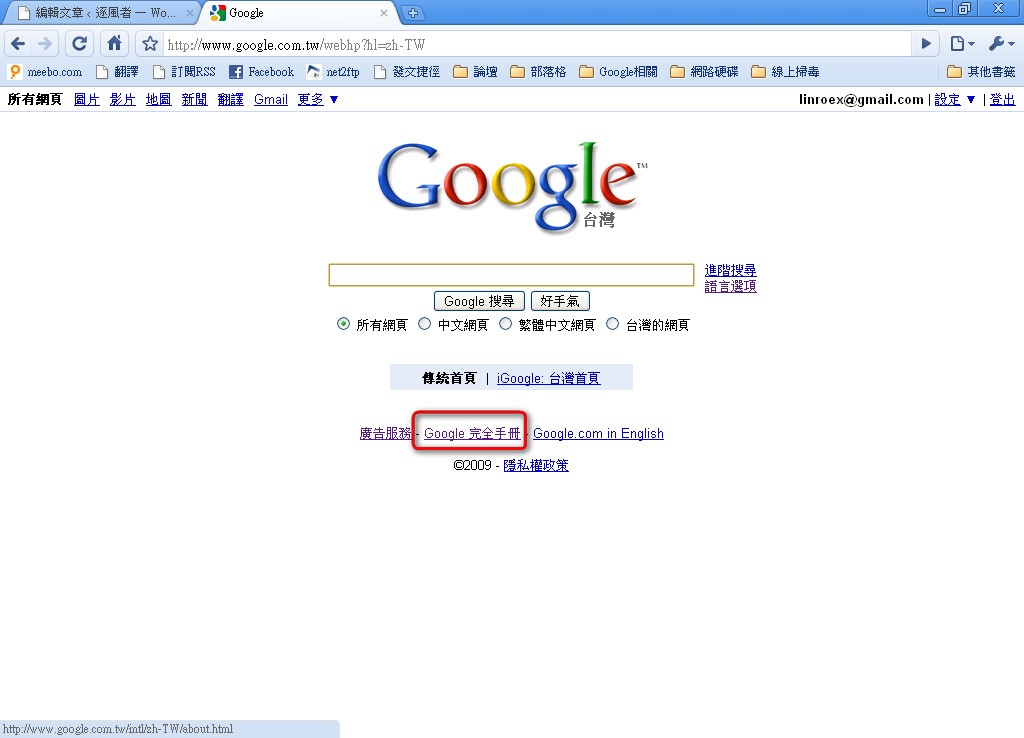
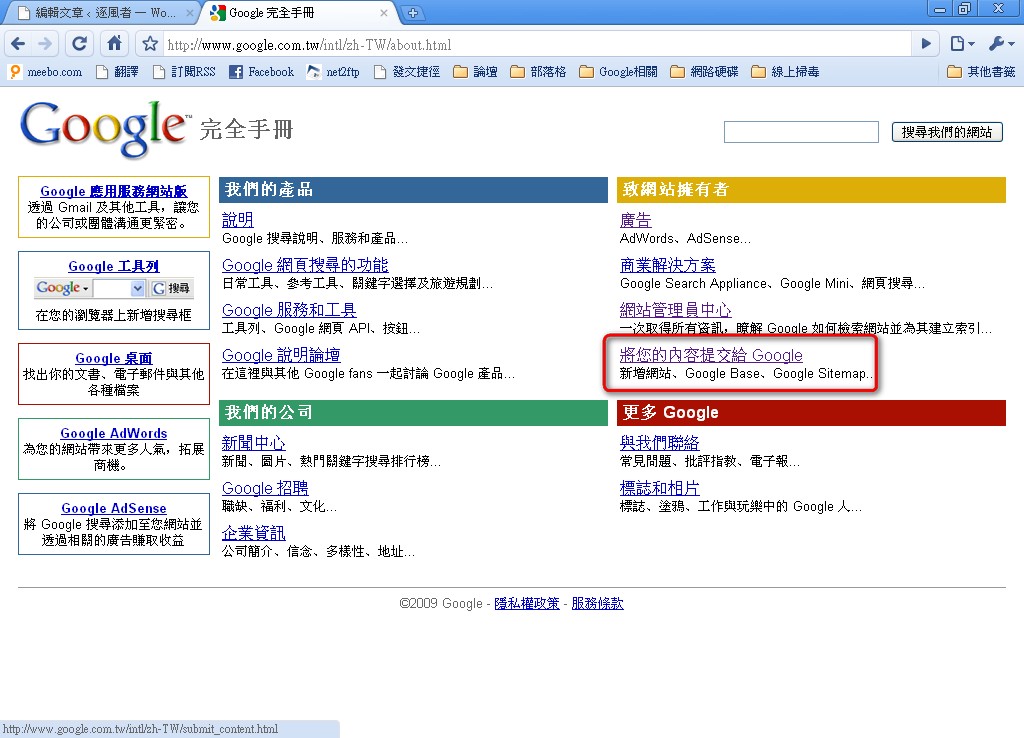
- 【サイト運営者の方へ】→【コンテンツをGoogleに送信】をクリックします
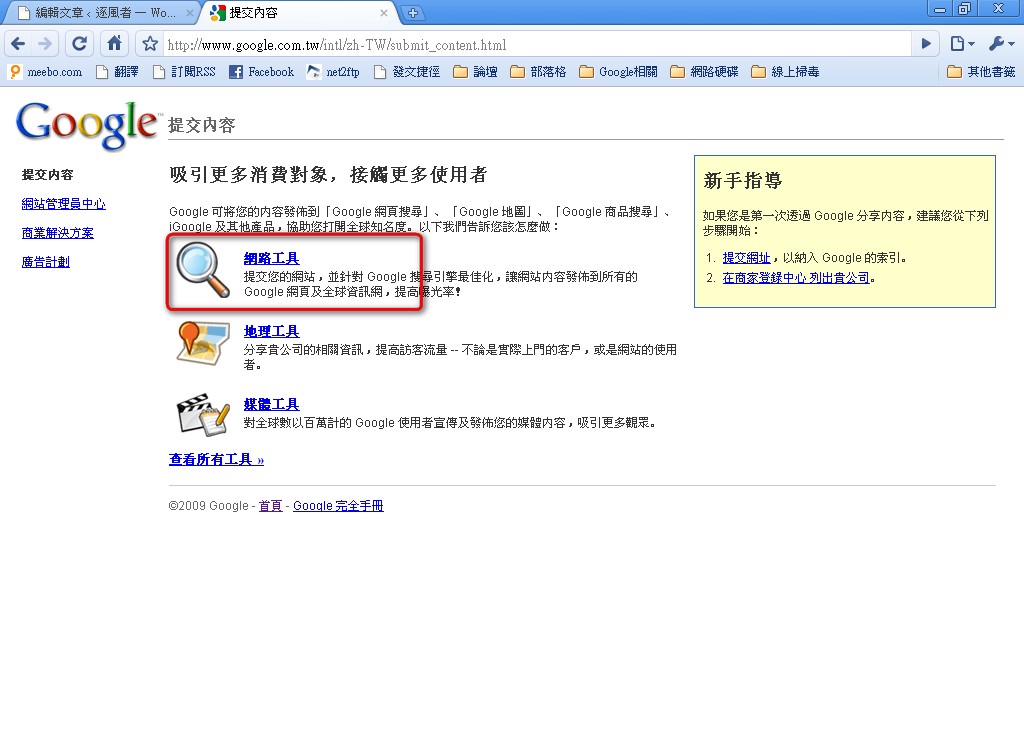
- 【ウェブ ツール】をクリックします
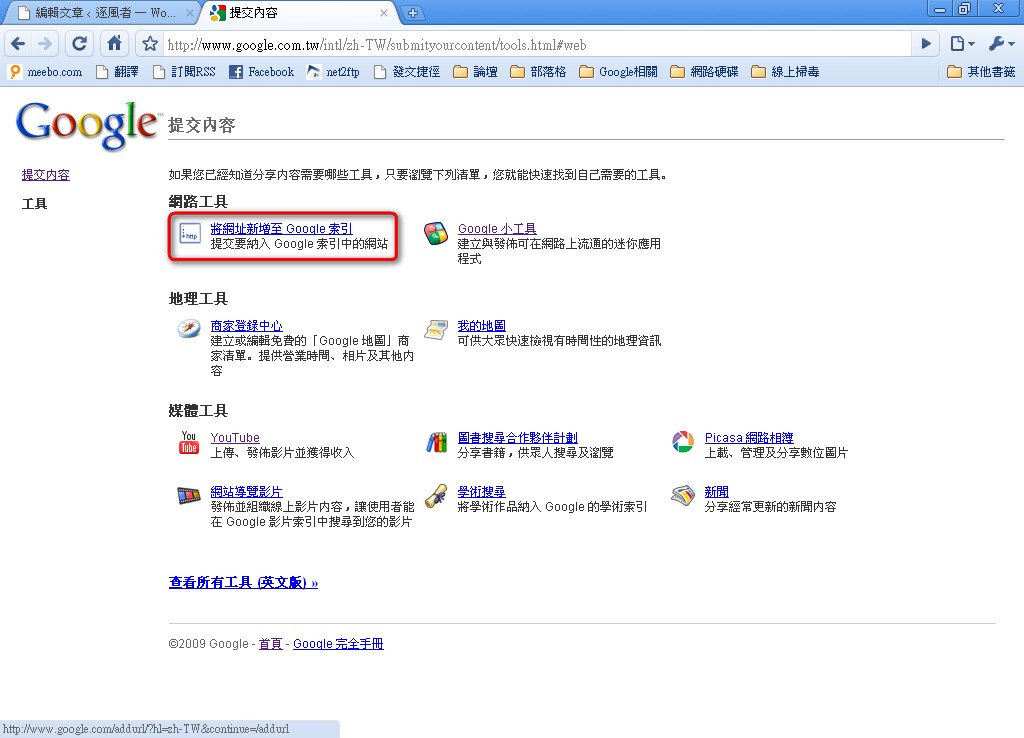
- 【URL を Google インデックスに追加】をクリックします
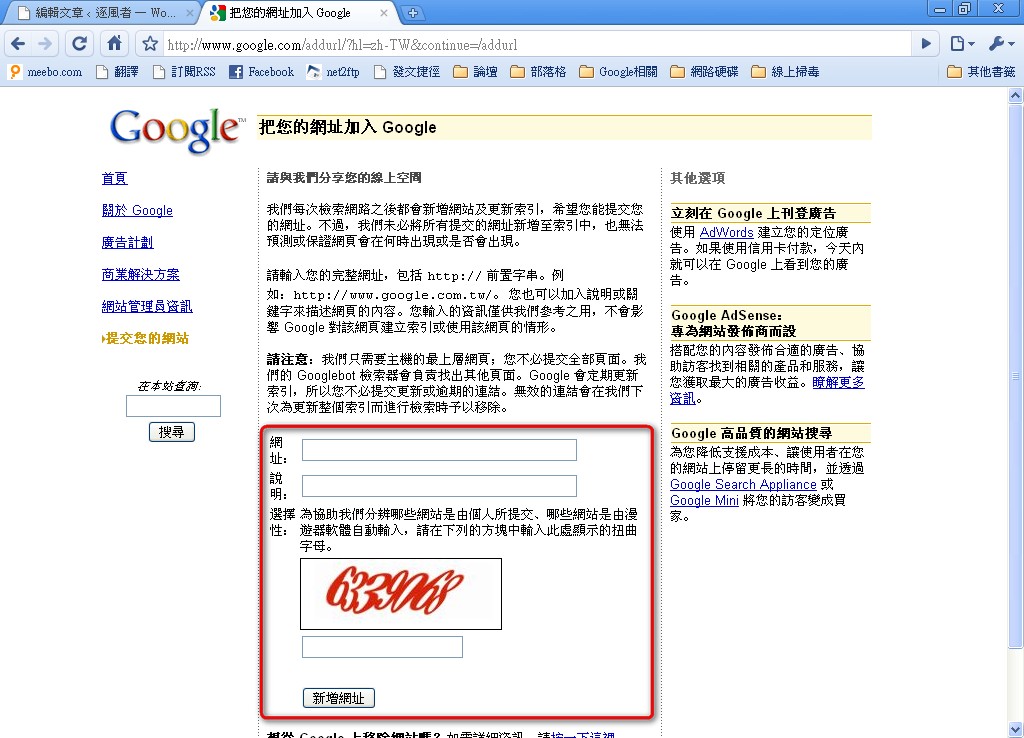
- フォームにサイトの情報を入力し、画像認証の文字を入力してから【URL を追加】をクリックするだけです。通常、Googleの処理には約1か月かかります。処理が完了したかどうかは、Googleの【サイトステータス確認ツール】で確認できます。
二. Googleウェブマスターセンターにサイトを追加する
1. まずGoogleアカウントにログインし、前に紹介した方法と同じように、Googleのトップページ下部にある【Googleについて】をクリックします。- 【ウェブマスターセンター】をクリックします
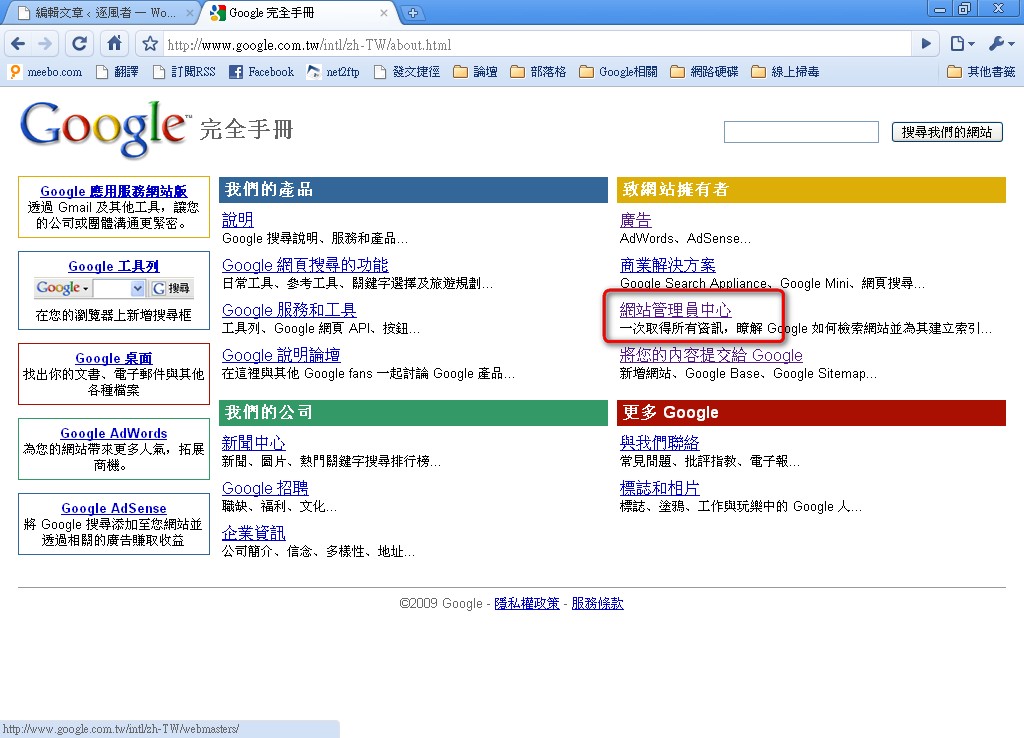
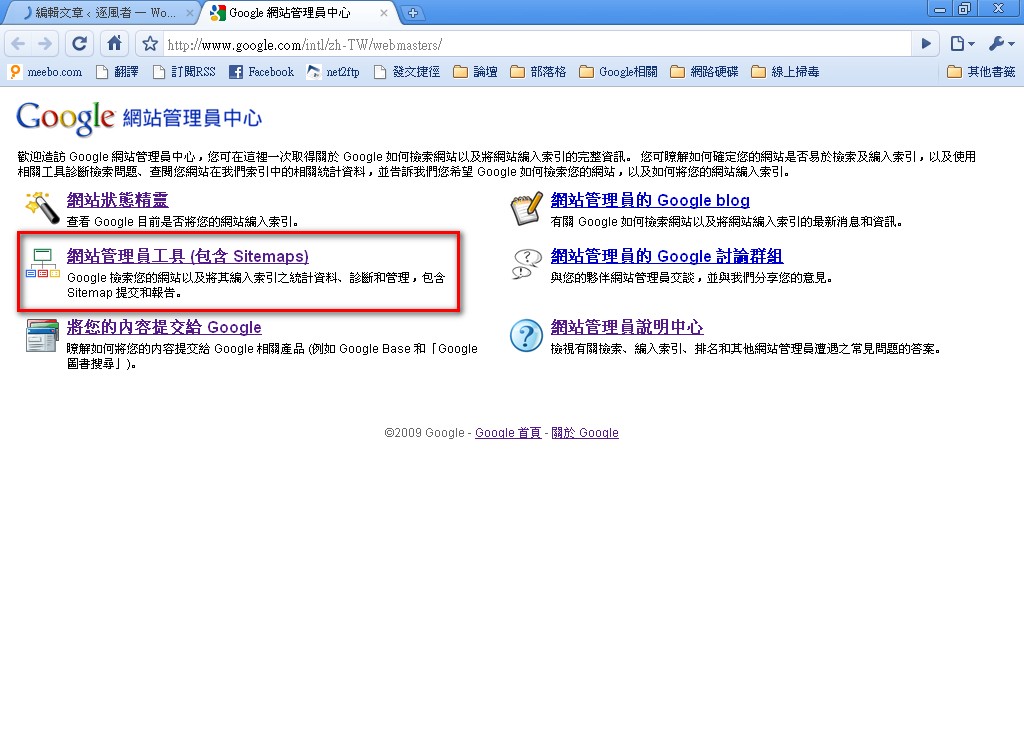
- 次に、Googleウェブマスターセンターの主な機能がいくつか表示されます。今回使うのは【ウェブマスターツール】なので、クリックして進みましょう。
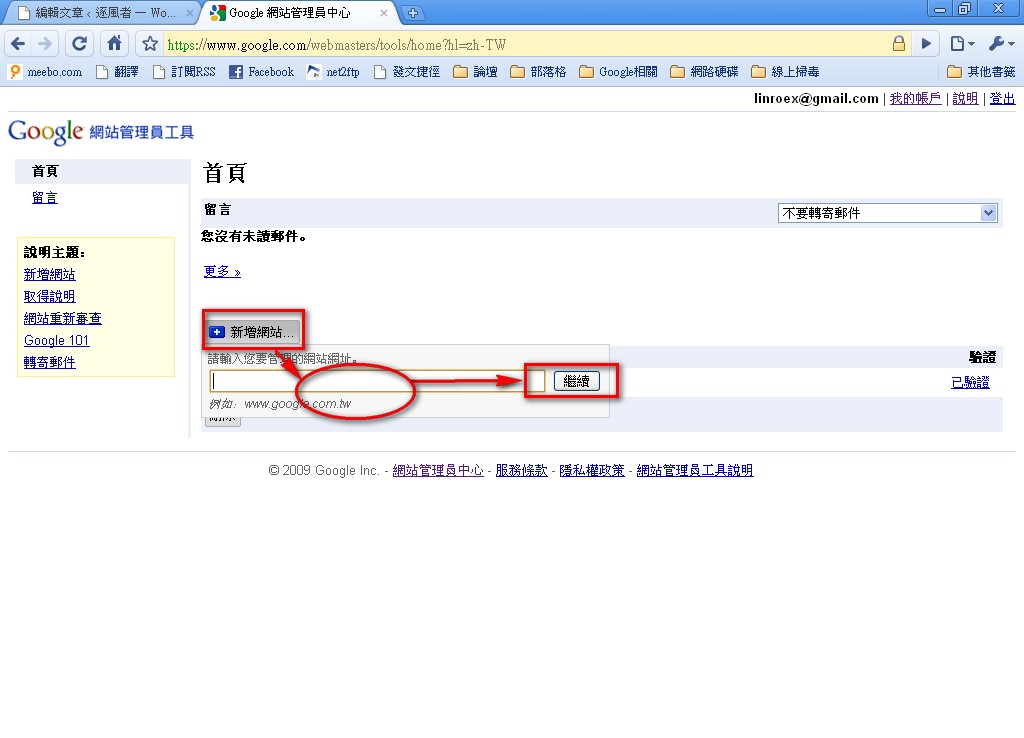
- 【サイトを追加】ボタンをクリックし、サイトのURLを入力したら、右側の【続行】ボタンをクリックします。
- 次に、Googleからサイトの所有者であることを証明する認証を求められます。証明方法は2つあり、HTMLファイルをアップロードするか、サイトに短いコードを挿入するかです。注意してください。このコードは<head></head>タグの間に挿入する必要があります。ここでは、メタタグ(コードの挿入)による認証をおすすめします。
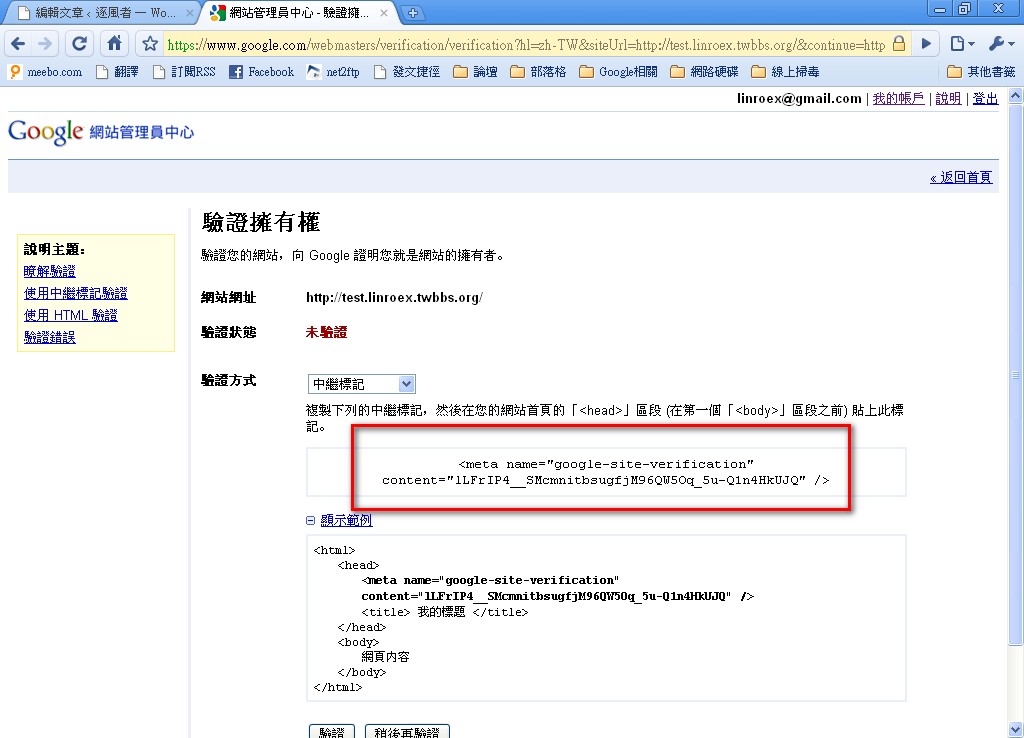
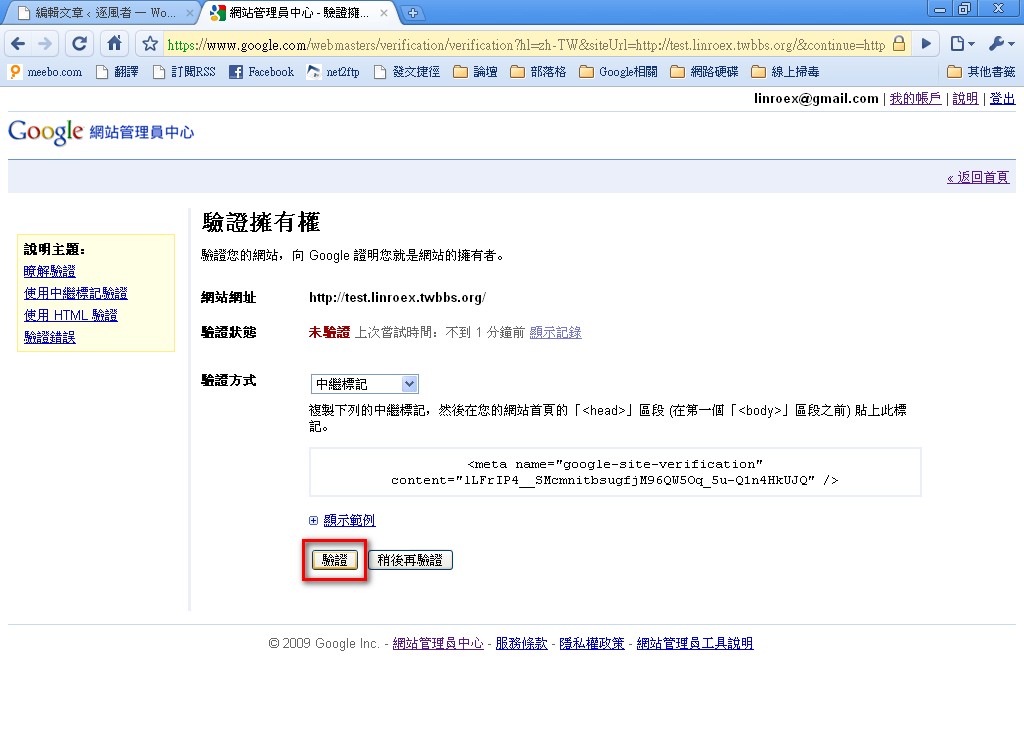
- コードを挿入したら【確認】をクリックするだけです
三. ウェブマスターツールの基本的な使い方
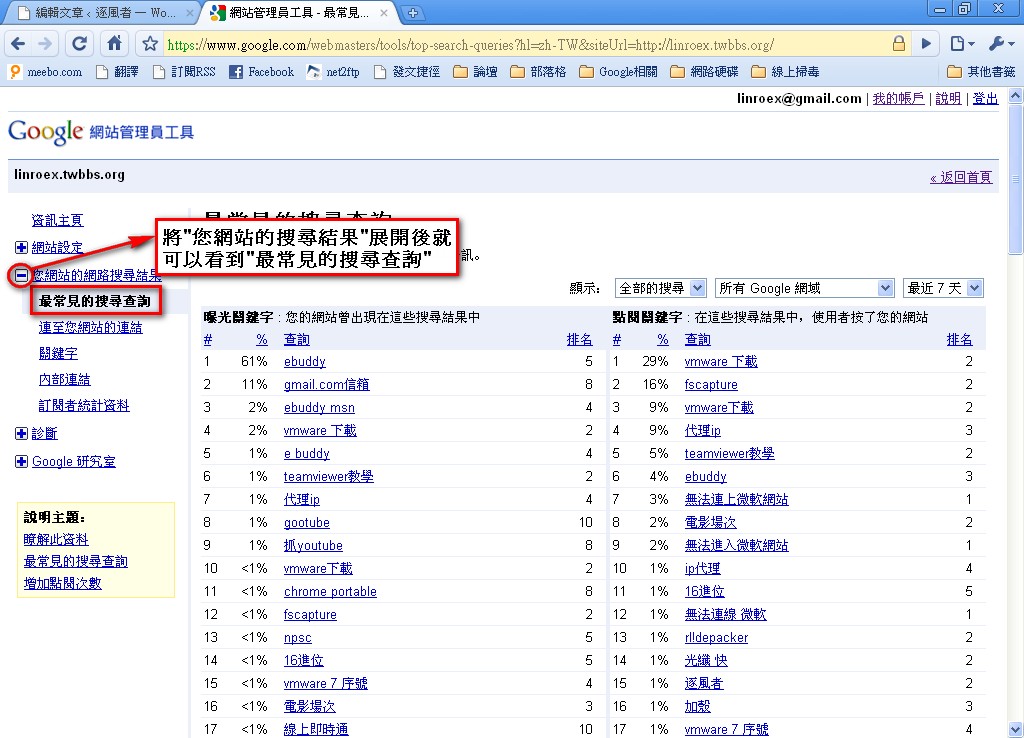
ウェブマスターツールは主に、サイトのSEOのどこが弱いかを判断するのに役立ち、人気のキーワードも教えてくれます。機能の一部は Google アナリティクスと似ていますが、ウェブマスターツールは SEO の最適化に特化したツールです。以下では、ウェブマスターツールで表示される情報の見方を簡単にご紹介します。人気のキーワード▼ 他の人がどのキーワードであなたのサイトに来ているかがわかります
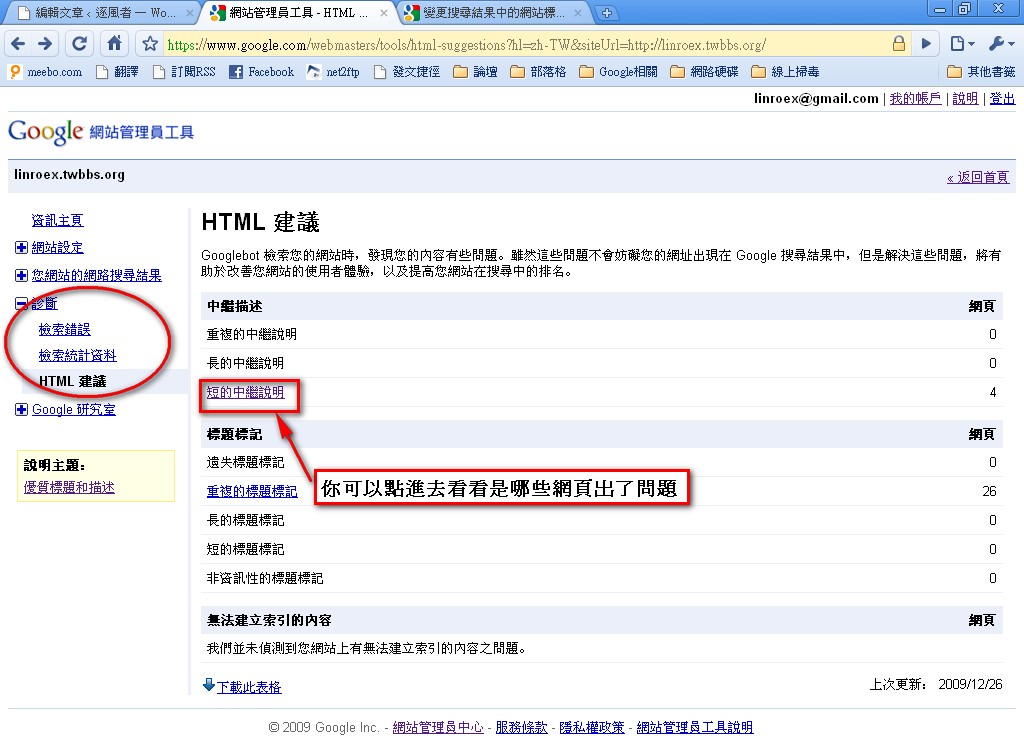
 診断▼ この機能では、サイト内で到達できないページ(診断→クロール エラー)を確認できるほか、SEOに関するいくつかの提案(診断→HTMLの提案)も表示されます
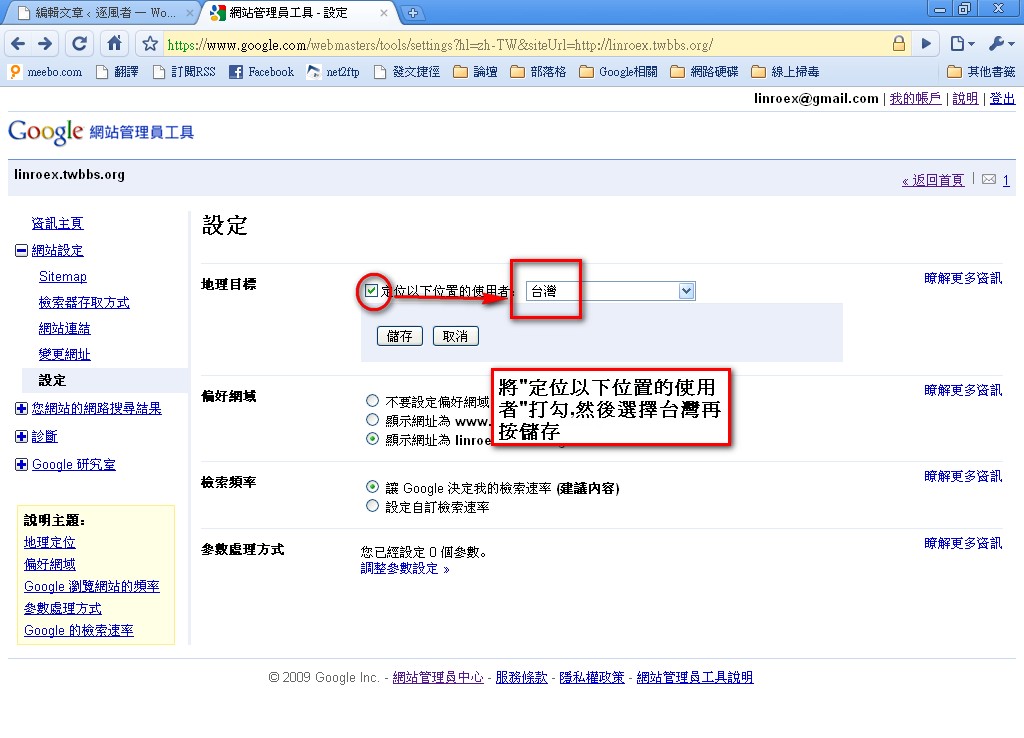
 サイト設定▼ ここでは、サイトに関する設定をいくつか変更できます。たとえば、Googleのクロール速度(つまり、Googleのロボットがどのくらいの頻度でサイトを訪れるか)を調整できます。ただ基本的には、ここで変更する必要はありません。ひとつだけ、ぜひ変更をおすすめする設定があります。それは【サイト設定】→【設定】→【地理的ターゲット】です。中国語のサイトでも、アメリカなど別の国のホストを使っている人がいます(たとえば私のサイトのように〜)。この場合、Googleは初期設定でサイトを別の国のものと判断してしまいます。そのため、【地理的ターゲット】を台湾に設定することをおすすめします。(ドメインに .tw などの国コードがすでに含まれているため、設定できない人もいます。)
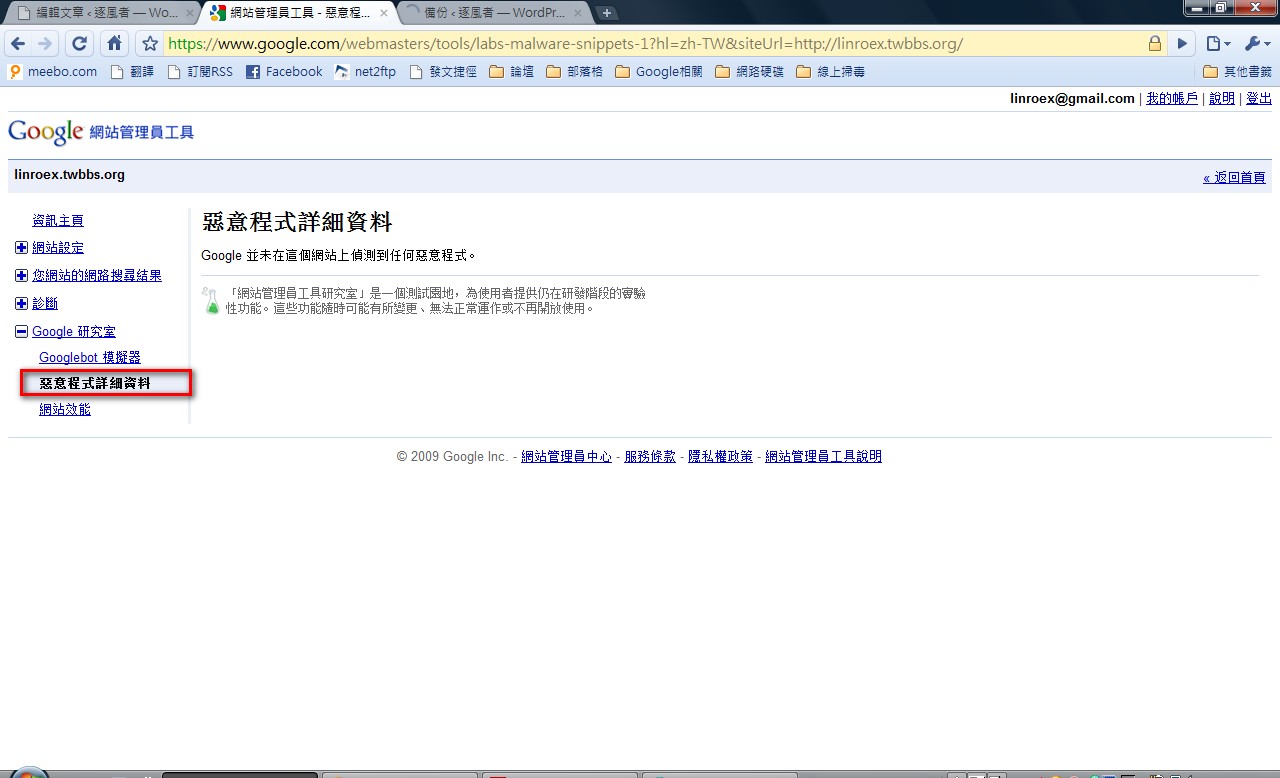
 サイトに悪意のあるプログラムが埋め込まれていないかの確認▼ この機能は定期的にチェックすることをおすすめします。Googleは、サイトに悪意のあるプログラムが見つかると、検索インデックスからサイトを削除します。時間があるときに、ぜひチェックしておきましょう。もし悪意のあるプログラムが見つかったら、すぐに削除してください。
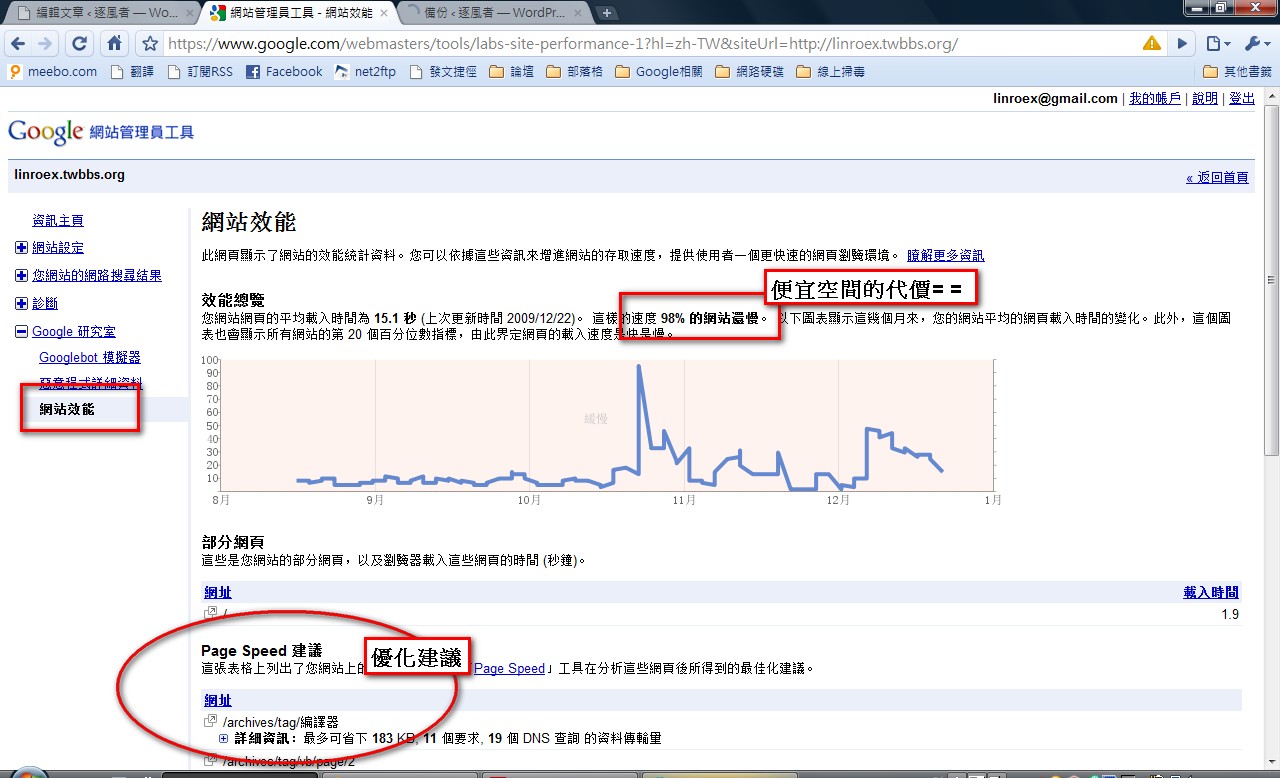
 サイトのパフォーマンス▼ この機能では、サイトの平均的な読み込み速度を確認できます。SEOとはあまり関係ないように感じますよね? 実は Google のアルゴリズムには、読み込み時間を測る要素が含まれています。たとえば、このブログは海外のサーバーを使っているため読み込みが遅く、この要素の評価がとても低くなっています(なんと95%のサイトより遅いのです= =)。また、この機能ではページを最適化する方法も教えてくれます。
四. GoogleにSitemapを送信する
Googleに Sitemap を送信するのは難しくありません。ウェブマスターツールがその部分を担当してくれるからです。面倒なのは、サイトマップを自分で作成しなければならない点です。WordPress のようなサイト構築パッケージを使っているなら(たとえば WordPress なら XML-Sitemap プラグインがあります)、プラグインを使って Sitemap を作成できます。一方、HTMLページを一つずつ手で書いている場合は、Googleが提供しているジェネレーターで作成できます。もちろん、オンライン版のジェネレーターを使うこともできます。この部分のチュートリアルは、http://www.google.com/support/webmasters/bin/answer.py?hl=b5&answer=34634 を参照してください。
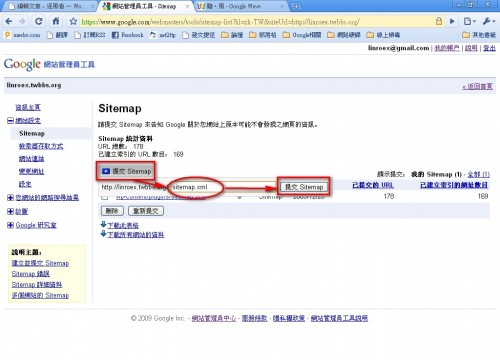
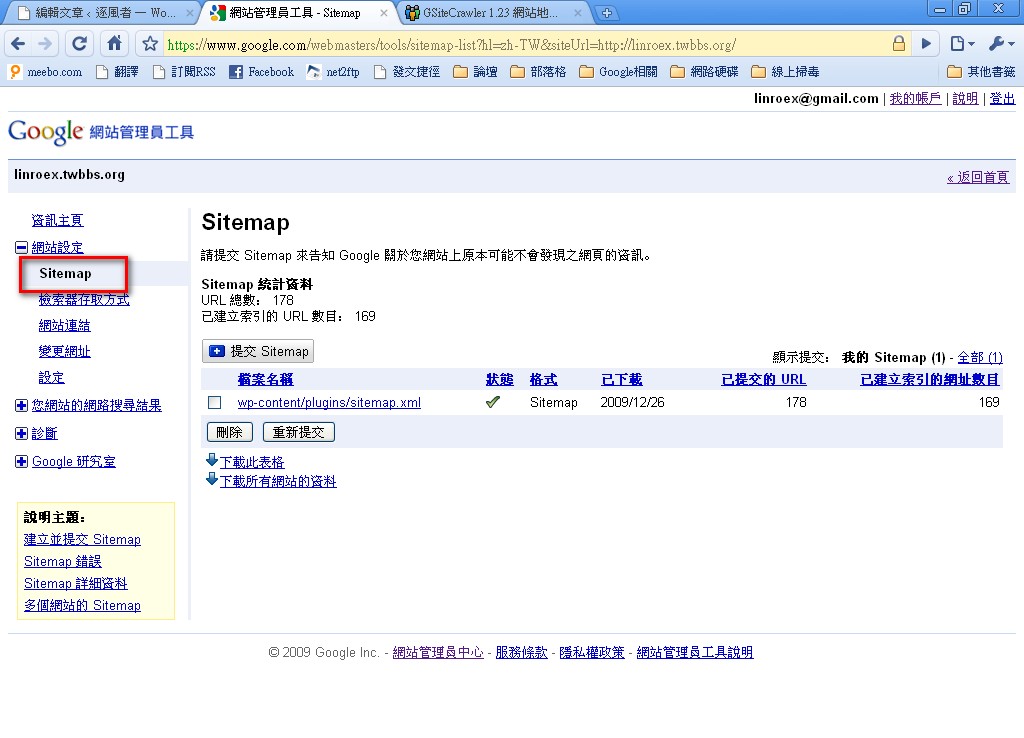
- まずSitemapを作成し、サイトにアップロードしてください(必ずサイトで使用しているスペースにアップロードし、ほかのスペースにはアップロードしないでください)。アップロードしたら、ウェブマスターツールに入り、【サイト設定】→【Sitemap】の順にクリックします。
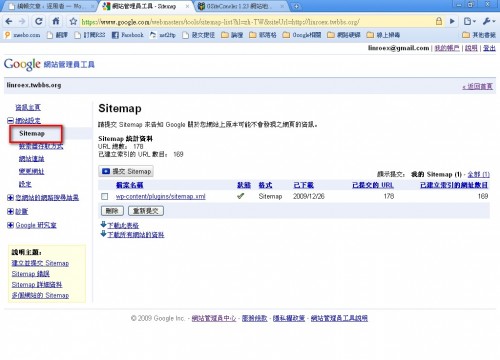
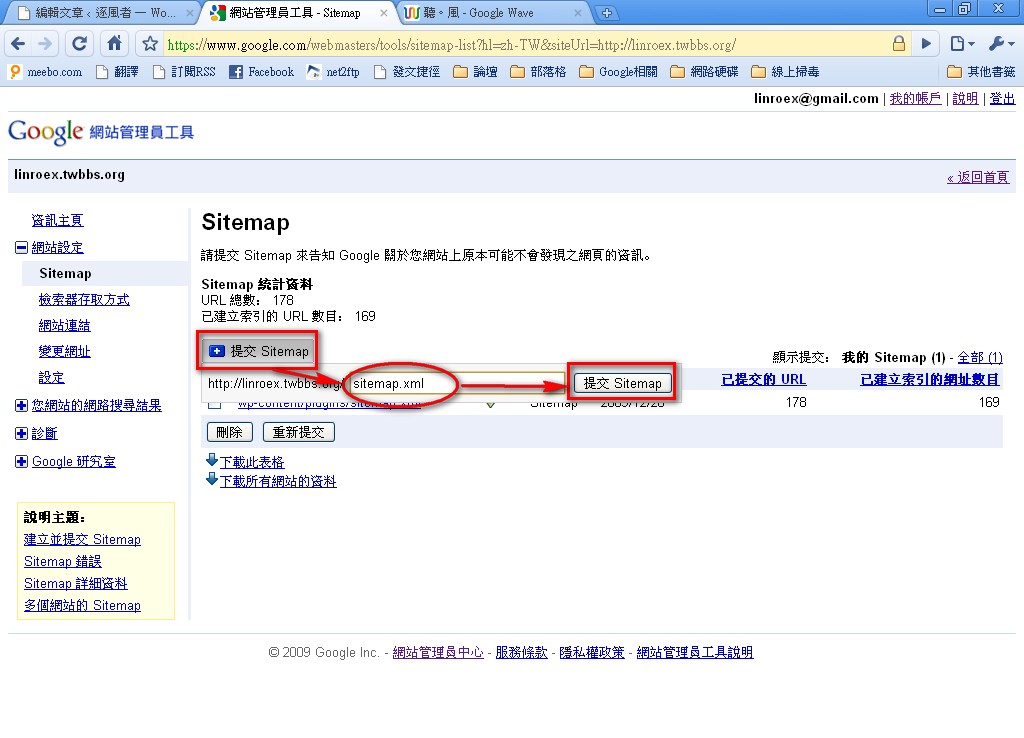
- 【Sitemapを送信】ボタンをクリックし、先ほどアップロードしたSitemapのURLを入力します。すでに入力されている部分は重ねて入力しないように注意してください。
例:SitemapのURLが http://xxx.twbbs.org/sitemap.xml の場合は、sitemap.xml と入力すればOKです。
私の尊敬すべき経験則によると、Googleが送信したURLをすべてインデックスするまでには1〜2週間かかります。ただし、URLの数によっても変わります。