正直に言うと、XP に標準で入っている手書き入力はもうほとんど使っていません。文字を打つのには慣れているので XD。この手書き入力を思い出したのは、理科の先生がある字の読み方が分からず、国語の先生に聞きに行ったことがきっかけでした。それで、この面白い手書き入力のことを思い出したのです。
では、手書き入力にはどんな利点があるのでしょうか? もちろんあります! そうでなければ、わざわざ記事を書いたりしません^^。手書き入力は文字を打つのが遅いのですが、「字の形は分かるけれど、読み方が分からない」という字を入力できるのが長所です。あまり見かけない字は、どこかで目にしても読めないことがありますよね。そんなときに、その字をパソコンに書き込んで使えるのです~~~(実際に文章を打つために使う人はほとんどいなくて、多くは字を調べるために使っています)。
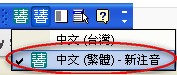
この手書き入力を使うには、まず入力方式を「Microsoft 新注音」に切り替えてください。
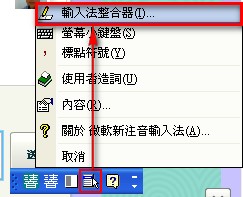
「Microsoft 新注音」に切り替えたら、「ツール」メニューから「IME パッド」を選びます。
IME パッドを開くと、「IME パッド - 手書き認識 (CH)」というタイトルのウィンドウが表示されます(下の図)。
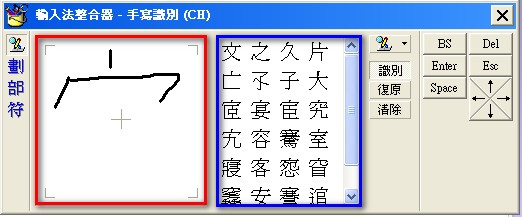
凡例:
赤枠:文字を書く場所
青枠:候補の文字
以下では、「去」の字を例に説明します。
- まず「クリア」ボタンを押して、文字を消去します。
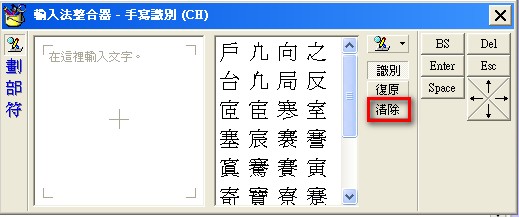
- 白い領域にマウスで「去」の字を書くと、右側の白い枠に候補が表示されます。
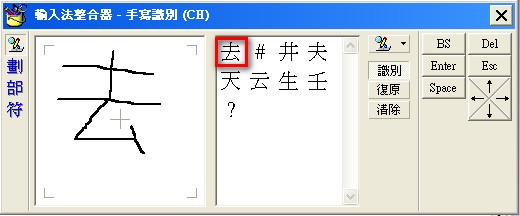
ここまでで、お分かりいただけたと思います。
また、手書き入力は連続入力にも使えます。「連続入力」をクリックするだけです(下の図)。
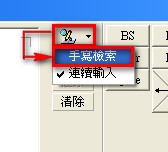
すると、元の入力欄が 2 つに分かれます。1 つ目の欄に書いたら、次は 2 つ目の欄をクリックして書きます。2 つ目を書き終えたら 1 つ目に戻り、といったように交互に書いていきます。必要な文字をすべて書き終えたら、「認識」を押して完了です。
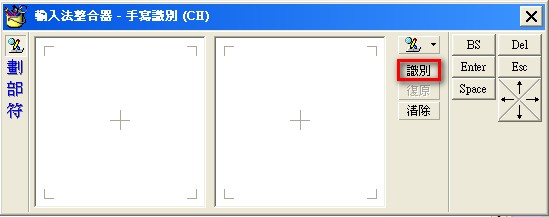
上の連続入力の説明が分かりにくければ、この説明のために作成した動画もご覧ください。