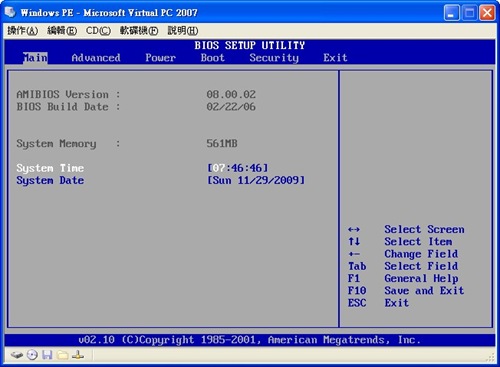
PC の再インストールを学ぶうえで最も重要な一歩は、CD から起動する設定です。CD 起動を設定しさえすれば、その後の OS のインストールはそれほど難しくなく、ほとんどは「次へ」をクリックするだけで済みます。そこで今回は、BIOS の起動設定を変更する方法を解説します。
BIOS とは何か:基本入出力システム(BIOS、Basic Input/Output System)は、コンピューターのハードウェアに読み込まれている最も基本的なソフトウェアです。BIOS は、ハードウェアとの通信に特化した小さなオペレーティングシステムと考えることができます。通常は、互換性のある CPU 向けのアセンブリ言語で書かれています。(この部分は Wikipedia を参考にしています)
.
基本操作 — BIOS 設定画面を開く
コンピューターの起動時に、ショートカットキーを使って BIOS の設定画面に入る必要があります(電源ボタンを押した直後に、そのキーを連打してください)。ただし、BIOS のメーカーごとに設定画面に入るキーは異なります。自分のキーの探し方は次のとおりです。コンピューターを起動すると、たくさんの文字が表示されますよね? そのなかに、下の画像のような文字やそれに似た文字がないか、すぐに探してください。見つかれば、どのキーを押せば BIOS に入れるかがわかります! 下の画像では、DEL(Delete)キーで入っています。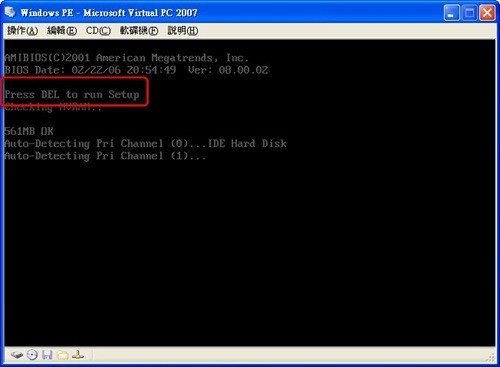
注:一般的にデスクトップ PC では ESC、Delete、F4 のいずれかで入れることが多く、ノートパソコンでは通常 F2 です。
.
基本操作 — BIOS の操作方法
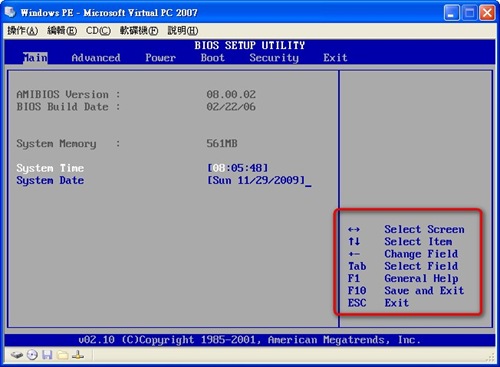
次に BIOS の使い方を説明します。BIOS 内はすべてキーボードで操作する必要があり、マウスは使えません。よく聞いてくださいね。BIOS の操作方法は、通常メーカーごとに BIOS 画面に表示されていますが、英語で書かれています。そこで、よく使われる操作方法を以下にまとめます。
1. AMIBIOS の操作方法
方向キー(↑↓):項目間で上下に移動します。下の図では、System Time と System Date の間を移動しています。
方向キー(→←):タブ間を移動します。タブとは、上部にある Main、Power、Boot などの項目のことです。
ESC:BIOS 設定画面を終了します
F10:設定を保存して終了します
2. AwardBIOS の操作方法
方向キー:上下左右に移動します
ESC:BIOS 設定画面を終了します
F10:設定を保存して終了します
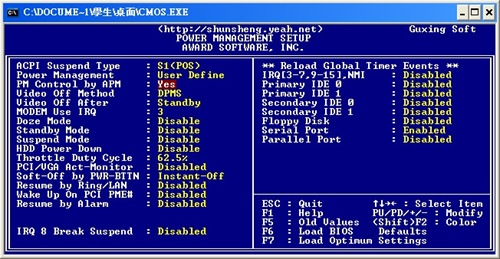
.
CD 起動の設定を始める
1. 方向キーを使って Boot タブに移動します。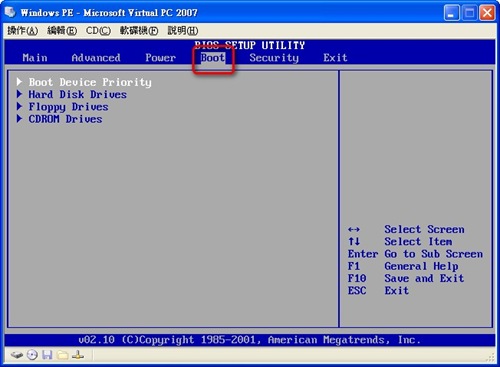
- Boot Device Priority で Enter を押して、起動デバイスの設定メニューを開きます。
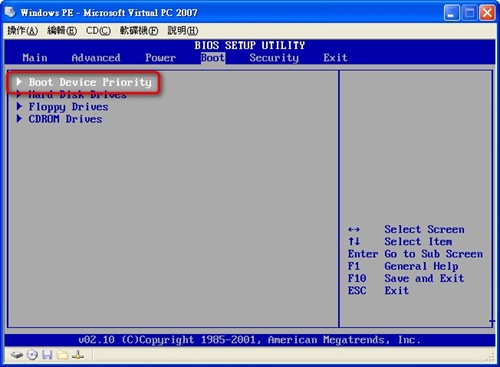
- 1st Boot Device を選んで Enter を押し、方向キーで CDROM を反転表示させてから、もう一度 Enter を押します。
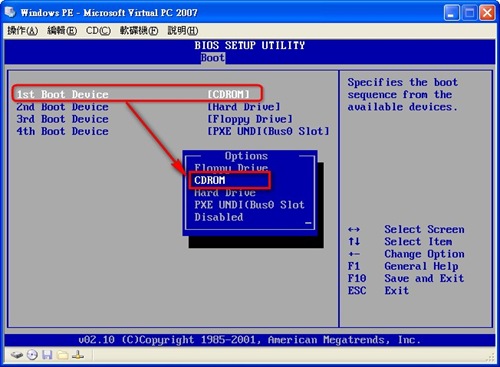
注:機種によっては、+ キーや F8 キーを押して CDROM の項目を一番上に移動する必要があります。方法は難しくありません。方向キーで CDROM の項目に移動してから、+ キーを押すだけです。
- 設定したら F10 を押し、インストール用のディスクを挿入すると、自動的にディスクから起動します。
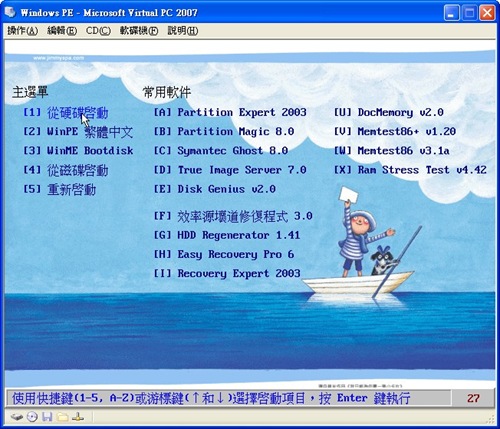
下の図は Windows PE 3.0 の起動メニューです。